> For the complete documentation index, see [llms.txt](https://www.boxhero.io/docs/llms.txt). Markdown versions of documentation pages are available by appending `.md` to page URLs; this page is available as [Markdown](https://www.boxhero.io/docs/documentation/id/fitur-utama/purchase-and-sales/sales-reports.md).

# Laporan Penjualan

Fitur Laporan Penjualan memberikan wawasan tentang kinerja pembelian dan penjualan Anda.

<figure><img src="https://4009878440-files.gitbook.io/~/files/v0/b/gitbook-x-prod.appspot.com/o/spaces%2FlRf1QqJGoevCQqGbfI80%2Fuploads%2Fgit-blob-97be428360cd61277a503e93e0defa3e055c5b33%2F%E1%84%86%E1%85%A2%E1%84%8E%E1%85%AE%E1%86%AF%20%E1%84%87%E1%85%AE%E1%86%AB%E1%84%89%E1%85%A5%E1%86%A8%20(1).png?alt=media" alt=""><figcaption></figcaption></figure>

***

## Sorotan Utama

* **Lacak metrik** seperti harga jual rata-rata, kuantitas penjualan, laba bersih, dan tingkat laba.
* Bandingkan data penjualan dan pembelian untuk mengidentifikasi **tren dan peluang**.
* **Gunakan data untuk mengidentifikasi** item yang berkinerja buruk dan/atau menyesuaikan harga sesuai kebutuhan.

{% hint style="warning" %}
Laporan Penjualan *hanya* mencakup transaksi yang dicatat melalui **Pembelian & Penjualan** menu. Transaksi yang dilakukan melalui tindakan inventaris biasa seperti **Barang Masuk** atau **Stok** **Keluar** *tidak* disertakan.
{% endhint %}

## Tab Laporan Penjualan

BoxHero mengatur data penjualan melalui dua tab yang berbeda:

### A. Analisis Laba

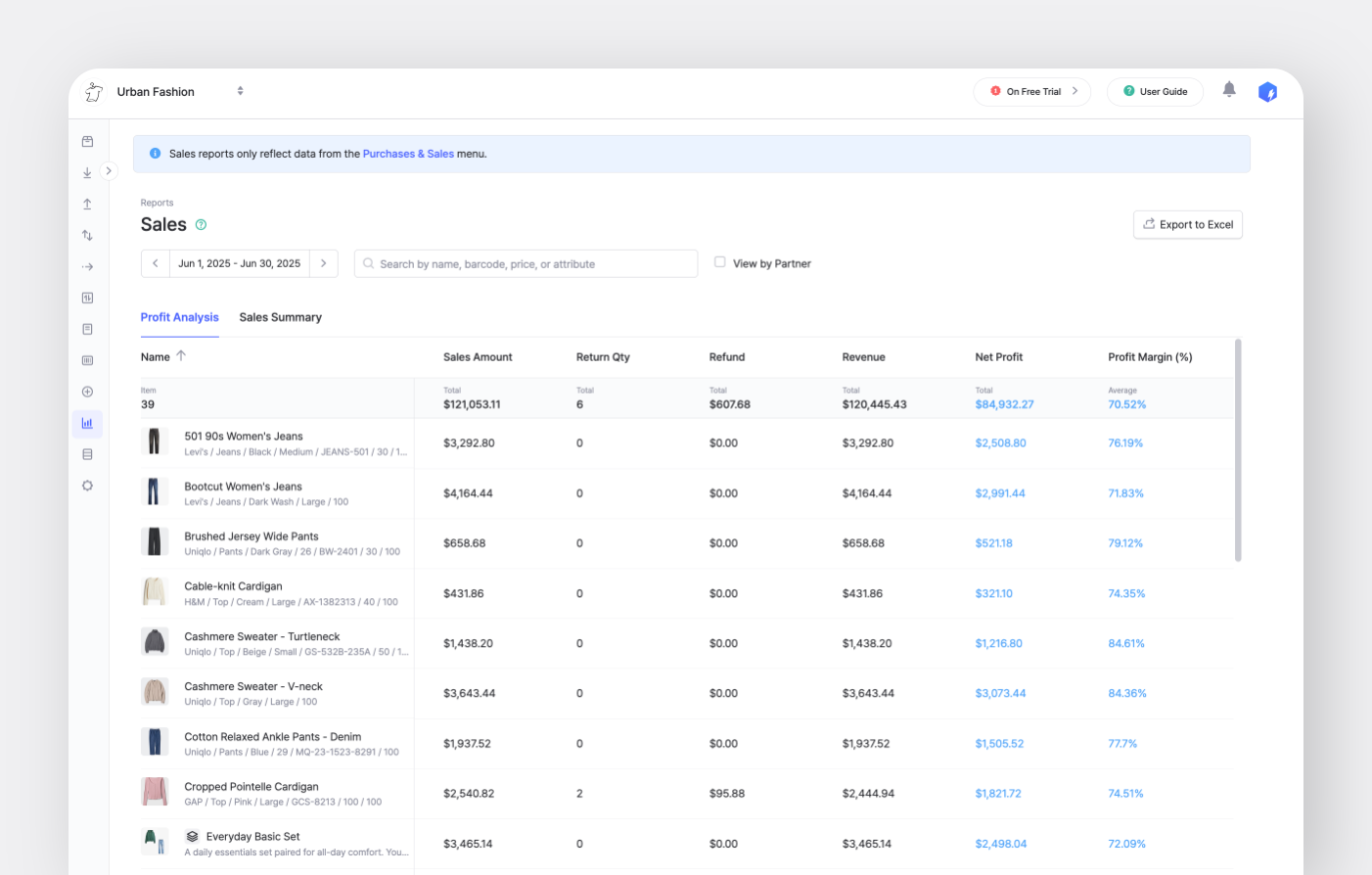
Laba tim Anda dihitung berdasarkan semua pesanan penjualan **kecuali draf** (Dikonfirmasi, Dikirim Sebagian, dan Dikirim).

Jika Anda hanya menggunakan <mark style="color:$primary;">`Penjualan`</mark> fitur tanpa mencatat <mark style="color:$primary;">`Pembelian`</mark>, Anda tetap dapat melihat hasil laba di tab ini.

<figure><img src="https://4009878440-files.gitbook.io/~/files/v0/b/gitbook-x-prod.appspot.com/o/spaces%2FlRf1QqJGoevCQqGbfI80%2Fuploads%2Fgit-blob-5387c67971e3e0901c3aaa3671f46f14a4f8f8b4%2Fprofit-analysis.png?alt=media" alt=""><figcaption></figcaption></figure>

Dapatkan wawasan tentang profitabilitas tim Anda dengan metrik utama berikut:

<table><thead><tr><th width="275"></th><th></th></tr></thead><tbody><tr><td><strong>Harga Jual Rata-rata</strong></td><td>Nilai penjualan ÷ Kuantitas penjualan</td></tr><tr><td><strong>Kuantitas Penjualan</strong></td><td>Total jumlah item yang terjual.</td></tr><tr><td><strong>Nilai Penjualan</strong></td><td>Kuantitas penjualan × Harga jual<br><sub><em>* Harga jual adalah harga yang tercantum pada pesanan penjualan.</em></sub></td></tr><tr><td><strong>Kuantitas Retur</strong></td><td>Jumlah item yang dikembalikan, termasuk permintaan retur yang belum dikembalikan ke stok.</td></tr><tr><td><strong>Nilai Pengembalian</strong></td><td>Kuantitas retur × Harga pengembalian<br><sub><em>* Harga pengembalian adalah harga yang tercantum pada pesanan retur.</em></sub></td></tr><tr><td><strong>Pendapatan</strong></td><td>Nilai penjualan − nilai pengembalian</td></tr><tr><td><strong>Laba Bersih</strong></td><td><p>Pendapatan − (Biaya × (Kuantitas penjualan − Kuantitas retur))</p><p><sub><em>* Biaya adalah harga beli yang tercantum di detail item.</em></sub></p></td></tr><tr><td><strong>Margin Laba (%)</strong></td><td>Laba bersih ÷ Pendapatan</td></tr></tbody></table>

{% hint style="warning" %}
**Catatan tentang metrik Analisis Laba:**

* **Nilai penjualan** mencakup *diskon* dan *pajak*.
* Jika Anda memperbarui biaya suatu item, **laba bersih** akan dihitung ulang berdasarkan harga beli yang diperbarui.
* Hanya item dengan aktivitas penjualan selama **periode yang dipilih** yang ditampilkan.
* **Kuantitas retur** tercermin dalam perhitungan laba berdasarkan tanggal retur diproses.
  {% endhint %}

### B. Ringkasan Penjualan

Data ringkasan penjualan dihitung berdasarkan semua pesanan pembelian (PO) dan pesanan penjualan (SO) **kecuali draf**.

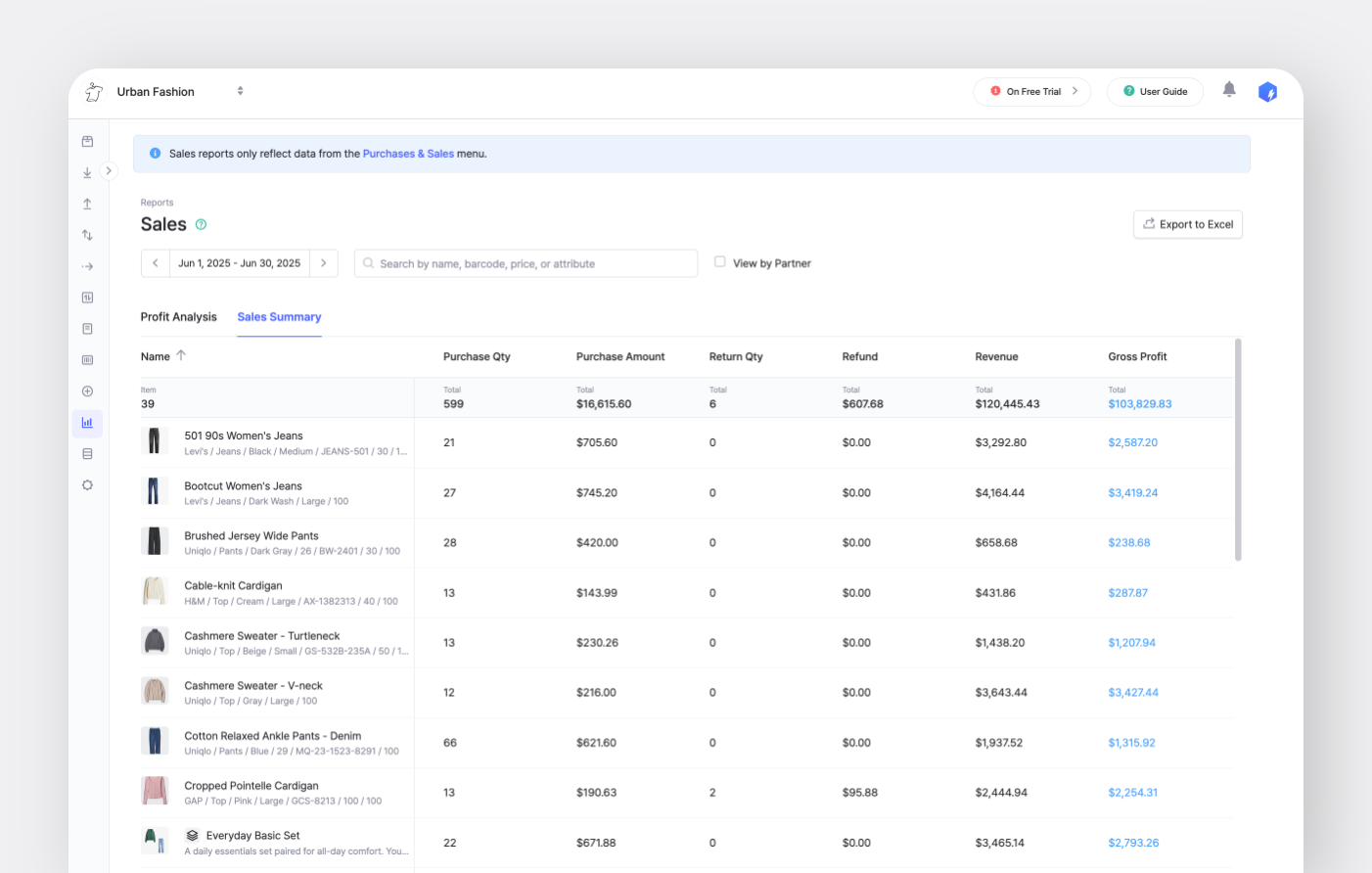
Jika Anda menggunakan kedua <mark style="color:$primary;">`Pembelian`</mark> dan <mark style="color:$primary;">`Penjualan`</mark> fitur tersebut, Anda dapat melihat hasilnya di tab ini.

<figure><img src="https://4009878440-files.gitbook.io/~/files/v0/b/gitbook-x-prod.appspot.com/o/spaces%2FlRf1QqJGoevCQqGbfI80%2Fuploads%2Fgit-blob-8a6dfc58fe2a262445cb438f17f5d9e7f77730f7%2Fsales-summary.png?alt=media" alt=""><figcaption></figcaption></figure>

Evaluasi kinerja pembelian dan penjualan Anda dengan metrik berikut:

<table><thead><tr><th width="275"></th><th></th></tr></thead><tbody><tr><td><strong>Kuantitas Penjualan</strong></td><td>Total jumlah item yang terjual.</td></tr><tr><td><strong>Nilai Penjualan</strong></td><td>Kuantitas penjualan × Harga jual<br><sub><em>* Harga jual adalah harga yang tercantum pada pesanan penjualan.</em></sub></td></tr><tr><td><strong>Kuantitas Pembelian</strong></td><td>Total jumlah item yang dibeli.</td></tr><tr><td><strong>Nilai Pembelian</strong></td><td>Kuantitas pembelian × Biaya<br><sub><em>* Biaya adalah harga yang tercantum pada pesanan pembelian.</em></sub></td></tr><tr><td><strong>Kuantitas Retur</strong></td><td>Jumlah item yang dikembalikan, termasuk permintaan retur yang belum dikembalikan ke stok.</td></tr><tr><td><strong>Nilai Pengembalian</strong></td><td>Kuantitas retur × Harga pengembalian<br><sub><em>* Harga pengembalian adalah harga yang tercantum pada pesanan retur.</em></sub></td></tr><tr><td><strong>Pendapatan</strong></td><td>Nilai penjualan − Nilai pengembalian</td></tr><tr><td><strong>Laba Kotor</strong></td><td>Pendapatan − Nilai pembelian</td></tr></tbody></table>

{% hint style="success" %}
Pilih <mark style="color:$primary;">`Lihat berdasarkan Mitra`</mark> untuk melihat penjualan berdasarkan **pelanggan** **dan** **pemasok** untuk periode yang dipilih.
{% endhint %}

***

## Mata Uang dan Nilai Tukar

<mark style="color:$primary;">`Laporan Penjualan`</mark> selalu menampilkan jumlah dalam [mata uang tampilan tim Anda saat ini](/docs/documentation/id/pengaturan/team.md#currency), mengonversi dari mata uang tiap pesanan menggunakan nilai tukar terbaru.

Nilai yang diterapkan muncul di <mark style="color:$primary;">`Nilai Tukar`</mark> indikator di bagian atas laporan, dengan label tanggal dan waktu pengambilannya (misalnya, "Per 1 Jun 2026 13.00").

* Jika mata uang pesanan sama dengan mata uang tampilan Anda, tidak ada konversi yang diterapkan.
* Jika mata uang pesanan berbeda, jumlahnya akan dikonversi, sehingga angka dalam laporan mungkin tidak sesuai dengan jumlah mentah yang ditampilkan pada pesanan itu sendiri.

<figure><img src="https://4009878440-files.gitbook.io/~/files/v0/b/gitbook-x-prod.appspot.com/o/spaces%2FlRf1QqJGoevCQqGbfI80%2Fuploads%2Fo7uoh9KcIG084Fp35rSq%2Fsales-report-exchangerate-usd-to-eur.jpg?alt=media&amp;token=c5718b98-65eb-4c0b-8fa9-533e5a3c6f62" alt=""><figcaption></figcaption></figure>

{% hint style="info" %}
Untuk menyimpan *tetap* catatan, ekspor laporan ke Excel, yang menangkap nilai pada saat ekspor.
{% endhint %}

Jika jumlah suatu item tampak jauh lebih tinggi atau lebih rendah dari yang diharapkan, biasanya itu adalah **ketidaksesuaian mata uang**, bukan kesalahan harga. Buka pesanan dan konfirmasi bahwa pesanan dibuat dalam mata uang yang benar.

<figure><img src="https://4009878440-files.gitbook.io/~/files/v0/b/gitbook-x-prod.appspot.com/o/spaces%2FlRf1QqJGoevCQqGbfI80%2Fuploads%2FYjfY3s06jSgBx3Yulypv%2Forder-currency-usd-to-eur.jpg?alt=media&amp;token=df24d13c-f037-4f19-8c42-b8157f7fd8c3" alt=""><figcaption><p>Misalnya, jika mata uang tampilan Anda adalah USD dan sebuah pesanan secara tidak sengaja dibuat dalam EUR,<br>jumlahnya akan dikalikan dengan nilai EUR → USD.</p></figcaption></figure>