> For the complete documentation index, see [llms.txt](https://www.boxhero.io/docs/llms.txt). Markdown versions of documentation pages are available by appending `.md` to page URLs; this page is available as [Markdown](https://www.boxhero.io/docs/documentation/id/fitur-utama/scan-barcode.md).
# Pemindaian Barcode
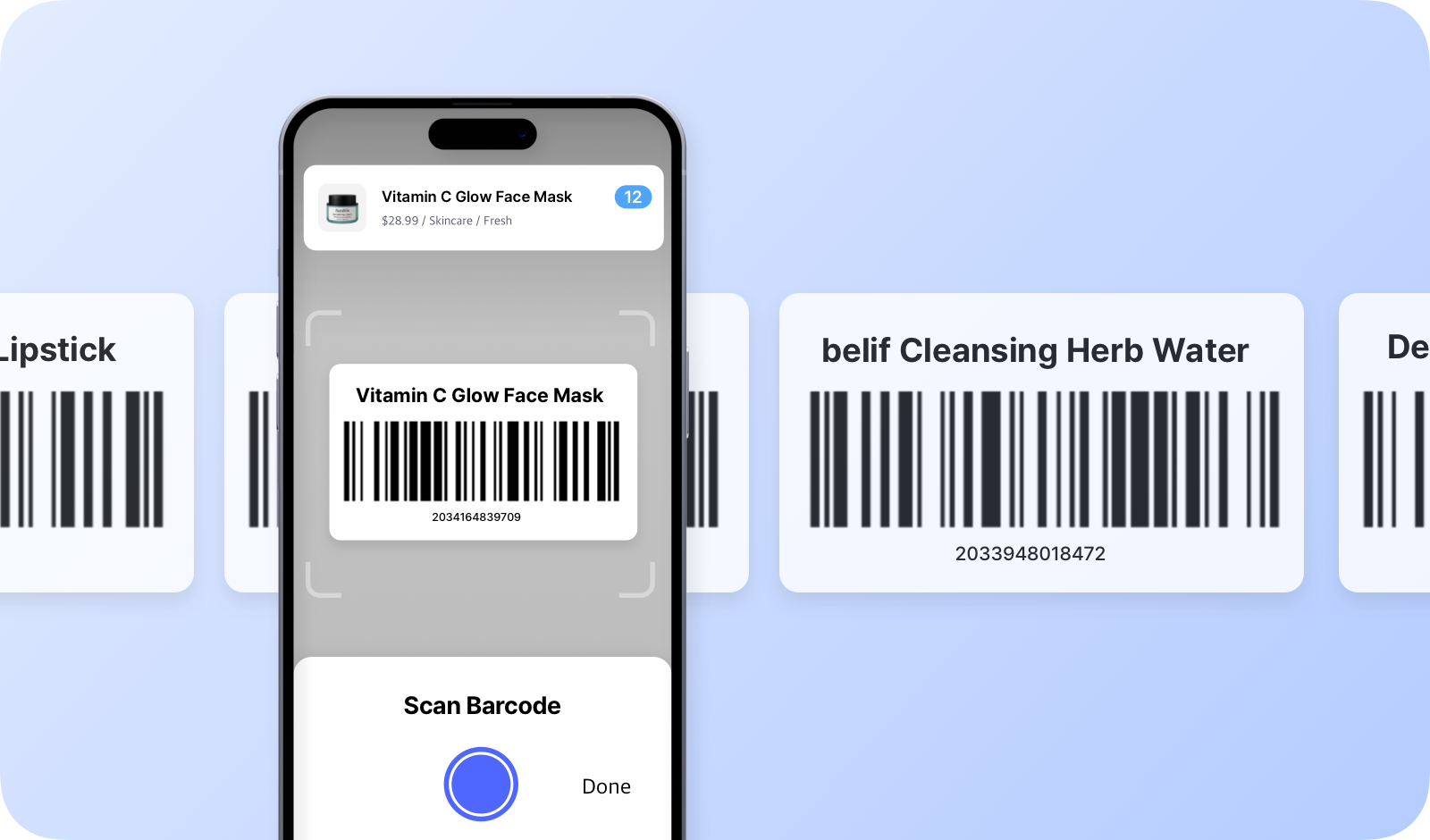
Pemindaian barcode menyederhanakan tugas inventaris dengan mengotomatiskan input data, mengurangi kesalahan, dan mempercepat alur kerja. BoxHero mendukung pemindaian mobile bawaan maupun pemindai eksternal sesuai kebutuhan Anda.
{% hint style="info" %}
Jika Anda belum memiliki BoxHero di perangkat seluler Anda, Anda dapat **mengunduh aplikasinya** dari [Google Play](https://play.google.com/store/apps/details?id=com.bgpworks.boxhero) atau [App Store iOS](https://apps.apple.com/us/app/inventory-management-boxhero/id1325512157).
{% endhint %}
***
## Sorotan Utama
* **Tambahkan Item**: Tambahkan item baru ke inventaris Anda dengan cepat dengan memindai barcode mereka.
* **Cari Item**: Temukan produk di inventaris Anda secara instan dengan memindai barcode mereka.
* **Masuk & Keluar Stok**: Pindai barcode untuk memperlancar transaksi stok untuk item masuk dan keluar.
* **Pindahkan Stok**: Pindahkan item antar lokasi atau gudang dengan memindai barcode mereka.
* **Penyesuaian Stok**: Sesuaikan tingkat inventaris dengan memindai barcode item yang sedang Anda perbarui.
* **Penghitungan Inventaris**: Lakukan penghitungan yang akurat menggunakan pemindaian barcode dan hitung tingkat stok dengan cepat.
***
## Memulai
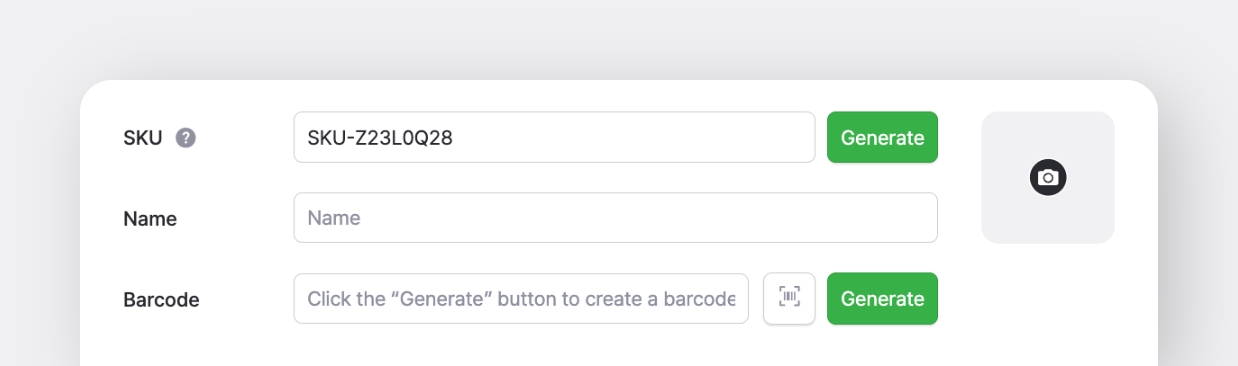
Jika item Anda sudah memiliki barcode, cukup daftarkan di BoxHero dengan memindai barcode tersebut. Jika item tidak memiliki barcode, Anda dapat dengan mudah membuatnya di BoxHero.
### Untuk Barcode yang Sudah Ada
1. **Temukan** barcode yang sudah ada pada item Anda.
2. **Pindai** ke BoxHero melalui:
* Kamera aplikasi seluler
* Pemindai Bluetooth/USB yang terhubung
3. **Verifikasi pengenalan** dengan memeriksa bahwa detail item terisi secara otomatis.
### Untuk Barcode Baru
1. **Buat otomatis**: Buat barcode unik langsung di BoxHero.
2. **Cetak** label menggunakan [Pencetakan Barcode](/docs/documentation/id/fitur-utama/print-barcode.md) fitur.
3. **Tempelkan** label pada item sebelum dipindai ke inventaris Anda.
***
## Pengaturan Platform
### A. Perangkat Seluler
{% embed url="" %}
* **Kamera dalam Aplikasi**: Gunakan kamera ponsel pintar atau tablet Anda untuk memindai barcode tanpa memerlukan peralatan tambahan.
* **Pemindai Bluetooth**: Anda juga dapat menghubungkan pemindai barcode berkemampuan Bluetooth ke perangkat seluler Anda untuk pemindaian yang lebih cepat dan lebih presisi. Aktifkan mode pairing pada pemindai Anda dan sambungkan melalui pengaturan perangkat.
{% hint style="success" %}
Untuk detail lebih lanjut tentang **seluler** **barcode** **memindai**, lihat panduan cepat [tutorial video ini](https://www.youtube.com/watch?v=ZHCtbviQPRM).
{% endhint %}
### B. Desktop (Web)
{% embed url="" %}
Saat menggunakan BoxHero di komputer Anda, Anda dapat memindai barcode menggunakan pemindai eksternal.
BoxHero bekerja dengan semua jenis pemindai barcode (perangkat Bluetooth, USB, atau berkabel), jadi kami merekomendasikan mempertimbangkan faktor-faktor seperti anggaran dan kebutuhan pengguna, ukuran, serta kompatibilitas antarmuka.