> For the complete documentation index, see [llms.txt](https://www.boxhero.io/docs/llms.txt). Markdown versions of documentation pages are available by appending `.md` to page URLs; this page is available as [Markdown](https://www.boxhero.io/docs/documentation/id/fitur-utama/tx.md).
# Transaksi Persediaan
Gunakan fungsi Masuk, Keluar, Pindah, dan Penyesuaian untuk mencatat setiap perubahan pada inventaris Anda. Menjaga catatan yang akurat untuk setiap jenis transaksi membuat pengelolaan inventaris jauh lebih mudah.
***
## Jenis Transaksi Inventaris
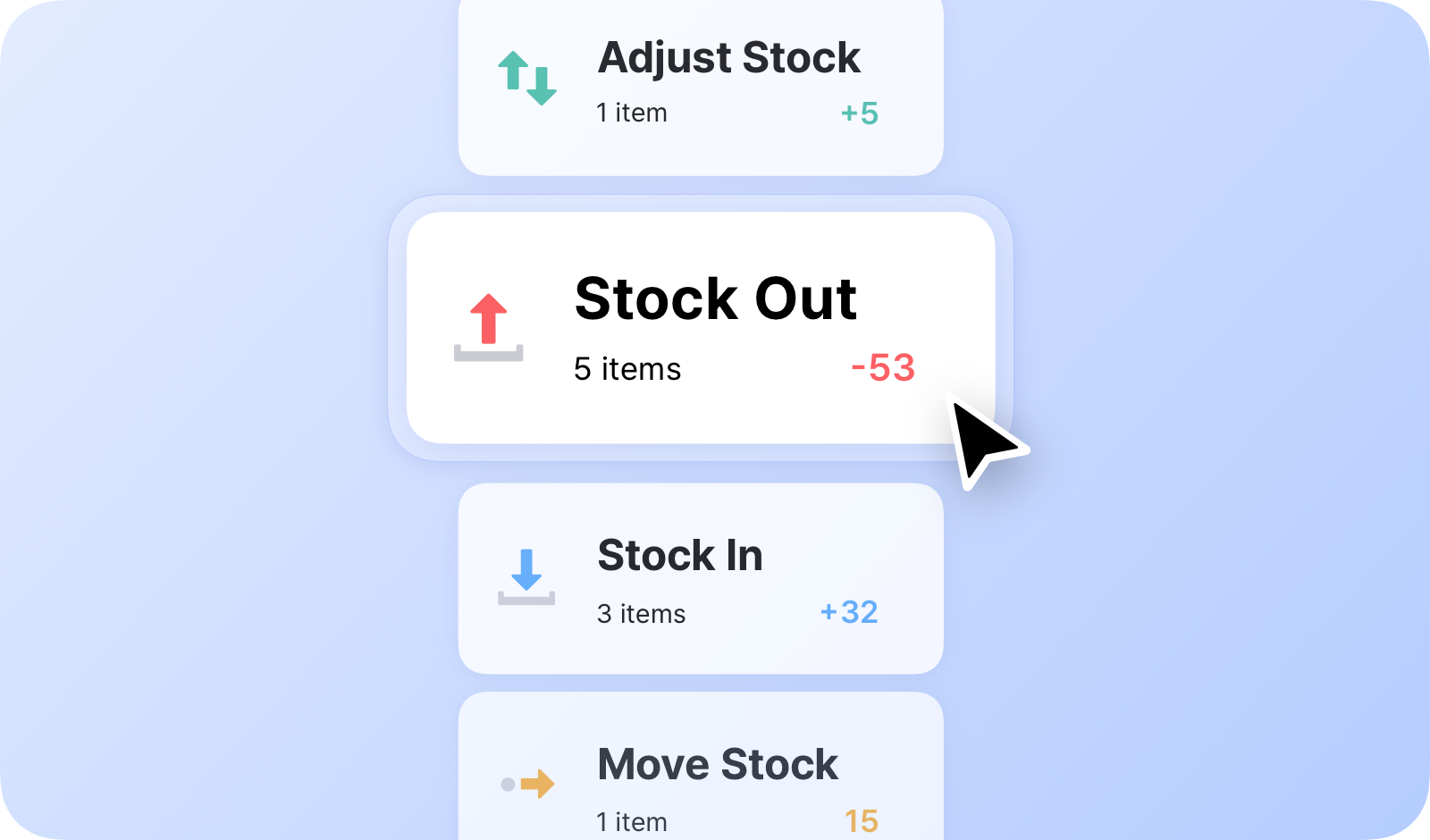
Anda dapat mengelola jumlah inventaris Anda dengan empat transaksi inventaris utama BoxHero:
* **Barang Masuk**: Catat item yang masuk ke inventaris Anda.
* **Barang Keluar**: Catat item yang keluar dari inventaris Anda.
* **Pindahkan Stok**: Pindahkan inventaris antar lokasi.
* **Sesuaikan Stok**: Ubah jumlah inventaris (karena kerusakan, kehilangan, dll.)
### Barang Masuk
Gunakan `Barang Masuk` menu untuk menambahkan inventaris masuk, seperti pembelian baru atau barang yang dikembalikan.
{% hint style="success" %}
**Tips Pro**: Gunakan ***tagar*** di kolom memo untuk membantu membedakan aktivitas tertentu dalam riwayat transaksi tim Anda.
{% endhint %}
### Barang Keluar
Gunakan `Barang Keluar` menu untuk mencatat inventaris keluar, seperti penjualan, pengiriman, atau pembuangan.
### Pindahkan Stok
Gunakan `Pindahkan Stok` menu untuk memindahkan inventaris antar satu atau beberapa lokasi.
{% hint style="warning" %}
**Catatan**: Pastikan untuk menyiapkan [lokasi](/docs/documentation/id/konsep/locations.md#how-to-add-locations) di `Pusat Data` terlebih dahulu.
{% endhint %}
### Sesuaikan Stok
Gunakan `Sesuaikan Stok` menu untuk memperbarui jumlah stok guna memperbaiki kesalahan atau mencerminkan perubahan seperti barang rusak atau hilang.
{% hint style="success" %}
**Catatan:** Anda dapat *melampirkan file* (mis., foto atau salinan faktur) bersama catatan Anda dalam **memo**.
{% endhint %}
***
## Cara Memperbarui Jumlah Item
BoxHero memberi Anda beberapa cara untuk mempercepat transaksi baru.
Setelah Anda memilih jenis transaksi (`Barang Masuk`, `Barang Keluar`, `Pindahkan Stok`, `Sesuaikan Stok`) dan menetapkan lokasi serta tanggal, Anda akan menemukan tiga pintasan untuk menambahkan item:
1. **Pilih Beberapa**
2. **Impor dari Excel**
3. **Pindai Barcode**
### Pilih Beberapa
Klik `Pilih Beberapa` untuk menambahkan beberapa item dari satu daftar yang dapat dicari. Cari berdasarkan nama, barcode, harga, atau atribut. Masukkan jumlah untuk setiap item dan klik `Konfirmasi`.
{% hint style="info" %}
**Butuh sesuatu yang belum ada?**\
Klik `+ Tambah Item` untuk membuatnya tanpa meninggalkan layar.
{% endhint %}
### Impor dari Excel
* Klik `Impor dari Excel` untuk memperbarui banyak item sekaligus dari spreadsheet.
* Lalu, `Unduh Template` untuk mendapatkan format yang benar dan isi dua kolom — **Barcode** (atau **SKU**) dan **Jumlah** — mengikuti [pedoman file Excel](/docs/documentation/id/konsep/items.md#using-excel).
* Seret dan letakkan file Anda ke area unggah atau beralih ke tab `Salin & Tempel` untuk menempel baris Anda langsung.
### Pindai Barcode
* Klik `Pindai Barcode` untuk menambahkan item dengan pemindai barcode yang terhubung.
* Arahkan pemindai Anda ke barcode untuk memulai. Setiap pemindaian menambahkan item ke daftar, dan Anda dapat memindai lagi atau menggunakan `+` / `–` kontrol untuk mengatur jumlah.
* Saat Anda selesai, klik `Terapkan` untuk menambahkan semuanya ke transaksi Anda.
{% content-ref url="/pages/5280bef82b56ec32c851cb5f9d1efed470acef02" %}
[Pemindaian Barcode](/docs/documentation/id/fitur-utama/scan-barcode.md)
{% endcontent-ref %}
***
## Transaksi
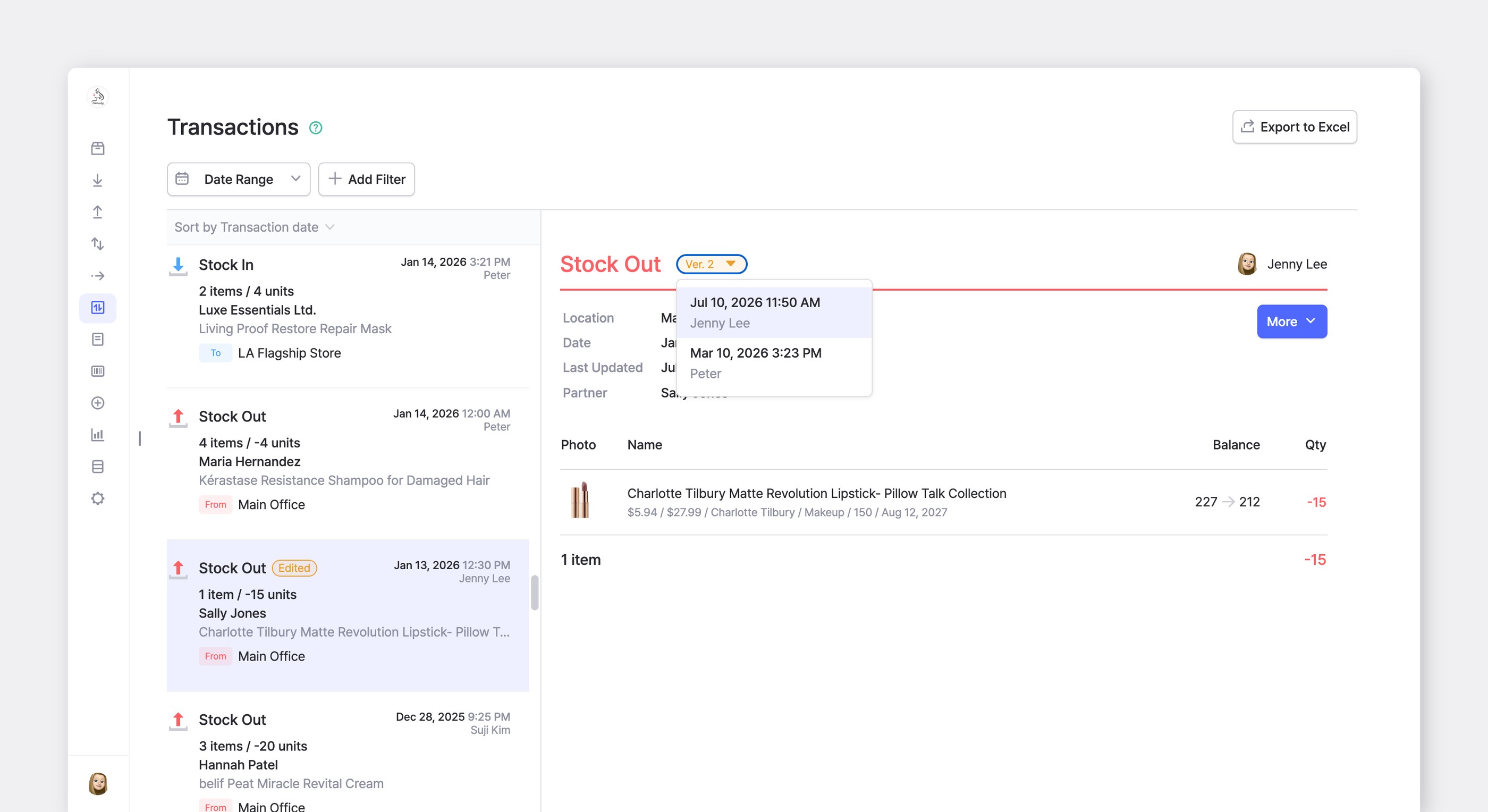
Setiap perubahan pada jumlah inventaris Anda yang dilakukan melalui empat transaksi inventaris akan dicatat di menu `Transaksi` . Di sini, Anda dapat melihat riwayat lengkap semua aktivitas inventaris sebelumnya.
{% embed url="" %}
### A. Filter Transaksi
Untuk menemukan transaksi tertentu, pilih **rentang tanggal yang berlaku** atau tambahkan **filter** lainnya (mis., jenis transaksi, mitra, lokasi).
Menambahkan filter berdasarkan Jenis Transaksi (Barang Masuk) dan Anggota (Jenny Lee)
### B. Cetak Transaksi
Anda dapat mencetak transaksi inventaris Anda dengan mengklik `Lainnya` > `Cetak Ringkasan` atau `Unduh PDF`.
### C. Hapus Transaksi
Jika suatu transaksi salah, Anda dapat mengubah atau menghapusnya.\ `Transaksi` > `Lainnya` > `Edit atau Hapus`.
Menambahkan filter ke transaksi inventaris berdasarkan Status Edit (Dihapus)
### D. Edit Transaksi
Saat transaksi diedit, transaksi tersebut ditandai dengan lencana oranye "**Diedit**" dan menampilkan **versi** **nomornya**.
Untuk memulihkan versi sebelumnya, pilih yang Anda inginkan dan klik `Lainnya` > `Pulihkan Versi ini`.
{% hint style="danger" %}
Perubahan yang dibuat pada catatan sebelumnya akan memperbarui *tingkat inventaris Anda saat ini*, jadi harap berhati-hati.
{% endhint %}
### E. Transaksi Draf
Simpan transaksi sebagai **draf** sebelum Anda menyelesaikannya. Draf muncul di menu transaksi stok di sidebar, sehingga Anda dapat melanjutkan dari tempat terakhir Anda berhenti — atau mengabaikannya dan memulai transaksi baru kapan saja.
{% hint style="info" %}
Jika Anda memiliki beberapa draf yang tersimpan, Anda dapat memproses beberapa sekaligus.
{% endhint %}
***
## Pertanyaan yang Sering Diajukan
**Punya pertanyaan tentang transaksi?** Lihat FAQ kami:
{% content-ref url="/spaces/m7VPubBRHE2g7Mw02zq7/pages/611576989e8462a6f49392695b520bd83bbb7a40" %}
[Pergerakan stok](/docs/faq/id/inventaris-and-transaksi/stock-movements.md)
{% endcontent-ref %}
{% content-ref url="/spaces/m7VPubBRHE2g7Mw02zq7/pages/4b3699d4908e64c9a5d750cbee2e8c85a0dc62bf" %}
[Riwayat transaksi](/docs/faq/id/inventaris-and-transaksi/transaction-history.md)
{% endcontent-ref %}