> For the complete documentation index, see [llms.txt](https://www.boxhero.io/docs/llms.txt). Markdown versions of documentation pages are available by appending `.md` to page URLs; this page is available as [Markdown](https://www.boxhero.io/docs/documentation/id/getting-started.md).
# Memulai
Pelajari cara memulai dengan BoxHero untuk pelacakan inventaris yang efektif. Panduan langkah demi langkah kami mencakup pembuatan tim, penambahan item, pengelolaan transaksi, mengundang anggota tim, dan lainnya.
***
## Daftar
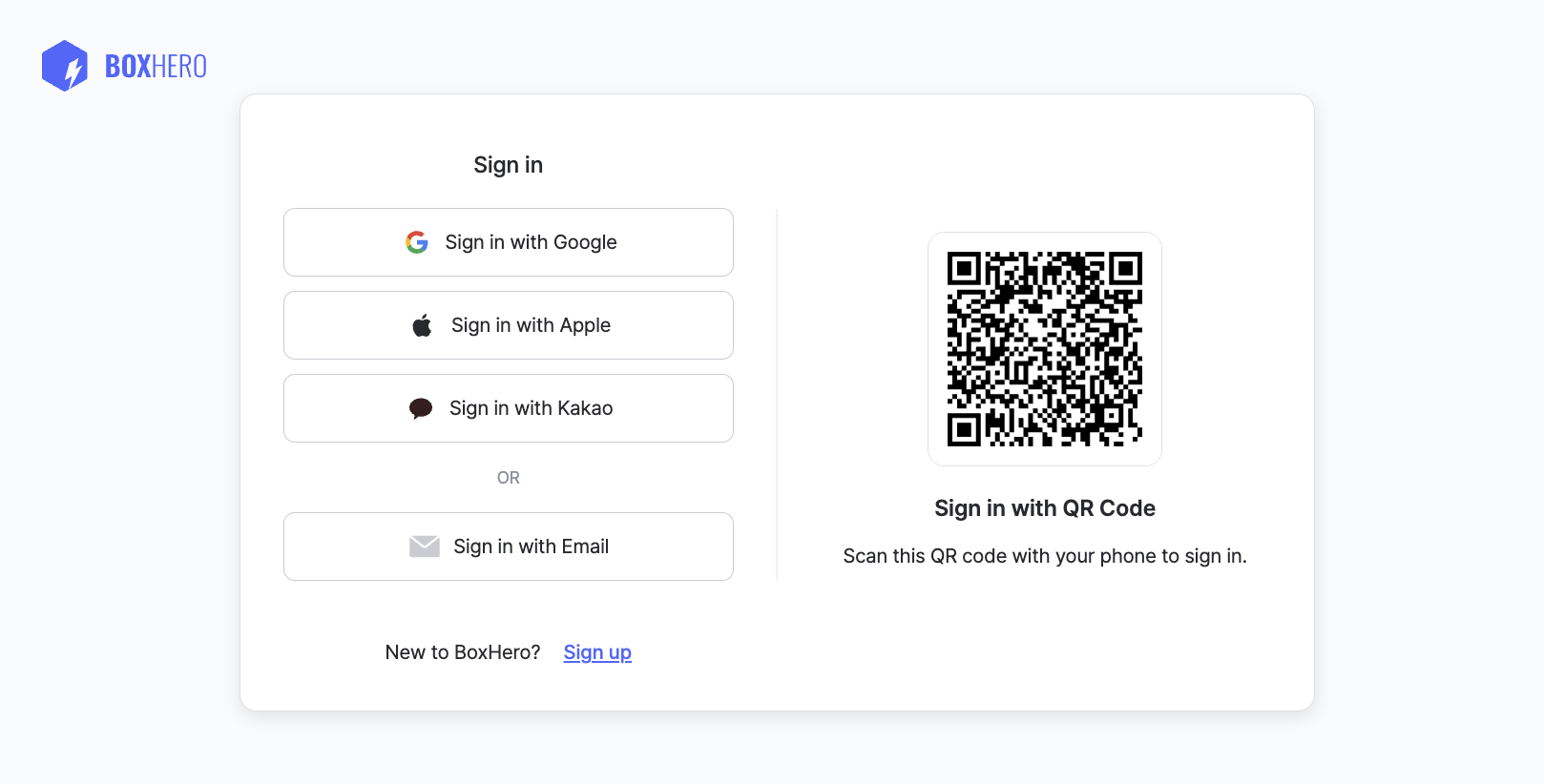
Anda dapat mendaftar dengan email Anda atau menggunakan akun Google, Apple, atau Kakao — atau langsung masuk dengan memindai kode QR. Anda akan mendapatkan sebuah **uji coba gratis 30 hari** dari Paket Business, tanpa komitmen atau pembayaran yang diperlukan.
{% hint style="info" %}
**Catatan**: Jika Anda tidak memulai langganan, akun Anda akan otomatis beralih ke versi gratis [Paket Personal](/docs/documentation/id/pricing.md#personal-plan) saat masa uji coba berakhir. Fitur premium tidak lagi tersedia.
{% endhint %}
## Buat Tim
Setelah Anda mendaftar, langkah pertama Anda adalah menyiapkan sebuah `Tim`.
Anggaplah sebuah **tim** sebagai ruang kerja bersama tempat Anda dan rekan kerja dapat mengelola inventaris, melacak item, dan mengontrol akses pengguna di satu tempat.
#### Praktik Terbaik
* **Buat sesederhana mungkin**: Sebagian besar bisnis hanya memerlukan satu tim.
* **Tetap terorganisasi**: Jika Anda perlu memisahkan departemen atau lokasi secara ketat, Anda dapat membuat tim tambahan.
* **Beri nama yang tepat**: Kami merekomendasikan untuk memulai dengan nama bisnis Anda. Anda dapat mengganti nama tim nanti.
{% hint style="success" %}
**Butuh bantuan dengan istilah-istilah ini?**\
Lihat [panduan istilah](https://www.boxhero.io/blog/terminology-guide) untuk definisi dan penjelasan yang jelas tentang konsep-konsep utama di BoxHero.
{% endhint %}
***
## Tambahkan Item
**Item** adalah unit dasar inventaris yang Anda kelola di BoxHero.
1. Untuk menambahkan item, buka `Daftar Item` dan klik `Tambah Item` tombol.
2. Lalu, isi informasi item Anda dan klik `Simpan` di bagian akhir.
{% embed url="" %}
### Informasi Item
#### Detail
* **SKU****\*** — Sebuah **Stok** **Menyimpan** **Unit** adalah pengenal unik item. BoxHero membuatnya secara otomatis, atau Anda dapat memasukkan sendiri. Tidak ada dua item yang dapat memiliki SKU yang sama.
* **Nama****\*** — Nama utama yang digunakan untuk mengidentifikasi item.
* **Barcode** — Tambahkan barcode agar Anda dapat mencari item secara instan dengan memindai.
* **Barcode yang sudah ada**: Masukkan secara manual atau pindai (pemindai USB atau kamera ponsel).
* **Tidak ada barcode?** Klik `Buat` untuk membuat nomor acak 13 digit. Anda dapat mencetaknya ke label setelah menyimpan item.
* **Foto** — Unggah gambar untuk identifikasi cepat (maks. 3 MB).
#### Atribut
* [**Atribut**](/docs/documentation/id/konsep/attributes.md) — Tambahkan detail khusus apa pun yang Anda perlukan untuk membantu mengategorikan dan memfilter inventaris Anda (mis. *merek, produsen, warna, ukuran, tanggal jual).*
#### Harga
* **Biaya & Harga** *(Opsional)* — Tetapkan biaya satuan dan harga jual default untuk item Anda. Nilai-nilai ini akan terisi otomatis di [pesanan pembelian dan penjualan](/docs/documentation/id/fitur-utama/purchase-and-sales.md).
* Biaya satuan dan harga jual hanya untuk referensi.
* Mereka tidak *tidak* menghitung margin keuntungan atau melacak fluktuasi harga historis.
#### Kuantitas Awal
* **Jumlah** *(Opsional)* — Anda dapat menyimpan item dengan saldo nol dan menambahkan stok nanti.
* **Mengelola beberapa lokasi penyimpanan?** Tetapkan jumlah untuk masing-masing [lokasi](/docs/documentation/id/konsep/locations.md).
{% hint style="success" %}
**Hemat waktu**: Anda dapat mengimpor file Excel dan mengunggah spreadsheet untuk [**menambahkan item secara massal**](/docs/documentation/id/konsep/items.md#add-items-via-excel).
{% endhint %}
***
## Lihat Item
Cari item di `Daftar Item`, atau gunakan `Kelompokkan berdasarkan` fungsi untuk mengaturnya ke dalam kategori bergaya folder. Anda juga dapat `Urutkan` (⇅) item berdasarkan jumlah (tinggi ke rendah) atau secara alfabet.
Di `Pusat Data`, Anda dapat:
* Lihat item Anda dalam tabel
* Urutkan item berdasarkan kolom apa pun
* Pilih beberapa item untuk diedit atau dihapus sekaligus
***
## Transaksi Persediaan
Setelah Anda menambahkan item, perbarui jumlah dengan transaksi stok. Setiap transaksi memperbarui jumlah persediaan dan dicatat dalam riwayat transaksi tim Anda.
* `Barang Masuk`: Meningkatkan jumlah persediaan (mis., menerima inventaris baru).
* `Barang Keluar`: Mengurangi jumlah persediaan (mis., mengirim atau menjual item).
* `Pindahkan Stok`: Memindahkan item antar lokasi.
* `Penyesuaian Stok`: Mengoreksi atau mengubah level stok untuk kehilangan, kerusakan, atau selisih perhitungan.
### Barang Masuk
1. Di bilah sisi kiri, buka `Barang Masuk`.
2. Pilih lokasi.
3. *(Opsional)* Pilih [mitra](/docs/documentation/id/konsep/partners.md) — pemasok tempat Anda menerima barang.
4. Pilih item dan masukkan jumlahnya.
5. *(Opsional)* Tambahkan referensi, catatan, atau lampiran (mis., faktur pemasok atau daftar kemasan).
{% hint style="warning" %}
Langkah "**lokasi**" hanya muncul jika Anda menggunakan lebih dari satu lokasi. Tim baru memulai dengan uji coba gratis 30 hari dari [Paket Bisnis](/docs/documentation/id/pricing.md#business-plan), yang mencakup dukungan multi-lokasi.
{% endhint %}
### Barang Keluar
1. Di bilah sisi kiri, buka `Barang Keluar`.
2. Pilih lokasi.
3. *(Opsional)* Pilih mitra — pelanggan yang akan Anda kirimi barang.
4. Pilih item dan masukkan jumlahnya.
5. *(Opsional)* Tambahkan referensi, catatan, atau lampiran (mis., slip pengepakan atau catatan pengiriman).
{% hint style="success" %}
**Cepat** **Pintasan**:\
Gunakan `Impor dari Excel` atau `Pindai Barcode` untuk menambahkan beberapa item atau jumlah sekaligus.
{% endhint %}
### Pindahkan Stok
1. Di bilah sisi kiri, buka `Pindahkan Stok`.
2. Pilih lokasi sumber (`Dari`) dan lokasi tujuan (`Ke`).
3. Pilih item dan jumlah yang akan dipindahkan.
4. *(Opsional)* Tambahkan referensi, catatan, atau lampiran.
{% hint style="info" %}
**Catatan:** [Pindahkan Stok](/docs/documentation/id/fitur-utama/tx.md#move-stock) hanya tersedia ketika tim Anda memiliki **dua lokasi atau lebih** yang disiapkan.
{% endhint %}
### Penyesuaian Stok
1. Di bilah sisi kiri, buka `Penyesuaian Stok`.
2. Pilih lokasi.
3. Pilih item dan masukkan jumlah baru.
4. *(Opsional)* Tambahkan alasan, referensi, atau lampiran (mis., kehilangan, kerusakan, atau selisih hitung).
***
## Lihat Riwayat Transaksi
* Gunakan `Transaksi` menu untuk meninjau setiap tindakan inventaris dan menemukan detail yang Anda perlukan untuk rekonsiliasi atau audit.
* Tetapkan `Rentang Tanggal`, `+ Tambahkan Filter`, atau `Ekspor ke Excel` untuk mengunduh catatan inventaris Anda.
[**Tindakan Lainnya**](/docs/documentation/id/fitur-utama/tx.md#types-of-inventory-transactions)**:**
* Cetak ringkasan
* Unduh sebagai PDF
* Cetak label
* Ekspor ke Excel
* Edit atau hapus transaksi
* Pulihkan versi sebelumnya
{% embed url="" %}
Transaksi stok tersinkronisasi di semua perangkat secara real time.
{% endembed %}
***
## Undang Anggota Tim
Buka `Pengaturan` > `Anggota` untuk mengundang atau menghapus [anggota tim](/docs/documentation/id/konsep/members.md#member-settings).\
Undang siapa pun yang akan membantu mengelola inventaris Anda sehingga Anda dapat menguji fitur bersama-sama.
***
## Dapatkan Aplikasi Seluler
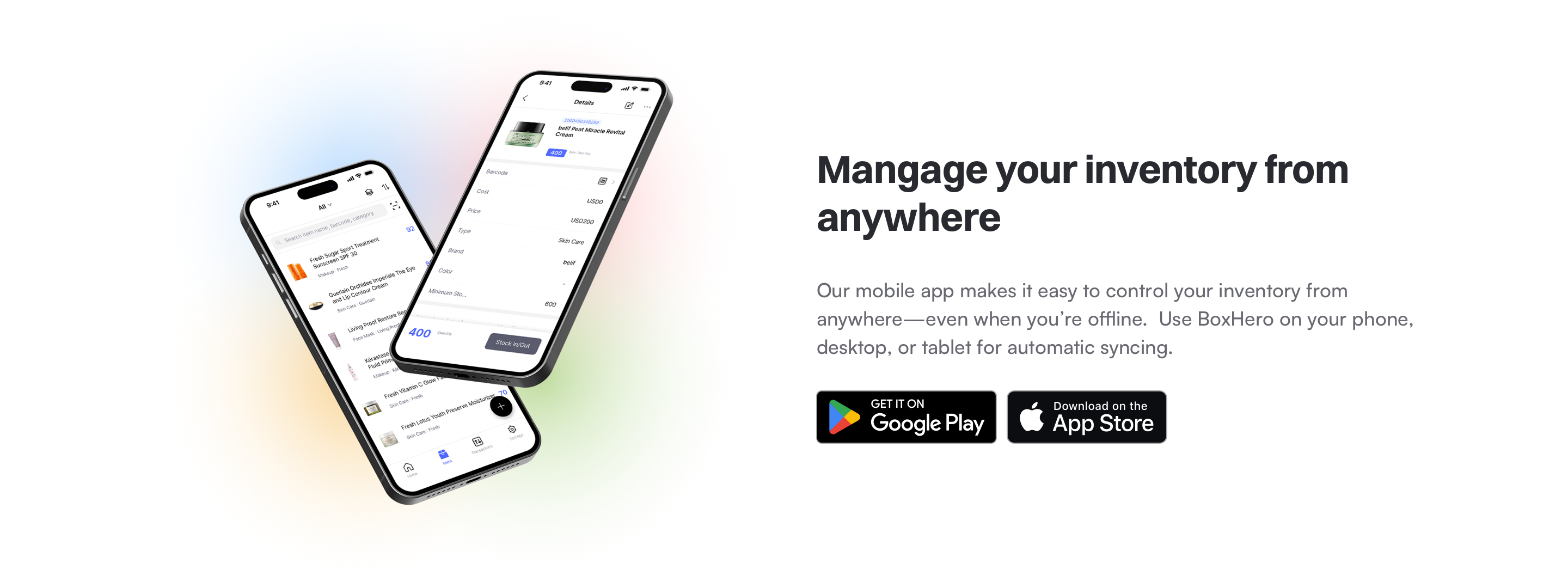
Gunakan aplikasi seluler BoxHero untuk mengelola inventaris saat bepergian — masuk dengan akun Anda untuk mengakses tim Anda, memindai barcode, dan mencatat transaksi stok dari ponsel Anda.
* **Android**: [Dapatkan di Google Play](http://play.google.com/store/apps/details?id=com.bgpworks.boxhero)
* **iOS**: [Unduh di App Store](http://itunes.apple.com/app/id1325512157)
***
## Berlangganan
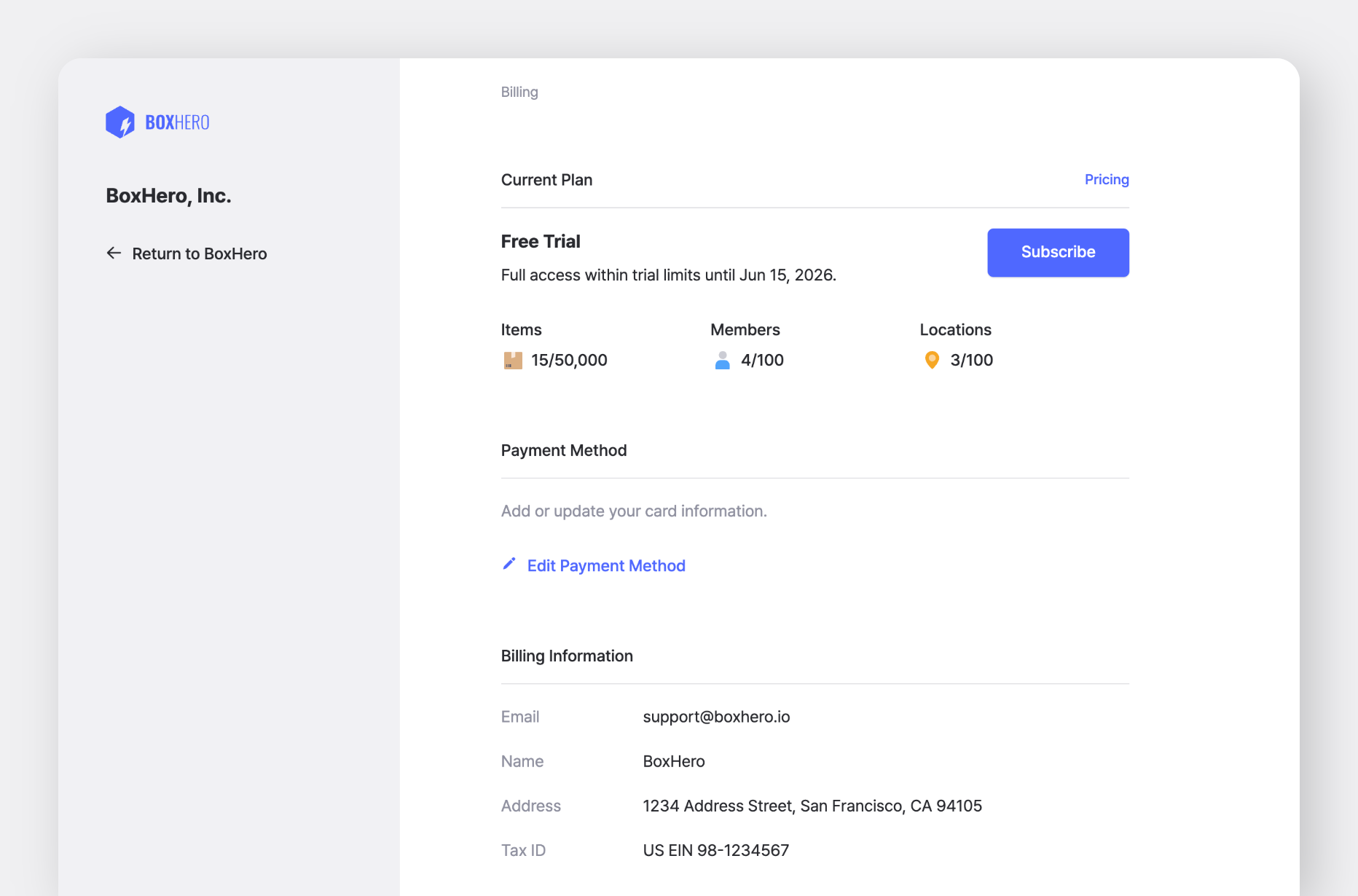
Jika Anda memutuskan untuk melanjutkan setelah uji coba gratis, buka `Pengaturan` > `Penagihan` untuk memulai langganan Anda.
Anda dapat menemukan detail lebih lanjut tentang pembayaran dan penagihan di sini.
**Tentang data Anda:** Setiap data yang Anda masukkan selama uji coba gratis *tetap* di akun Anda setelah masa uji coba berakhir. Jika Anda berlangganan tim yang Anda gunakan untuk pengujian, Anda dapat terus menggunakannya tanpa gangguan.
**Jika Anda ingin memulai dari awal:** Anda dapat mengatur ulang tim pengujian Anda dengan salah satu cara berikut:
* Hapus semua item dalam tim dan hubungi [Dukungan](/docs/documentation/id/sumber-daya/contact.md) untuk mengatur ulang riwayat transaksi Anda.
* Atau buat tim baru dan mulai dengan pengaturan yang bersih.
**Butuh bantuan?** Lihat tutorial video singkat kami untuk web dan seluler.
{% content-ref url="/pages/30bd38dfc19ba01553a4c662ba7bcae504344fd5" %}
[Tutorial Video](/docs/documentation/id/video-tutorials.md)
{% endcontent-ref %}