> For the complete documentation index, see [llms.txt](https://www.boxhero.io/docs/llms.txt). Markdown versions of documentation pages are available by appending `.md` to page URLs; this page is available as [Markdown](https://www.boxhero.io/docs/documentation/id/integrasi/slack.md).
# Slack
BoxHero terintegrasi dengan Slack untuk menjaga tim Anda tetap mendapat informasi tentang pembaruan inventaris. Dapatkan notifikasi real-time untuk peristiwa penting dan tetap terhubung langsung di ruang kerja Slack Anda.
***
## Hubungkan BoxHero ke Slack
* **Pembaruan Waktu Nyata**: Langsung menerima notifikasi untuk aktivitas inventaris (Masuk / Keluar / Penyesuaian / Pindah).
* **Komunikasi yang Lebih Baik**: Jaga semua orang di tim Anda tetap mendapat informasi tanpa berpindah antarplatform.
* **Peringatan yang Dapat Disesuaikan**: Saring dan pilih notifikasi yang ingin Anda terima agar pembaruan tepat waktu.
***
## Cara Menyiapkan
1. **Masuk ke BoxHero**: Mulailah dengan masuk ke akun BoxHero Anda.
2. **Buka Pengaturan**: Buka `Pengaturan` > `Integrasi`.
3. **Otorisasi Slack**:
* Di `Integrasi` bagian, klik `Tambahkan ke Slack` tombol.
* Anda akan diminta untuk meninjau izin akses yang diperlukan BoxHero untuk mengirim pesan ke Slack.
* Klik **Izinkan** untuk memberikan izin yang diperlukan.
4. **Konfigurasikan Notifikasi**: Setelah diotorisasi, Anda akan diarahkan ke halaman pengaturan integrasi di BoxHero.
* **Pilih Kanal Slack**: Pilih tempat notifikasi akan muncul di workspace Slack Anda.
* **Pilih Jenis Acara**: Tentukan acara mana (misalnya, Masuk Stok, Keluar Stok) yang ingin Anda dapatkan notifikasinya.
* **Atur Preferensi Bahasa**: Pilih bahasa untuk notifikasi.
* **Simpan Pengaturan**: Konfirmasi pengaturan Anda dengan mengeklik **Simpan**.
5. **Terima Notifikasi**: Setelah diatur, BoxHero akan mengirim notifikasi ke kanal Slack yang Anda tentukan setiap kali acara yang dikonfigurasi terjadi.
{% hint style="success" %}
**Tips Pro:** Setelah penyiapan, picu acara uji coba (misalnya, Masuk Stok) untuk memverifikasi bahwa notifikasi dikirim seperti yang diharapkan.
{% endhint %}
## Jenis Notifikasi
BoxHero menyediakan jenis notifikasi berikut di Slack:
* **Barang Masuk**: Dikirim saat item ditambahkan ke inventaris tim Anda.
* **Barang Keluar**: Dikirim saat item dihapus dari inventaris tim Anda.
* **Mutasi**: Dikirim saat item dipindahkan ke lokasi lain di tim Anda.
* **Sesuaikan**: Dikirim saat jumlah item diperbarui di sistem.
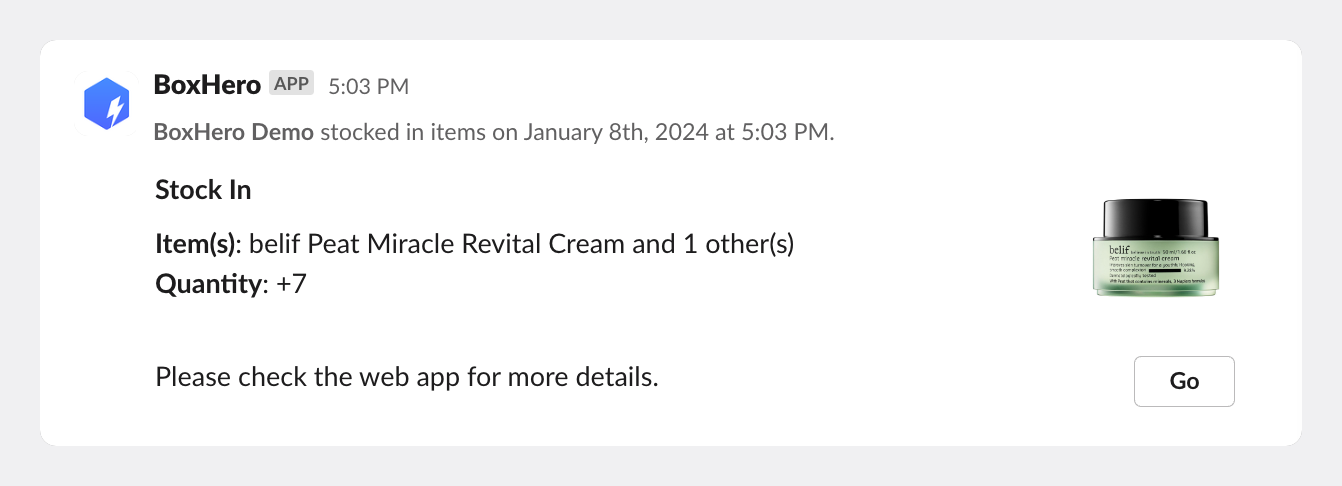
#### Contoh Notifikasi:
Pesan Slack untuk `Barang Masuk` acara mungkin terlihat seperti ini:
Notifikasi BoxHero ditampilkan di kanal Slack
***
## Kebijakan Privasi
[https://www.boxhero.io/privacy](https://www.boxhero.io/en/privacy)
{% hint style="info" %}
Untuk mempelajari lebih lanjut, silakan kunjungi [**Slack Marketplace**](https://bgpworks.slack.com/marketplace/A06AY460J8N-boxhero).
{% endhint %}
.png?alt=media)