> For the complete documentation index, see [llms.txt](https://www.boxhero.io/docs/llms.txt). Markdown versions of documentation pages are available by appending `.md` to page URLs; this page is available as [Markdown](https://www.boxhero.io/docs/documentation/id/konsep/items.md).
# Item
Item adalah unit dasar produk yang Anda kelola di BoxHero. Halaman ini mencakup semua yang dapat Anda lakukan dengannya — menambahkan, mengimpor, mengedit, mengatur, dan mengekspor.
***
## Menambahkan Item
### Di Komputer Anda
* Dari `Daftar Item`, klik `Tambah Item`.
* Atau buka `Pusat Data` > `Item` dan klik `Tambah Item`.
{% embed url="" %}
### Di Ponsel Anda
* Di menu bawah, ketuk `Item`, lalu ketuk `+` ikon (plus) di sudut kanan bawah.
* Masukkan detail item Anda, tetapkan kuantitas awal, dan ketuk `Simpan`.
{% embed url="" %}
### Kolom Item
Baik Anda menambahkan item di web maupun di ponsel, ini adalah kolom yang akan Anda isi:
* **SKU****\*** — Singkatan dari **Stock Keeping Unit**, ini adalah pengenal unik item. BoxHero membuatnya secara otomatis, atau Anda bisa memasukkan milik Anda sendiri. Tidak ada dua item yang dapat memiliki SKU yang sama.
* **Nama****\*** — Nama utama yang digunakan untuk mengidentifikasi item.
* **Barcode** — Tambahkan barcode untuk menemukan item secara instan dengan memindai. Masukkan barcode yang sudah ada (diketik manual atau dipindai dengan pemindai USB atau kamera ponsel Anda), atau pilih `Buat` untuk membuat nomor acak 13 digit.
* **Foto** — Unggah gambar untuk identifikasi cepat (maks. 3 MB).
* [**Atribut**](/docs/documentation/id/konsep/attributes.md) — Tambahkan detail kustom seperti merek, ukuran, atau warna untuk membantu mengategorikan dan memfilter inventaris Anda.
* **Jumlah** — Masukkan stok awal. Anda dapat menyimpan item pada angka nol dan menambahkan stok nanti melalui transaksi inventaris.
{% hint style="warning" %}
**Catatan**: Ada batas jumlah item yang dapat Anda daftarkan dalam tim.\
Lihat [harga](/docs/documentation/id/pricing.md) untuk memilih paket yang paling sesuai untuk Anda.
{% endhint %}
***
## Menggunakan Excel
Excel adalah cara tercepat untuk mengelola item Anda secara massal. Dari `Pusat Data` > `Item` > `Impor dari Excel`, Anda dapat:
* **Tambah** item baru dari spreadsheet.
* **Edit** detail dan kuantitas item yang sudah ada.
* **Perbarui SKU** untuk mengganti kode SKU pada item yang sudah ada.
{% hint style="success" %}
Sedikit pengaturan sebelum Anda mulai:
* **Atur atribut kustom Anda** (mis., Merek, Ukuran, Warna) di bawah `Pusat Data` > `Atribut`. Atribut yang ditambahkan *setelah* Anda mengunduh templat tidak akan muncul sebagai kolom.
* **Atur lokasi Anda** di bawah `Pusat Data` > `Lokasi`. Jika Anda melacak inventaris di beberapa tempat, setiap lokasi menjadi kolom kuantitasnya sendiri.
* **Konfirmasi pengenal item Anda.** Fitur Excel BoxHero mencocokkan baris ke item berdasarkan "SKU" secara default. Untuk mencocokkan berdasarkan "barcode" sebagai gantinya, ubah ini di bawah `Pengaturan` > `Tim` >`Pengaturan Impor Excel` *sebelum* Anda mulai.
{% endhint %}
### Tambahkan Item melalui Excel
Jika Anda sudah memiliki spreadsheet detail item — atau ingin menambahkan banyak item sekaligus — gunakan **Tambah via Excel** untuk mengunggah semuanya ke BoxHero.
{% embed url="" %}
{% stepper %}
{% step %}
#### Unduh Templat Excel
* Buka `Pusat Data` > `Item`.
* Di kanan atas, klik `Impor dari Excel` > `Tambah via Excel`.
* Klik `Unduh Template`. File sudah diformat sebelumnya dengan struktur kolom yang benar untuk tim Anda — termasuk atribut kustom dan lokasi Anda.
{% endstep %}
{% step %}
#### Tinjau Kolom Excel
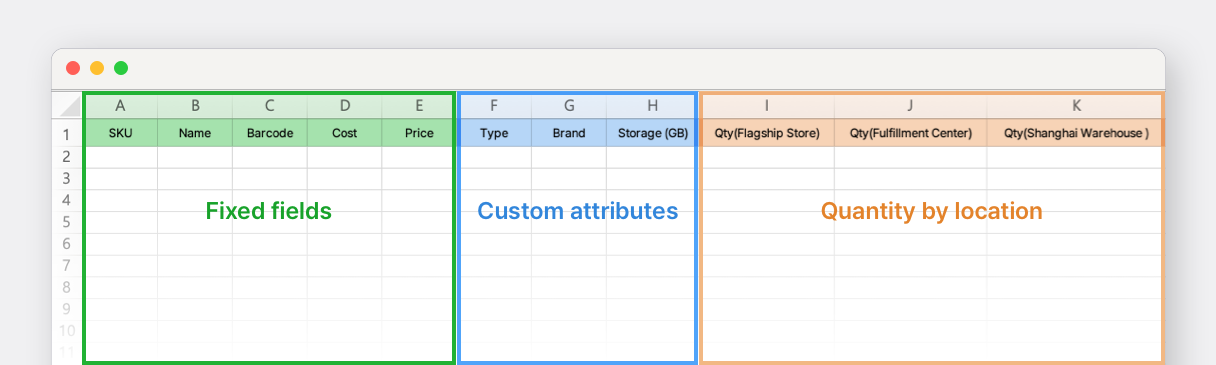
Buka file yang diunduh. Anda akan melihat tiga jenis kolom:
* **Kolom tetap:** Kolom bawaan yang tidak dapat diubah namanya atau dihapus.\
(*SKU, Nama Item, Barcode, Biaya, dan Harga*)
* **Atribut kustom**: [*Atribut*](/docs/documentation/id/konsep/attributes.md) yang telah Anda atur di bawah `Pusat Data` > `Atribut`.
* **Kuantitas per lokasi**: [*Lokasi*](/docs/documentation/id/konsep/locations.md) yang telah Anda atur di bawah `Pusat Data` > `Lokasi`.
{% hint style="info" %}
Jika Anda belum menambahkan lokasi apa pun, hanya **Qty (Lokasi Default)** kolom yang muncul.
{% endhint %}
{% endstep %}
{% step %}
#### Isi Data Item
Masukkan detail item Anda ke dalam templat, dengan merujuk pada baris contoh di bagian atas file.
{% hint style="warning" %}
**Hal yang Perlu Diperhatikan:**
* **Nama Item****\*** — wajib. Semua kolom lain disimpan kosong jika dibiarkan kosong.
* **SKU dan Barcode** — biarkan kosong untuk dibuat otomatis.
* **Biaya dan Harga** — biarkan kosong jika Anda tidak menggunakan [Pembelian & Penjualan](/docs/documentation/id/fitur-utama/purchase-and-sales.md).
* **Jumlah** — default-nya 0 jika kosong.
{% endhint %}
{% endstep %}
{% step %}
#### Unggah dan Konfirmasi
* Kembali ke `Tambah via Excel` layar dan unggah file Excel yang telah Anda lengkapi.
* Centang `Buat` untuk mengisi otomatis semua **SKU** atau **Barcode** sel yang kosong.
* Tinjau item di layar pratinjau. Baris dengan kesalahan akan ditandai — perbaiki di file Excel Anda dan unggah ulang, atau lanjutkan hanya dengan baris yang valid.
* Klik `Selesai` untuk menyelesaikan.
{% endstep %}
{% endstepper %}
### Edit Item melalui Excel
Gunakan **Edit via Excel** untuk mengubah detail dan kuantitas banyak item yang sudah ada sekaligus. Tidak seperti menambahkan, ini dimulai dari file *saat ini* data Anda, jadi Anda mengedit yang sudah ada, bukan memasukkan item dari awal.
{% stepper %}
{% step %}
#### Unduh Data Saat Ini
* Buka `Pusat Data` > `Item`.
* Di kanan atas, klik `Impor dari Excel` > `Edit via Excel`.
* Klik `Unduh Template`. File yang diunduh berisi semua item Anda yang saat ini ada di BoxHero, beserta detailnya.
{% endstep %}
{% step %}
#### Edit File Excel
Ubah *hanya* sel yang perlu Anda perbarui, lalu simpan file.
Misalnya, setelah stok opname di "gudang Houston" Anda, Anda mungkin menetapkan kuantitas setiap item di sana menjadi "20." Cukup perbarui satu kolom itu dan biarkan sisanya tetap seperti semula.
Sebelum: Kuantitas "Houston Warehouse" saat ini.
Sesudah: Seluruh kolom diperbarui menjadi "20."
{% hint style="warning" %}
**Biarkan sel yang ingin Anda pertahankan tetap tidak berubah.** Jika Anda mengosongkan sel dan mengunggah, nilai tersebut akan ditimpa — kolom teks menjadi kosong dan kuantitas menjadi 0.
{% endhint %}
{% endstep %}
{% step %}
#### Unggah dan Konfirmasi
* Kembali ke `Edit via Excel` layar dan unggah file yang telah Anda edit.
* Untuk kolom apa pun yang tidak ingin Anda ubah, pilih `Biarkan apa adanya` di menu dropdown. Ini melindungi kolom tersebut dari perubahan yang tidak disengaja, bahkan jika sebuah sel diedit atau dikosongkan.
* Tinjau perubahan di pratinjau, lalu klik `Selesai` untuk menerapkannya.
{% endstep %}
{% endstepper %}
### Perbarui SKU melalui Excel
Gunakan **Perbarui SKU melalui Excel** untuk mengganti kode stock keeping unit pada item yang sudah ada secara massal. Karena BoxHero mengidentifikasi item berdasarkan SKU, ini adalah cara yang aman untuk mengganti nama SKU — sebuah **Edit via Excel** akan menganggap SKU yang diubah sebagai item yang berbeda.
{% stepper %}
{% step %}
#### Unduh File Excel
* Buka `Pusat Data` > `Item`.
* Di kanan atas, klik `Impor dari Excel` > `Perbarui SKU melalui Excel`.
* Klik `Unduh Template`. File tersebut mencantumkan setiap item di tim Anda. Kode saat ini pada setiap baris sudah diisi sebelumnya di kolom **SKU(Sebelum)** dengan kolom **SKU(Sesudah)** di sebelahnya yang kosong.
{% hint style="info" %}
Kolom lainnya menampilkan detail item saat ini sehingga Anda dapat mengidentifikasi baris yang tepat. Biarkan apa adanya — langkah ini hanya memperbarui SKU.
{% endhint %}
{% endstep %}
{% step %}
#### Masukkan SKU Baru
Di **SKU(Sesudah)** kolom, ketik kode baru untuk setiap item yang ingin Anda ganti namanya. Biarkan **SKU(Sesudah)** kosong pada baris apa pun yang ingin Anda pertahankan tidak berubah.
{% hint style="warning" %}
Hal yang perlu diperhatikan:
* **Jangan edit kolom SKU(Sebelum).** Itulah cara BoxHero mencocokkan setiap baris dengan item yang sudah ada.
* **Setiap SKU baru harus unik.** Anda tidak dapat menggunakan kembali kode yang sudah ditetapkan untuk item lain.
{% endhint %}
{% endstep %}
{% step %}
#### Unggah dan Konfirmasi
* Unggah file yang telah selesai pada `Perbarui SKU melalui Excel` layar.
* Tinjau perubahan di pratinjau, lalu klik `Selesai` .
{% endstep %}
{% endstepper %}
***
## Menambahkan Varian Item
Jika sebuah item memiliki opsi berbeda seperti ukuran atau warna, gunakan `Varian Item` untuk membuat semua versi sekaligus, alih-alih menambahkannya satu per satu.
Misalnya, jika sebuah sweatshirt tersedia dalam **empat warna** dan **tiga ukuran**, maka ada 12 kombinasi. Untuk menambah semuanya, buka `Daftar Item` > `Tambah Item` > `Tambah Varian Item`.
| Cokelat | Kuning | Abu-abu | Merah |
| ------- | ------ | ------- | ----- |
| S | S | S | S |
| M | M | M | M |
| L | L | L | L |
{% embed url="" %}
Anda dapat mengelompokkan varian item berdasarkan atribut (mis., Ukuran atau Warna) di dalam `Daftar Item`.
***
## Mengedit Item
### Edit Satu Item
Pilih item di `Daftar Item` dan klik `Edit` untuk membuat perubahan, atau `...` (selengkapnya) untuk menduplikasi atau menghapusnya.
### Edit Banyak Item
Untuk memperbarui banyak item sekaligus, buka `Pusat Data` > `Item`. Ini berguna saat menambahkan atau mengubah atribut di banyak item sekaligus.
### Riwayat Pengeditan
Pilih item di `Daftar Item` > `···` (lainnya) > `Riwayat Pengeditan`.
Anda dapat melihat riwayat edit informasi item — SKU, Nama, Barcode, Biaya, Harga, dan semua [atribut kustom](/docs/documentation/id/konsep/attributes.md).
***
## Menghapus Item
### Hapus Banyak Item
Untuk menghapus item secara massal, buka `Pusat Data` > `Item`.
Anda dapat mengubah `Lihat` pengaturan di bagian bawah untuk menampilkan **500** item per halaman, lalu pilih semua dan hapus dalam batch berisi 500.
### Pulihkan Item yang Dihapus
Jika Anda tidak sengaja menghapus item, Anda dapat memulihkannya dengan membuka `Pusat Data` > `Item` > `...` > `Baru Dihapus` > `Pulihkan`.
***
## Mengelola Foto Item
### Unggah Foto Secara Massal
Anda dapat mengunggah beberapa foto item sekaligus di bawah `Pusat Data` > `Item` > `...` (lainnya) > `Unggah Foto`.
1. Pastikan setiap **nama file cocok dengan SKU (atau barcode)** dari itemnya.
2. Seret dan jatuhkan file foto ke BoxHero.
3. Klik `Kirim` untuk menyelesaikan.
{% embed url="" %}
### Unduh Foto Secara Massal
Anda dapat mengunduh semua foto item sebagai satu file terkompresi di bawah `Pusat Data` > `Item` > `...` (lainnya) > `Unduh Foto`.
***
## Mengekspor Item
### Ekspor Detail Item
Unduh data item Anda sebagai file Excel di bawah `Pusat Data` > `Item` > `Ekspor ke Excel`.
Anda dapat memilih kolom mana yang akan diekspor ke Excel.
{% hint style="success" %}
Anda juga dapat mengekspor [**Laporan Inventaris**](/docs/documentation/id/fitur-lainnya/analytics.md) dan [**Transaksi**](/docs/documentation/id/fitur-utama/tx.md) riwayat tim Anda — cari `Ekspor ke Excel` tombol di sudut kanan atas setiap halaman.
{% endhint %}
### Ekspor Foto Item
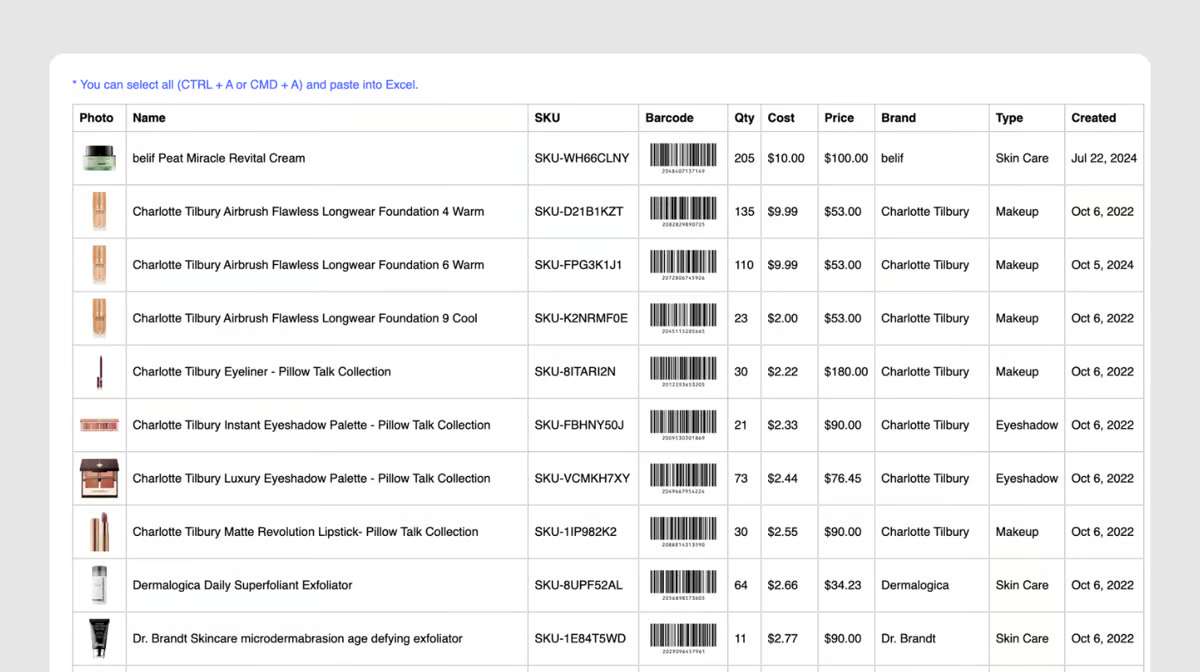
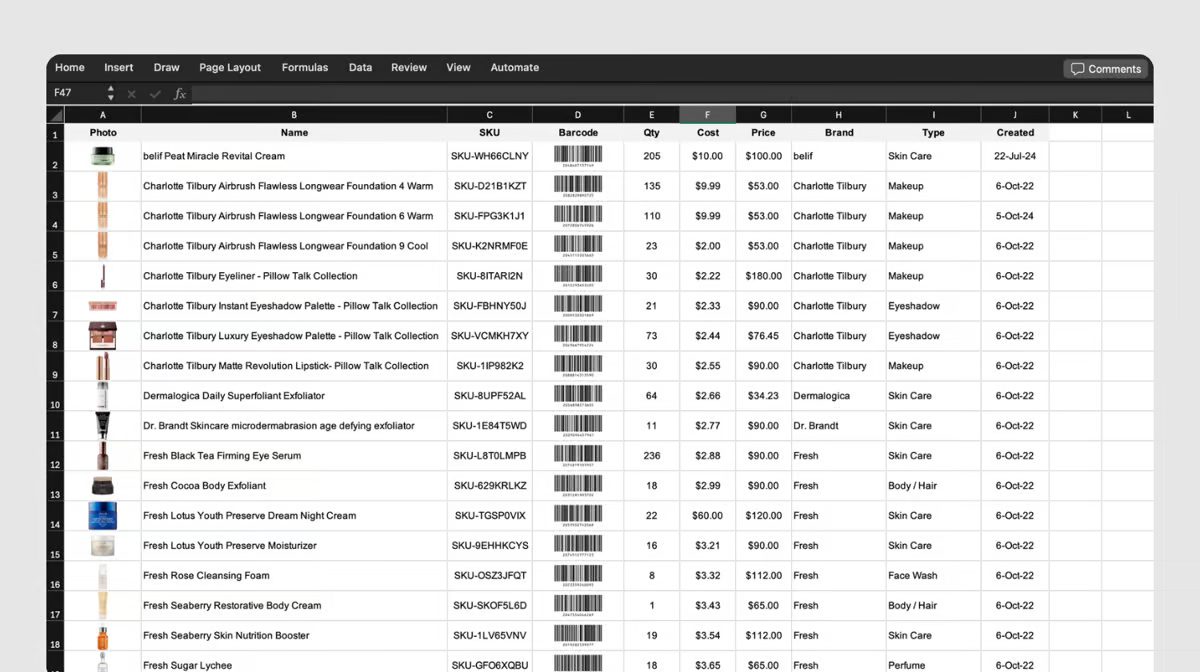
Untuk mengekspor daftar inventaris Anda dengan foto item dan gambar barcode, buka `Pusat Data` > `Item` > `...` (selengkapnya) di kanan atas > `Ekspor ke HTML`.
1. Tekan `Ctrl + A` untuk memilih semua item. *(Mac: Command + A)*
2. Tekan `Ctrl + C` untuk menyalin data. *(Mac: Command + C)*
3. Buka file Excel dan tekan `Ctrl + V` untuk menempel. *(Mac: Command + V)*
4. Simpan file, yang sekarang menyertakan foto item dan gambar barcode.
{% hint style="info" %}
Anda dapat **filter** dan **pilih data tertentu** untuk menyimpan di Excel dengan mencari item di `Pusat Data` dan menggunakan `Ekspor ke HTML` fitur.
{% endhint %}
***
## Pertanyaan yang Sering Diajukan
**Masih butuh bantuan?** Lihat FAQ kami tentang mengelola item.
{% content-ref url="/spaces/m7VPubBRHE2g7Mw02zq7/pages/41c8b13a74153bab14c2fc5777fd89e098bd6a62" %}
[Item & atribut](/docs/faq/id/inventaris-and-transaksi/items-and-attributes.md)
{% endcontent-ref %}