> For the complete documentation index, see [llms.txt](https://www.boxhero.io/docs/llms.txt). Markdown versions of documentation pages are available by appending `.md` to page URLs; this page is available as [Markdown](https://www.boxhero.io/docs/documentation/id/konsep/partners.md).
# Mitra
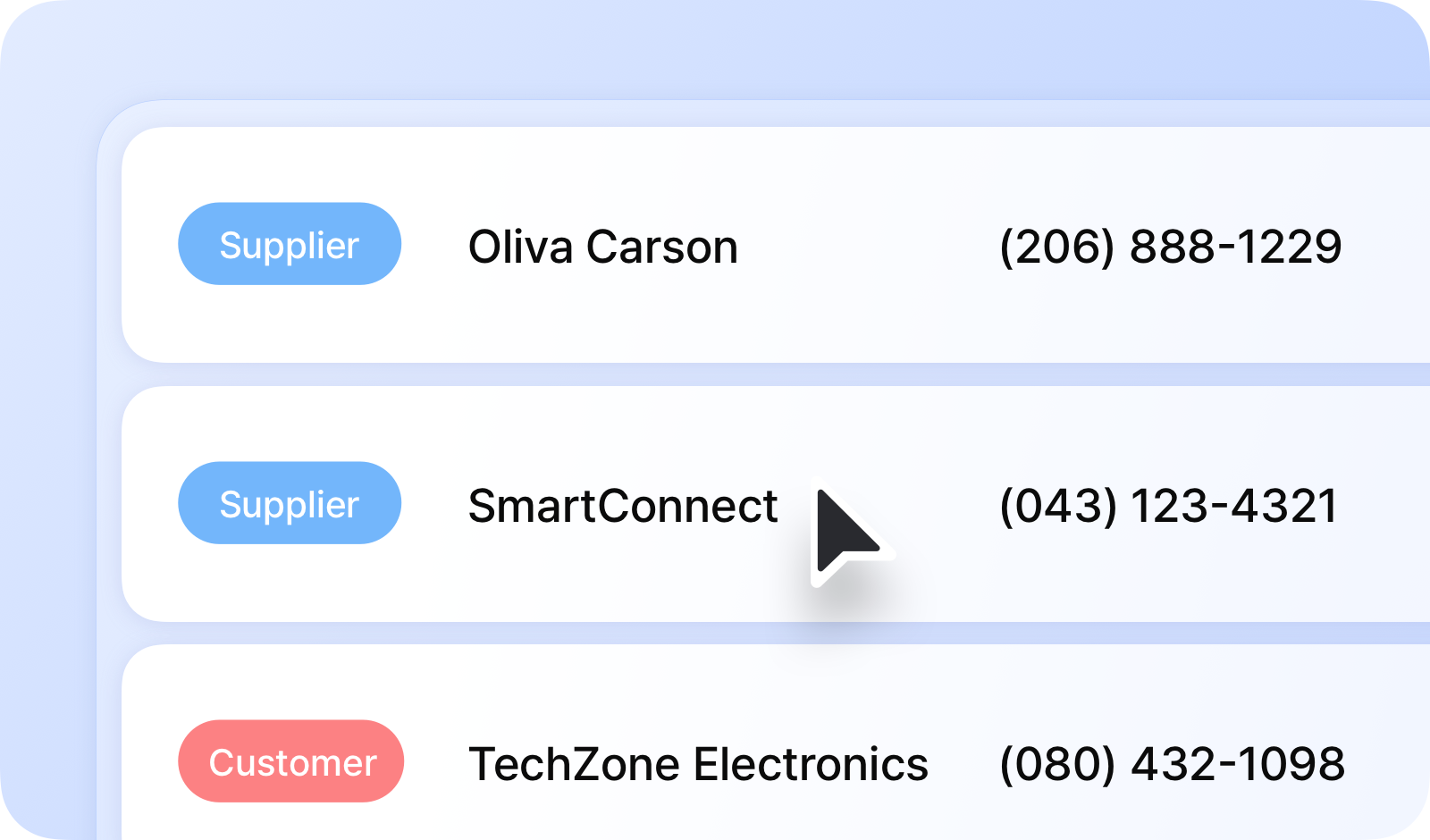
Kelola mitra Anda — baik pemasok maupun pelanggan yang bekerja sama dengan Anda — untuk melacak pesanan inventaris. Anda dapat menyimpan dan mengakses detail seperti nama dan informasi kontak mereka.
***
## Definisi
A **Pemasok** adalah mitra yang menyediakan item ke inventaris Anda.\
Pemasok terhubung dengan `Barang Masuk` transaksi dan dapat digunakan untuk melacak pesanan pembelian.
A **Pelanggan** adalah mitra yang menerima item dari inventaris Anda.\
Pelanggan terhubung dengan `Barang Keluar` transaksi dan dapat digunakan untuk melacak pesanan penjualan.
{% hint style="success" %}
Transaksi `Pusat Data` adalah salah satu tab utama pada bilah menu BoxHero yang memungkinkan pengguna mengelola data seperti item, atribut, dan mitra.
{% endhint %}
***
## Menambahkan Mitra
### Di Komputer Anda
1. Buka `Pusat Data` > `Mitra`.
2. Klik `Tambah Mitra` di pojok kanan atas.
3. Pilih antara **Pemasok** atau **Pelanggan**.
4. Masukkan detail mitra.
5. Klik `Tambah`.
{% embed url="" %}
### Di Ponsel Anda
Anda dapat menambahkan mitra dengan cara yang sama di aplikasi seluler.
1. Buka `Pengaturan` > `Pusat Data` > `Mitra`.
2. Klik `+` tombol (tambah) di pojok kanan atas.
3. Pilih antara **Pemasok** atau **Pelanggan**.
4. Masukkan detail mitra.
5. Klik `Simpan`.
{% embed url="" %}
### Tambahkan Banyak Mitra
Anda juga dapat menambahkan banyak mitra sekaligus menggunakan file Excel dengan memilih salah satu dari berikut di bawah “**Tambah Mitra**” menu tarik-turun:
* `Tambahkan Pemasok melalui Excel`
* `Tambahkan Pelanggan melalui Excel`
Pastikan mengunduh templat sebagai referensi. File Excel Anda harus mencantumkan kolom-kolom berikut:
* Nama
* Nomor Telepon
* Email
* Alamat
* Catatan
* Bahasa
***
## Transaksi Inventaris untuk Mitra
### A. Pengeluaran Stok ke Pelanggan
Saat mencatat sebuah `Barang Keluar` transaksi, Anda dapat memilih salah satu pelanggan yang terdaftar dari *Mitra* daftar Anda.
### B. Pemasukan Stok dari Pemasok
Untuk `Barang Masuk` transaksi, Anda dapat memilih salah satu pemasok yang terdaftar dari *Mitra* daftar Anda.
{% hint style="info" %}
**Catatan:** Jika Anda tidak perlu menambahkan mitra, Anda dapat melewati langkah ini dan melanjutkan.
{% endhint %}
***
## Mengelola Pesanan untuk Mitra
### A. Pesanan Penjualan untuk Pelanggan
Anda dapat membuat Sales Order (SO) untuk pelanggan tertentu dan melacak pesanan Anda.
1. Buka `Pembelian & Penjualan` > `Penjualan`.
2. Pilih **Pelanggan** dari menu tarik-turun.
3. Sistem akan mengisi otomatis alamat dan nomor telepon yang tersimpan milik pelanggan dari **Mitra** daftar Anda.
{% embed url="" %}
#### Kirim Faktur Penjualan
Anda juga dapat mengirim faktur langsung ke pelanggan ini melalui email.
* Buka sales order yang telah selesai dan klik `...` tombol (lainnya) > `Kirim Email`.
* Informasi email yang tersimpan milik pelanggan akan digunakan secara otomatis.
### B. Pesanan Pembelian untuk Pemasok
Anda juga dapat membuat Purchase Order (PO) untuk pemasok tertentu.
Buka `Pembelian & Penjualan` > `Pembelian`, tempat Anda dapat mengedit, menghapus, mencetak, atau menyimpan PO sebagai PDF. Untuk mengubah tampilannya, sesuaikan [pengaturan tata letak cetak](https://www.boxhero.io/docs/documentation/id/konsep/pages/a1cfc60d75d5f5057bf4c82197e2ea84867c2293#a.-print-layout).
***
## Memfilter berdasarkan Mitra
Anda dapat memfilter berdasarkan mitra untuk menyederhanakan tampilan Anda di fitur BoxHero berikut:
* Transaksi
* Pembelian
* Penjualan
* Retur
* Laporan Penjualan
* Ringkasan
Filter Transaksi berdasarkan mitra tertentu
Filter Ringkasan berdasarkan mitra tertentu
{% hint style="success" %}
Untuk membagikan detail inventaris dengan mitra Anda secara real-time, gunakan [**Tautan Inventaris**](/docs/documentation/id/fitur-lainnya/inventory-link.md) fitur.
{% endhint %}