> For the complete documentation index, see [llms.txt](https://www.boxhero.io/docs/llms.txt). Markdown versions of documentation pages are available by appending `.md` to page URLs; this page is available as [Markdown](https://www.boxhero.io/docs/documentation/id/pengaturan/team.md).
# Tim
Menu "Pengaturan Tim" memungkinkan Anda mengelola detail tim, termasuk nama tim, logo, informasi bisnis, dan mata uang. Anda juga dapat menyesuaikan preferensi seluruh tim untuk zona waktu dan pengenal item.
***
## Pengaturan Tim
Anda dapat memperbarui pengaturan tim di `Pengaturan` > `Tim`. Perubahan yang dibuat di sini akan berlaku untuk **semua anggota tim** yang menjadi bagian dari tim Anda.
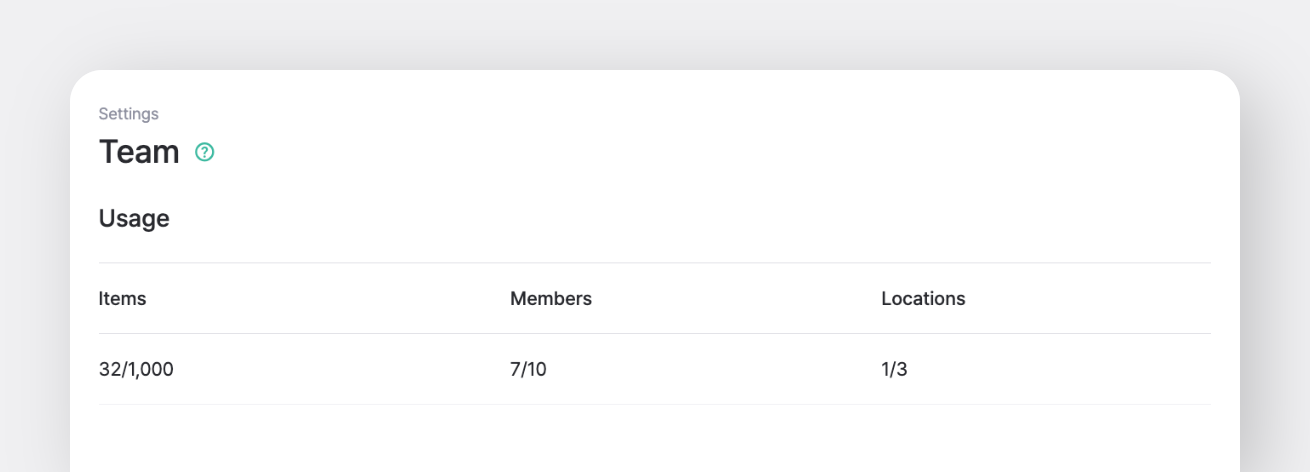
### Batas Penggunaan
Tinjau detail penggunaan tim Anda saat ini, termasuk:
* Item
* Anggota
* Lokasi
{% hint style="info" %}
Jika Anda melebihi batas penggunaan tim, Anda dapat membeli [add-on](/docs/documentation/id/pricing.md#add-ons) dengan biaya tambahan. Setiap penyesuaian akan **dihitung prorata**, dan biaya tambahan akan tercermin pada siklus penagihan berikutnya.
{% endhint %}
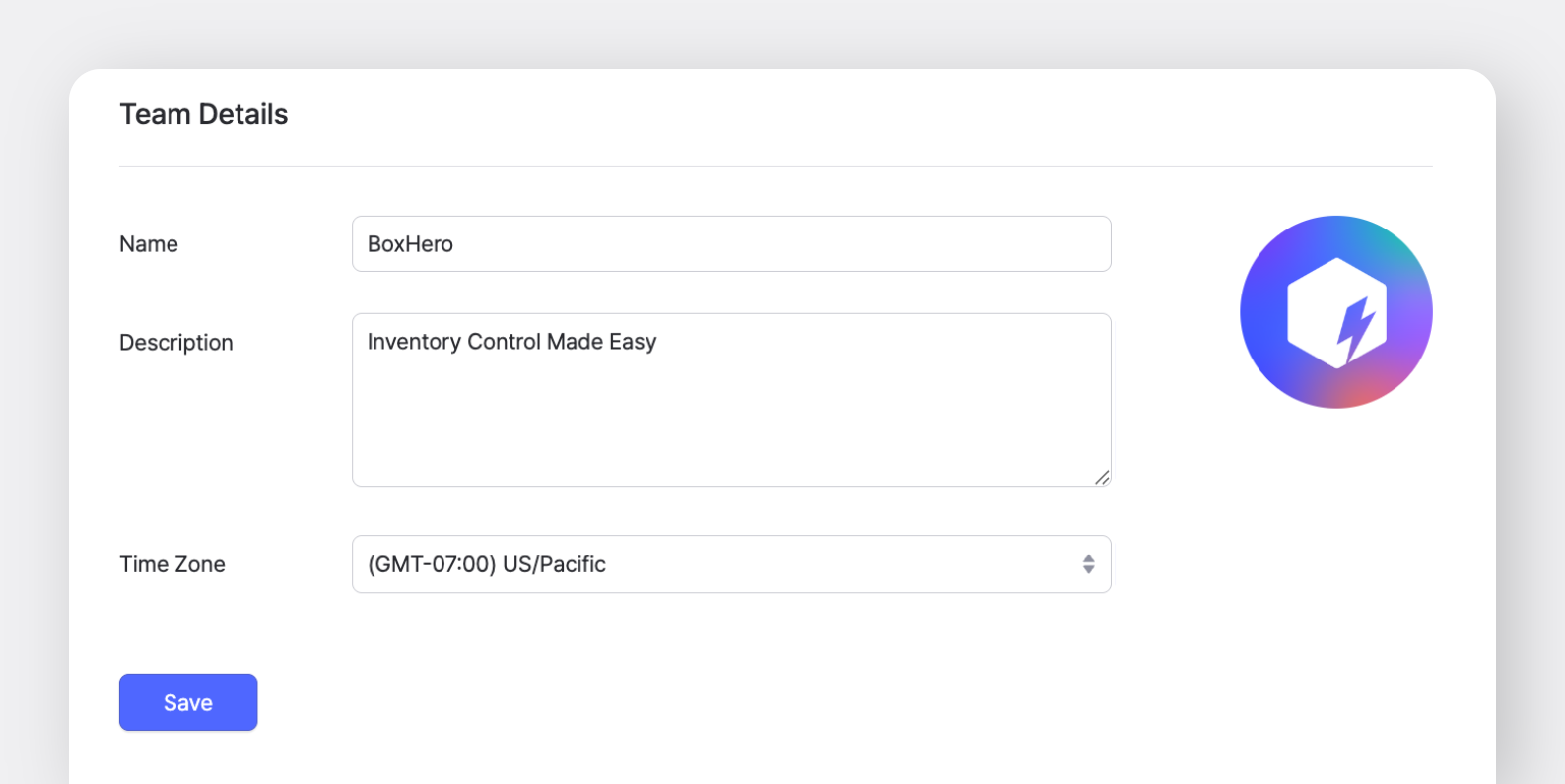
### Detail Tim
* **Nama**: Buat nama untuk tim Anda. Ini dapat diubah kapan saja.
* **Deskripsi**: Tambahkan catatan atau memo untuk membantu membedakan tim Anda, terutama jika Anda mengelola beberapa tim di BoxHero.
* **Zona Waktu**: Zona waktu yang dipilih berlaku untuk semua anggota tim. Semua orang akan melihat pengaturan zona waktu yang sama.
### Informasi Bisnis
Informasi bisnis yang Anda masukkan digunakan saat membuat pesanan pembelian dan faktur di BoxHero’s `Pembelian & Penjualan` fitur. BoxHero secara otomatis menerapkan detail bisnis terbaru, termasuk:
* Nama
* No. Registrasi Bisnis
* Alamat
* Nama Kontak
* Nomor Telepon
* Alamat Email
{% hint style="success" %}
Pastikan untuk mengklik `Simpan` setelah melakukan perubahan apa pun.
{% endhint %}
***
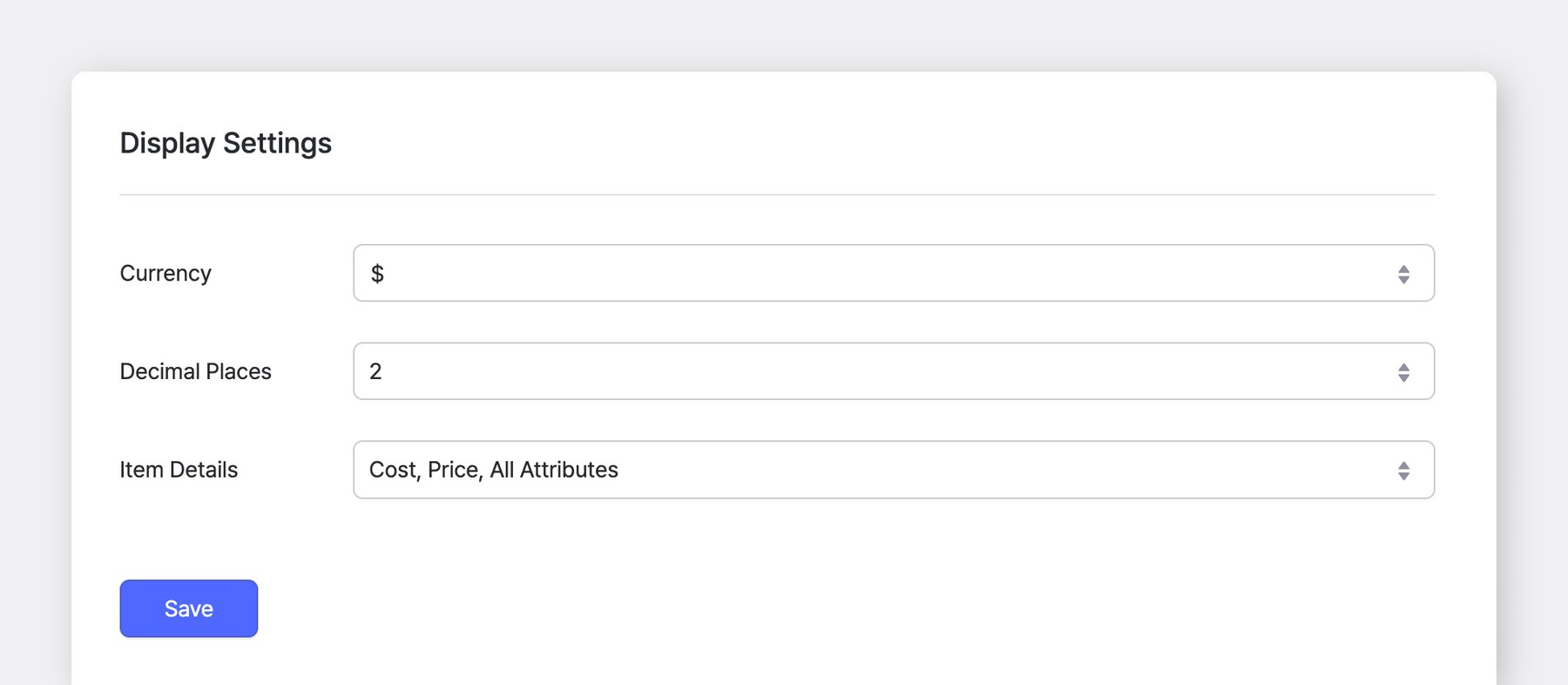
## Pengaturan Tampilan
Anda dapat memperbarui pengaturan tampilan tim Anda kapan saja.
### Mata Uang
Mata uang default yang digunakan di `Pembelian & Penjualan`. Mata uang ini dipilih secara otomatis saat membuat pesanan pembelian dan pesanan penjualan, dan dapat diubah ke mata uang lain.
### Jumlah Desimal
Menentukan berapa banyak tempat desimal yang ditampilkan untuk harga satuan dan total di `Pembelian & Penjualan`.
> Misalnya, jika Anda memilih 2, jumlah akan menampilkan dua tempat desimal (mis., 0,12).
※ Pengaturan ini tidak *tidak* memengaruhi cara Anda memasukkan desimal jumlah.
### Detail Item
Pilih detail item mana yang akan ditampilkan di `Daftar Item` dan transaksi inventaris Anda.
Jika Anda memilih "**Kustom**", Anda dapat menampilkan hanya detail item yang Anda perlukan, atau memasukkan teks secara manual untuk ditampilkan bersama atribut.
***
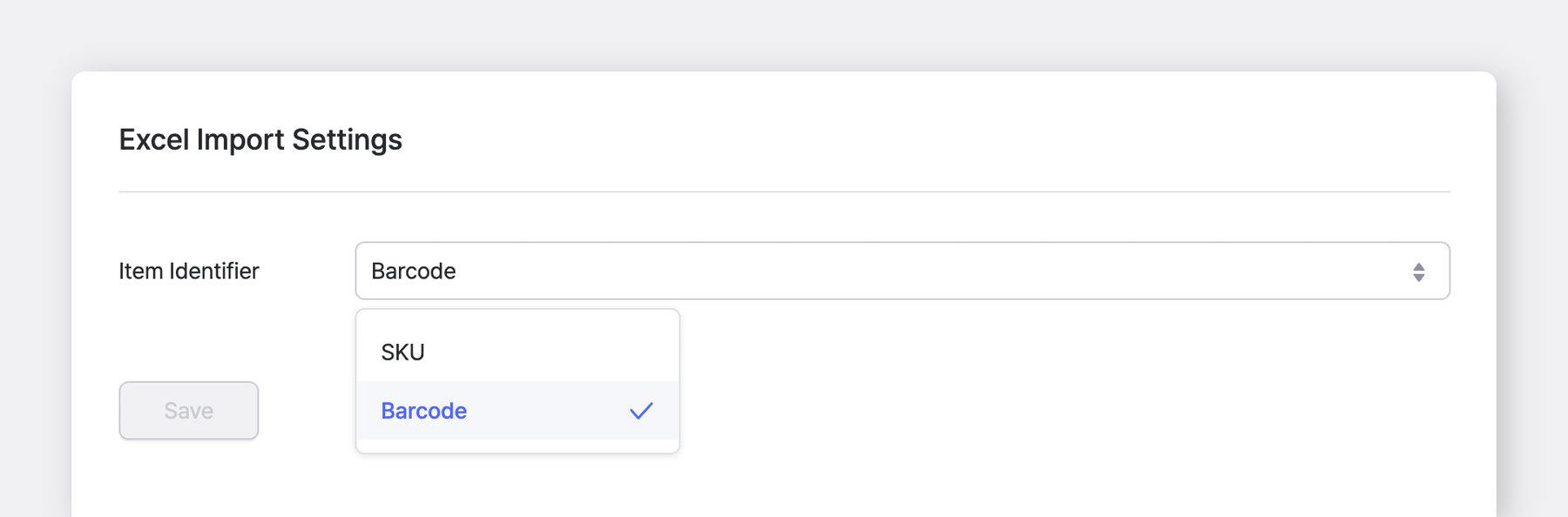
## Pengaturan Impor Excel
Untuk tindakan seperti `Tambah via Excel` atau `Edit via Excel`, Anda memerlukan pengenal untuk item Anda. Anda dapat memilih antara **SKU** atau **Barcode**.
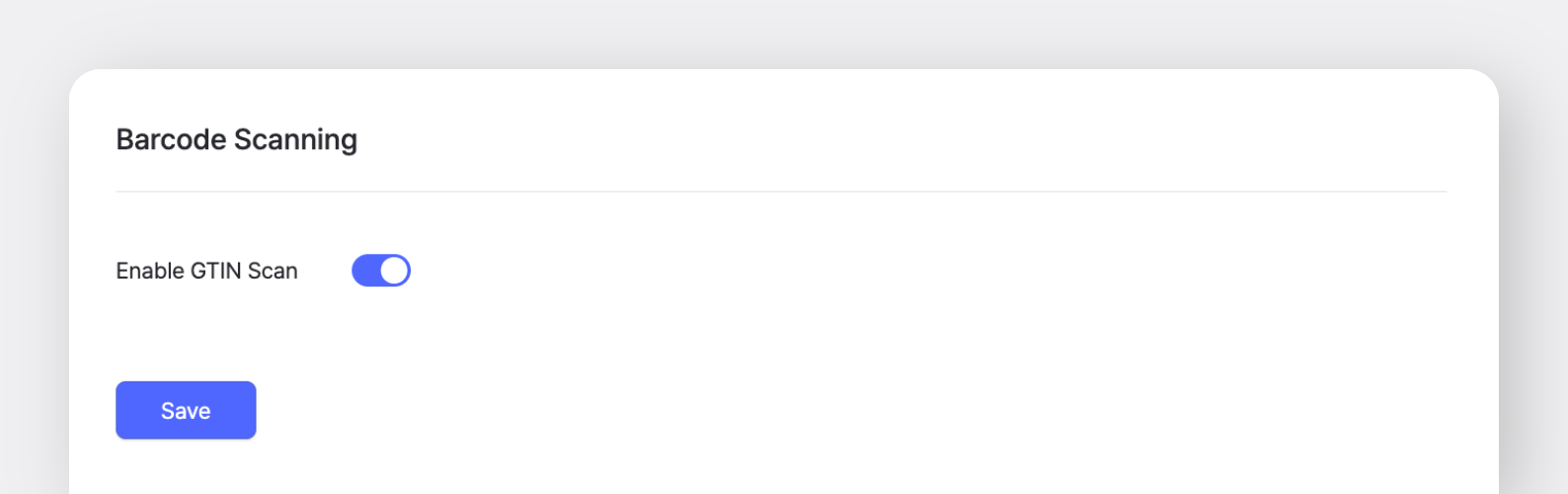
## Pemindaian Barcode
Jika barcode item Anda mencakup tanggal kedaluwarsa, nomor seri, atau detail lainnya—menyebabkan barcode berubah tergantung pada kapan item diterima, silakan `Aktifkan Pemindaian GTIN`.
Saat pengaturan ini diaktifkan, hanya kode GTIN (yang mengidentifikasi item) yang akan diambil dari barcode, sehingga sistem mengenalinya sebagai item yang sama.
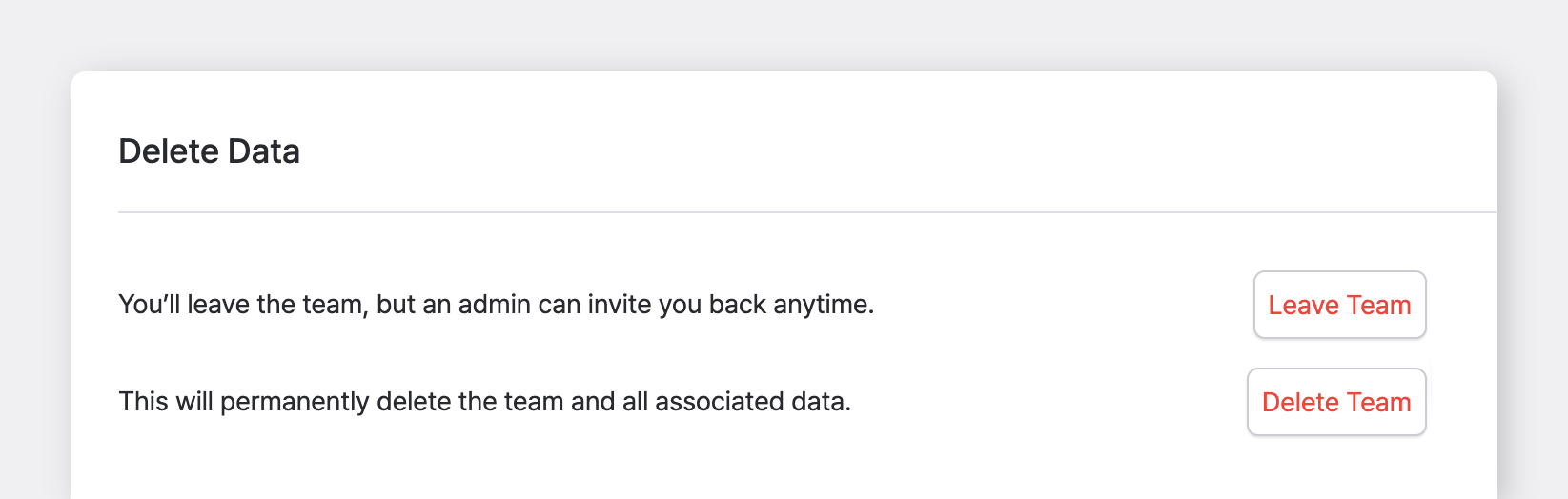
## Hapus Data
* **Tinggalkan Tim:** Anda akan keluar dari tim untuk saat ini, tetapi admin dapat mengundang Anda kembali kapan saja.
* **Hapus Tim**: Saat Anda menghapus tim, semua data terkait, termasuk informasi tim, akan *dihapus secara permanen*. Anggota tim yang dihapus akan kehilangan akses, karena tim tersebut tidak akan lagi tersedia.
***
## Pertanyaan yang Sering Diajukan
**Masih butuh bantuan?** Lihat FAQ kami:
{% content-ref url="/spaces/m7VPubBRHE2g7Mw02zq7/pages/e793c7efd59c3ad0b31bfb57de3f4ad18efd1ca8" %}
[Menghapus akun Anda](/docs/faq/id/manajemen-akun/deleting-your-account.md)
{% endcontent-ref %}

.png?alt=media)