> For the complete documentation index, see [llms.txt](https://www.boxhero.io/docs/llms.txt). Markdown versions of documentation pages are available by appending `.md` to page URLs; this page is available as [Markdown](https://www.boxhero.io/docs/documentation/it/concetti/attributes.md).
# Attributi
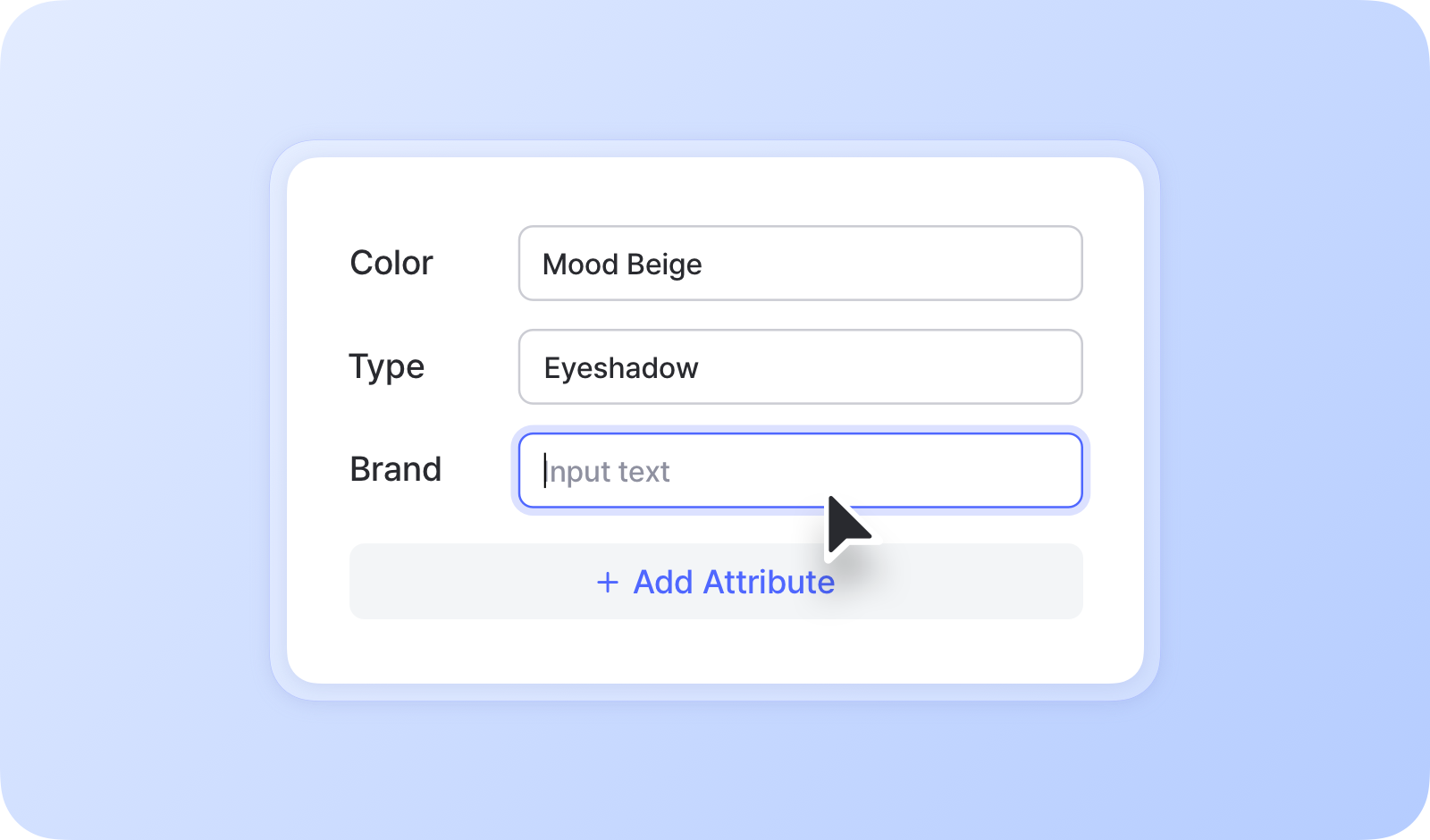
Gli attributi ti consentono di aggiungere dettagli extra a ogni articolo in BoxHero, come categoria, marca, taglia, colore e altro. Puoi creare e usare questi campi per organizzare e gestire i tuoi articoli più facilmente.
***
## Come aggiungere gli attributi
Per aggiungere e gestire gli attributi dei tuoi articoli, vai su `Centro dati` > `Attributi`.
### Tipi di attributi
* **Testo**: Inserisci testo generico o numeri.
* **Numero**: Inserisci numeri interi o decimali.
* **Data**: Inserisci una data (ad es., 2027-10-08).
* **Codice a barre**: Inserisci caratteri alfanumerici per la stampa e la scansione del codice a barre.
* **File:** Carica immagini, documenti e altri file sui tuoi articoli (Max: 10 MB).
{% hint style="warning" %}
**Nota**: Nome articolo, SKU, codice a barre, costo e prezzo sono campi integrati — sono sempre presenti e non possono essere rinominati o eliminati. Gli attributi personalizzati, invece, sono completamente modificabili.
{% endhint %}
### Inserisci i dati dell'attributo
Una volta aggiunti gli attributi, puoi inserire i dati pertinenti per ciascuno durante il processo di registrazione dell'articolo.
{% hint style="success" %}
Quando selezioni un attributo, vedrai un elenco di suggerimenti (ovvero un elenco di completamento automatico) basato su ciò che hai inserito in precedenza.
{% endhint %}
***
## Raggruppamento e ordinamento
Gli articoli possono essere raggruppati e visualizzati in base agli attributi. Ad esempio, puoi visualizzare gli articoli per colore o per marca.
### A. Sul tuo computer
{% embed url="" %}
#### Raggruppa per
Puoi **raggruppare gli articoli più volte** e creare categorie annidate. Ad esempio, puoi prima raggruppare per tipo, poi ulteriormente raggruppare per *marca*, e poi per *nome*, per una struttura più dettagliata e organizzata.
#### Ordina per
Puoi anche **ordinare** **gli articoli** in ordine alfabetico (dalla A alla Z) o per quantità di stock, dal maggiore al minore o viceversa.
### B. Sul tuo telefono
Puoi raggruppare, filtrare e ordinare gli articoli allo stesso modo nell'app mobile.
{% embed url="" %}
## Cronologia modifiche
`Cronologia modifiche` mostra un registro delle modifiche apportate a un articolo — il campo modificato, il valore prima e dopo, quando è successo e chi ha effettuato la modifica.
Per visualizzare le modifiche ai dettagli e ai valori degli attributi di un articolo, vai a `Elenco articoli` > seleziona un articolo > `···` (altro) > `Cronologia modifiche`.
{% hint style="success" %} `Cronologia modifiche` è disponibile per [bundle](/docs/documentation/it/funzionalita-principali/purchase-and-sales/bundles.md) anche.\
Per i bundle, tiene traccia anche delle modifiche al campo "Memo".
{% endhint %}
***
## Domande frequenti
**Cerchi altre informazioni?** Trova le risposte alle domande comuni nelle nostre FAQ.
{% content-ref url="/spaces/8vFZUNVCZalEJdQuzQlR/pages/6aabb5824df0a8e5d0822e7cedb0d528aa31d51c" %}
[Articoli e attributi](/docs/faq/it/inventario-e-transazioni/items-and-attributes.md)
{% endcontent-ref %}