> For the complete documentation index, see [llms.txt](https://www.boxhero.io/docs/llms.txt). Markdown versions of documentation pages are available by appending `.md` to page URLs; this page is available as [Markdown](https://www.boxhero.io/docs/documentation/it/concetti/items.md).
# Articoli
Gli articoli sono l'unità di base dei prodotti che gestisci in BoxHero. Questa pagina copre tutto ciò che puoi fare con essi — aggiungere, importare, modificare, organizzare ed esportare.
***
## Aggiunta di articoli
### Sul tuo computer
* Dal `Elenco articoli`, fai clic `Aggiungi articolo`.
* Oppure vai a `Centro dati` > `Articoli` e fai clic su `Aggiungi articolo`.
{% embed url="" %}
### Sul tuo telefono
* Nel menu in basso, tocca `Articoli`, quindi tocca il `+` icona (più) nell'angolo in basso a destra.
* Inserisci i dettagli dell'articolo, imposta la quantità iniziale e tocca `Salva`.
{% embed url="" %}
### Campi articolo
Che tu aggiunga articoli sul web o da mobile, questi sono i campi che compilerai:
* **SKU****\*** — Abbreviazione di **Unità di gestione delle scorte**, questo è l'identificativo univoco dell'articolo. BoxHero ne genera uno automaticamente, oppure puoi inserirne uno tuo. Nessun articolo può condividere lo stesso SKU.
* **Nome****\*** — Il nome principale usato per identificare l'articolo.
* **Codice a barre** — Aggiungi un codice a barre per cercare gli articoli istantaneamente tramite scansione. Inseriscine uno esistente (digitato manualmente o scansionato con uno scanner USB o con la fotocamera del telefono), oppure seleziona `Genera` per creare un numero casuale di 13 cifre.
* **Foto** — Carica un'immagine per un'identificazione rapida (max 3 MB).
* [**Attributi**](/docs/documentation/it/concetti/attributes.md) — Aggiungi dettagli personalizzati come marca, taglia o colore per aiutare a categorizzare e filtrare il tuo inventario.
* **Quantità** — Inserisci la giacenza iniziale. Puoi salvare un articolo a zero e aggiungere scorte in seguito tramite le movimentazioni di inventario.
{% hint style="warning" %}
**Nota**: C'è un limite al numero di articoli che puoi registrare in un team.\
Consulta le nostre [tariffe](/docs/documentation/it/pricing.md) per scegliere il piano più adatto a te.
{% endhint %}
***
## Uso di Excel
Excel è il modo più rapido per gestire in blocco i tuoi articoli. Da `Centro dati` > `Articoli` > `Importa da Excel`, puoi:
* **Aggiungi** nuovi articoli da un foglio di calcolo.
* **Modifica** i dettagli e le quantità degli articoli esistenti.
* **Aggiorna gli SKU** per sostituire i codici SKU degli articoli esistenti.
{% hint style="success" %}
Un po' di configurazione prima di iniziare:
* **Configura i tuoi attributi personalizzati** (es., Marca, Taglia, Colore) in `Centro dati` > `Attributi`. Gli attributi aggiunti *dopo* il download del modello non appariranno come colonne.
* **Configura le tue sedi** in `Centro dati` > `Ubicazioni`. Se gestisci l'inventario in più sedi, ogni sede diventa una propria colonna di quantità.
* **Conferma l'identificativo del tuo articolo.** Le funzioni Excel di BoxHero associano le righe agli articoli in base a "SKU" per impostazione predefinita. Per associare invece in base al "barcode", modifica questa impostazione in `Impostazioni` > `Team` >`Impostazioni di importazione da Excel` *prima* di iniziare.
{% endhint %}
### Aggiungi articoli tramite Excel
Se hai già un foglio di calcolo con i dettagli degli articoli — oppure vuoi aggiungere molti articoli in una volta sola — usa **Aggiungi tramite Excel** per caricarli tutti su BoxHero.
{% embed url="" %}
{% stepper %}
{% step %}
#### Scarica il modello Excel
* Vai a `Centro dati` > `Articoli`.
* In alto a destra, fai clic su `Importa da Excel` > `Aggiungi tramite Excel`.
* Fai clic su `Scarica modello`. Il file è preformattato con la struttura di colonne corretta per il tuo team — inclusi i tuoi attributi personalizzati e le tue sedi.
{% endstep %}
{% step %}
#### Rivedi le colonne di Excel
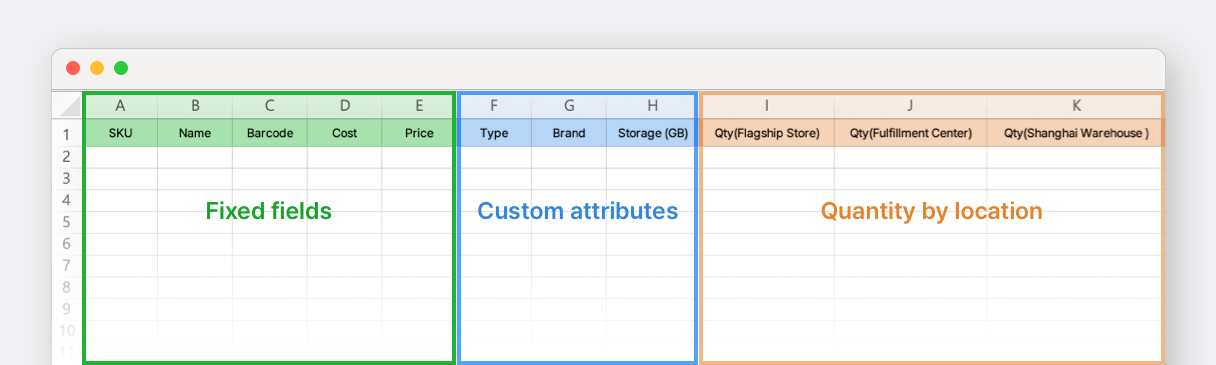
Apri il file scaricato. Vedrai tre tipi di colonne:
* **Campi fissi:** Colonne integrate che non possono essere rinominate o eliminate.\
(*SKU, Nome articolo, Barcode, Costo e Prezzo*)
* **Attributi personalizzati**: [*Attributi*](/docs/documentation/it/concetti/attributes.md) che hai configurato in `Centro dati` > `Attributi`.
* **Quantità per sede**: [*Ubicazioni*](/docs/documentation/it/concetti/locations.md) che hai configurato in `Centro dati` > `Ubicazioni`.
{% hint style="info" %}
Se non hai aggiunto alcuna sede, solo la **Qtà (Sede predefinita)** colonna appare.
{% endhint %}
{% endstep %}
{% step %}
#### Compila i dati dell'articolo
Inserisci i dettagli dell'articolo nel modello, facendo riferimento alla riga di esempio in cima al file.
{% hint style="warning" %}
**Cose da notare:**
* **Nome articolo****\*** — obbligatorio. Tutti gli altri campi vengono salvati vuoti se lasciati vuoti.
* **SKU e barcode** — lascia vuoto per la generazione automatica.
* **Costo e prezzo** — lascia vuoto se non usi [Acquisti e vendite](/docs/documentation/it/funzionalita-principali/purchase-and-sales.md).
* **Quantità** — il valore predefinito è 0 se vuoto.
{% endhint %}
{% endstep %}
{% step %}
#### Carica e conferma
* Torna alla `Aggiungi tramite Excel` schermata e carica il tuo file Excel completato.
* Seleziona `Genera` per compilare automaticamente eventuali **SKU** o **Codice a barre** celle vuote.
* Rivedi gli articoli nella schermata di anteprima. Le righe con errori vengono segnalate — correggile nel tuo file Excel e ricaricalo, oppure procedi solo con le righe valide.
* Fai clic su `Fatto` per completare.
{% endstep %}
{% endstepper %}
### Modifica articoli tramite Excel
Usa **Modifica tramite Excel** per modificare in un solo passaggio i dettagli e le quantità di molti articoli esistenti. A differenza dell'aggiunta, questa operazione parte da un file dei tuoi *corrente* dati, quindi modifichi ciò che è già presente invece di inserire gli articoli da zero.
{% stepper %}
{% step %}
#### Scarica i dati attuali
* Vai a `Centro dati` > `Articoli`.
* In alto a destra, fai clic su `Importa da Excel` > `Modifica tramite Excel`.
* Fai clic su `Scarica modello`. Il file scaricato contiene tutti i tuoi articoli attualmente presenti in BoxHero, insieme ai loro dettagli.
{% endstep %}
{% step %}
#### Modifica il file Excel
Modifica *solo* le celle che devi aggiornare, poi salva il file.
Ad esempio, dopo un inventario nel tuo "magazzino di Houston", potresti impostare la quantità di ogni articolo lì a "20". Aggiorna solo quella colonna e lascia il resto com'è.
Prima: Le quantità attuali del "magazzino di Houston".
Dopo: L'intera colonna aggiornata a "20".
{% hint style="warning" %}
**Lascia le celle che vuoi mantenere invariate.** Se svuoti una cella e carichi il file, quel valore verrà sovrascritto — i campi di testo diventano vuoti e le quantità diventano 0.
{% endhint %}
{% endstep %}
{% step %}
#### Carica e conferma
* Torna alla `Modifica tramite Excel` schermata e carica il file modificato.
* Per qualsiasi colonna che non intendi modificare, seleziona `Mantieni com'è` nel menu a discesa. Questo protegge quei campi da modifiche accidentali, anche se una cella è stata modificata o svuotata.
* Rivedi le modifiche nell'anteprima, poi fai clic su `Fatto` per applicarle.
{% endstep %}
{% endstepper %}
### Aggiorna gli SKU tramite Excel
Usa **Aggiorna gli SKU tramite Excel** per sostituire in blocco i codici stock keeping unit degli articoli esistenti. Poiché BoxHero identifica gli articoli tramite SKU, questo è il modo sicuro per rinominare gli SKU — un normale **Modifica tramite Excel** leggerebbe uno SKU modificato come un articolo diverso.
{% stepper %}
{% step %}
#### Scarica il file Excel
* Vai a `Centro dati` > `Articoli`.
* In alto a destra, fai clic su `Importa da Excel` > `Aggiorna gli SKU tramite Excel`.
* Fai clic su `Scarica modello`. Il file elenca tutti gli articoli del tuo team. Il codice attuale di ogni riga è già compilato nella **SKU (Prima)** colonna, con una **SKU (Dopo)** colonna vuota accanto.
{% hint style="info" %}
Le altre colonne mostrano i dettagli attuali di ogni articolo, così puoi identificare le righe corrette. Lasciale così come sono — questo passaggio aggiorna solo gli SKU.
{% endhint %}
{% endstep %}
{% step %}
#### Inserisci i nuovi SKU
Nella **SKU (Dopo)** colonna, digita il nuovo codice per ciascun articolo che vuoi rinominare. Lascia **SKU (Dopo)** vuoto in qualsiasi riga che vuoi lasciare invariata.
{% hint style="warning" %}
Cose da notare:
* **Non modificare la colonna SKU (Prima).** È il modo in cui BoxHero associa ogni riga a un articolo esistente.
* **Ogni nuovo SKU deve essere univoco.** Non puoi riutilizzare un codice già assegnato a un altro articolo.
{% endhint %}
{% endstep %}
{% step %}
#### Carica e conferma
* Carica il file completato nella `Aggiorna gli SKU tramite Excel` schermata.
* Rivedi le modifiche nell'anteprima, poi fai clic su `Fatto` .
{% endstep %}
{% endstepper %}
***
## Aggiunta di varianti dell'articolo
Se un articolo è disponibile in diverse opzioni come taglia o colore, usa `Varianti dell'articolo` per creare tutte le versioni in una volta sola invece di aggiungerle una per una.
Ad esempio, se una felpa è disponibile in **quattro colori** e **tre taglie**, ha 12 combinazioni. Per aggiungerle tutte, vai a `Elenco articoli` > `Aggiungi articolo` > `Aggiungi varianti dell'articolo`.
| Marrone | Giallo | Grigio | Rosso |
| ------- | ------ | ------ | ----- |
| S | S | S | S |
| M | M | M | M |
| L | L | L | L |
{% embed url="" %}
Puoi raggruppare le varianti dell'articolo per attributo (es., Taglia o Colore) nelle tue `Elenco articoli`.
***
## Modifica degli articoli
### Modifica un singolo articolo
Seleziona un articolo nella `Elenco articoli` e fai clic su `Modifica` per apportare modifiche, oppure `...` (altro) per duplicarlo o eliminarlo.
### Modifica più articoli
Per aggiornare molti articoli in una volta sola, vai a `Centro dati` > `Articoli`. È utile quando aggiungi o modifichi attributi su un ampio gruppo di articoli.
### Cronologia modifiche
Seleziona un articolo nella tua `Elenco articoli` > `···` (altro) > `Cronologia modifiche`.
Puoi visualizzare la cronologia delle modifiche delle informazioni di un articolo — SKU, Nome, Barcode, Costo, Prezzo e qualsiasi [attributo personalizzato](/docs/documentation/it/concetti/attributes.md).
***
## Eliminazione degli articoli
### Elimina più articoli
Per eliminare articoli in blocco, vai a `Centro dati` > `Articoli`.
Puoi modificare le `Visualizza` impostazioni in basso per mostrare **500** articoli per pagina, quindi selezionali tutti ed eliminali in blocchi da 500.
### Recupera gli articoli eliminati
Se hai eliminato accidentalmente un articolo, puoi recuperarlo andando su `Centro dati` > `Articoli` > `...` > `Eliminati di recente` > `Ripristina`.
***
## Gestione delle foto degli articoli
### Carica foto in blocco
Puoi caricare più foto degli articoli contemporaneamente in `Centro dati` > `Articoli` > `...` (altro) > `Carica foto`.
1. Assicurati che ogni **nome file corrisponda allo SKU (o al barcode)** del suo articolo.
2. Trascina e rilascia i file delle foto in BoxHero.
3. Fai clic su `Invia` per completare.
{% embed url="" %}
### Scarica foto in blocco
Puoi scaricare tutte le foto degli articoli come un unico file compresso in `Centro dati` > `Articoli` > `...` (altro) > `Scarica foto`.
***
## Esportazione degli articoli
### Esporta i dettagli dell'articolo
Scarica i dati dei tuoi articoli come file Excel in `Centro dati` > `Articoli` > `Esporta in Excel`.
Puoi selezionare quali colonne esportare in Excel.
{% hint style="success" %}
Puoi anche esportare la [**Report dell'inventario**](/docs/documentation/it/altre-funzionalita/analytics.md) e [**Transazioni**](/docs/documentation/it/funzionalita-principali/tx.md) cronologia del tuo team — cerca il `Esporta in Excel` pulsante nell'angolo in alto a destra di ogni pagina.
{% endhint %}
### Esporta foto degli articoli
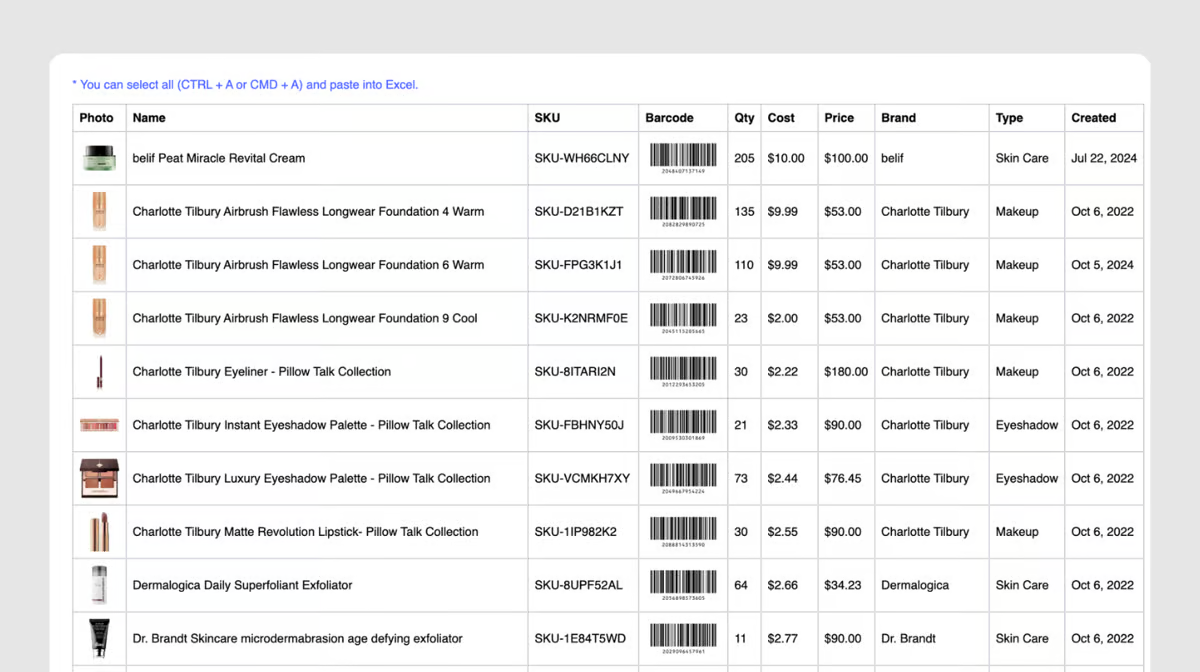
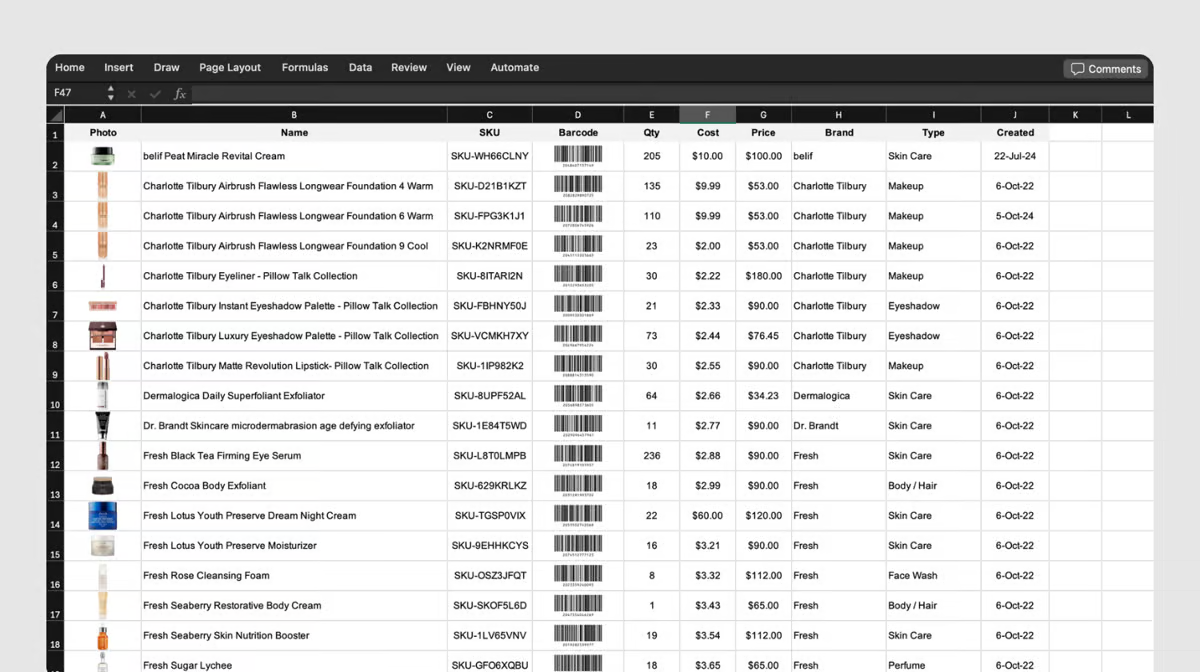
Per esportare il tuo elenco inventario con le foto degli articoli e le immagini dei barcode, vai a `Centro dati` > `Articoli` > `...` (altro) in alto a destra > `Esporta in HTML`.
1. Premi `Ctrl + A` per selezionare tutti gli articoli. *(Mac: Command + A)*
2. Premi `Ctrl + C` per copiare i dati. *(Mac: Command + C)*
3. Apri un file Excel e premi `Ctrl + V` per incollare. *(Mac: Command + V)*
4. Salva il file, che ora include le foto degli articoli e le immagini dei barcode.
{% hint style="info" %}
Puoi **filtro** e **seleziona dati specifici** da salvare in Excel cercando articoli in `Centro dati` e usando il `Esporta in HTML` funzione.
{% endhint %}
***
## Domande frequenti
**Hai ancora bisogno di aiuto?** Consulta le nostre FAQ sulla gestione degli articoli.
{% content-ref url="/spaces/8vFZUNVCZalEJdQuzQlR/pages/6aabb5824df0a8e5d0822e7cedb0d528aa31d51c" %}
[Articoli e attributi](/docs/faq/it/inventario-e-transazioni/items-and-attributes.md)
{% endcontent-ref %}