> For the complete documentation index, see [llms.txt](https://www.boxhero.io/docs/llms.txt). Markdown versions of documentation pages are available by appending `.md` to page URLs; this page is available as [Markdown](https://www.boxhero.io/docs/documentation/it/concetti/locations.md).
# Ubicazioni
Le "Ubicazioni" in BoxHero rappresentano i luoghi fisici in cui il tuo inventario è conservato, come magazzini, negozi o depositi. Puoi tracciare e gestire facilmente lo stock per ubicazione con BoxHero.
***
## Quando usare le ubicazioni
* **Quando si immagazzina lo stesso articolo in luoghi diversi**
* Esempio: magazzino principale, piano 3 / scaffale B, negozio al dettaglio
* **Quando si traccia lo stesso articolo in base allo stato o alle condizioni**
* Esempio: pronto per la vendita, difettoso, ricondizionato
{% hint style="info" %}
**Nota**: Se hai una sola ubicazione di magazzino, usare la [Attributi](/docs/documentation/it/concetti/attributes.md) funzionalità potrebbe essere un'opzione più semplice. Puoi aggiungere un attributo "Ubicazione" per tracciare dove è conservato ciascun articolo.
{% endhint %}
## Come aggiungere le ubicazioni
Per aggiungere e gestire le ubicazioni del tuo team, vai su `Centro dati` > `Ubicazioni`.
{% hint style="warning" %}
Quando configuri per la prima volta un team in BoxHero, *una* ubicazione viene creata per impostazione predefinita.
L'aggiunta di ubicazioni è disponibile solo con il [Piano Business](/docs/documentation/it/pricing.md#business-plan), che include fino a 3 ubicazioni. Se hai bisogno di più ubicazioni, puoi aggiornare il tuo piano andando su `Impostazioni` > `Fatturazione` > `Aggiorna piano`.
{% endhint %}
***
## Articoli per ubicazione
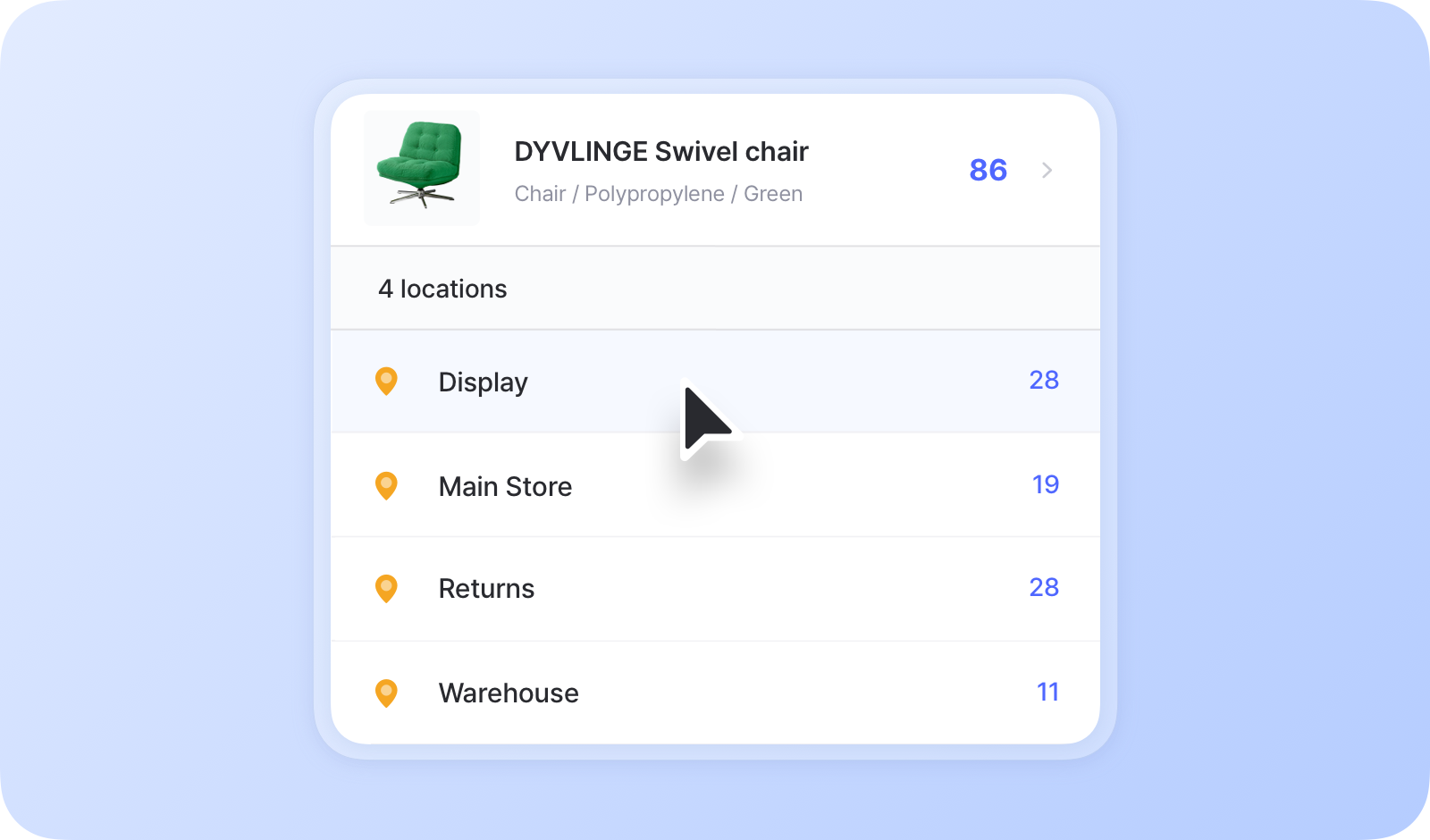
Puoi vedere la quantità totale di ciascun articolo, così come quanti sono conservati in ogni ubicazione.
Nel tuo `Elenco articoli`, usa il menu a discesa per filtrare gli articoli per ubicazione. Seleziona `Tutte le ubicazioni` per vedere tutto, oppure scegli una specifica per concentrare la visualizzazione.
***
## Ubicazioni nelle transazioni
### Sposta stock
Trasferisci gli articoli da una ubicazione a un'altra e gestisci i tuoi articoli su più sedi.
{% embed url="" %}
Lo spostamento dello stock funziona allo stesso modo nell'app mobile.
{% endembed %}
{% hint style="warning" %}
**Nota:** La `Sposta stock` transazione è disponibile solo dopo aver aggiunto più di una ubicazione.\
Se il tuo team ha una *singola* ubicazione, la funzionalità è disattivata.
{% endhint %}
### Altre transazioni di magazzino
Per tutte le altre azioni di inventario—**Stock** **Entrata**, **Stock** **Uscita**, e **Regola** **Stock**—dovrai comunque selezionare un'ubicazione prima di completare la transazione.
{% hint style="info" %}
**Nota:** Se hai solo una ubicazione, verrà selezionata automaticamente per impostazione predefinita — non c'è bisogno di sceglierla manualmente.
{% endhint %}
***
## Domande frequenti
**Hai domande sulle ubicazioni?** Dai un'occhiata alle nostre FAQ.
{% content-ref url="/spaces/8vFZUNVCZalEJdQuzQlR/pages/e193d2fbc64e945154ca1d26d92bbd34c0f3acf6" %}
[Sedi](/docs/faq/it/inventario-e-transazioni/locations.md)
{% endcontent-ref %}