> For the complete documentation index, see [llms.txt](https://www.boxhero.io/docs/llms.txt). Markdown versions of documentation pages are available by appending `.md` to page URLs; this page is available as [Markdown](https://www.boxhero.io/docs/documentation/it/concetti/partners.md).
# Partner
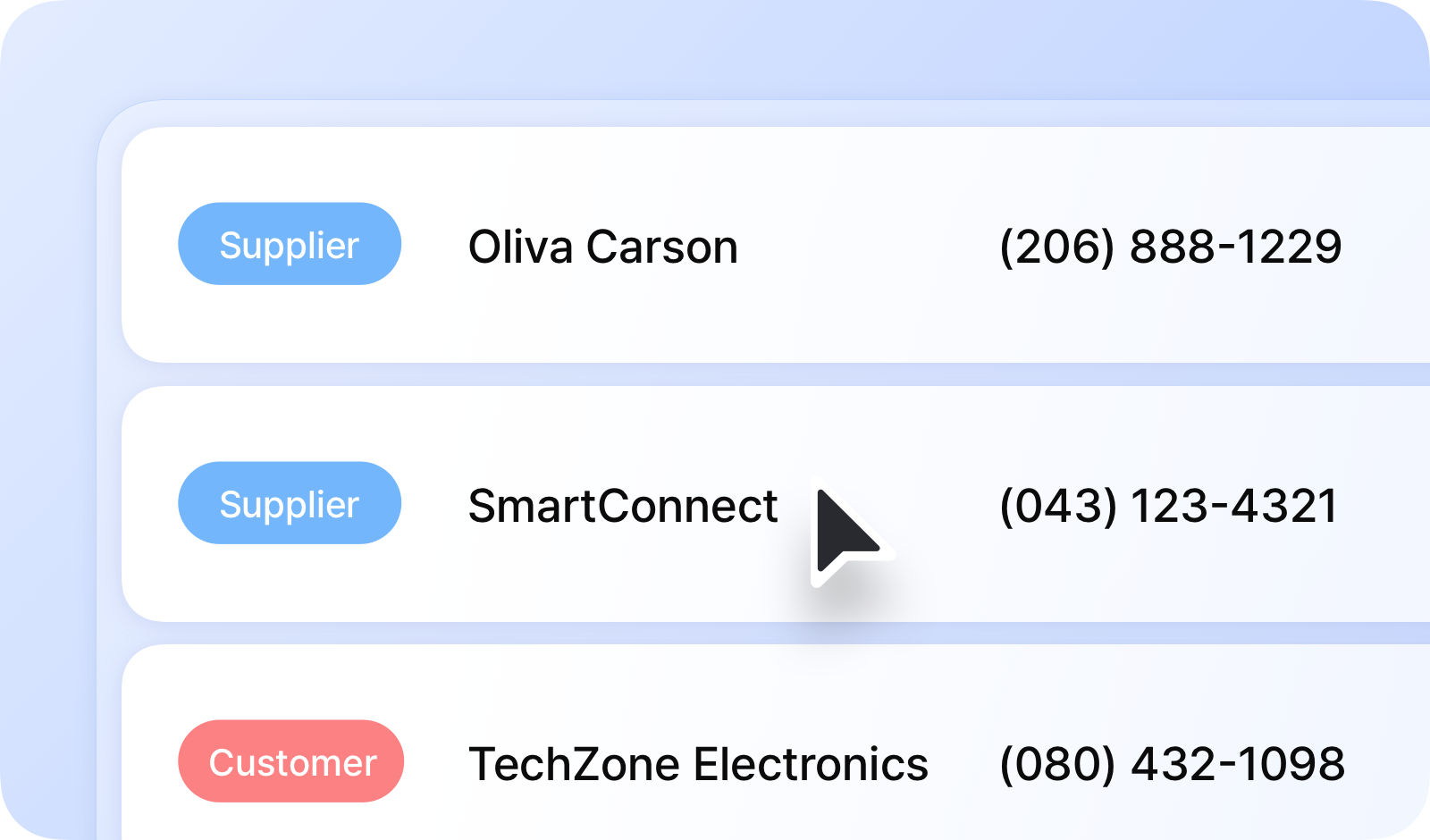
Gestisci i tuoi partner — sia i fornitori sia i clienti con cui lavori — per monitorare gli ordini di inventario. Puoi salvare e accedere a dettagli come nomi e informazioni di contatto.
***
## Definizioni
A **Fornitore** è un partner che fornisce articoli al tuo inventario.\
I fornitori sono collegati a `Entrata di magazzino` le transazioni e possono essere utilizzati per tenere traccia degli ordini di acquisto.
A **Cliente** è un partner che riceve articoli dal tuo inventario.\
I clienti sono collegati a `Uscita di magazzino` le transazioni e possono essere utilizzati per tenere traccia degli ordini di vendita.
{% hint style="success" %}
La `Centro dati` è una delle schede principali nella barra dei menu di BoxHero che consente agli utenti di gestire dati come articoli, attributi e partner.
{% endhint %}
***
## Aggiunta di partner
### Sul tuo computer
1. Vai a `Centro dati` > `Partner`.
2. Fai clic su `Aggiungi partner` nell'angolo in alto a destra.
3. Scegli tra **Fornitore** o **Cliente**.
4. Inserisci i dettagli del partner.
5. Fai clic su `Aggiungi`.
{% embed url="" %}
### Sul tuo telefono
Puoi aggiungere partner nello stesso modo sull'app mobile.
1. Vai a `Impostazioni` > `Centro dati` > `Partner`.
2. Fai clic sul `+` pulsante (aggiungi) nell'angolo in alto a destra.
3. Scegli tra **Fornitore** o **Cliente**.
4. Inserisci i dettagli del partner.
5. Fai clic su `Salva`.
{% embed url="" %}
### Aggiungi più partner
Puoi anche aggiungere più partner contemporaneamente utilizzando un file Excel selezionando una delle seguenti opzioni sotto il “**Aggiungi partner**” menu a discesa:
* `Aggiungi fornitori tramite Excel`
* `Aggiungi clienti tramite Excel`
Assicurati di scaricare il modello come riferimento. Il tuo file Excel dovrebbe includere queste colonne:
* Nome
* Numero di telefono
* Email
* Indirizzo
* Nota
* Lingua
***
## Transazioni di inventario per i partner
### A. Uscita di magazzino ai clienti
Quando registri una `Uscita di magazzino` transazione, puoi selezionare uno dei clienti registrati dal tuo *Partner* elenco.
### B. Entrata di magazzino dai fornitori
Per una `Entrata di magazzino` transazione, puoi selezionare uno dei fornitori registrati dal tuo *Partner* elenco.
{% hint style="info" %}
**Nota:** Se non devi aggiungere un partner, puoi saltare questo passaggio e continuare.
{% endhint %}
***
## Gestione degli ordini per i partner
### A. Ordini di vendita per i clienti
Puoi creare un ordine di vendita (SO) per un cliente specifico e tenere traccia dei tuoi ordini.
1. Vai a `Acquisti e vendite` > `Vendite`.
2. Seleziona **Cliente** dal menu a discesa.
3. Il sistema compilerà automaticamente l'indirizzo e il numero di telefono salvati del cliente dal tuo **Partner** elenco.
{% embed url="" %}
#### Invia una fattura di vendita
Puoi anche inviare la fattura via email direttamente a questo cliente.
* Vai all'ordine di vendita completato e fai clic sul `...` pulsante (altro) > `Invia email`.
* Le informazioni email salvate del cliente saranno utilizzate automaticamente.
### B. Ordini di acquisto per i fornitori
Puoi anche creare un ordine di acquisto (PO) per un fornitore specifico.
Vai a `Acquisti e vendite` > `Acquisti`, dove puoi modificare, eliminare, stampare o salvare il PO come PDF. Per cambiarne l'aspetto, modifica le [impostazioni del layout di stampa](https://www.boxhero.io/docs/documentation/it/concetti/pages/60ee4b13f784b3882aa3f7dddabdb91986e2e922#a.-print-layout).
***
## Filtraggio per partner
Puoi filtrare per partner per semplificare la visualizzazione in queste funzioni di BoxHero:
* Transazioni
* Acquisti
* Vendite
* Resi
* Report di vendita
* Riepilogo
Filtra Transazioni per partner specifici
Filtra Riepilogo per partner specifici
{% hint style="success" %}
Per condividere i dettagli dell'inventario con i tuoi partner in tempo reale, usa [**Collegamento inventario**](/docs/documentation/it/altre-funzionalita/inventory-link.md) funzione.
{% endhint %}