# BIXOLON XD5-40

## Configurazione della stampante

1. Fissa il **supporto** al **nucleo da 1 pollice** e **il nastro**.\
   (Se stai usando un nucleo da 0,5 pollici, puoi saltare il supporto e caricare il nastro direttamente.)

<figure><img src="https://2560822134-files.gitbook.io/~/files/v0/b/gitbook-x-prod.appspot.com/o/spaces%2FlRf1QqJGoevCQqGbfI80%2Fuploads%2Fgit-blob-bb812f48ccfa3d9e835b301a12434aa95ba88b05%2Fimage%20(1).png?alt=media" alt=""><figcaption></figcaption></figure>

<figure><img src="https://2560822134-files.gitbook.io/~/files/v0/b/gitbook-x-prod.appspot.com/o/spaces%2FlRf1QqJGoevCQqGbfI80%2Fuploads%2Fgit-blob-f8656a67966a5faa97a620091aad6e5252725598%2Fimage%20(1)%20(1).png?alt=media" alt=""><figcaption></figcaption></figure>

2. Premi i **pulsanti** su entrambi i lati della stampante per aprire il coperchio.

<figure><img src="https://2560822134-files.gitbook.io/~/files/v0/b/gitbook-x-prod.appspot.com/o/spaces%2FlRf1QqJGoevCQqGbfI80%2Fuploads%2Fgit-blob-b4e842614cbeef7396576abbe42398f4b1e2513e%2Fimage%20(2).png?alt=media" alt=""><figcaption></figcaption></figure>

3. Tira la **leva** in avanti per sollevare il rullo del nastro.

<figure><img src="https://2560822134-files.gitbook.io/~/files/v0/b/gitbook-x-prod.appspot.com/o/spaces%2FlRf1QqJGoevCQqGbfI80%2Fuploads%2Fgit-blob-14ab2a3241aa2b55b48baca83dfe07059289b1e0%2Fimage%20(3).png?alt=media" alt=""><figcaption></figcaption></figure>

4. Carica la **carta per etichette** tra i supporti del supporto carta.

<figure><img src="https://2560822134-files.gitbook.io/~/files/v0/b/gitbook-x-prod.appspot.com/o/spaces%2FlRf1QqJGoevCQqGbfI80%2Fuploads%2Fgit-blob-dc5db1c64e75d3715d1807862102cdf72f5a0d4d%2Fimage%20(4).png?alt=media" alt=""><figcaption></figcaption></figure>

5. Controlla la **direzione del nastro** e poi fissalo al rullo del nastro.

<figure><img src="https://2560822134-files.gitbook.io/~/files/v0/b/gitbook-x-prod.appspot.com/o/spaces%2FlRf1QqJGoevCQqGbfI80%2Fuploads%2Fgit-blob-f04df525f169e98b4f4a316b660a348eedde73bc%2Fimage%20(5).png?alt=media" alt=""><figcaption></figcaption></figure>

6. Installa il nucleo con il supporto già fissato.

<figure><img src="https://2560822134-files.gitbook.io/~/files/v0/b/gitbook-x-prod.appspot.com/o/spaces%2FlRf1QqJGoevCQqGbfI80%2Fuploads%2Fgit-blob-060e76b7a64701d63b5a1b61d648dd325097377c%2Fimage%20(6).png?alt=media" alt=""><figcaption></figcaption></figure>

7. Fissa il nastro con del nastro adesivo e avvolgilo leggermente per assicurarti che sia ben disteso.

<figure><img src="https://2560822134-files.gitbook.io/~/files/v0/b/gitbook-x-prod.appspot.com/o/spaces%2FlRf1QqJGoevCQqGbfI80%2Fuploads%2Fgit-blob-0fbd6e1a50eab4f5b96c8e1b3680d919ac631f30%2Fimage%20(7).png?alt=media" alt=""><figcaption></figcaption></figure>

8. Chiudi il coperchio della stampante e collega il cavo di alimentazione.

<figure><img src="https://2560822134-files.gitbook.io/~/files/v0/b/gitbook-x-prod.appspot.com/o/spaces%2FlRf1QqJGoevCQqGbfI80%2Fuploads%2Fgit-blob-0eb08f5f8b721c0e9245c94ea2d5c89f227b6bb7%2Fimage%20(8).png?alt=media" alt=""><figcaption></figcaption></figure>

9. Una volta accesa la stampante, attendi che la luce arancione diventi **verde**.

<figure><img src="https://2560822134-files.gitbook.io/~/files/v0/b/gitbook-x-prod.appspot.com/o/spaces%2FlRf1QqJGoevCQqGbfI80%2Fuploads%2Fgit-blob-a3e29431241c12d5126c0d9bc41acfab61ce8bbd%2Fimage%20(9).png?alt=media" alt=""><figcaption></figcaption></figure>

10. Premi i **FEED** **pulsante** per verificare se le etichette avanzano correttamente.

<figure><img src="https://2560822134-files.gitbook.io/~/files/v0/b/gitbook-x-prod.appspot.com/o/spaces%2FlRf1QqJGoevCQqGbfI80%2Fuploads%2Fgit-blob-a191b5dfdb8788d37175d2f0101facae35ca9121%2Fimage%20(10).png?alt=media" alt=""><figcaption></figcaption></figure>

***

## Collegare la stampante

{% tabs %}
{% tab title="Mobile" %}

#### **I. Configurazione del dispositivo**

{% hint style="warning" %}
**Nota**: la stampa mobile BIXOLON è supportata sia su iOS che su Android.
{% endhint %}

{% stepper %}
{% step %}
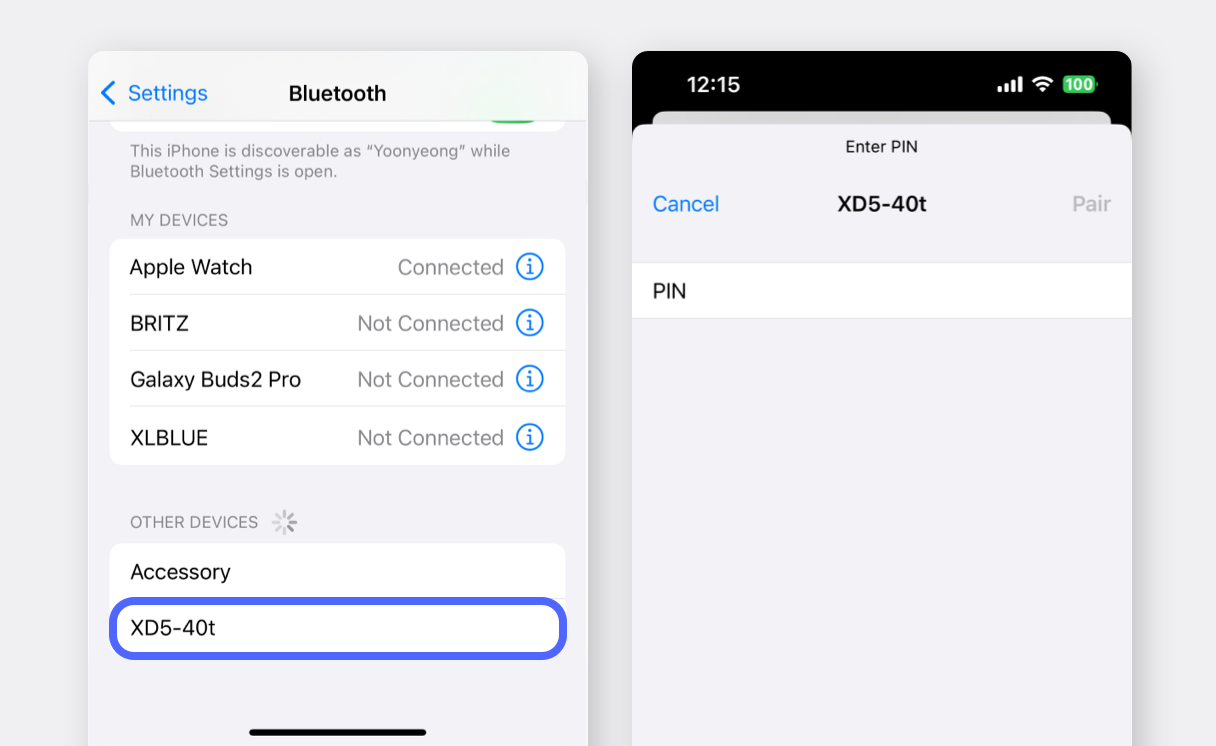
Vai alle impostazioni **`Bluetooth`** sul tuo dispositivo mobile e seleziona la stampante che desideri utilizzare.

<figure><img src="https://2560822134-files.gitbook.io/~/files/v0/b/gitbook-x-prod.appspot.com/o/spaces%2FlRf1QqJGoevCQqGbfI80%2Fuploads%2Fgit-blob-0e6e7d3f2bb4b2138a09a065cdb6488650da01eb%2F0%20copy.png?alt=media" alt=""><figcaption></figcaption></figure>
{% endstep %}

{% step %}
Cerca “**mPrint**” su Google Play Store o App Store e installa l'app.

<figure><img src="https://2560822134-files.gitbook.io/~/files/v0/b/gitbook-x-prod.appspot.com/o/spaces%2FlRf1QqJGoevCQqGbfI80%2Fuploads%2Fgit-blob-a245b7d581ce47ff443c5b936242363f2b474e51%2F0%20(5).png?alt=media" alt=""><figcaption></figcaption></figure>
{% endstep %}

{% step %}
Apri l'app e vai su **`Impostazione`**.\
(Se appare un pop-up di richiesta autorizzazione, seleziona "**Consenti**" per tutte le richieste.)

<figure><img src="https://2560822134-files.gitbook.io/~/files/v0/b/gitbook-x-prod.appspot.com/o/spaces%2FlRf1QqJGoevCQqGbfI80%2Fuploads%2Fgit-blob-5ec607a01f6ea784d493048a0899bf73e2f5f58d%2F1%20(6).png?alt=media" alt=""><figcaption></figcaption></figure>
{% endstep %}

{% step %}
Tocca **`Modalità selezione stampante`** e seleziona la tua stampante per etichette.

<figure><img src="https://2560822134-files.gitbook.io/~/files/v0/b/gitbook-x-prod.appspot.com/o/spaces%2FlRf1QqJGoevCQqGbfI80%2Fuploads%2Fgit-blob-4507a0ee36d36f717e93f7fb3bfb8ccd541b1d58%2F2%20(7).png?alt=media" alt=""><figcaption></figcaption></figure>
{% endstep %}

{% step %}
Tocca **`Stampa pagina di prova`** per confermare che la stampa funzioni. (Nota: l'etichetta potrebbe non adattarsi correttamente, ma conferma solo che venga stampata.)

<figure><img src="https://2560822134-files.gitbook.io/~/files/v0/b/gitbook-x-prod.appspot.com/o/spaces%2FlRf1QqJGoevCQqGbfI80%2Fuploads%2Fgit-blob-6aae08d5b063db6d3afa44cf6bb953fd7ae256de%2F3%20(4).png?alt=media" alt=""><figcaption></figcaption></figure>
{% endstep %}

{% step %}
In **`Impostazione stampa`**, imposta la dimensione della carta in **millimetri (mm)** e inserisci la dimensione della carta che utilizzerai.

<figure><img src="https://2560822134-files.gitbook.io/~/files/v0/b/gitbook-x-prod.appspot.com/o/spaces%2FlRf1QqJGoevCQqGbfI80%2Fuploads%2Fgit-blob-6fa5c8e6159051814d03b902809097f0983725a8%2F4%20(4).png?alt=media" alt=""><figcaption></figcaption></figure>
{% endstep %}
{% endstepper %}

#### **II. Stampa delle etichette**

{% hint style="success" %}
Una volta che l' **mPrint** app è configurata, puoi stampare etichette da **BoxHero**.
{% endhint %}

{% stepper %}
{% step %}
Crea etichette con codice a barre sulla piattaforma web [di BoxHero](http://app.boxhero.io/) (PC/Desktop), che potranno poi essere usate sul tuo dispositivo mobile.

<figure><img src="https://2560822134-files.gitbook.io/~/files/v0/b/gitbook-x-prod.appspot.com/o/spaces%2FlRf1QqJGoevCQqGbfI80%2Fuploads%2Fgit-blob-b3b4ee90eab2d445a76283779a13f921e46bc96d%2F11%20(1).png?alt=media" alt=""><figcaption></figcaption></figure>

<figure><img src="https://2560822134-files.gitbook.io/~/files/v0/b/gitbook-x-prod.appspot.com/o/spaces%2FlRf1QqJGoevCQqGbfI80%2Fuploads%2Fgit-blob-26535e61af2eb8654f2306e4b71e040580941baa%2F12%20(2).png?alt=media" alt=""><figcaption></figcaption></figure>

<figure><img src="https://2560822134-files.gitbook.io/~/files/v0/b/gitbook-x-prod.appspot.com/o/spaces%2FlRf1QqJGoevCQqGbfI80%2Fuploads%2Fgit-blob-dfe40312b4414c50847a4a263cd559de62bcd627%2F13%20(1).png?alt=media" alt=""><figcaption></figcaption></figure>

<figure><img src="https://2560822134-files.gitbook.io/~/files/v0/b/gitbook-x-prod.appspot.com/o/spaces%2FlRf1QqJGoevCQqGbfI80%2Fuploads%2Fgit-blob-fa4ade1d848e042d769f898b71771a40048cc591%2Fprint%20(1).png?alt=media" alt=""><figcaption></figcaption></figure>

{% hint style="info" %}
Scopri di più sulla progettazione delle etichette con codice a barre [qui](https://docs-en.boxhero.io/features/print-barcode#customize-your-barcode-design).
{% endhint %}
{% endstep %}

{% step %}
Apri l' [app BoxHero](https://docs-en.boxhero.io/getting-started#get-the-mobile-app) sul tuo dispositivo mobile e tocca **`Stampa codice a barre`** nella schermata iniziale.

<figure><img src="https://2560822134-files.gitbook.io/~/files/v0/b/gitbook-x-prod.appspot.com/o/spaces%2FlRf1QqJGoevCQqGbfI80%2Fuploads%2Fgit-blob-154d157be39f8a2fd341f1c3b3ebad18dc9b0a95%2F7%20(3).png?alt=media" alt=""><figcaption></figcaption></figure>
{% endstep %}

{% step %}
Tocca **`Seleziona Etichetta`** e scegli il tuo design.

<figure><img src="https://2560822134-files.gitbook.io/~/files/v0/b/gitbook-x-prod.appspot.com/o/spaces%2FlRf1QqJGoevCQqGbfI80%2Fuploads%2Fgit-blob-ee46229fe0c06a64480d8dbaeb99bf642a87282b%2F7%20(5).png?alt=media" alt=""><figcaption></figcaption></figure>
{% endstep %}

{% step %}
Seleziona gli elementi da stampare, inserisci la quantità di stampa e tocca **`Fine`**.

<figure><img src="https://2560822134-files.gitbook.io/~/files/v0/b/gitbook-x-prod.appspot.com/o/spaces%2FlRf1QqJGoevCQqGbfI80%2Fuploads%2Fgit-blob-b932b30cec4f5e8839ba6bae5aec0b9084b43b02%2F8%20(2).png?alt=media" alt=""><figcaption></figcaption></figure>
{% endstep %}

{% step %}
Tocca il **`pulsante Stampa`** e seleziona **`mPrint`**&#x6E;el popup.\
(Se la stampante non è elencata, tocca “**Altro / Altre opzioni**”.)

<figure><img src="https://2560822134-files.gitbook.io/~/files/v0/b/gitbook-x-prod.appspot.com/o/spaces%2FlRf1QqJGoevCQqGbfI80%2Fuploads%2Fgit-blob-631bc7d9f7b9dba248e3e0e201ef78252df9881d%2F6%20(6).png?alt=media" alt=""><figcaption></figcaption></figure>
{% endstep %}

{% step %}
Tocca il pulsante di stampa per assicurarti che l'etichetta venga stampata correttamente.

<figure><img src="https://2560822134-files.gitbook.io/~/files/v0/b/gitbook-x-prod.appspot.com/o/spaces%2FlRf1QqJGoevCQqGbfI80%2Fuploads%2Fgit-blob-1c60ef6ec8af3977faf62e51bd37886a36e8f261%2F5%20(6).png?alt=media" alt=""><figcaption></figcaption></figure>

<figure><img src="https://2560822134-files.gitbook.io/~/files/v0/b/gitbook-x-prod.appspot.com/o/spaces%2FlRf1QqJGoevCQqGbfI80%2Fuploads%2Fgit-blob-fb75f733c76c2df29e5e8a1a083eb216b5e9ecb0%2FXD5_print%20(1).png?alt=media" alt=""><figcaption></figcaption></figure>
{% endstep %}
{% endstepper %}
{% endtab %}

{% tab title="PC" %}

#### **I. Installazione del driver**

{% stepper %}
{% step %}
Collega il cavo USB tra la stampante per etichette e il tuo PC.

<figure><img src="https://2560822134-files.gitbook.io/~/files/v0/b/gitbook-x-prod.appspot.com/o/spaces%2FlRf1QqJGoevCQqGbfI80%2Fuploads%2Fgit-blob-fbf27bb9d1cd014fb3c15884c4b41e2c7618e28b%2F0%20(4).png?alt=media" alt=""><figcaption></figcaption></figure>
{% endstep %}

{% step %}
Scarica il driver Windows dal [sito ufficiale BIXOLON](https://bixolon.com/software_view.php?idx=362).

<figure><img src="https://2560822134-files.gitbook.io/~/files/v0/b/gitbook-x-prod.appspot.com/o/spaces%2FlRf1QqJGoevCQqGbfI80%2Fuploads%2Fgit-blob-d0197ac6ee1f969b999cf08454a057bef9132f55%2F1%20(5).png?alt=media" alt=""><figcaption></figcaption></figure>

<figure><img src="https://2560822134-files.gitbook.io/~/files/v0/b/gitbook-x-prod.appspot.com/o/spaces%2FlRf1QqJGoevCQqGbfI80%2Fuploads%2Fgit-blob-860bd8dd1602a1a5c91c33aa1ed21b1e862a3b1d%2F2%20(6).png?alt=media" alt=""><figcaption></figcaption></figure>

<figure><img src="https://2560822134-files.gitbook.io/~/files/v0/b/gitbook-x-prod.appspot.com/o/spaces%2FlRf1QqJGoevCQqGbfI80%2Fuploads%2Fgit-blob-192fc8b8967066a913db56601a7a285ef1112dbd%2F3%20(3).png?alt=media" alt=""><figcaption></figcaption></figure>

<figure><img src="https://2560822134-files.gitbook.io/~/files/v0/b/gitbook-x-prod.appspot.com/o/spaces%2FlRf1QqJGoevCQqGbfI80%2Fuploads%2Fgit-blob-fcb4f5eeae05c92b5a457ec0abcdd25a42b8d8f7%2F5%20(5).png?alt=media" alt=""><figcaption></figcaption></figure>

<figure><img src="https://2560822134-files.gitbook.io/~/files/v0/b/gitbook-x-prod.appspot.com/o/spaces%2FlRf1QqJGoevCQqGbfI80%2Fuploads%2Fgit-blob-6dc3b0c8431719156cd4d93aeaa2f9d639d970d4%2F6%20(5).png?alt=media" alt=""><figcaption></figcaption></figure>
{% endstep %}

{% step %}
Ora devi impostare la dimensione della carta nelle impostazioni della stampante. Vai su **`Bluetooth e dispositivi`** > **`Stampanti e scanner`**.

<figure><img src="https://2560822134-files.gitbook.io/~/files/v0/b/gitbook-x-prod.appspot.com/o/spaces%2FlRf1QqJGoevCQqGbfI80%2Fuploads%2Fgit-blob-2472c0e18dad8c34d4c4e6e705186e9cda8da9e7%2F7%20(4).png?alt=media" alt=""><figcaption></figcaption></figure>

<figure><img src="https://2560822134-files.gitbook.io/~/files/v0/b/gitbook-x-prod.appspot.com/o/spaces%2FlRf1QqJGoevCQqGbfI80%2Fuploads%2Fgit-blob-613584b5b62a423563d43dbb1d71640fd33ee0df%2F8%20(4).png?alt=media" alt=""><figcaption></figcaption></figure>

<figure><img src="https://2560822134-files.gitbook.io/~/files/v0/b/gitbook-x-prod.appspot.com/o/spaces%2FlRf1QqJGoevCQqGbfI80%2Fuploads%2Fgit-blob-d3bc3f304d90c4db8642c2cd514c40472c0a423f%2F9%20(4).png?alt=media" alt=""><figcaption></figcaption></figure>

{% hint style="danger" %}
Se la dimensione della carta non è impostata correttamente nelle impostazioni della stampante, la stampa potrebbe non allinearsi correttamente.
{% endhint %}
{% endstep %}
{% endstepper %}

#### **II. Stampa delle etichette**

{% hint style="success" %}
Una volta installato il driver e impostata la dimensione della carta, puoi stampare etichette da **BoxHero**.
{% endhint %}

{% stepper %}
{% step %}
Accedi a BoxHero sul tuo PC e vai alla **`Stampa codice a barre`** sezione.\
Seleziona **Etichetta termica** e inserisci la dimensione della carta che utilizzerai.

<figure><img src="https://2560822134-files.gitbook.io/~/files/v0/b/gitbook-x-prod.appspot.com/o/spaces%2FlRf1QqJGoevCQqGbfI80%2Fuploads%2Fgit-blob-b3b4ee90eab2d445a76283779a13f921e46bc96d%2F11%20(2).png?alt=media" alt=""><figcaption></figcaption></figure>
{% endstep %}

{% step %}
Scegli il modello desiderato: **Codice a barre** o **Codice QR**.

<figure><img src="https://2560822134-files.gitbook.io/~/files/v0/b/gitbook-x-prod.appspot.com/o/spaces%2FlRf1QqJGoevCQqGbfI80%2Fuploads%2Fgit-blob-26535e61af2eb8654f2306e4b71e040580941baa%2F12%20(2).png?alt=media" alt=""><figcaption></figcaption></figure>

{% hint style="info" %}
La schermata di anteprima sulla destra mostrerà uno degli elementi registrati come riferimento.
{% endhint %}
{% endstep %}

{% step %}
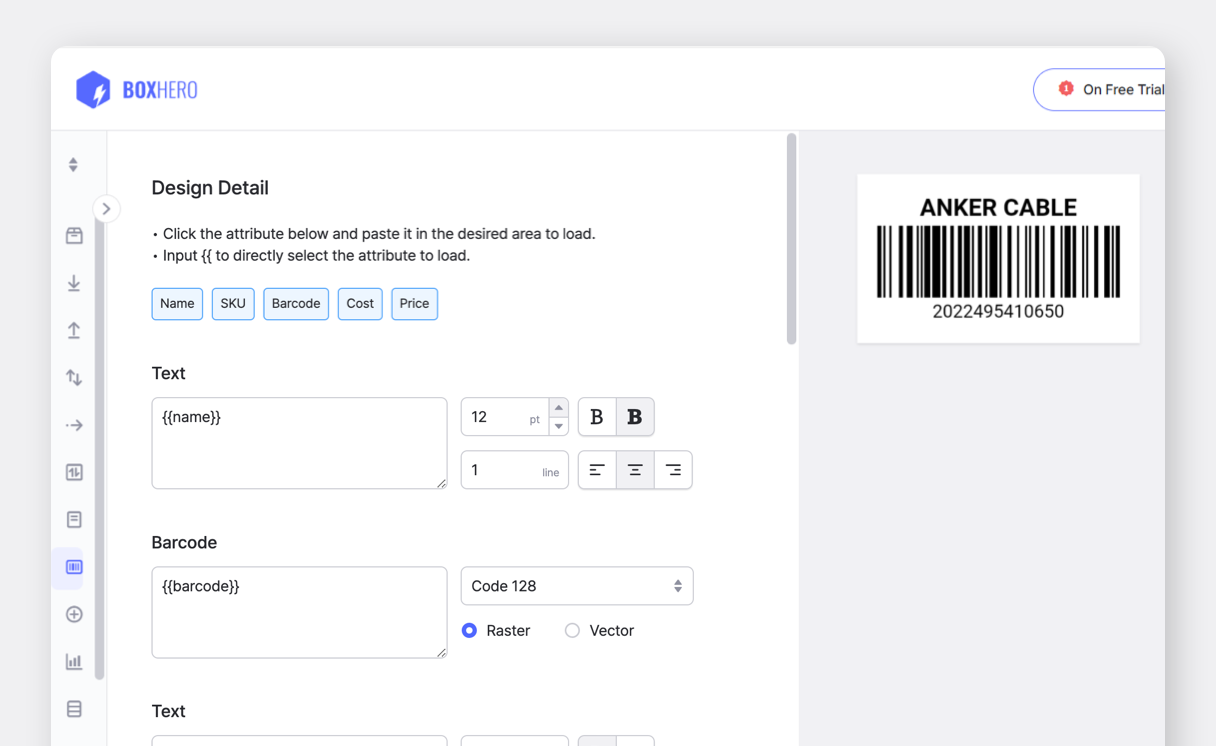
Nella **sezione Dettagli di design** in fondo alla pagina, configura le informazioni dell'elemento che desideri visualizzare sull'etichetta. Seleziona "**Vettore**" per il formato del codice a barre e fai clic su **`Salva`**.

<figure><img src="https://2560822134-files.gitbook.io/~/files/v0/b/gitbook-x-prod.appspot.com/o/spaces%2FlRf1QqJGoevCQqGbfI80%2Fuploads%2Fgit-blob-dfe40312b4414c50847a4a263cd559de62bcd627%2F13.png?alt=media" alt=""><figcaption></figcaption></figure>

<figure><img src="https://2560822134-files.gitbook.io/~/files/v0/b/gitbook-x-prod.appspot.com/o/spaces%2FlRf1QqJGoevCQqGbfI80%2Fuploads%2Fgit-blob-383580edec925c32ffbb32c75ab4fb745e07bc30%2F14%20(1).png?alt=media" alt=""><figcaption></figcaption></figure>

{% hint style="warning" %}
Hai bisogno di aiuto con le impostazioni di design? Fai clic [qui](https://docs-en.boxhero.io/features/print-barcode#customize-your-barcode-design) per istruzioni dettagliate.
{% endhint %}
{% endstep %}

{% step %}
Aggiungi alla lista gli elementi che desideri stampare, quindi fai clic sul **`pulsante Stampa`** pulsante in basso.

<figure><img src="https://2560822134-files.gitbook.io/~/files/v0/b/gitbook-x-prod.appspot.com/o/spaces%2FlRf1QqJGoevCQqGbfI80%2Fuploads%2Fgit-blob-d3abf97482967507a469742cf27ec74aaf8932f7%2F15%20(1).png?alt=media" alt=""><figcaption></figcaption></figure>
{% endstep %}

{% step %}
Seleziona la stampante che desideri utilizzare e fai clic su **`pulsante Stampa`** per avviare la stampa.

<figure><img src="https://2560822134-files.gitbook.io/~/files/v0/b/gitbook-x-prod.appspot.com/o/spaces%2FlRf1QqJGoevCQqGbfI80%2Fuploads%2Fgit-blob-daf925b013848e9faeb257c58ee244633ad1917e%2F10%20(6).png?alt=media" alt=""><figcaption></figcaption></figure>

<figure><img src="https://2560822134-files.gitbook.io/~/files/v0/b/gitbook-x-prod.appspot.com/o/spaces%2FlRf1QqJGoevCQqGbfI80%2Fuploads%2Fgit-blob-fb75f733c76c2df29e5e8a1a083eb216b5e9ecb0%2FXD5_print%20(2).png?alt=media" alt=""><figcaption></figcaption></figure>
{% endstep %}
{% endstepper %}
{% endtab %}
{% endtabs %}