# ZEBRA ZD230D

## Configurazione della stampante

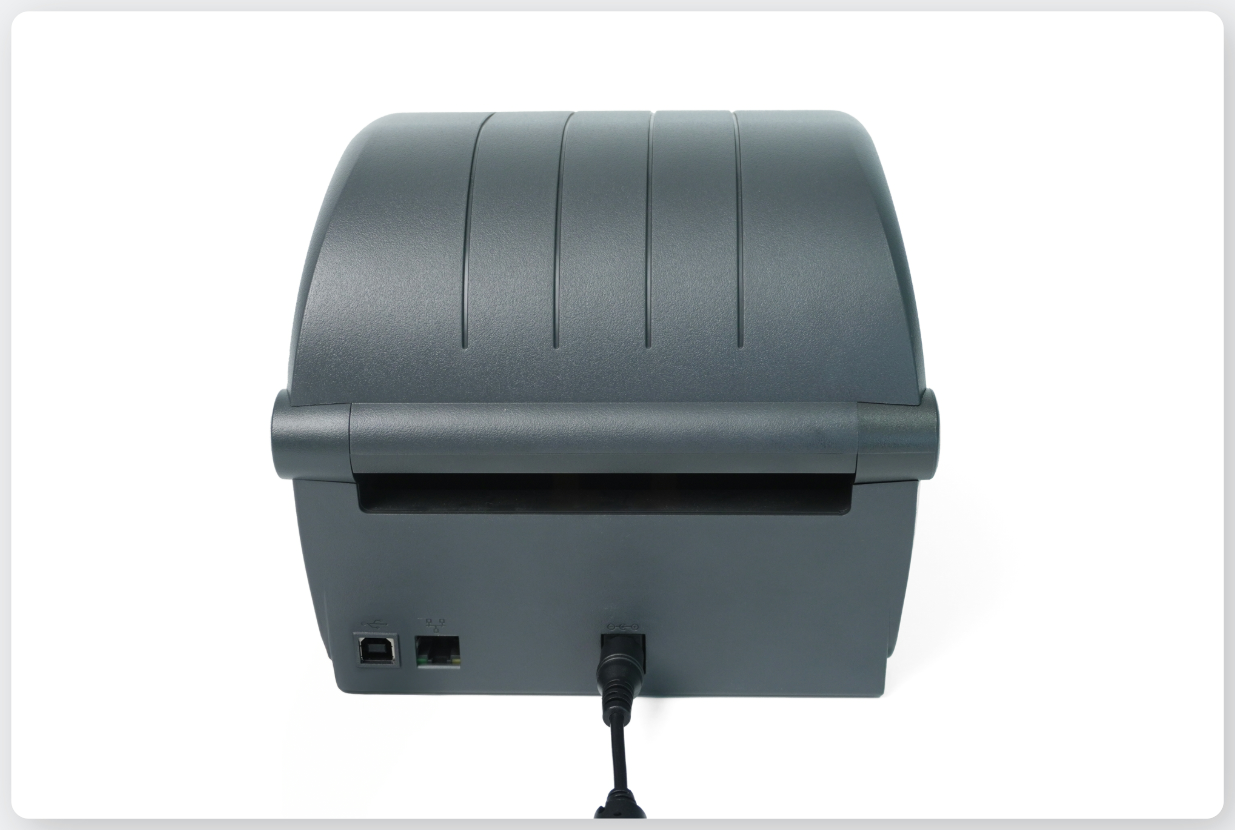
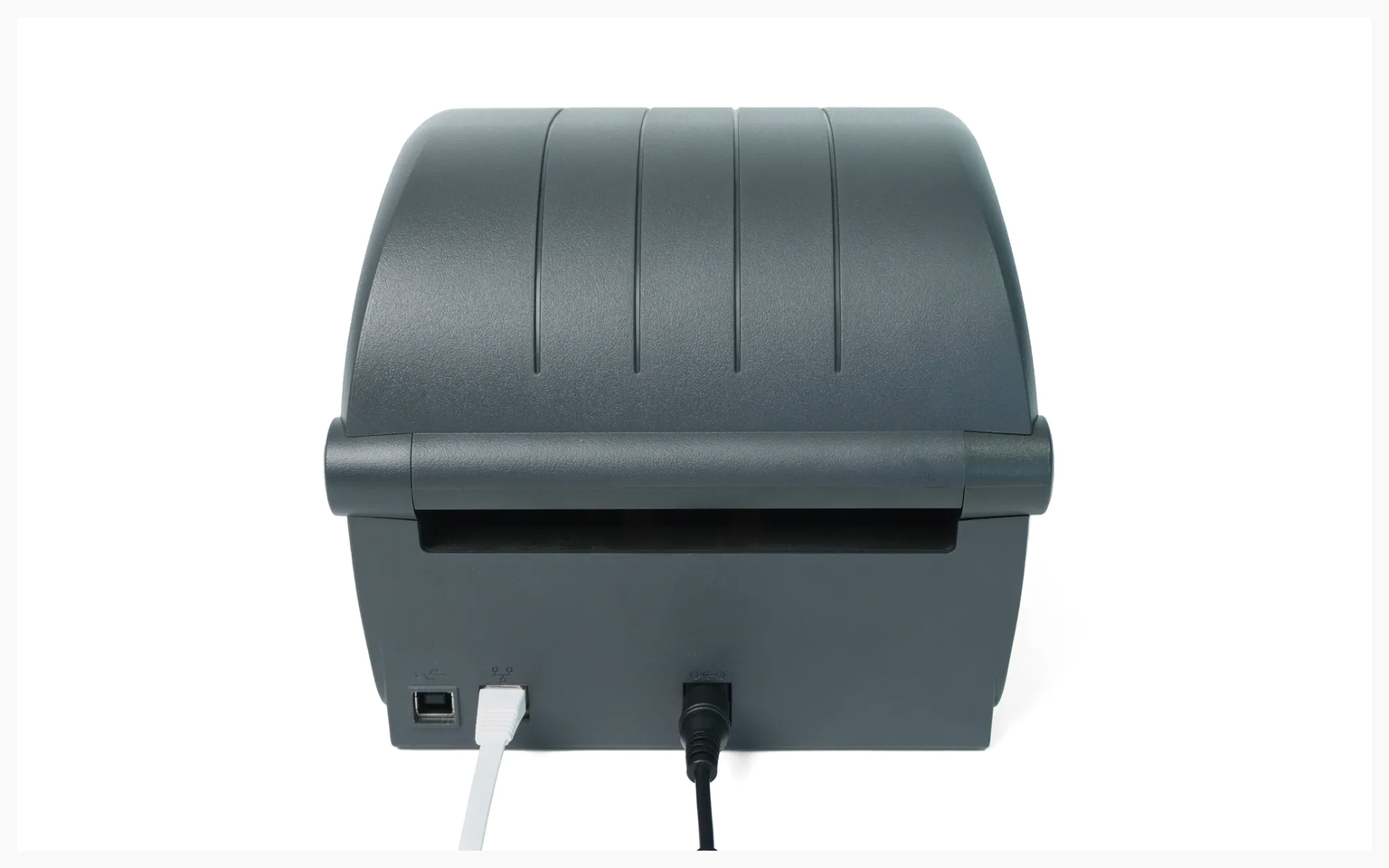
1. Collega il **cavo di alimentazione** alla stampante.

<figure><img src="https://2560822134-files.gitbook.io/~/files/v0/b/gitbook-x-prod.appspot.com/o/spaces%2FlRf1QqJGoevCQqGbfI80%2Fuploads%2Fgit-blob-1bcbf617acc3ef6f6a682ba8acddf71744a0304d%2Fzd230d-printer-setup-1.avif?alt=media" alt=""><figcaption></figcaption></figure>

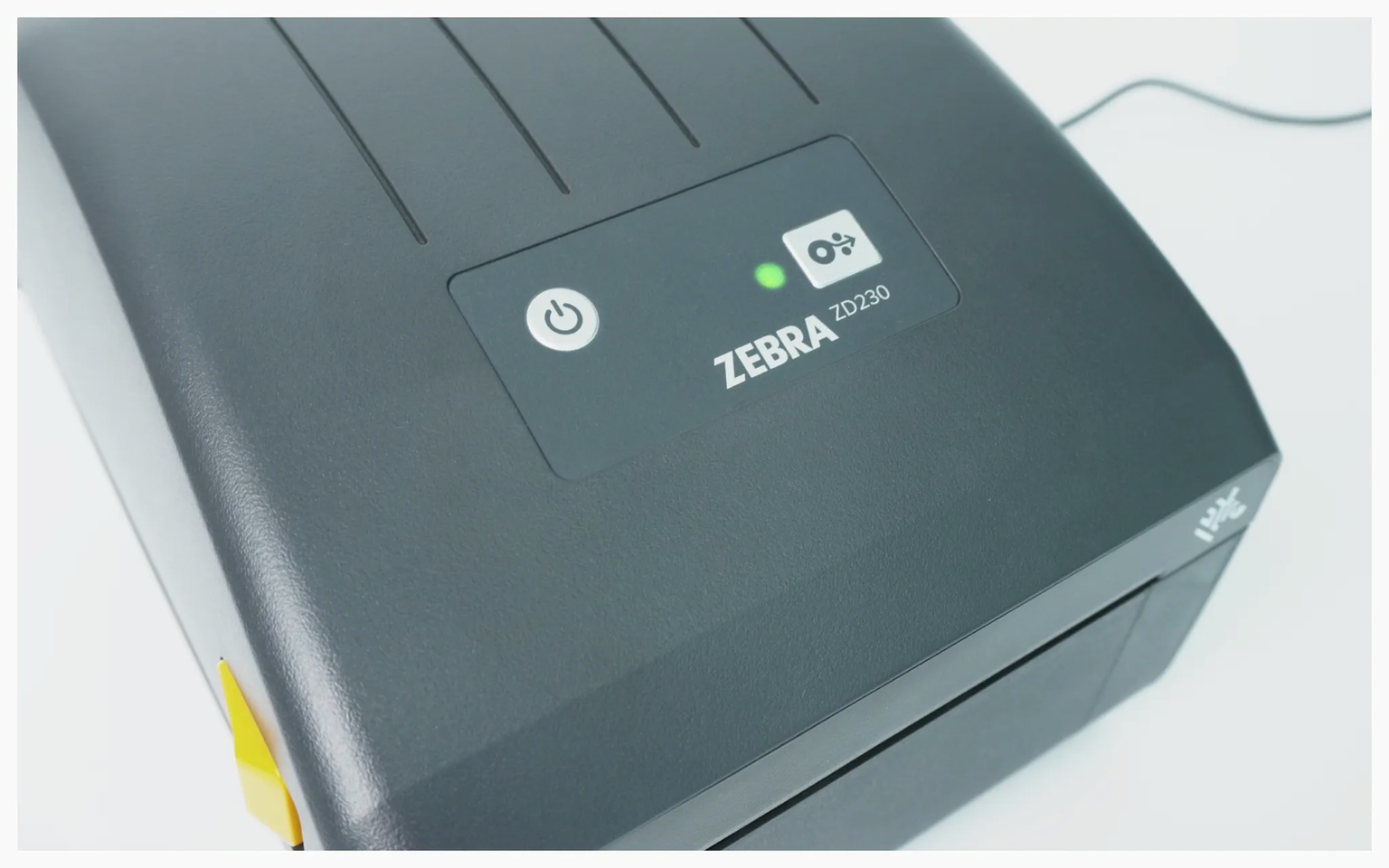
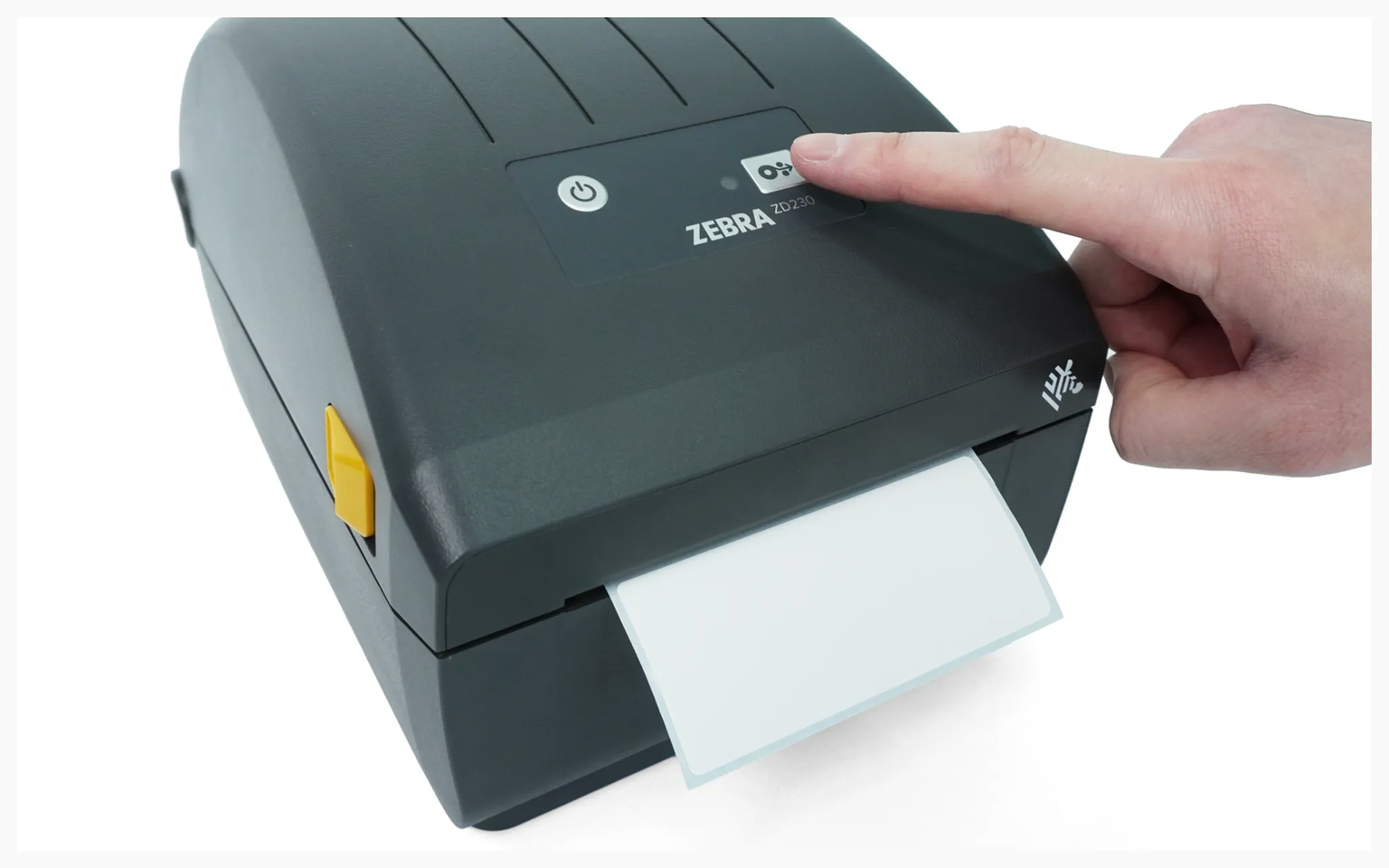
2. Premi il pulsante di accensione e attendi che il **LED di stato** diventi verde.

<figure><img src="https://2560822134-files.gitbook.io/~/files/v0/b/gitbook-x-prod.appspot.com/o/spaces%2FlRf1QqJGoevCQqGbfI80%2Fuploads%2Fgit-blob-ca6adc686ca43a842e5271e6d55c67a3e43f0767%2Fzd230d-printer-setup-2.avif?alt=media" alt=""><figcaption></figcaption></figure>

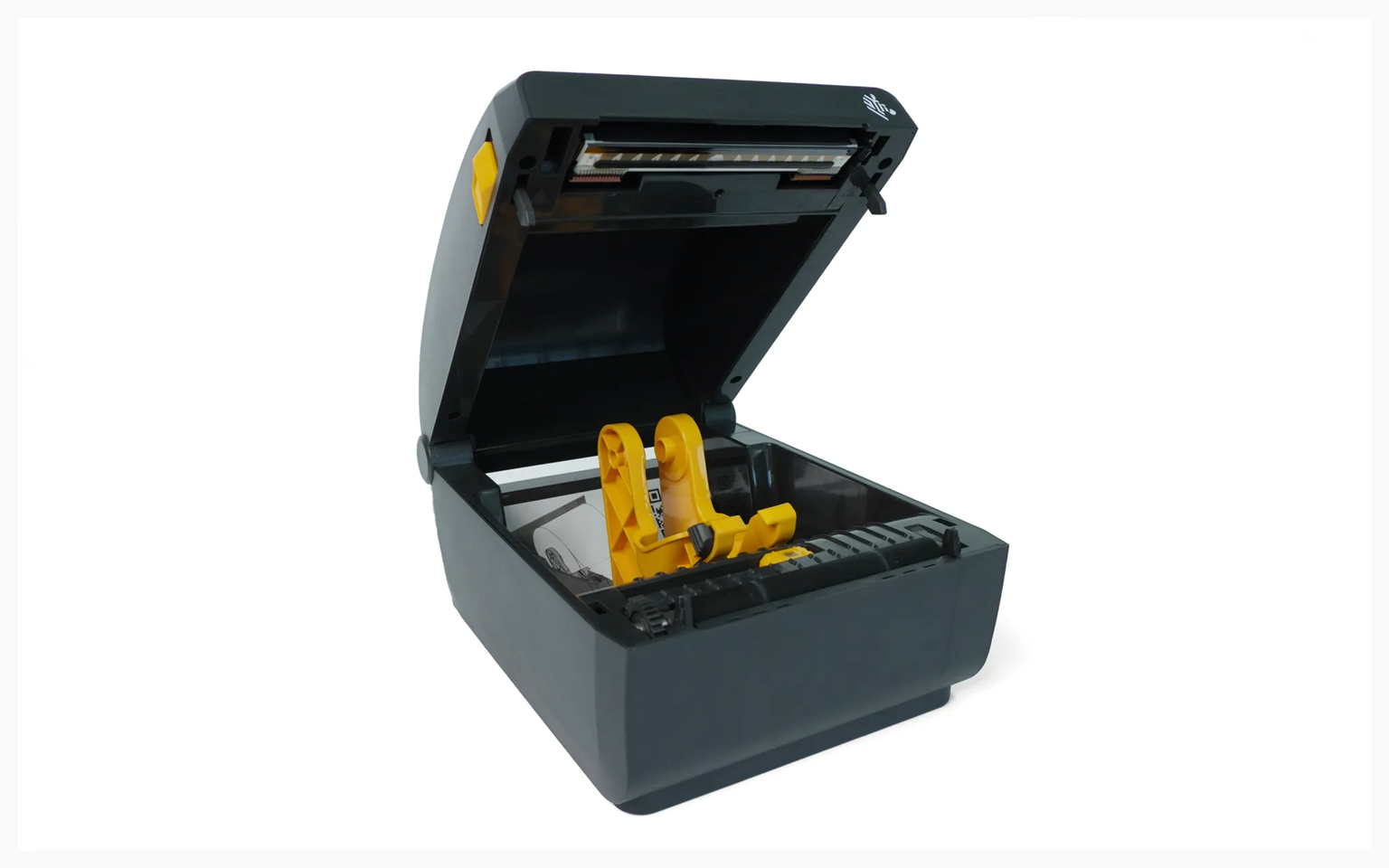
3. Tira i **pulsanti gialli** su entrambi i lati per aprire il coperchio.

<figure><img src="https://2560822134-files.gitbook.io/~/files/v0/b/gitbook-x-prod.appspot.com/o/spaces%2FlRf1QqJGoevCQqGbfI80%2Fuploads%2Fgit-blob-66a35eb752f7cedd92d7a4fb872ae07655bed022%2Fzd230d-printer-setup-3.avif?alt=media" alt=""><figcaption></figcaption></figure>

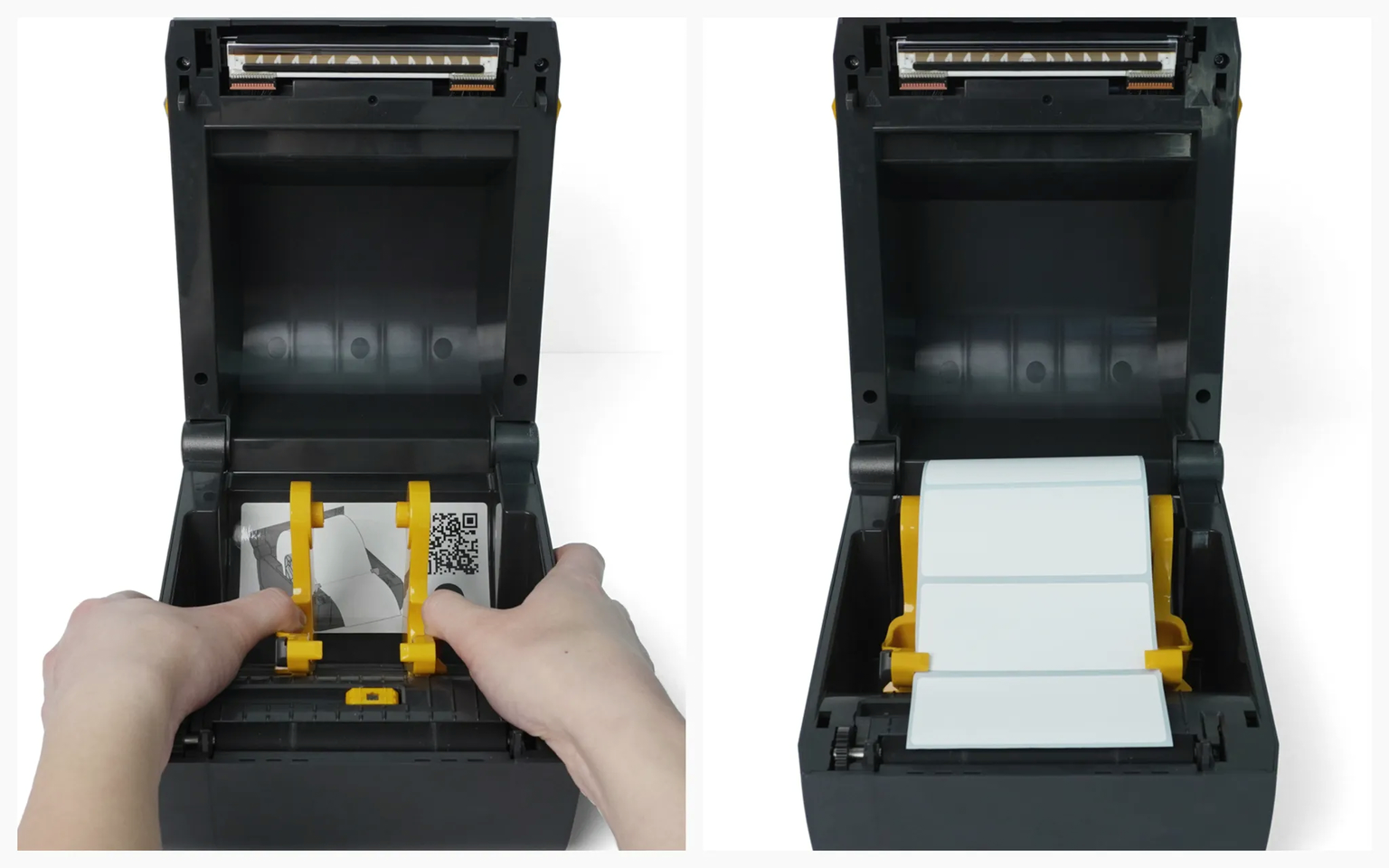
4. Inserisci il **rotolo di etichette** tra i supporti dei supporti per il materiale.

<figure><img src="https://2560822134-files.gitbook.io/~/files/v0/b/gitbook-x-prod.appspot.com/o/spaces%2FlRf1QqJGoevCQqGbfI80%2Fuploads%2Fgit-blob-e029227a0ee9baac678097fca5d3e11f42f27bd7%2Fzd230d-printer-setup-4.avif?alt=media" alt=""><figcaption></figcaption></figure>

5. Premi il **FEED** **pulsante** per verificare se le etichette vengono alimentate correttamente.

<figure><img src="https://2560822134-files.gitbook.io/~/files/v0/b/gitbook-x-prod.appspot.com/o/spaces%2FlRf1QqJGoevCQqGbfI80%2Fuploads%2Fgit-blob-a7de9140e4ede4420462a1d903d58594668e60e6%2Fzd230d-printer-setup-5.avif?alt=media" alt=""><figcaption></figcaption></figure>

***

## Collegamento della stampante

{% tabs %}
{% tab title="Mobile" %}

#### **I. Configurazione del dispositivo**

{% hint style="warning" %}
**Nota**: la stampa mobile ZEBRA è supportata solo su dispositivi *Android* .
{% endhint %}

{% stepper %}
{% step %}
Collega il cavo di alimentazione e il cavo LAN alla stampante.

<figure><img src="https://2560822134-files.gitbook.io/~/files/v0/b/gitbook-x-prod.appspot.com/o/spaces%2FlRf1QqJGoevCQqGbfI80%2Fuploads%2Fgit-blob-1de621fca3216442b8ec4b661c181b7b5c8d678d%2Fzebra-zd230d-mobile-setup-1.avif?alt=media" alt=""><figcaption></figcaption></figure>
{% endstep %}

{% step %}
Installa [Zebra Print](https://play.google.com/store/apps/details?id=com.zebra.channelaps\&utm_source=na_Med) dal Google Play Store.

<figure><img src="https://2560822134-files.gitbook.io/~/files/v0/b/gitbook-x-prod.appspot.com/o/spaces%2FlRf1QqJGoevCQqGbfI80%2Fuploads%2Fgit-blob-a2cd42ba766902338962f3b5502a77aa572b98e3%2F0%20(3).png?alt=media" alt=""><figcaption></figcaption></figure>
{% endstep %}

{% step %}
Apri l'app e seleziona il **menu di navigazione (☰)** e tocca **`Impostazioni app`**.

<figure><img src="https://2560822134-files.gitbook.io/~/files/v0/b/gitbook-x-prod.appspot.com/o/spaces%2FlRf1QqJGoevCQqGbfI80%2Fuploads%2Fgit-blob-82bd273537bd0d71224b2492787fbb28ed77c771%2F1%20(4).png?alt=media" alt=""><figcaption></figcaption></figure>
{% endstep %}

{% step %}
Cambia l'unità di misura in **millimetri (mm)** e torna alla schermata precedente.

<figure><img src="https://2560822134-files.gitbook.io/~/files/v0/b/gitbook-x-prod.appspot.com/o/spaces%2FlRf1QqJGoevCQqGbfI80%2Fuploads%2Fgit-blob-0b8955b6b6ce31998834abe9ae19e9a5199af5ac%2F2%20(5).png?alt=media" alt=""><figcaption></figcaption></figure>
{% endstep %}

{% step %}
Tocca il **`...`** pulsante in basso e seleziona **`Aggiungi stampante`**.\
Scegli **`Rete Wi-Fi ed Ethernet`** come metodo di connessione.

<figure><img src="https://2560822134-files.gitbook.io/~/files/v0/b/gitbook-x-prod.appspot.com/o/spaces%2FlRf1QqJGoevCQqGbfI80%2Fuploads%2Fgit-blob-1aae23f085796bb2c95c05ccb313a508ae01d2c3%2F3%20(2).png?alt=media" alt=""><figcaption></figcaption></figure>
{% endstep %}

{% step %}
Tocca **`Apri impostazioni`** e seleziona la tua rete Wi-Fi.\
(Salta questo passaggio se sei già connesso al Wi-Fi.)

<figure><img src="https://2560822134-files.gitbook.io/~/files/v0/b/gitbook-x-prod.appspot.com/o/spaces%2FlRf1QqJGoevCQqGbfI80%2Fuploads%2Fgit-blob-753acc45bb22ccd978dbd0d99a8fba44daa3ed18%2F4%20(1).png?alt=media" alt=""><figcaption></figcaption></figure>
{% endstep %}

{% step %}
Tocca **`Cerca stampanti`** e seleziona la tua stampante.

<figure><img src="https://2560822134-files.gitbook.io/~/files/v0/b/gitbook-x-prod.appspot.com/o/spaces%2FlRf1QqJGoevCQqGbfI80%2Fuploads%2Fgit-blob-510ea459dc0f7107933accc81e1581c27815b2dd%2F5%20(4).png?alt=media" alt=""><figcaption></figcaption></figure>
{% endstep %}

{% step %}
Inserisci la dimensione dell'etichetta e tocca **`Stampa pagina di prova`** per verificare l'output dell'etichetta.

<figure><img src="https://2560822134-files.gitbook.io/~/files/v0/b/gitbook-x-prod.appspot.com/o/spaces%2FlRf1QqJGoevCQqGbfI80%2Fuploads%2Fgit-blob-e128759d2bbe9e4606997602fa6a00f9c7878f6e%2F6%20(4).png?alt=media" alt=""><figcaption></figcaption></figure>
{% endstep %}
{% endstepper %}

#### **II. Stampa delle etichette**

{% hint style="success" %}
Una volta che l'app è configurata, puoi stampare etichette da **Zebra Print** BoxHero **Crea etichette con codice a barre sulla piattaforma web**.
{% endhint %}

{% stepper %}
{% step %}
di BoxHero [(PC/Desktop), che possono poi essere utilizzate sul tuo dispositivo mobile.](http://app.boxhero.io/) Scopri di più sulla progettazione di etichette con codice a barre

<figure><img src="https://2560822134-files.gitbook.io/~/files/v0/b/gitbook-x-prod.appspot.com/o/spaces%2FlRf1QqJGoevCQqGbfI80%2Fuploads%2Fgit-blob-b3b4ee90eab2d445a76283779a13f921e46bc96d%2F11%20(1).png?alt=media" alt=""><figcaption></figcaption></figure>

<figure><img src="https://2560822134-files.gitbook.io/~/files/v0/b/gitbook-x-prod.appspot.com/o/spaces%2FlRf1QqJGoevCQqGbfI80%2Fuploads%2Fgit-blob-26535e61af2eb8654f2306e4b71e040580941baa%2F12%20(2).png?alt=media" alt=""><figcaption></figcaption></figure>

<figure><img src="https://2560822134-files.gitbook.io/~/files/v0/b/gitbook-x-prod.appspot.com/o/spaces%2FlRf1QqJGoevCQqGbfI80%2Fuploads%2Fgit-blob-dfe40312b4414c50847a4a263cd559de62bcd627%2F13%20(1).png?alt=media" alt=""><figcaption></figcaption></figure>

<figure><img src="https://2560822134-files.gitbook.io/~/files/v0/b/gitbook-x-prod.appspot.com/o/spaces%2FlRf1QqJGoevCQqGbfI80%2Fuploads%2Fgit-blob-cea9f049227f8db97e22541b1bc608567eadb1df%2F15.png?alt=media" alt=""><figcaption></figcaption></figure>

{% hint style="info" %}
qui [Apri l'app](https://docs-en.boxhero.io/features/print-barcode#customize-your-barcode-design).
{% endhint %}
{% endstep %}

{% step %}
BoxHero [sul tuo dispositivo mobile e tocca](https://docs-en.boxhero.io/getting-started#get-the-mobile-app) Stampa codice a barre **`nella schermata iniziale.`** Seleziona etichetta

<figure><img src="https://2560822134-files.gitbook.io/~/files/v0/b/gitbook-x-prod.appspot.com/o/spaces%2FlRf1QqJGoevCQqGbfI80%2Fuploads%2Fgit-blob-154d157be39f8a2fd341f1c3b3ebad18dc9b0a95%2F7%20(3).png?alt=media" alt=""><figcaption></figcaption></figure>
{% endstep %}

{% step %}
Tocca **`e scegli il tuo design.`** Seleziona gli elementi da stampare, inserisci la quantità di stampa e tocca

<figure><img src="https://2560822134-files.gitbook.io/~/files/v0/b/gitbook-x-prod.appspot.com/o/spaces%2FlRf1QqJGoevCQqGbfI80%2Fuploads%2Fgit-blob-3a78c10e217732bf0ec4dd6bb7f24c3470439c05%2F9%20(2).png?alt=media" alt=""><figcaption></figcaption></figure>
{% endstep %}

{% step %}
Fatto **`Stampa`**.

<figure><img src="https://2560822134-files.gitbook.io/~/files/v0/b/gitbook-x-prod.appspot.com/o/spaces%2FlRf1QqJGoevCQqGbfI80%2Fuploads%2Fgit-blob-b932b30cec4f5e8839ba6bae5aec0b9084b43b02%2F8%20(2).png?alt=media" alt=""><figcaption></figcaption></figure>
{% endstep %}

{% step %}
Tocca il **`pulsante e seleziona`** di nuovo nel popup.\
(Se la stampante non è elencata, tocca " **`pulsante e seleziona`** Altro / Altre opzion&#x69;**".)**&#x53;cegli la tua stampante e tocca l'

<figure><img src="https://2560822134-files.gitbook.io/~/files/v0/b/gitbook-x-prod.appspot.com/o/spaces%2FlRf1QqJGoevCQqGbfI80%2Fuploads%2Fgit-blob-2452f6efc0bd80643fb53e70169d6c706fb4ccc0%2F10%20(2).png?alt=media" alt=""><figcaption></figcaption></figure>
{% endstep %}

{% step %}
icona di stampa **nella schermata successiva per confermare la stampa.** **icona** PC

<figure><img src="https://2560822134-files.gitbook.io/~/files/v0/b/gitbook-x-prod.appspot.com/o/spaces%2FlRf1QqJGoevCQqGbfI80%2Fuploads%2Fgit-blob-e6205013384bf1eed227c38065d10b708913acb2%2F11%20(3).png?alt=media" alt=""><figcaption></figcaption></figure>

<figure><img src="https://2560822134-files.gitbook.io/~/files/v0/b/gitbook-x-prod.appspot.com/o/spaces%2FlRf1QqJGoevCQqGbfI80%2Fuploads%2Fgit-blob-95a0b78362cb002f08eb8b6292efd796b875726e%2F12%20(3).png?alt=media" alt=""><figcaption></figcaption></figure>
{% endstep %}
{% endstepper %}
{% endtab %}

{% tab title="I. Installazione del driver" %}

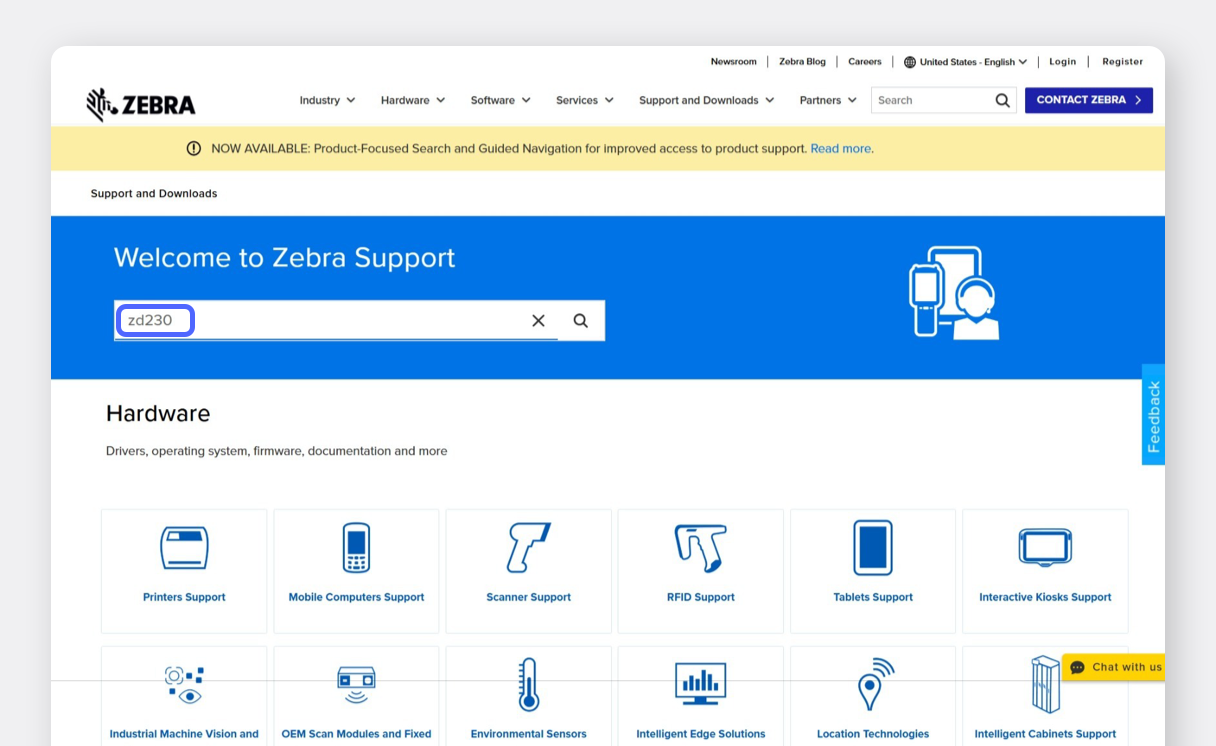
#### **Cerca il modello della tua stampante sul sito ufficiale**

{% stepper %}
{% step %}
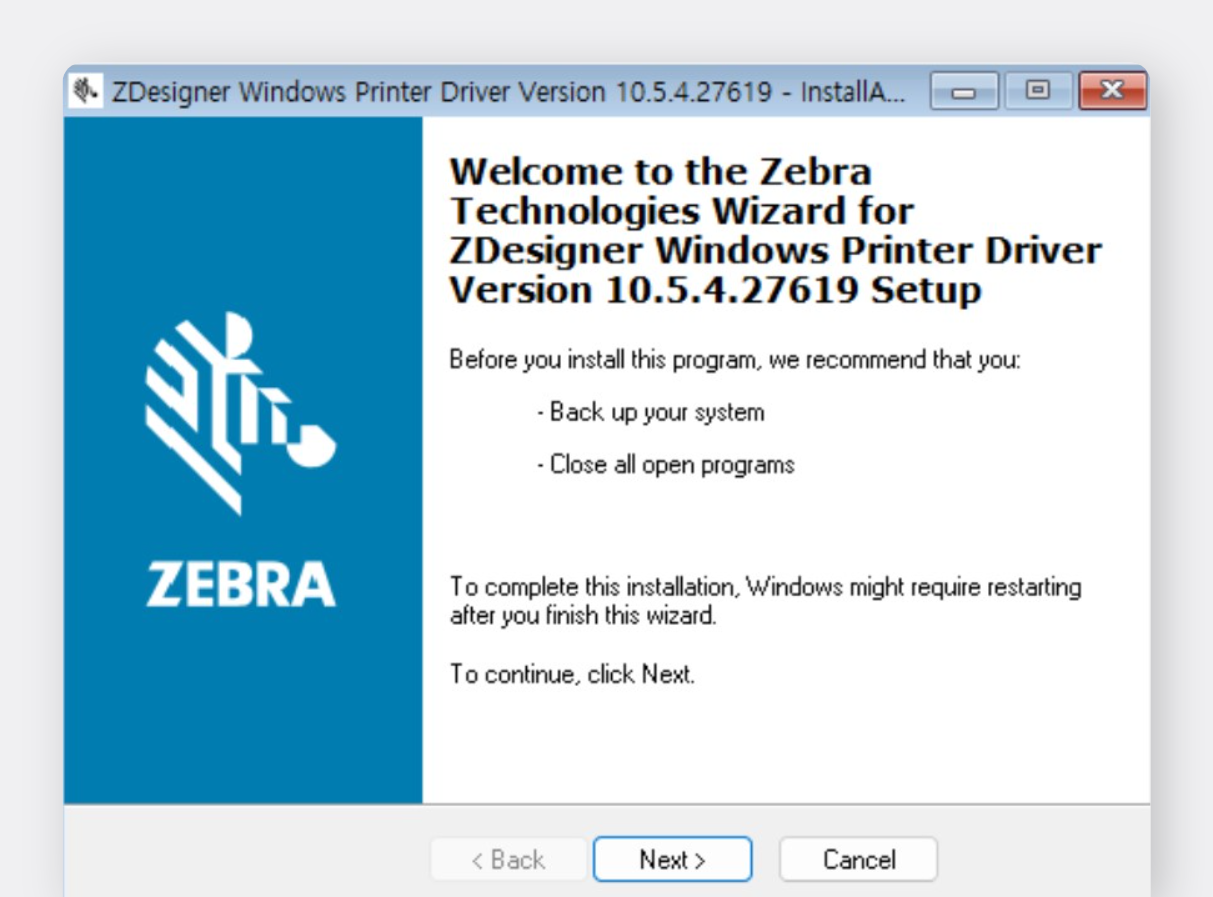
ZEBRA [e scarica il driver.](https://www.zebra.com/us/en/support-downloads.html) Esegui il file del driver per iniziare l'installazione.

<figure><img src="https://2560822134-files.gitbook.io/~/files/v0/b/gitbook-x-prod.appspot.com/o/spaces%2FlRf1QqJGoevCQqGbfI80%2Fuploads%2Fgit-blob-5fe01417dd95498e54d9ca7116478b024265f9a3%2F0.png?alt=media" alt=""><figcaption></figcaption></figure>

<figure><img src="https://2560822134-files.gitbook.io/~/files/v0/b/gitbook-x-prod.appspot.com/o/spaces%2FlRf1QqJGoevCQqGbfI80%2Fuploads%2Fgit-blob-7d3fbb8ad8129944e16f90b493807f93a3e79bfb%2F1%20(1).png?alt=media" alt=""><figcaption></figcaption></figure>

<figure><img src="https://2560822134-files.gitbook.io/~/files/v0/b/gitbook-x-prod.appspot.com/o/spaces%2FlRf1QqJGoevCQqGbfI80%2Fuploads%2Fgit-blob-63b2d41bed7166804a348d076bc8cef1fcf103c3%2F2%20(2).png?alt=media" alt=""><figcaption></figcaption></figure>
{% endstep %}

{% step %}
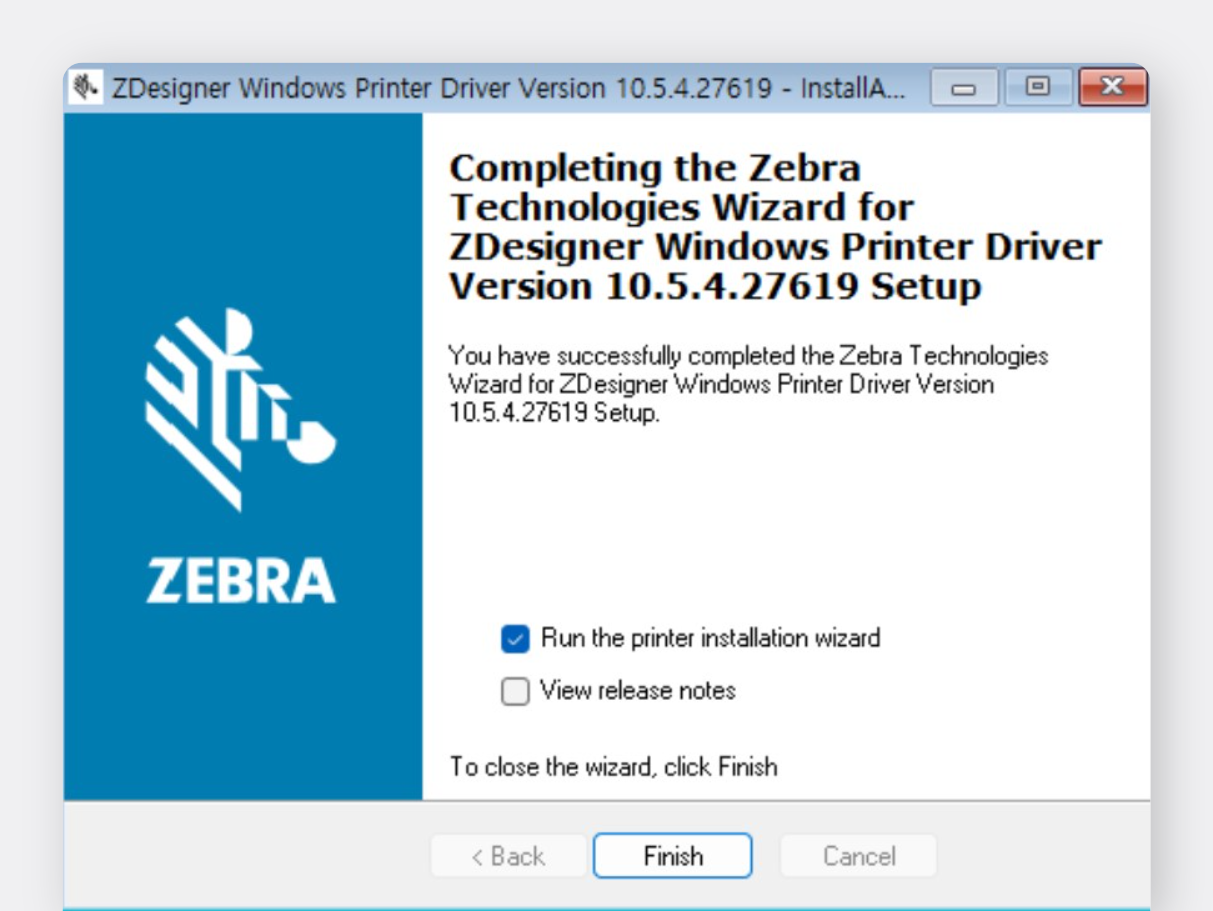
Nella schermata finale, seleziona

<figure><img src="https://2560822134-files.gitbook.io/~/files/v0/b/gitbook-x-prod.appspot.com/o/spaces%2FlRf1QqJGoevCQqGbfI80%2Fuploads%2Fgit-blob-3efe4acfa12c879144c6a3f7cceb5b03881eea48%2Fzebra-zd230d-pc-printing-driver-2png.png?alt=media" alt=""><figcaption></figcaption></figure>
{% endstep %}

{% step %}
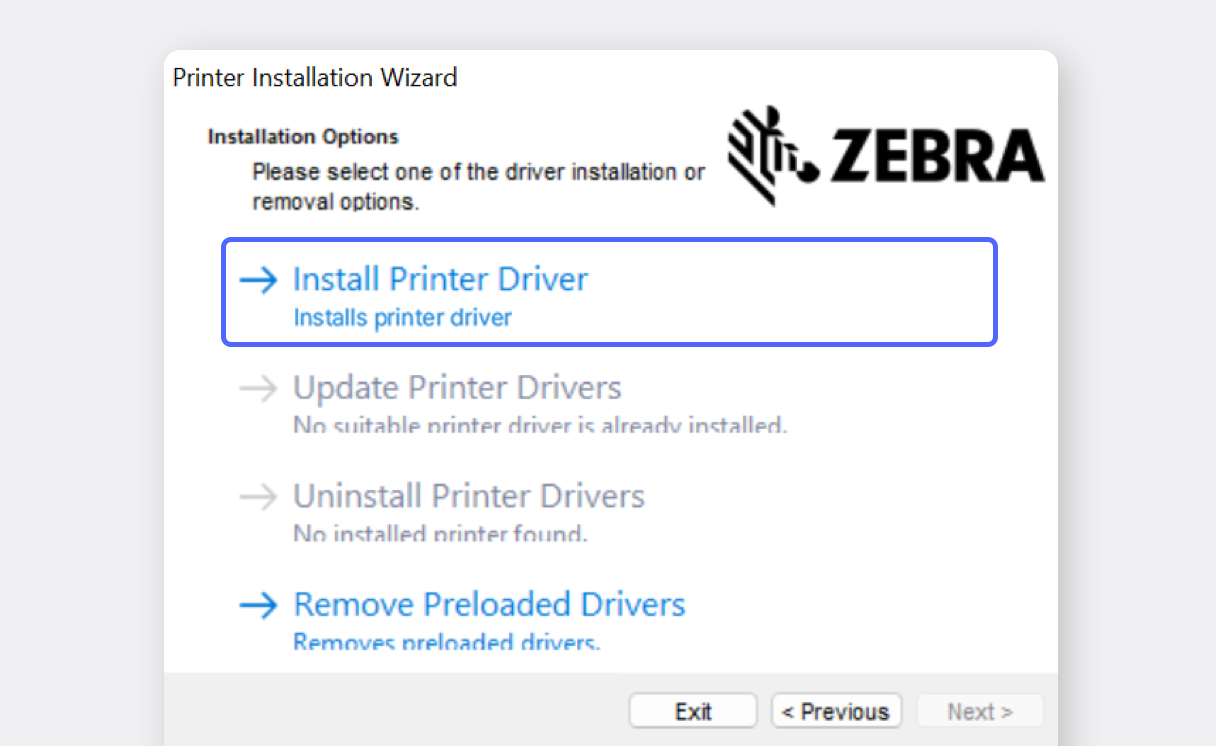
Esegui la procedura guidata di installazione della stampante **e fai clic su** Fine. **`Metti in pausa il processo e prepara un cavo USB per collegare il PC e la stampante.`**\
**`(Non collegarlo ancora.)`**

<figure><img src="https://2560822134-files.gitbook.io/~/files/v0/b/gitbook-x-prod.appspot.com/o/spaces%2FlRf1QqJGoevCQqGbfI80%2Fuploads%2Fgit-blob-c670f71b6df8bf4cf11e0733507d5c5ee0c86d59%2Fzebra-zd230d-pc-printing-driver-3.png?alt=media" alt=""><figcaption></figcaption></figure>
{% endstep %}

{% step %}
Continua con la procedura guidata di installazione della stampante.

<figure><img src="https://2560822134-files.gitbook.io/~/files/v0/b/gitbook-x-prod.appspot.com/o/spaces%2FlRf1QqJGoevCQqGbfI80%2Fuploads%2Fgit-blob-3228066b60c1856c85701fd75eed39f5a11acfbc%2Fzd230.png?alt=media" alt=""><figcaption></figcaption></figure>
{% endstep %}

{% step %}
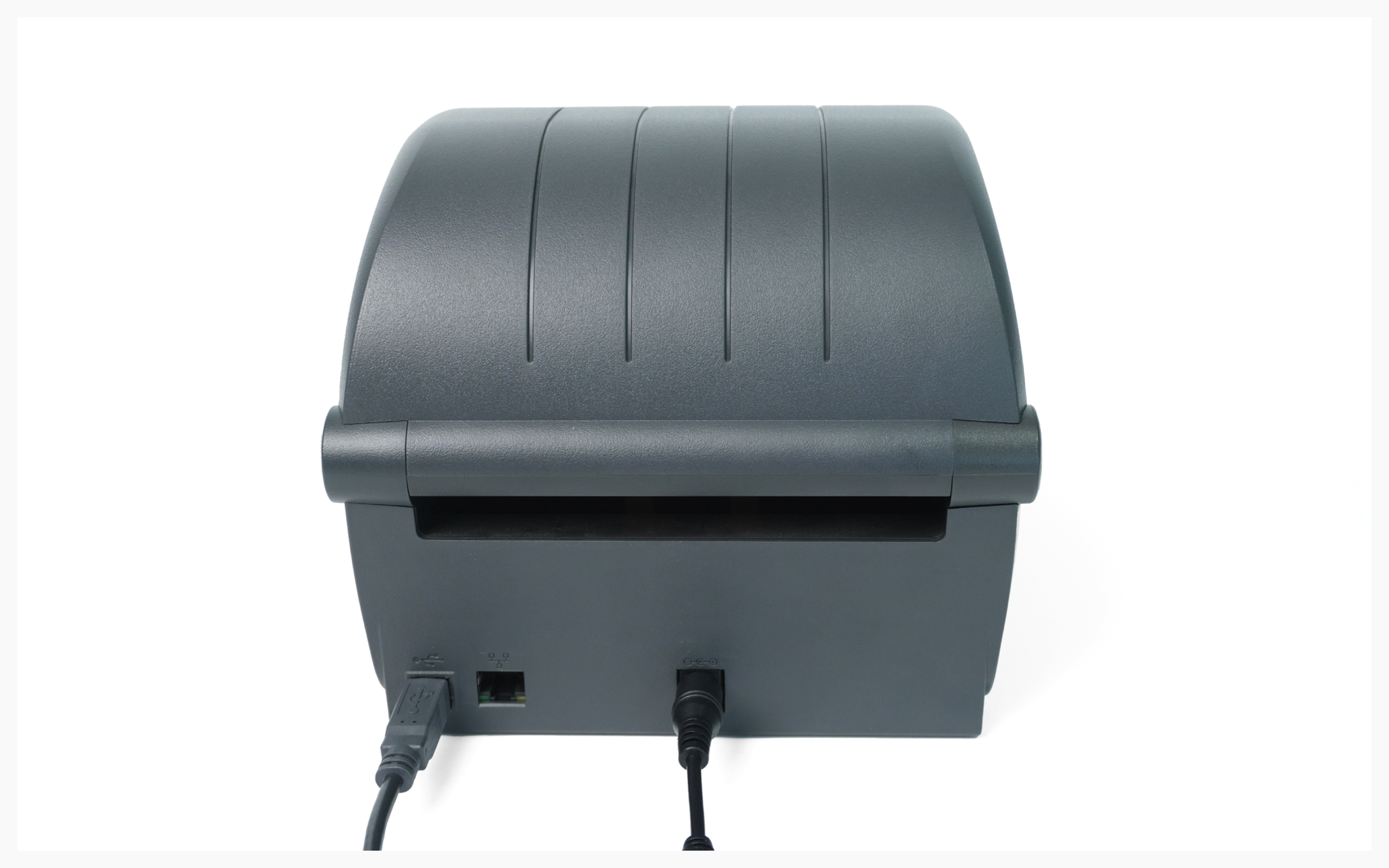
Quando richiesto, collega il cavo USB sia alla stampante che al computer. Se la schermata non avanza, prova a scollegare e ricollegare il cavo USB.

<figure><img src="https://2560822134-files.gitbook.io/~/files/v0/b/gitbook-x-prod.appspot.com/o/spaces%2FlRf1QqJGoevCQqGbfI80%2Fuploads%2Fgit-blob-0bd86345098af32220063f1eec1403723bb65a3e%2F3.png?alt=media" alt=""><figcaption></figcaption></figure>

<figure><img src="https://2560822134-files.gitbook.io/~/files/v0/b/gitbook-x-prod.appspot.com/o/spaces%2FlRf1QqJGoevCQqGbfI80%2Fuploads%2Fgit-blob-9de3355cc3dcfda88f879dfbd8e3ea0fa69883be%2F5%20(2).png?alt=media" alt=""><figcaption></figcaption></figure>
{% endstep %}

{% step %}
Fai clic su

<figure><img src="https://2560822134-files.gitbook.io/~/files/v0/b/gitbook-x-prod.appspot.com/o/spaces%2FlRf1QqJGoevCQqGbfI80%2Fuploads%2Fgit-blob-3beb9e4cf9c0cd1ae183e68a45c0644ed4f23d8b%2F6%20(1).png?alt=media" alt=""><figcaption></figcaption></figure>
{% endstep %}

{% step %}
Avanti **`per completare l'installazione.`** Ora devi impostare la dimensione della carta nelle impostazioni della stampante. Vai su

<figure><img src="https://2560822134-files.gitbook.io/~/files/v0/b/gitbook-x-prod.appspot.com/o/spaces%2FlRf1QqJGoevCQqGbfI80%2Fuploads%2Fgit-blob-a6125644cb72d0d83c23d469bbe6610f89ac5aa7%2F7%20(1).png?alt=media" alt=""><figcaption></figcaption></figure>
{% endstep %}

{% step %}
Bluetooth e dispositivi **`Stampanti e scanner`** > **`Se la dimensione della carta non è impostata correttamente nelle impostazioni della stampante, la stampa potrebbe non allinearsi correttamente.`**.

<figure><img src="https://2560822134-files.gitbook.io/~/files/v0/b/gitbook-x-prod.appspot.com/o/spaces%2FlRf1QqJGoevCQqGbfI80%2Fuploads%2Fgit-blob-3819f215ddd021d5ee341cc0724d5f994a852983%2F8%20(1).png?alt=media" alt=""><figcaption></figcaption></figure>

<figure><img src="https://2560822134-files.gitbook.io/~/files/v0/b/gitbook-x-prod.appspot.com/o/spaces%2FlRf1QqJGoevCQqGbfI80%2Fuploads%2Fgit-blob-f42d61b7da6a55cc5e6059b5478090b322d6d718%2F9%20(1).png?alt=media" alt=""><figcaption></figcaption></figure>

<figure><img src="https://2560822134-files.gitbook.io/~/files/v0/b/gitbook-x-prod.appspot.com/o/spaces%2FlRf1QqJGoevCQqGbfI80%2Fuploads%2Fgit-blob-6e5d899f7403d0f3e5a5b0f78a7b2b89fc48ebc3%2F10%20(1).png?alt=media" alt=""><figcaption></figcaption></figure>

{% hint style="danger" %}
Una volta installato il driver e impostata la dimensione della carta, puoi stampare etichette da BoxHero.
{% endhint %}
{% endstep %}
{% endstepper %}

#### **II. Stampa delle etichette**

{% hint style="success" %}
Accedi a BoxHero sul tuo PC e vai alla sezione
{% endhint %}

{% stepper %}
{% step %}
.\
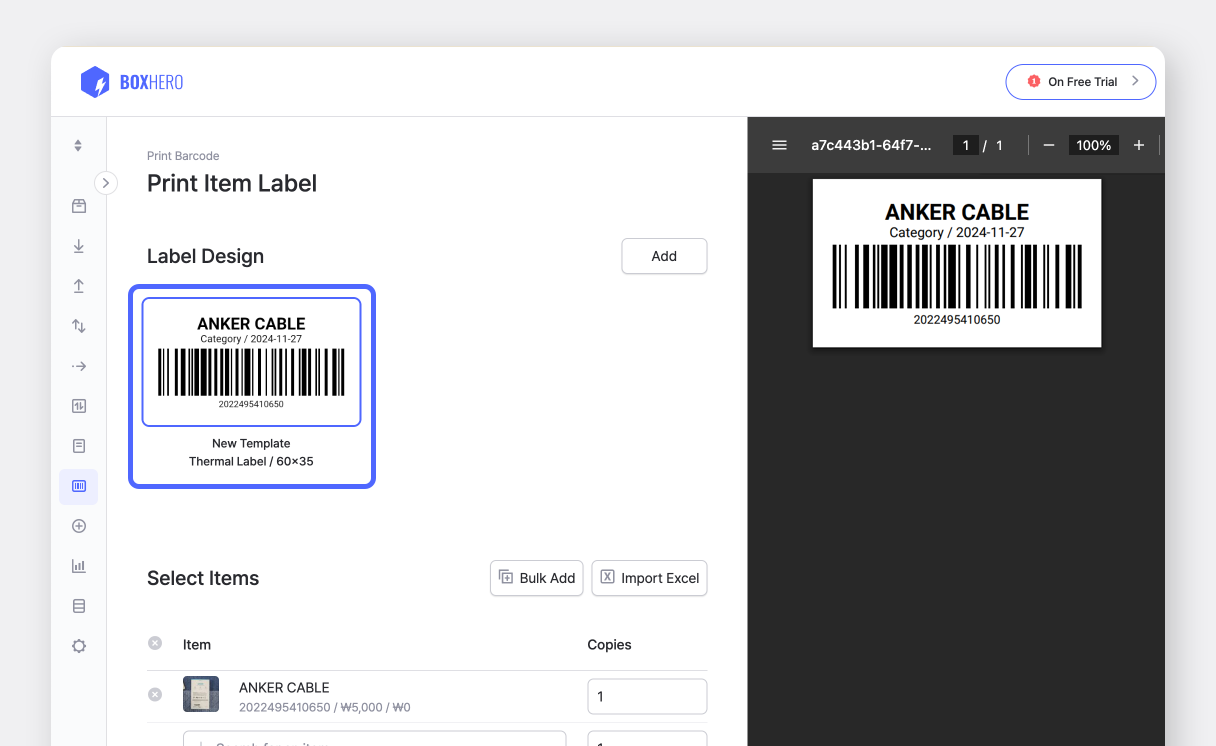
Seleziona **`nella schermata iniziale.`** Etichetta termica **e inserisci la dimensione della carta che utilizzerai.** Scegli il modello desiderato:

<figure><img src="https://2560822134-files.gitbook.io/~/files/v0/b/gitbook-x-prod.appspot.com/o/spaces%2FlRf1QqJGoevCQqGbfI80%2Fuploads%2Fgit-blob-b3b4ee90eab2d445a76283779a13f921e46bc96d%2F11%20(2).png?alt=media" alt=""><figcaption></figcaption></figure>
{% endstep %}

{% step %}
Codice a barre **o** Codice QR **L'anteprima sulla destra mostrerà uno dei tuoi articoli registrati come riferimento.**.

<figure><img src="https://2560822134-files.gitbook.io/~/files/v0/b/gitbook-x-prod.appspot.com/o/spaces%2FlRf1QqJGoevCQqGbfI80%2Fuploads%2Fgit-blob-26535e61af2eb8654f2306e4b71e040580941baa%2F12%20(2).png?alt=media" alt=""><figcaption></figcaption></figure>

{% hint style="info" %}
Nella sezione
{% endhint %}
{% endstep %}

{% step %}
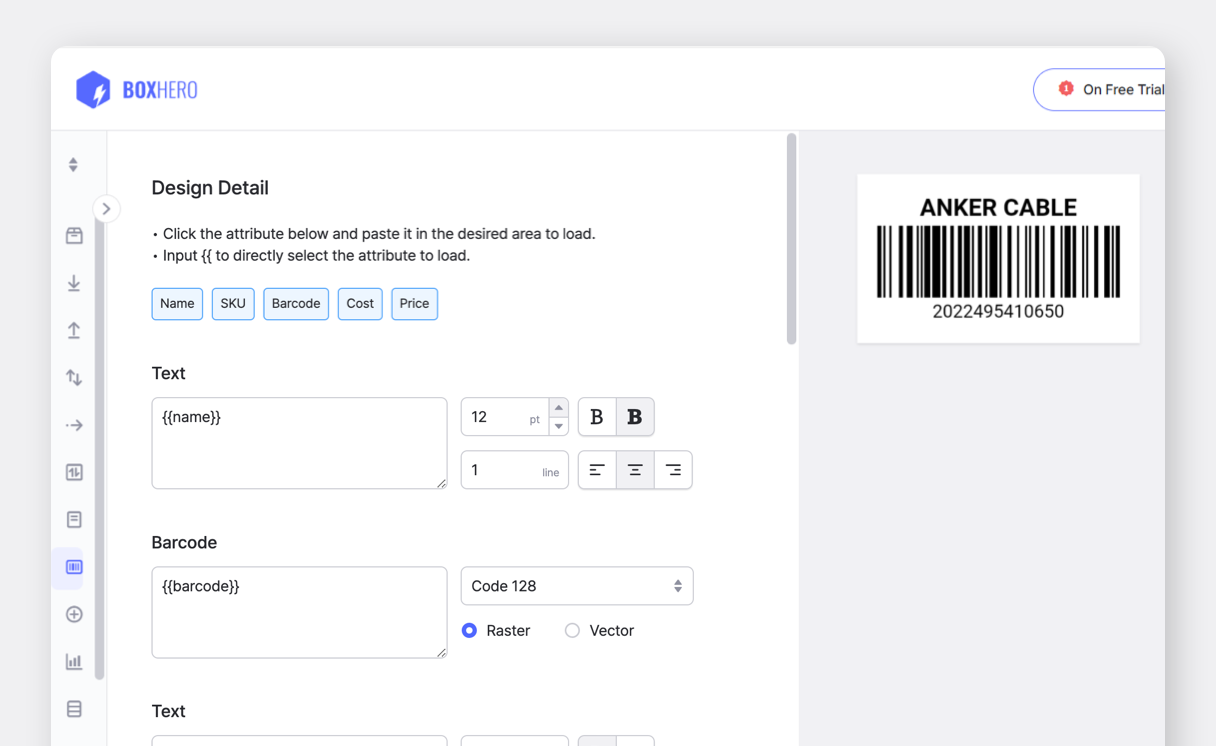
Dettagli di progettazione **in basso nella pagina, configura le informazioni dell'articolo che desideri visualizzare sull'etichetta.** Hai bisogno di aiuto con le impostazioni del design? Fai clic su

<figure><img src="https://2560822134-files.gitbook.io/~/files/v0/b/gitbook-x-prod.appspot.com/o/spaces%2FlRf1QqJGoevCQqGbfI80%2Fuploads%2Fgit-blob-dfe40312b4414c50847a4a263cd559de62bcd627%2F13.png?alt=media" alt=""><figcaption></figcaption></figure>

{% hint style="warning" %}
per istruzioni dettagliate. [Apri l'app](https://docs-en.boxhero.io/features/print-barcode#customize-your-barcode-design) Seleziona "
{% endhint %}
{% endstep %}

{% step %}
Vettor&#x65;**" per il formato del codice a barre e fai clic su**Salva **`Aggiungi gli articoli che desideri stampare all'elenco, quindi fai clic sul`**.

<figure><img src="https://2560822134-files.gitbook.io/~/files/v0/b/gitbook-x-prod.appspot.com/o/spaces%2FlRf1QqJGoevCQqGbfI80%2Fuploads%2Fgit-blob-383580edec925c32ffbb32c75ab4fb745e07bc30%2F14%20(1).png?alt=media" alt=""><figcaption></figcaption></figure>
{% endstep %}

{% step %}
pulsante in basso. **`pulsante e seleziona`** Seleziona la stampante che desideri usare e fai clic su

<figure><img src="https://2560822134-files.gitbook.io/~/files/v0/b/gitbook-x-prod.appspot.com/o/spaces%2FlRf1QqJGoevCQqGbfI80%2Fuploads%2Fgit-blob-d3abf97482967507a469742cf27ec74aaf8932f7%2F15%20(1).png?alt=media" alt=""><figcaption></figcaption></figure>
{% endstep %}

{% step %}
per avviare la stampa. **`pulsante e seleziona`** }

<figure><img src="https://2560822134-files.gitbook.io/~/files/v0/b/gitbook-x-prod.appspot.com/o/spaces%2FlRf1QqJGoevCQqGbfI80%2Fuploads%2Fgit-blob-6ecbfe4b1c2cd6159ee948b5693dc03e03636a5a%2F16%20(1).png?alt=media" alt=""><figcaption></figcaption></figure>

<figure><img src="https://2560822134-files.gitbook.io/~/files/v0/b/gitbook-x-prod.appspot.com/o/spaces%2FlRf1QqJGoevCQqGbfI80%2Fuploads%2Fgit-blob-95a0b78362cb002f08eb8b6292efd796b875726e%2F12%20(3).png?alt=media" alt=""><figcaption></figcaption></figure>
{% endstep %}
{% endstepper %}
{% endtab %}
{% endtabs %}