# ZEBRA ZD421T

## Configurazione della stampante

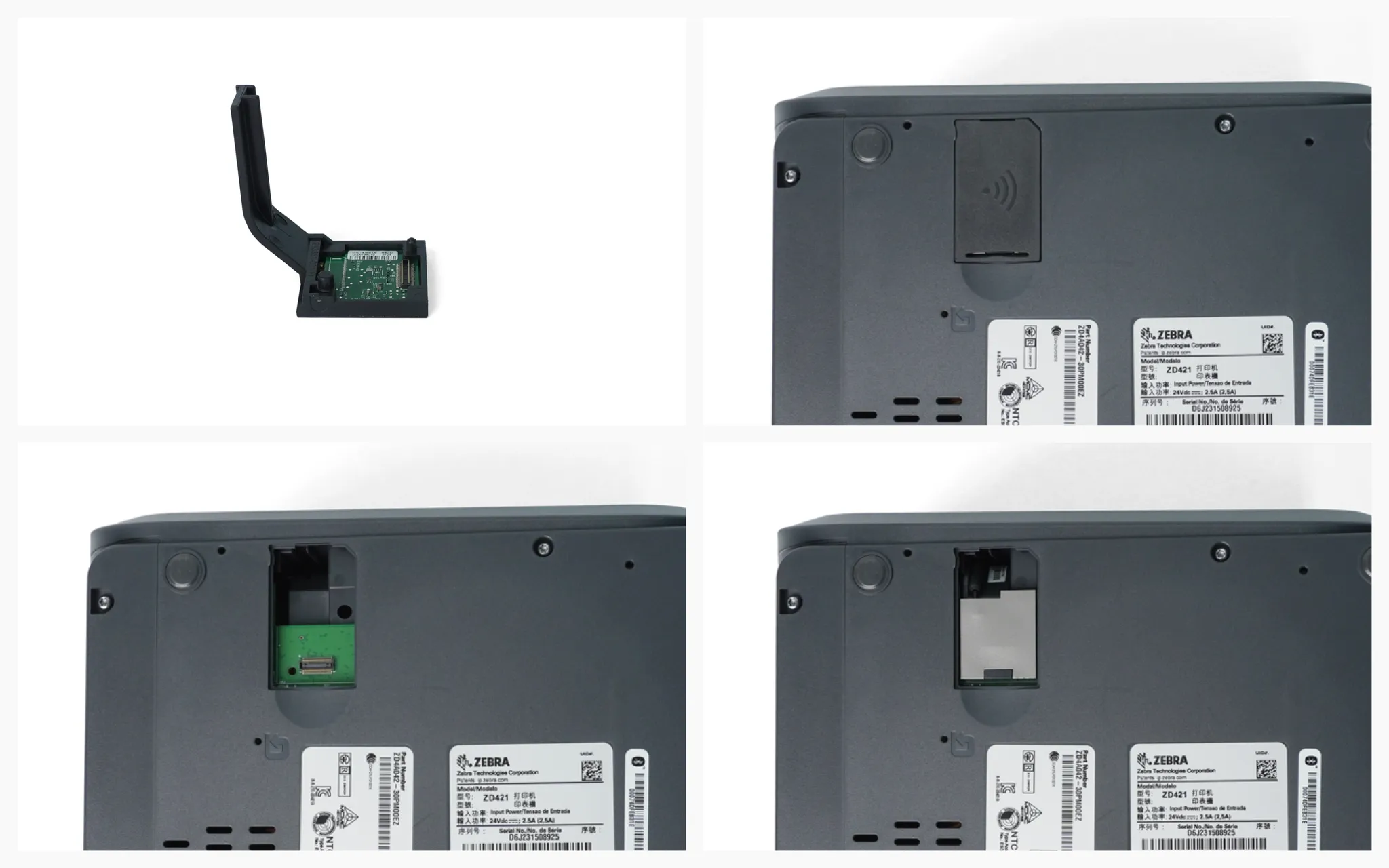
1. Se hai acquistato il **modulo Bluetooth o Wi‑Fi** per la stampa mobile, apri il coperchio sul fondo della stampante e installa il modulo.\
   (Salta questo passaggio se non hai un modulo.)

<figure><img src="https://2560822134-files.gitbook.io/~/files/v0/b/gitbook-x-prod.appspot.com/o/spaces%2FlRf1QqJGoevCQqGbfI80%2Fuploads%2Fgit-blob-091e50e6c3552da0e9226b89602835c37730932c%2Fzebra-zd-421t-setup-1.webp?alt=media" alt=""><figcaption></figcaption></figure>

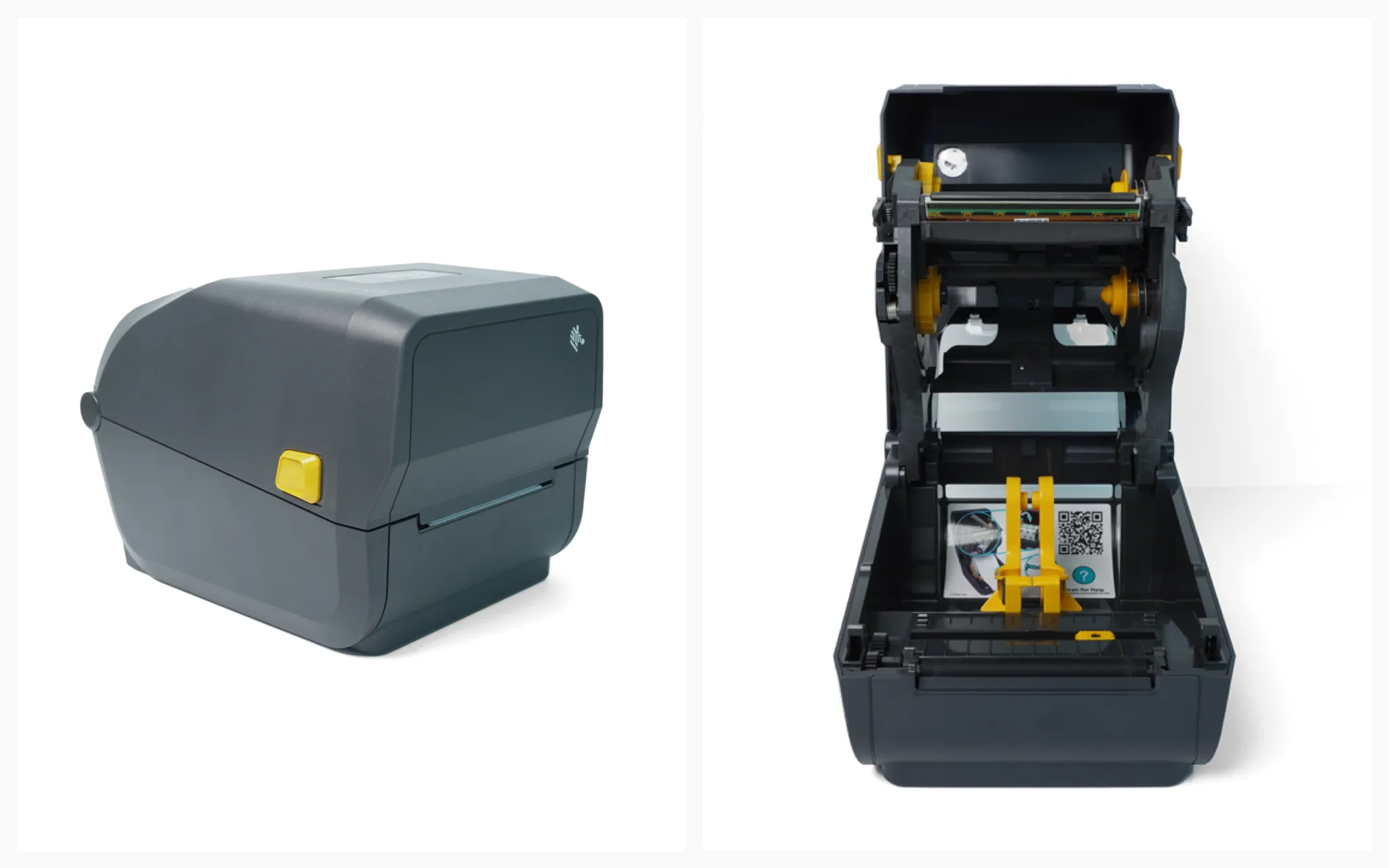
2. Tira i **pulsanti gialli** su entrambi i lati della stampante per aprire il coperchio.

<figure><img src="https://2560822134-files.gitbook.io/~/files/v0/b/gitbook-x-prod.appspot.com/o/spaces%2FlRf1QqJGoevCQqGbfI80%2Fuploads%2Fgit-blob-6d98a9eea78d3fa1452064c7bc052417d8bce4d3%2Fzebra-zd-421t-setup-2.webp?alt=media" alt=""><figcaption></figcaption></figure>

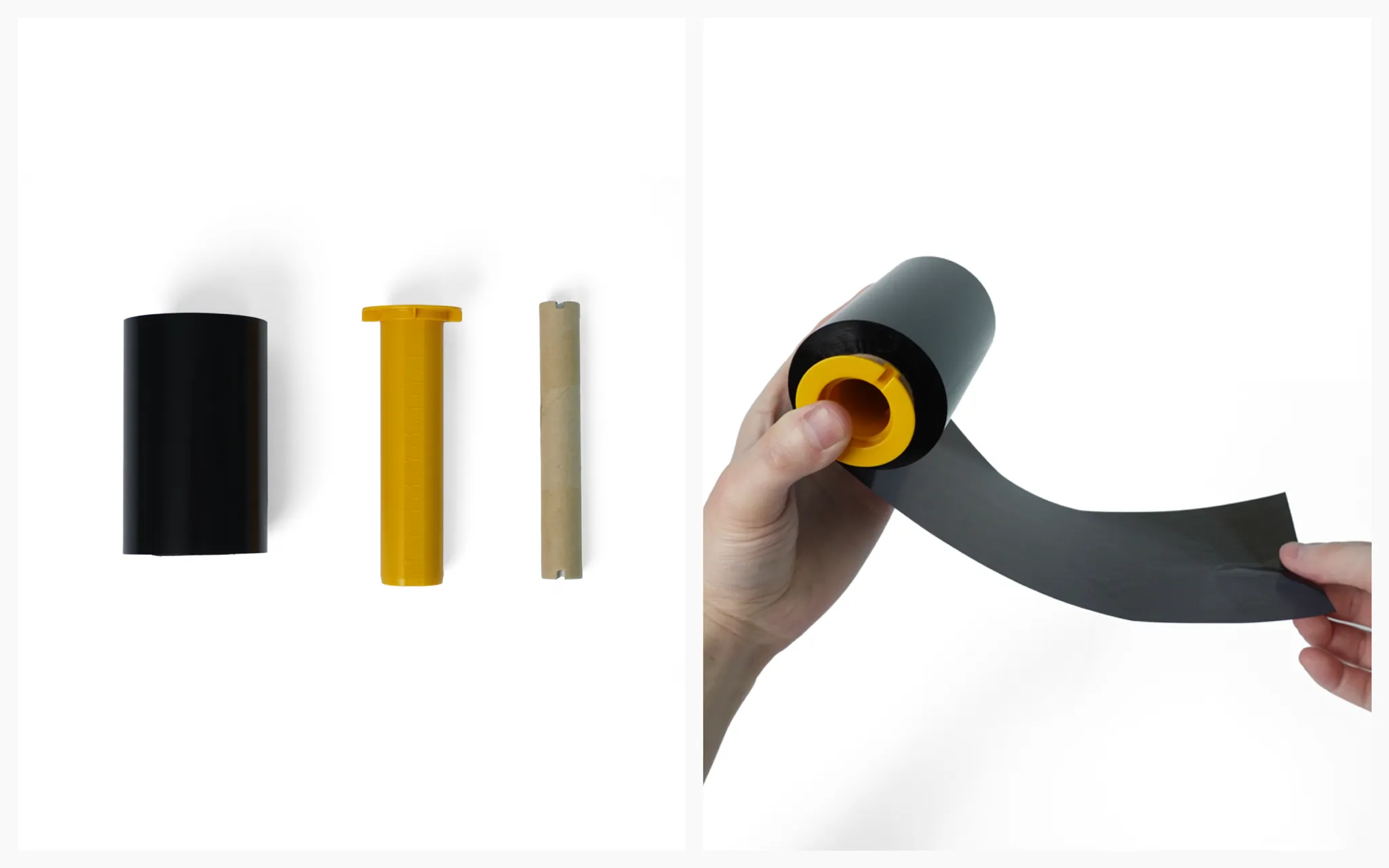
3. Posiziona il nastro con il **lato esterno rivolto verso il basso** e fissalo al supporto.

<figure><img src="https://2560822134-files.gitbook.io/~/files/v0/b/gitbook-x-prod.appspot.com/o/spaces%2FlRf1QqJGoevCQqGbfI80%2Fuploads%2Fgit-blob-74cca2b1ed611ffea95760fee8cc26689797cd01%2Fzebra-zd-421t-setup-3.webp?alt=media" alt=""><figcaption></figcaption></figure>

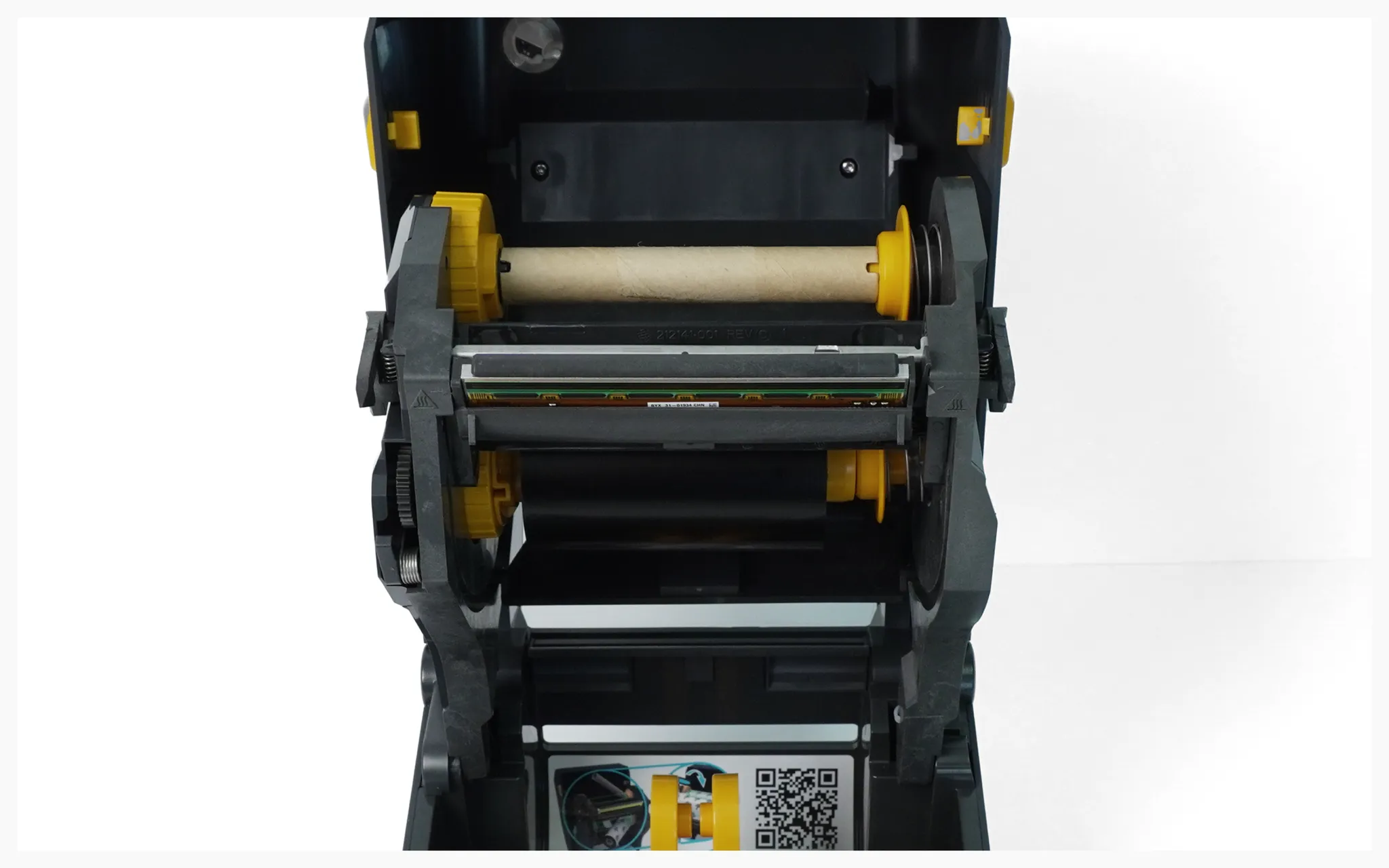
4. Installa il **nastro** incluso nella stampante.

<figure><img src="https://2560822134-files.gitbook.io/~/files/v0/b/gitbook-x-prod.appspot.com/o/spaces%2FlRf1QqJGoevCQqGbfI80%2Fuploads%2Fgit-blob-9aa57e3a5b5487b945f2d1c41fa68aa0815e7a66%2Fzebra-zd-421t-setup-6.webp?alt=media" alt=""><figcaption></figcaption></figure>

5. Installa il **nucleo del nastro** incluso nella stampante.

<figure><img src="https://2560822134-files.gitbook.io/~/files/v0/b/gitbook-x-prod.appspot.com/o/spaces%2FlRf1QqJGoevCQqGbfI80%2Fuploads%2Fgit-blob-81039223f751df7580b1153f2b8054d39138181e%2Fzebra-zd-421t-setup-5.webp?alt=media" alt=""><figcaption></figcaption></figure>

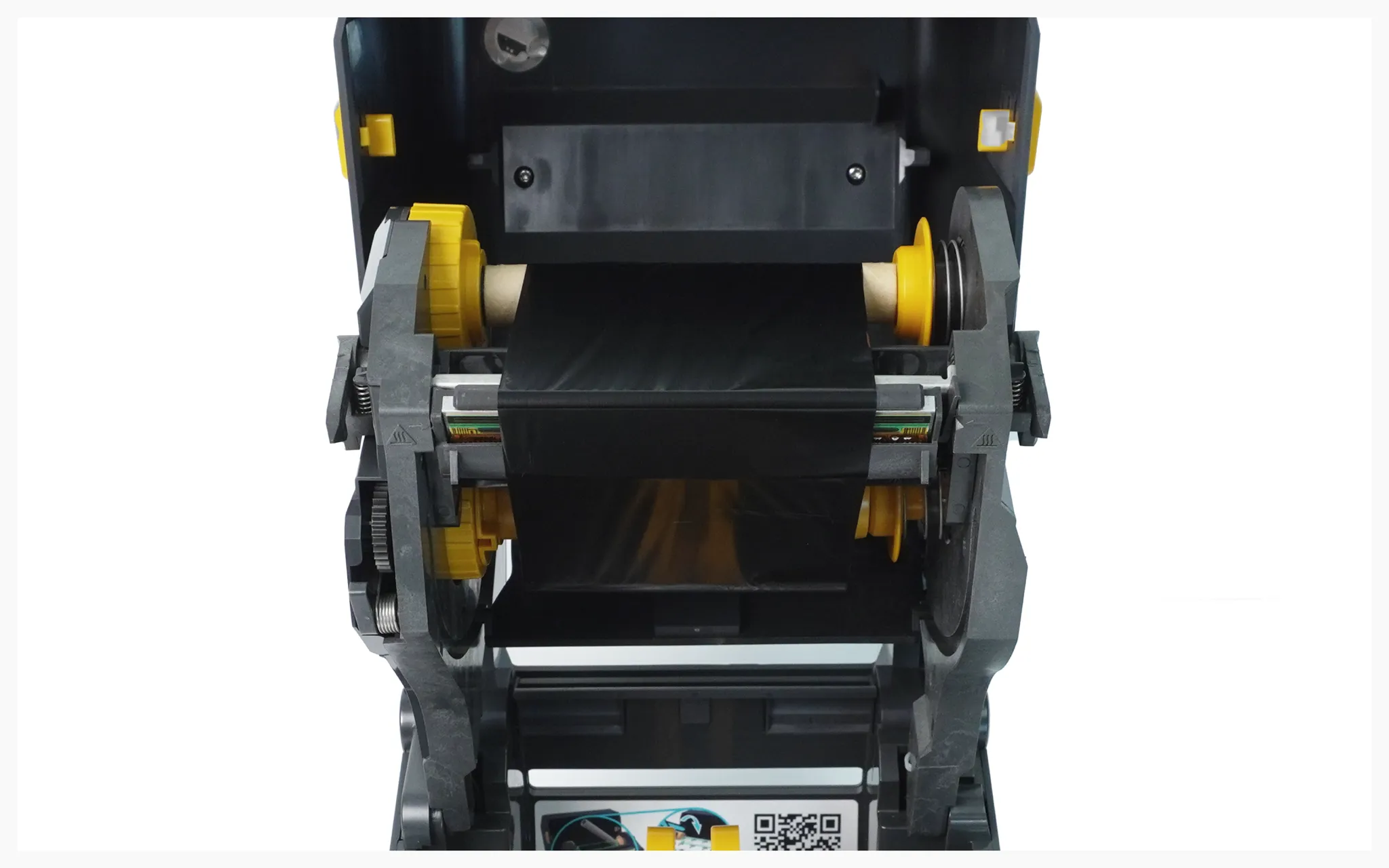
6. Dopo aver fissato il nastro con del nastro adesivo, avvolgilo leggermente per assicurarti che rimanga piatto.

<figure><img src="https://2560822134-files.gitbook.io/~/files/v0/b/gitbook-x-prod.appspot.com/o/spaces%2FlRf1QqJGoevCQqGbfI80%2Fuploads%2Fgit-blob-9aa57e3a5b5487b945f2d1c41fa68aa0815e7a66%2Fzebra-zd-421t-setup-6.webp?alt=media" alt=""><figcaption></figcaption></figure>

{% embed url="<https://customer-0jrbilsa8yt3k758.cloudflarestream.com/ec6af04a388a4dcc865bb7b0965c84bd/iframe?autoplay=true&controls=false&letterboxColor=transparent&loop=true&muted=true&poster=https://customer-0jrbilsa8yt3k758.cloudflarestream.com/ec6af04a388a4dcc865bb7b0965c84bd/thumbnails/thumbnail.jpg?height=1080&preload=true>" %}

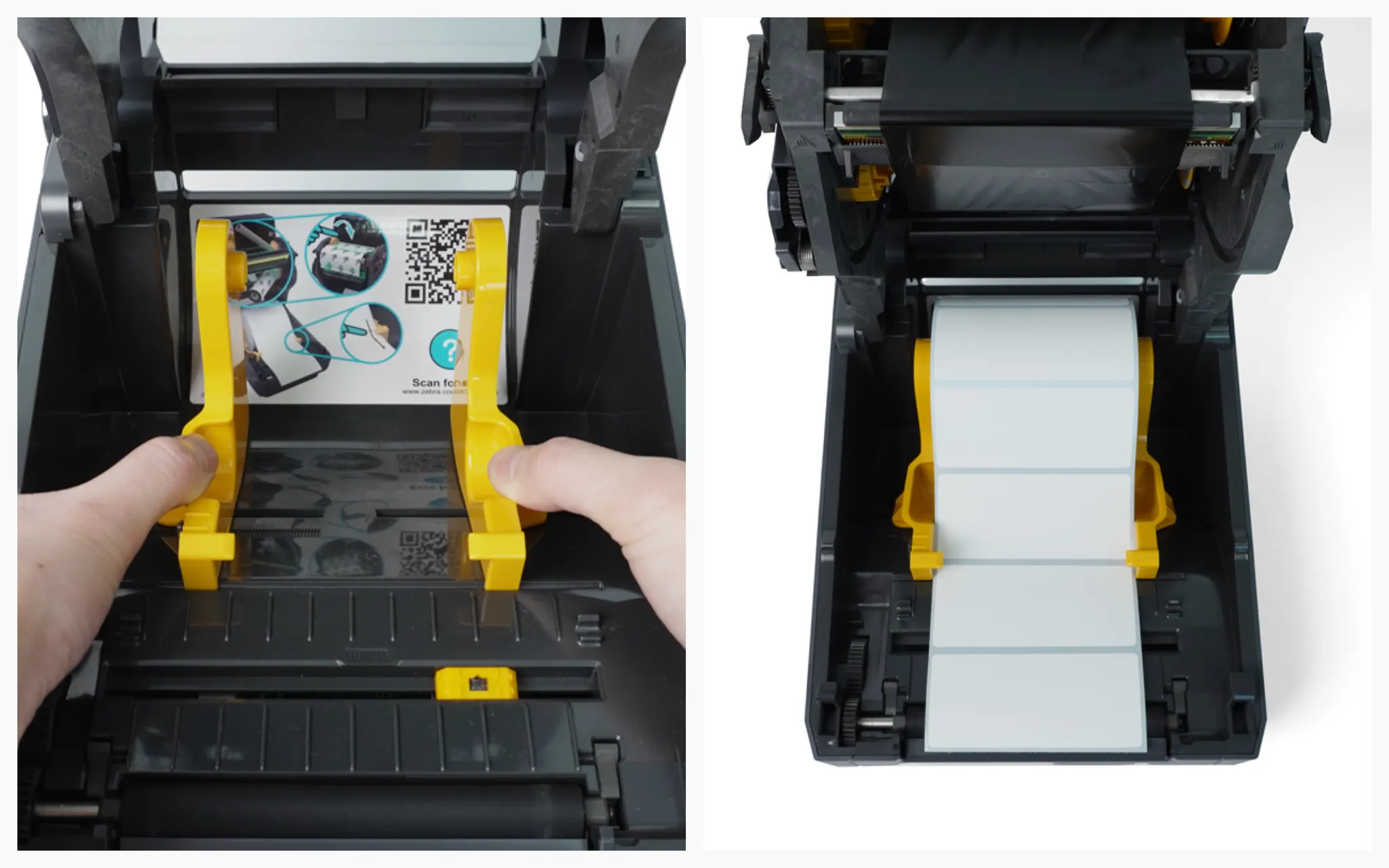
7. Posiziona la **etichetta** **carta** tra i supporti del supporto.

<figure><img src="https://2560822134-files.gitbook.io/~/files/v0/b/gitbook-x-prod.appspot.com/o/spaces%2FlRf1QqJGoevCQqGbfI80%2Fuploads%2Fgit-blob-40110d6766839855e54f85d977196b16a736e315%2Fzebra-zd-421t-setup-7.webp?alt=media" alt=""><figcaption></figcaption></figure>

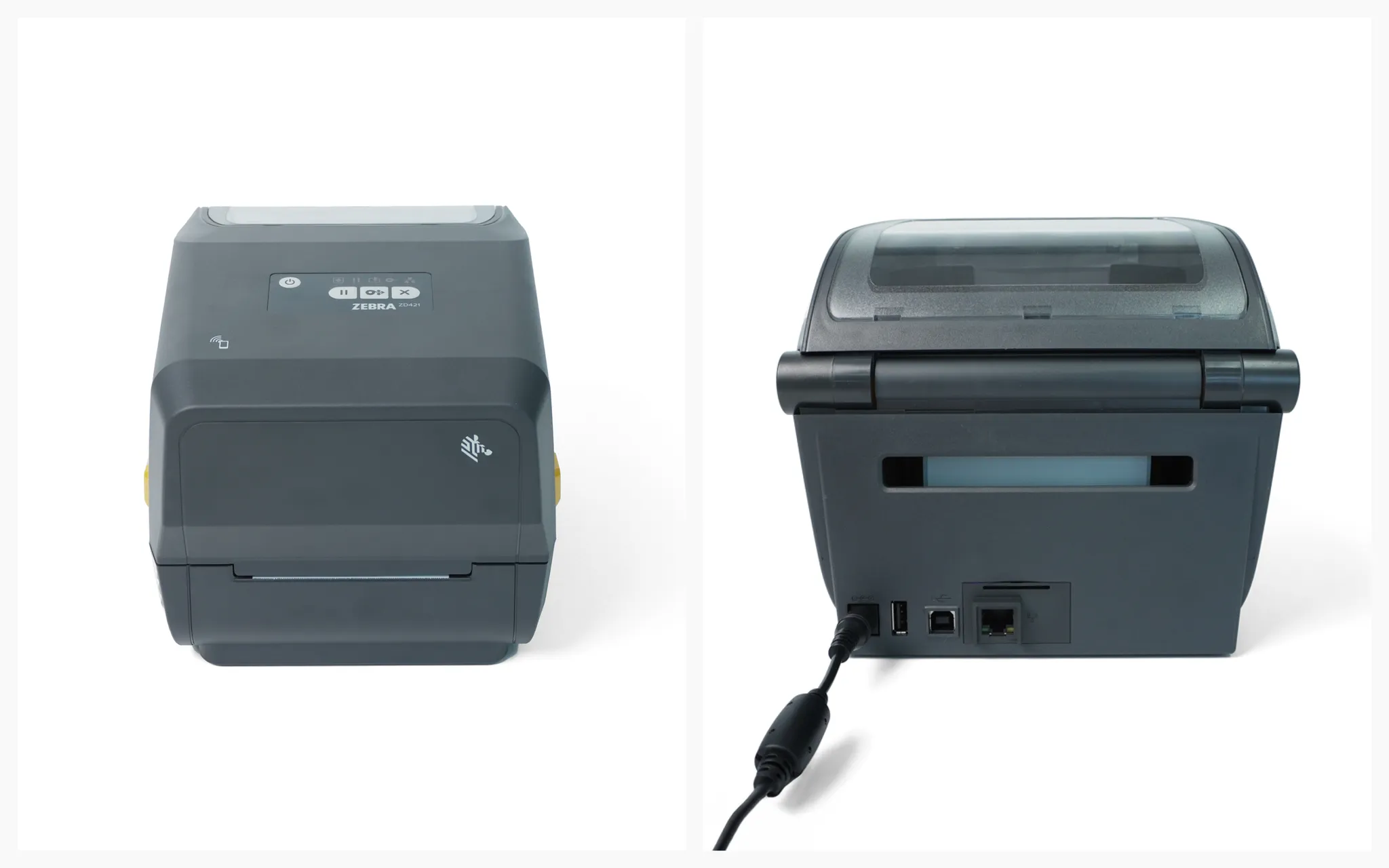
8. Chiudi il coperchio della stampante e collega il **cavo di** **alimentazione**.

<figure><img src="https://2560822134-files.gitbook.io/~/files/v0/b/gitbook-x-prod.appspot.com/o/spaces%2FlRf1QqJGoevCQqGbfI80%2Fuploads%2Fgit-blob-7f57ae0ee392079e30987bfe37ceb72a8361ac94%2Fzebra-zd-421t-setup-8.webp?alt=media" alt=""><figcaption></figcaption></figure>

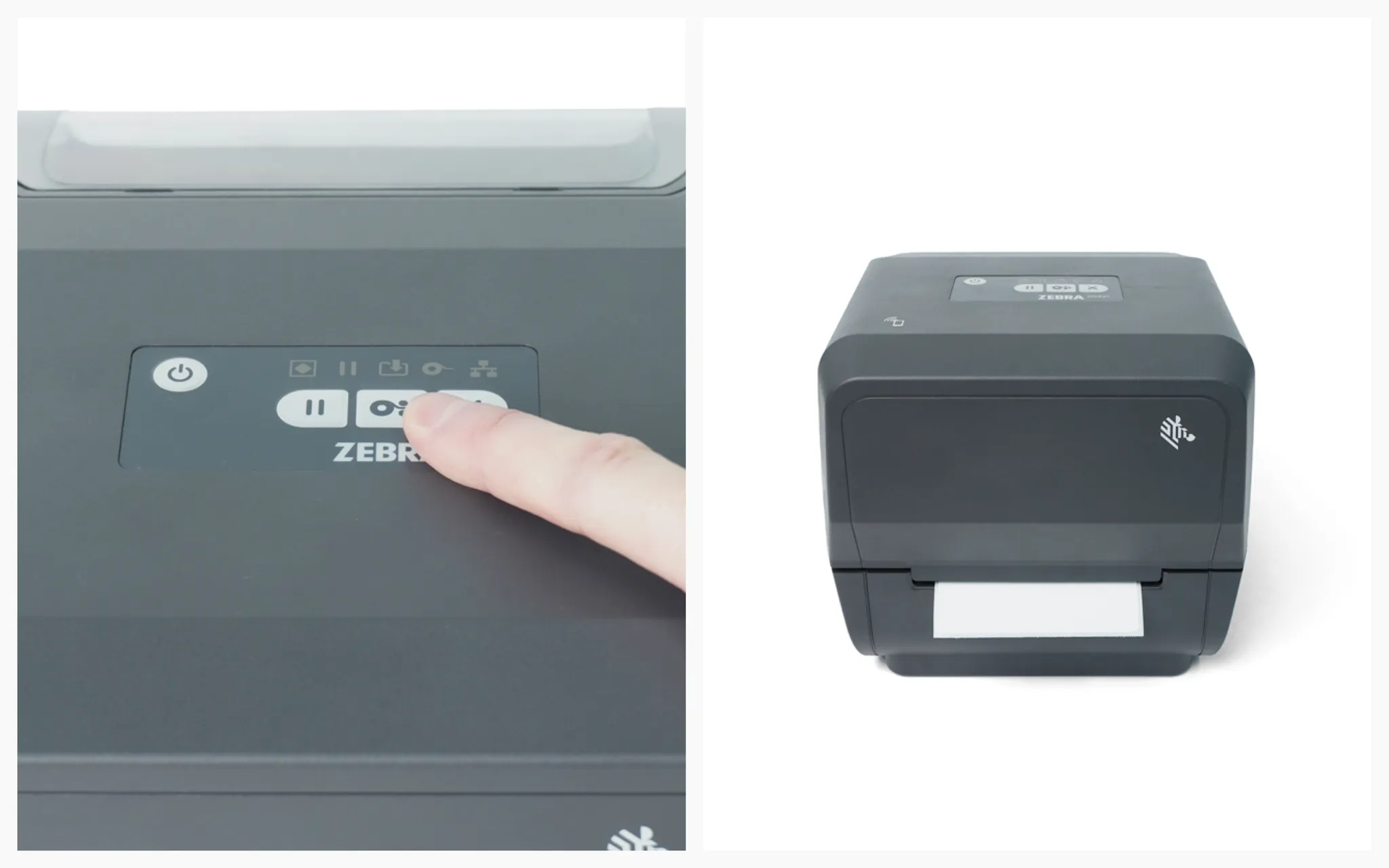
9. Premi il pulsante di alimentazione e attendi che il LED di stato diventi verde. Quindi premi il **pulsante FEED** per controllare se la carta esce correttamente.

<figure><img src="https://2560822134-files.gitbook.io/~/files/v0/b/gitbook-x-prod.appspot.com/o/spaces%2FlRf1QqJGoevCQqGbfI80%2Fuploads%2Fgit-blob-ef147eda7dbf7623c00ded35db301be7031ee82a%2Fzebra-zd-421t-setup-9.webp?alt=media" alt=""><figcaption></figcaption></figure>

***

## Collegamento della stampante

{% tabs %}
{% tab title="Dispositivo mobile" %}

#### **I. Configurazione del dispositivo**

{% hint style="warning" %}
**Nota**: la stampa mobile ZEBRA è supportata solo su dispositivi *Android* .
{% endhint %}

{% stepper %}
{% step %}
Installa [Zebra Print](https://play.google.com/store/apps/details?id=com.zebra.channelaps\&utm_source=na_Med) dal Google Play Store.

<figure><img src="https://2560822134-files.gitbook.io/~/files/v0/b/gitbook-x-prod.appspot.com/o/spaces%2FlRf1QqJGoevCQqGbfI80%2Fuploads%2Fgit-blob-a2cd42ba766902338962f3b5502a77aa572b98e3%2F0%20(3).png?alt=media" alt=""><figcaption></figcaption></figure>
{% endstep %}

{% step %}
Apri l'app e seleziona il **menu di navigazione (☰)** e tocca **`Impostazioni app`**.

<figure><img src="https://2560822134-files.gitbook.io/~/files/v0/b/gitbook-x-prod.appspot.com/o/spaces%2FlRf1QqJGoevCQqGbfI80%2Fuploads%2Fgit-blob-82bd273537bd0d71224b2492787fbb28ed77c771%2F1%20(4).png?alt=media" alt=""><figcaption></figcaption></figure>
{% endstep %}

{% step %}
Cambia l'unità di misura in **millimetri (mm)** e torna alla schermata precedente.

<figure><img src="https://2560822134-files.gitbook.io/~/files/v0/b/gitbook-x-prod.appspot.com/o/spaces%2FlRf1QqJGoevCQqGbfI80%2Fuploads%2Fgit-blob-0b8955b6b6ce31998834abe9ae19e9a5199af5ac%2F2%20(5).png?alt=media" alt=""><figcaption></figcaption></figure>
{% endstep %}

{% step %}
Tocca il **`...`** pulsante in basso e seleziona **`Aggiungi stampante`**.\
Scegli **`Bluetooth`** come metodo di connessione.

<figure><img src="https://2560822134-files.gitbook.io/~/files/v0/b/gitbook-x-prod.appspot.com/o/spaces%2FlRf1QqJGoevCQqGbfI80%2Fuploads%2Fgit-blob-8fbab793fef960e94788de4672582315019aa0eb%2F0%20(1).png?alt=media" alt=""><figcaption></figcaption></figure>
{% endstep %}

{% step %}
Tocca **`Cerca stampanti`** e seleziona la tua stampante.

<figure><img src="https://2560822134-files.gitbook.io/~/files/v0/b/gitbook-x-prod.appspot.com/o/spaces%2FlRf1QqJGoevCQqGbfI80%2Fuploads%2Fgit-blob-782aedc28988149675487505acc96d4185d0eaa3%2F1%20(2).png?alt=media" alt=""><figcaption></figcaption></figure>
{% endstep %}

{% step %}
Inserisci la dimensione dell'etichetta e tocca **`Stampa pagina di prova`** per verificare l'uscita dell'etichetta.

<figure><img src="https://2560822134-files.gitbook.io/~/files/v0/b/gitbook-x-prod.appspot.com/o/spaces%2FlRf1QqJGoevCQqGbfI80%2Fuploads%2Fgit-blob-e128759d2bbe9e4606997602fa6a00f9c7878f6e%2F6%20(4).png?alt=media" alt=""><figcaption></figcaption></figure>
{% endstep %}
{% endstepper %}

#### **II. Stampa di etichette**

{% hint style="success" %}
Una volta che l' **Zebra Print** app è configurata, puoi stampare etichette da **BoxHero**.
{% endhint %}

{% stepper %}
{% step %}
Crea etichette con codice a barre sulla [piattaforma web](http://app.boxhero.io/) di BoxHero (PC/Desktop), che potranno poi essere utilizzate sul tuo dispositivo mobile.

<figure><img src="https://2560822134-files.gitbook.io/~/files/v0/b/gitbook-x-prod.appspot.com/o/spaces%2FlRf1QqJGoevCQqGbfI80%2Fuploads%2Fgit-blob-b3b4ee90eab2d445a76283779a13f921e46bc96d%2F11%20(1).png?alt=media" alt=""><figcaption></figcaption></figure>

<figure><img src="https://2560822134-files.gitbook.io/~/files/v0/b/gitbook-x-prod.appspot.com/o/spaces%2FlRf1QqJGoevCQqGbfI80%2Fuploads%2Fgit-blob-26535e61af2eb8654f2306e4b71e040580941baa%2F12%20(2).png?alt=media" alt=""><figcaption></figcaption></figure>

<figure><img src="https://2560822134-files.gitbook.io/~/files/v0/b/gitbook-x-prod.appspot.com/o/spaces%2FlRf1QqJGoevCQqGbfI80%2Fuploads%2Fgit-blob-dfe40312b4414c50847a4a263cd559de62bcd627%2F13%20(1).png?alt=media" alt=""><figcaption></figcaption></figure>

<figure><img src="https://2560822134-files.gitbook.io/~/files/v0/b/gitbook-x-prod.appspot.com/o/spaces%2FlRf1QqJGoevCQqGbfI80%2Fuploads%2Fgit-blob-fa4ade1d848e042d769f898b71771a40048cc591%2Fprint%20(1).png?alt=media" alt=""><figcaption></figcaption></figure>

{% hint style="info" %}
Scopri di più sulla progettazione di etichette con codice a barre [qui](https://docs-en.boxhero.io/features/print-barcode#customize-your-barcode-design).
{% endhint %}
{% endstep %}

{% step %}
Apri l' [app BoxHero](https://docs-en.boxhero.io/getting-started#get-the-mobile-app) sul tuo dispositivo mobile e tocca **`Stampa codice a barre`** nella schermata iniziale.

<figure><img src="https://2560822134-files.gitbook.io/~/files/v0/b/gitbook-x-prod.appspot.com/o/spaces%2FlRf1QqJGoevCQqGbfI80%2Fuploads%2Fgit-blob-154d157be39f8a2fd341f1c3b3ebad18dc9b0a95%2F7%20(3).png?alt=media" alt=""><figcaption></figcaption></figure>
{% endstep %}

{% step %}
Tocca **`Seleziona Etichetta`** e scegli il tuo design.

<figure><img src="https://2560822134-files.gitbook.io/~/files/v0/b/gitbook-x-prod.appspot.com/o/spaces%2FlRf1QqJGoevCQqGbfI80%2Fuploads%2Fgit-blob-3a78c10e217732bf0ec4dd6bb7f24c3470439c05%2F9%20(2).png?alt=media" alt=""><figcaption></figcaption></figure>
{% endstep %}

{% step %}
Seleziona gli articoli da stampare, inserisci la quantità di stampa e tocca **`Fine`**.

<figure><img src="https://2560822134-files.gitbook.io/~/files/v0/b/gitbook-x-prod.appspot.com/o/spaces%2FlRf1QqJGoevCQqGbfI80%2Fuploads%2Fgit-blob-b932b30cec4f5e8839ba6bae5aec0b9084b43b02%2F8%20(2).png?alt=media" alt=""><figcaption></figcaption></figure>
{% endstep %}

{% step %}
Tocca il **`Stampa`** pulsante e seleziona **`Stampa`** di nuovo nel pop-up.\
(Se la stampante non è elencata, tocca “**Altro / Altre opzioni**”.)

<figure><img src="https://2560822134-files.gitbook.io/~/files/v0/b/gitbook-x-prod.appspot.com/o/spaces%2FlRf1QqJGoevCQqGbfI80%2Fuploads%2Fgit-blob-2452f6efc0bd80643fb53e70169d6c706fb4ccc0%2F10%20(4).png?alt=media" alt=""><figcaption></figcaption></figure>
{% endstep %}

{% step %}
Scegli la tua stampante e tocca l' **stampa** **icona** nella schermata successiva per confermare la stampa.

<figure><img src="https://2560822134-files.gitbook.io/~/files/v0/b/gitbook-x-prod.appspot.com/o/spaces%2FlRf1QqJGoevCQqGbfI80%2Fuploads%2Fgit-blob-4506502430a8d9d146d6a5dc7ab6c2ee5d2c56a3%2F2%20(3).png?alt=media" alt=""><figcaption></figcaption></figure>

<figure><img src="https://2560822134-files.gitbook.io/~/files/v0/b/gitbook-x-prod.appspot.com/o/spaces%2FlRf1QqJGoevCQqGbfI80%2Fuploads%2Fgit-blob-6a0c43500596d0047d259f699494807cbdd4a49c%2F11-en%20(1).png?alt=media" alt=""><figcaption></figcaption></figure>
{% endstep %}
{% endstepper %}
{% endtab %}

{% tab title="PC" %}

#### **I. Installazione del driver**

{% stepper %}
{% step %}
Cerca il modello della tua stampante sul sito ufficiale [di ZEBRA](https://www.zebra.com/us/en/support-downloads.html) e scarica il driver.

<figure><img src="https://2560822134-files.gitbook.io/~/files/v0/b/gitbook-x-prod.appspot.com/o/spaces%2FlRf1QqJGoevCQqGbfI80%2Fuploads%2Fgit-blob-62ae28c0f25262f06ed24e6c85bb411b219bfe69%2F0%20(2).png?alt=media" alt=""><figcaption></figcaption></figure>

<figure><img src="https://2560822134-files.gitbook.io/~/files/v0/b/gitbook-x-prod.appspot.com/o/spaces%2FlRf1QqJGoevCQqGbfI80%2Fuploads%2Fgit-blob-5e5aacb35138d50ee5ed47a873dc8df8a8470d96%2F1%20(3).png?alt=media" alt=""><figcaption></figcaption></figure>

<figure><img src="https://2560822134-files.gitbook.io/~/files/v0/b/gitbook-x-prod.appspot.com/o/spaces%2FlRf1QqJGoevCQqGbfI80%2Fuploads%2Fgit-blob-549165a237b24147410f22ee2170280fa7c90581%2F2%20(4).png?alt=media" alt=""><figcaption></figcaption></figure>
{% endstep %}

{% step %}
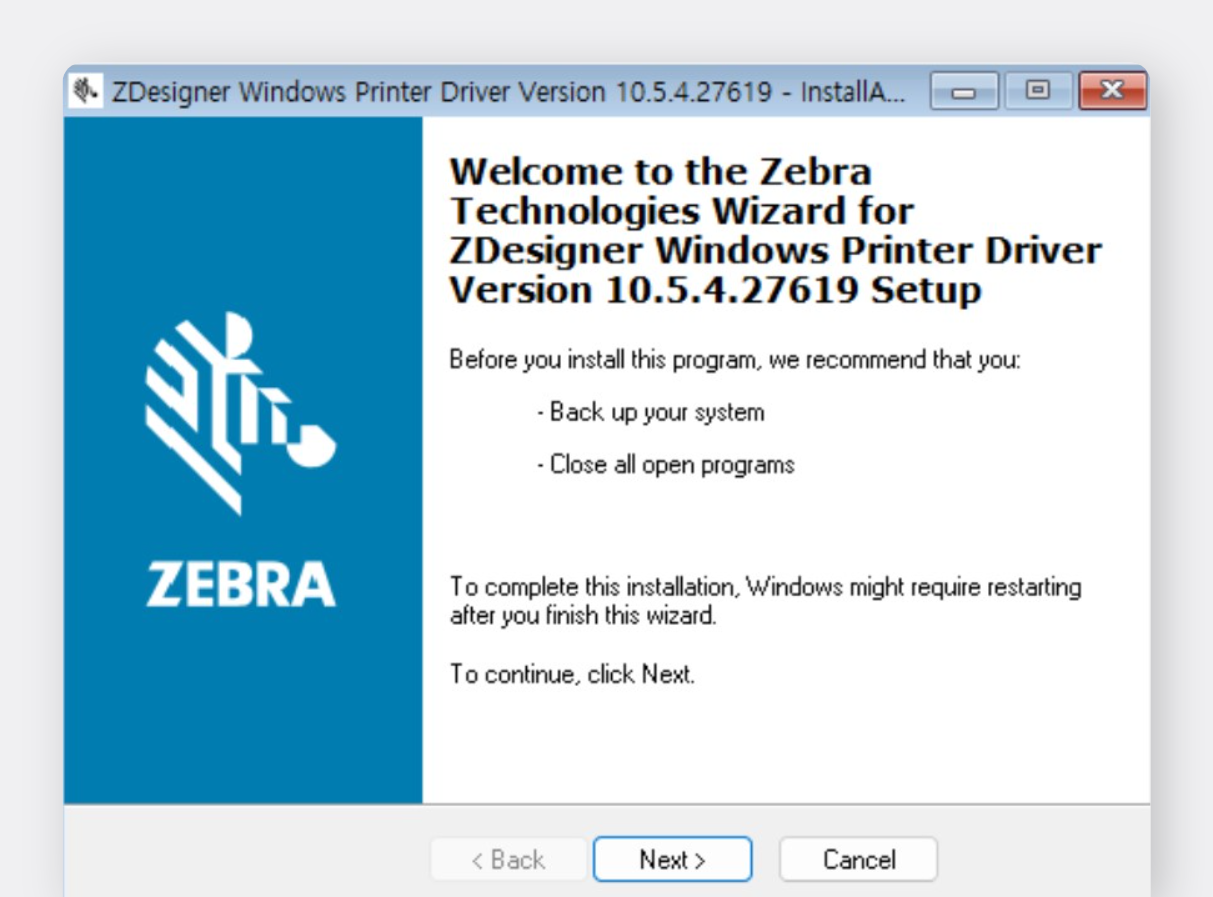
Esegui il file del driver per avviare l'installazione.

<figure><img src="https://2560822134-files.gitbook.io/~/files/v0/b/gitbook-x-prod.appspot.com/o/spaces%2FlRf1QqJGoevCQqGbfI80%2Fuploads%2Fgit-blob-3efe4acfa12c879144c6a3f7cceb5b03881eea48%2Fzebra-zd230d-pc-printing-driver-2png.png?alt=media" alt=""><figcaption></figcaption></figure>
{% endstep %}

{% step %}
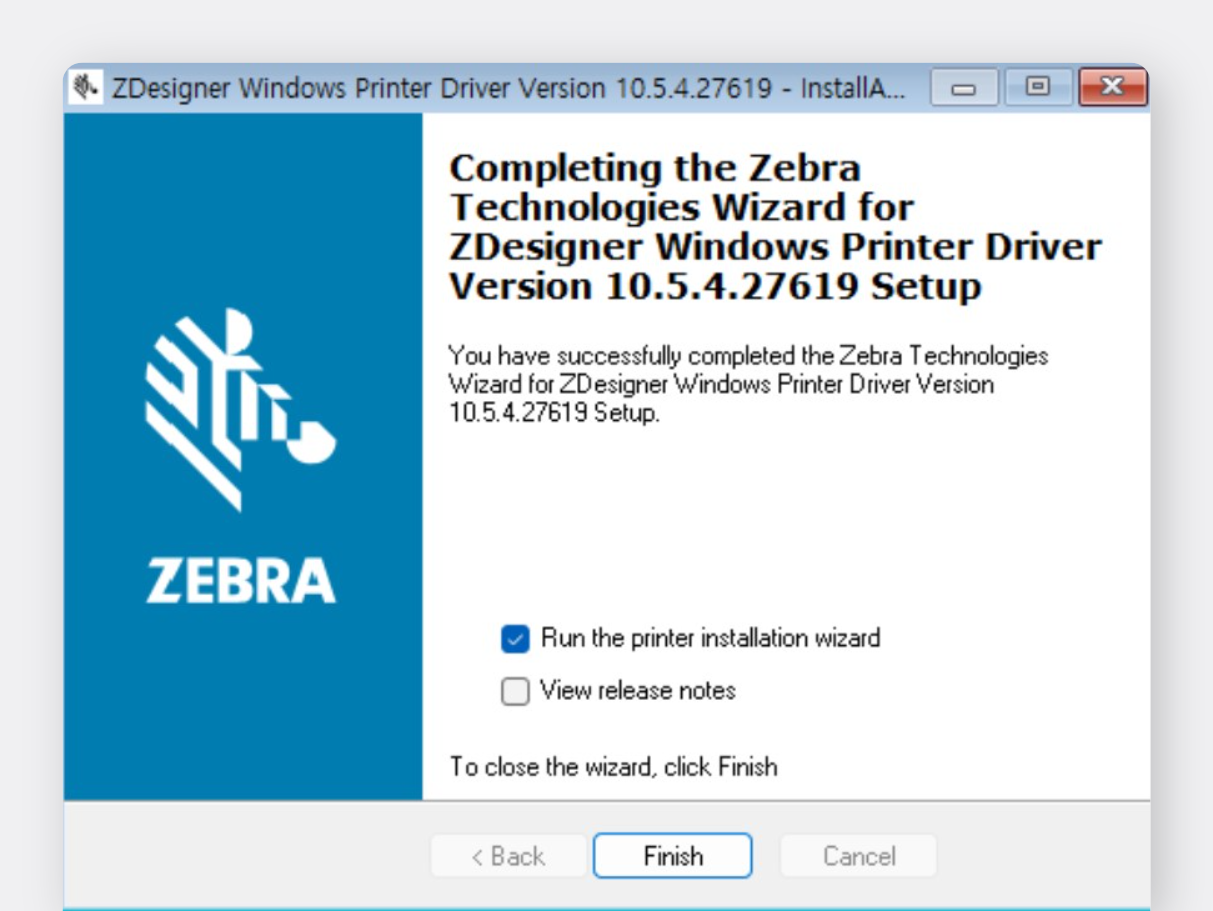
Nella schermata finale, seleziona **Esegui la procedura guidata di installazione della stampante** e fai clic su **`Fine.`**

<figure><img src="https://2560822134-files.gitbook.io/~/files/v0/b/gitbook-x-prod.appspot.com/o/spaces%2FlRf1QqJGoevCQqGbfI80%2Fuploads%2Fgit-blob-c670f71b6df8bf4cf11e0733507d5c5ee0c86d59%2Fzebra-zd230d-pc-printing-driver-3.png?alt=media" alt=""><figcaption></figcaption></figure>
{% endstep %}

{% step %}
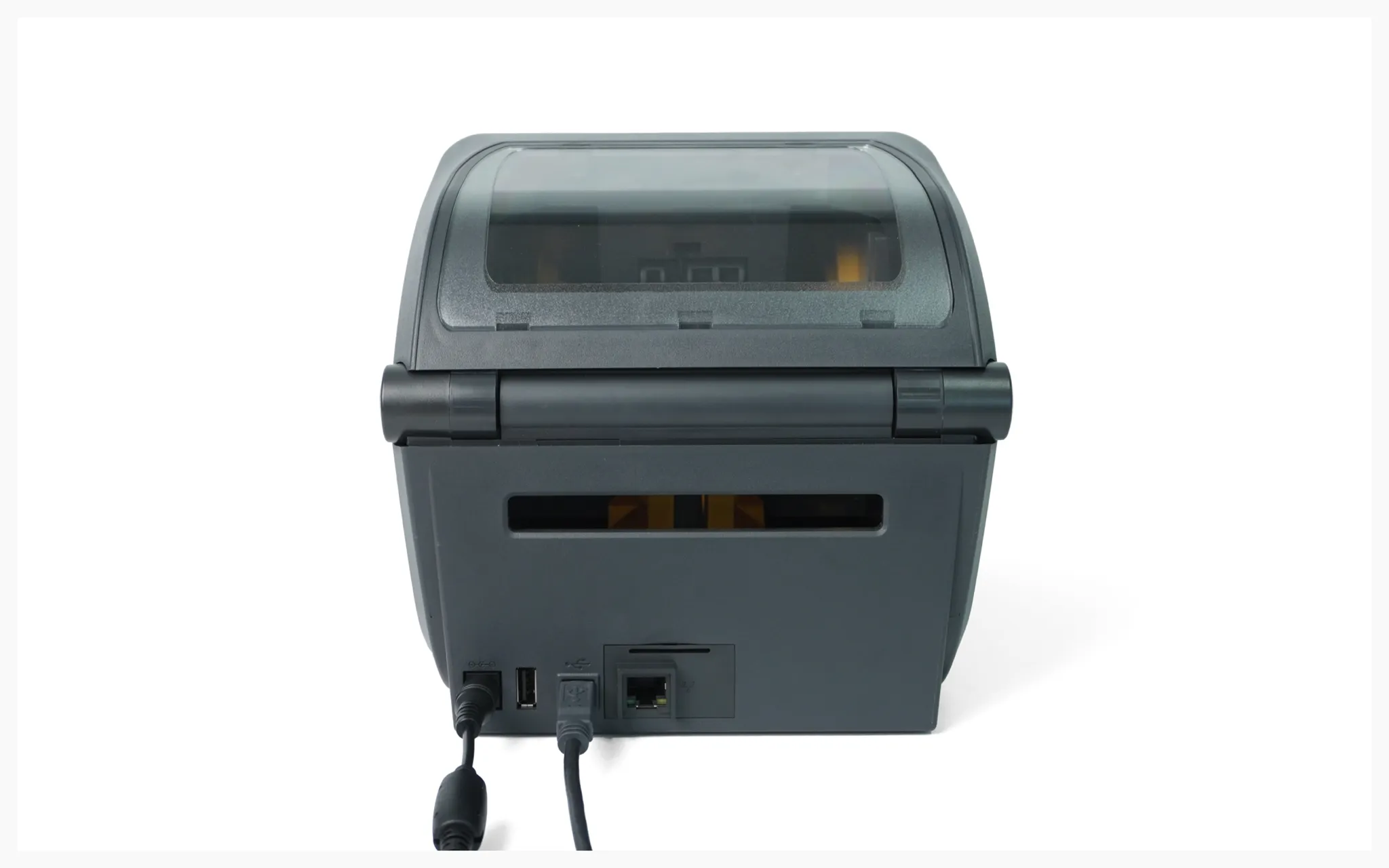
Metti in pausa il processo e prepara un cavo USB per collegare il PC e la stampante.\
(Non collegarlo ancora.)

<figure><img src="https://2560822134-files.gitbook.io/~/files/v0/b/gitbook-x-prod.appspot.com/o/spaces%2FlRf1QqJGoevCQqGbfI80%2Fuploads%2Fgit-blob-c842f745dbcde6a73a2f9b2dfa8871d544b91c37%2FZD421T.png?alt=media" alt=""><figcaption></figcaption></figure>
{% endstep %}

{% step %}
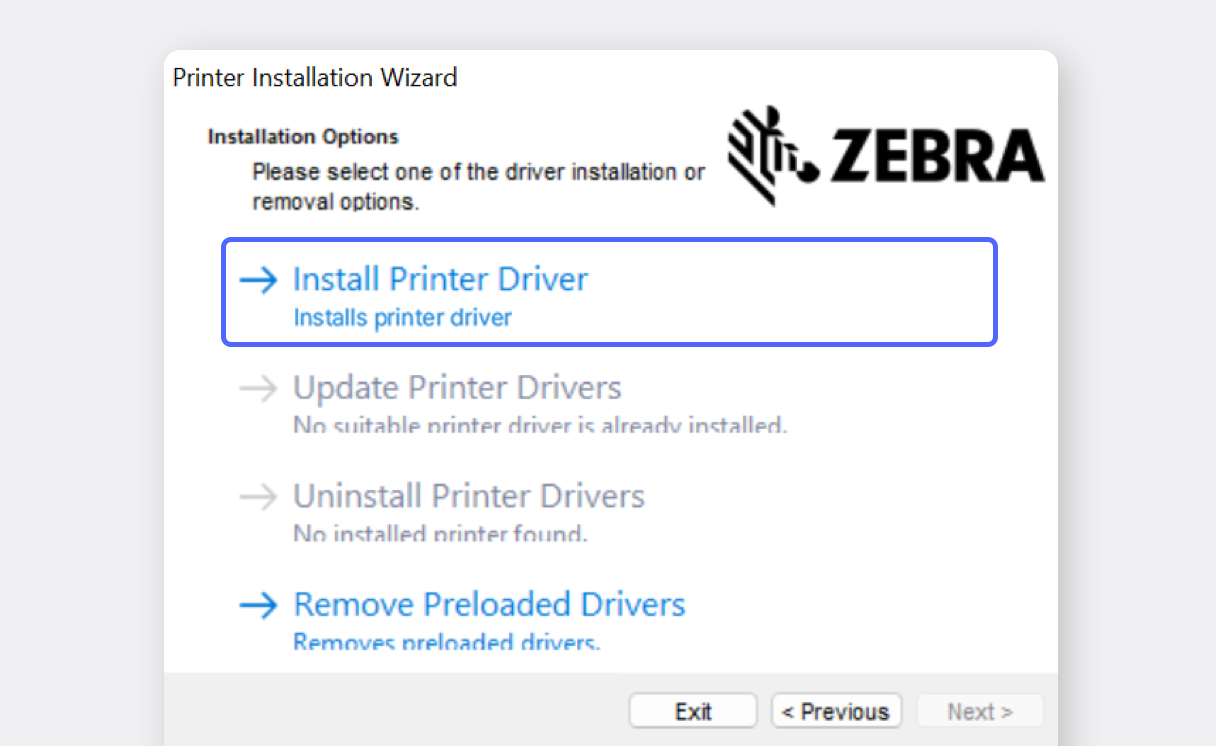
Continua con la procedura guidata di installazione della stampante.

<figure><img src="https://2560822134-files.gitbook.io/~/files/v0/b/gitbook-x-prod.appspot.com/o/spaces%2FlRf1QqJGoevCQqGbfI80%2Fuploads%2Fgit-blob-0bd86345098af32220063f1eec1403723bb65a3e%2F3.png?alt=media" alt=""><figcaption></figcaption></figure>

<figure><img src="https://2560822134-files.gitbook.io/~/files/v0/b/gitbook-x-prod.appspot.com/o/spaces%2FlRf1QqJGoevCQqGbfI80%2Fuploads%2Fgit-blob-9de3355cc3dcfda88f879dfbd8e3ea0fa69883be%2F5%20(2).png?alt=media" alt=""><figcaption></figcaption></figure>
{% endstep %}

{% step %}
Quando richiesto, collega il cavo USB sia alla stampante sia al computer. Se la schermata non avanza, prova a scollegare e ricollegare il cavo USB.

<figure><img src="https://2560822134-files.gitbook.io/~/files/v0/b/gitbook-x-prod.appspot.com/o/spaces%2FlRf1QqJGoevCQqGbfI80%2Fuploads%2Fgit-blob-3beb9e4cf9c0cd1ae183e68a45c0644ed4f23d8b%2F6%20(1).png?alt=media" alt=""><figcaption></figcaption></figure>
{% endstep %}

{% step %}
Fai clic su **`Avanti`** per completare l'installazione.

<figure><img src="https://2560822134-files.gitbook.io/~/files/v0/b/gitbook-x-prod.appspot.com/o/spaces%2FlRf1QqJGoevCQqGbfI80%2Fuploads%2Fgit-blob-2b67294194117ac1111f9665126b38daf5221226%2F3%20(1).png?alt=media" alt=""><figcaption></figcaption></figure>
{% endstep %}

{% step %}
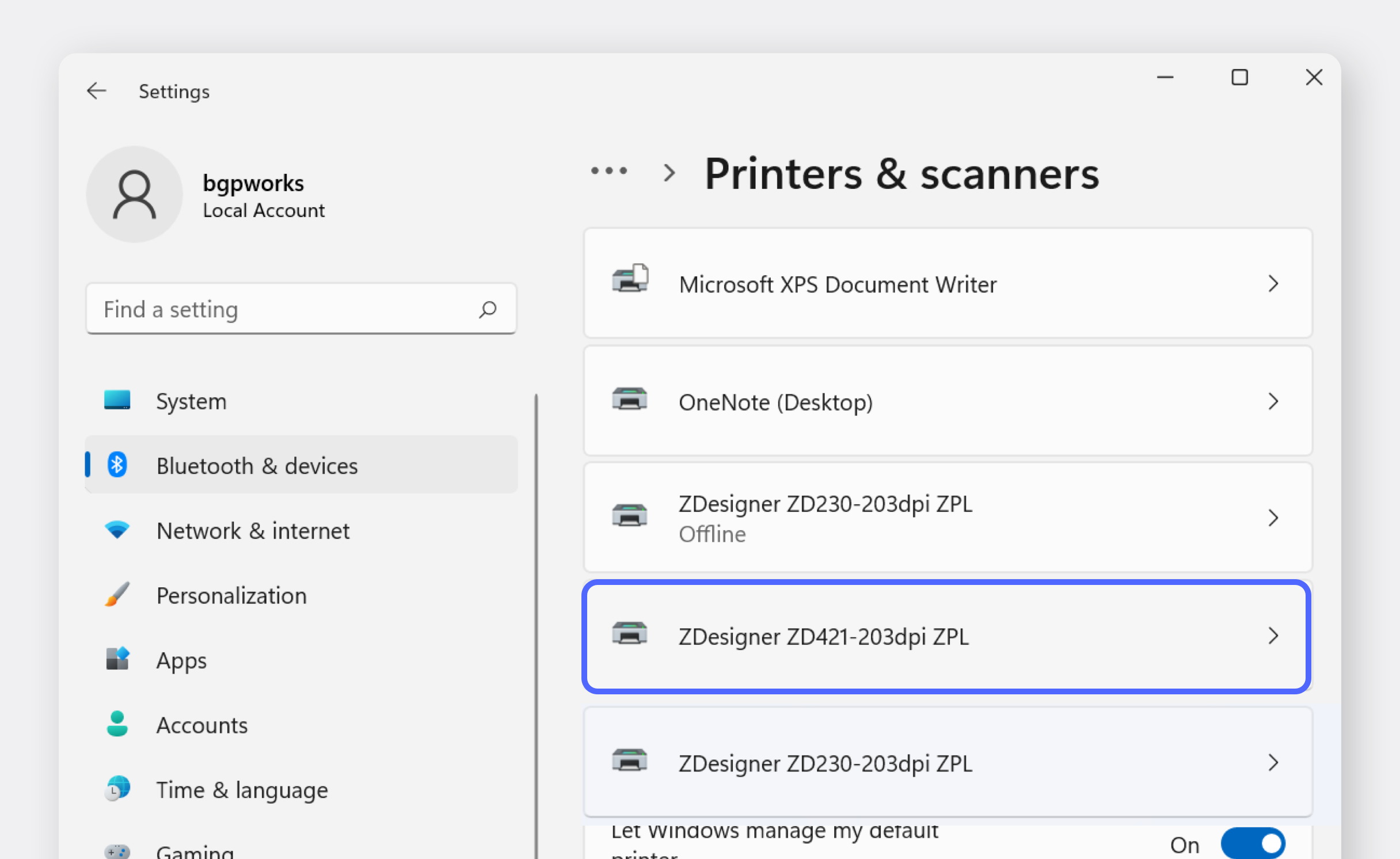
Ora devi impostare il formato carta nelle impostazioni della stampante. Vai su **`Bluetooth e dispositivi`** > **`Stampanti e scanner`**.

<figure><img src="https://2560822134-files.gitbook.io/~/files/v0/b/gitbook-x-prod.appspot.com/o/spaces%2FlRf1QqJGoevCQqGbfI80%2Fuploads%2Fgit-blob-97fb21de6583619d36f150a077755d9113c6a036%2F4.png?alt=media" alt=""><figcaption></figcaption></figure>

<figure><img src="https://2560822134-files.gitbook.io/~/files/v0/b/gitbook-x-prod.appspot.com/o/spaces%2FlRf1QqJGoevCQqGbfI80%2Fuploads%2Fgit-blob-1a2f6fd5c608646b335191c4339742ef30dab15c%2F5%20(3).png?alt=media" alt=""><figcaption></figcaption></figure>

<figure><img src="https://2560822134-files.gitbook.io/~/files/v0/b/gitbook-x-prod.appspot.com/o/spaces%2FlRf1QqJGoevCQqGbfI80%2Fuploads%2Fgit-blob-f6913e5fa18c3fdd3c5e400811ab96786fddd500%2F6%20(2).png?alt=media" alt=""><figcaption></figcaption></figure>

{% hint style="danger" %}
Se il formato carta non è impostato correttamente nelle impostazioni della stampante, la stampa potrebbe non allinearsi correttamente.
{% endhint %}
{% endstep %}
{% endstepper %}

#### **II. Stampa di etichette**

{% hint style="success" %}
Una volta installato il driver e impostato il formato carta, puoi stampare etichette da BoxHero.
{% endhint %}

{% stepper %}
{% step %}
Accedi a BoxHero sul tuo PC e vai alla **`Stampa codice a barre`** sezione.\
Seleziona **Etichetta termica** e inserisci il formato carta che utilizzerai.

<figure><img src="https://2560822134-files.gitbook.io/~/files/v0/b/gitbook-x-prod.appspot.com/o/spaces%2FlRf1QqJGoevCQqGbfI80%2Fuploads%2Fgit-blob-b3b4ee90eab2d445a76283779a13f921e46bc96d%2F11%20(2).png?alt=media" alt=""><figcaption></figcaption></figure>
{% endstep %}

{% step %}
Scegli il modello desiderato: **Codice a barre** o **Codice QR**.

<figure><img src="https://2560822134-files.gitbook.io/~/files/v0/b/gitbook-x-prod.appspot.com/o/spaces%2FlRf1QqJGoevCQqGbfI80%2Fuploads%2Fgit-blob-26535e61af2eb8654f2306e4b71e040580941baa%2F12%20(2).png?alt=media" alt=""><figcaption></figcaption></figure>

{% hint style="info" %}
La schermata di anteprima a destra mostrerà uno dei tuoi articoli registrati come riferimento.
{% endhint %}
{% endstep %}

{% step %}
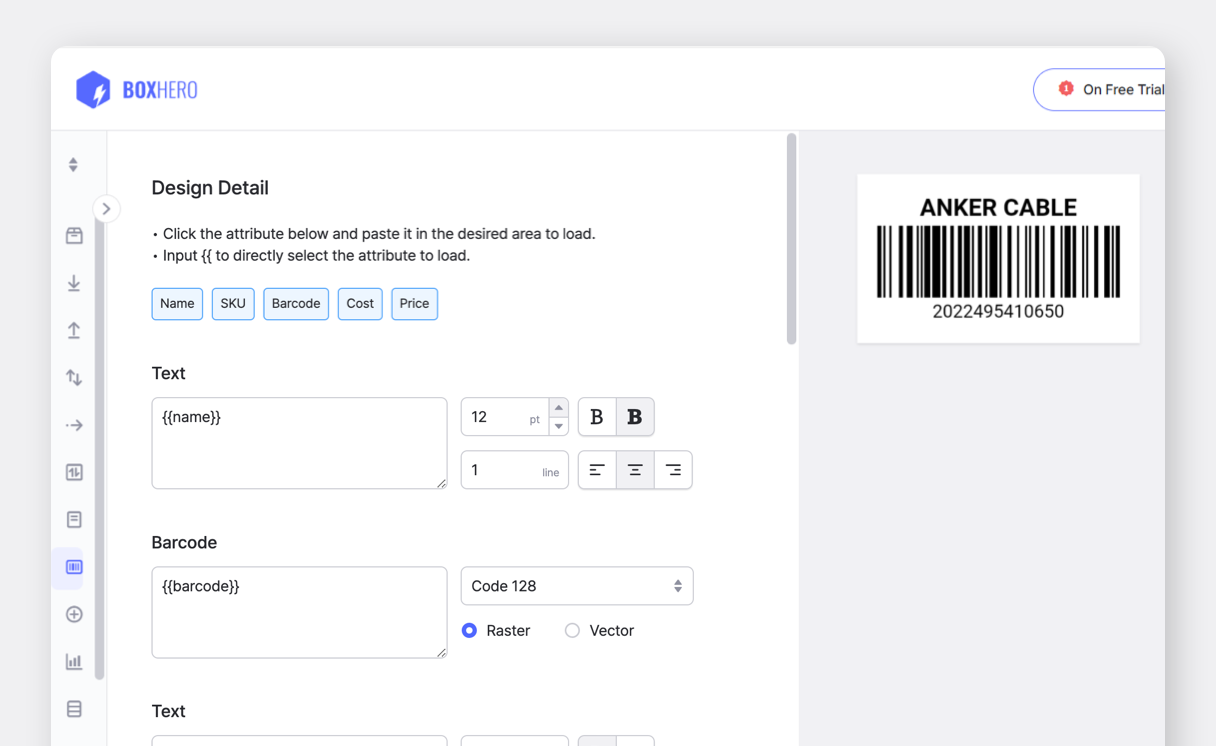
Nella **sezione Dettagli di progettazione** in fondo alla pagina, configura le informazioni dell'articolo che desideri visualizzare sull'etichetta.

<figure><img src="https://2560822134-files.gitbook.io/~/files/v0/b/gitbook-x-prod.appspot.com/o/spaces%2FlRf1QqJGoevCQqGbfI80%2Fuploads%2Fgit-blob-dfe40312b4414c50847a4a263cd559de62bcd627%2F13.png?alt=media" alt=""><figcaption></figcaption></figure>

{% hint style="warning" %}
Hai bisogno di aiuto con le impostazioni di progettazione? Fai clic [qui](https://docs-en.boxhero.io/features/print-barcode#customize-your-barcode-design) per istruzioni dettagliate.
{% endhint %}
{% endstep %}

{% step %}
Seleziona "**Vettore**” per il formato del codice a barre e fai clic su **`Salva`**.

<figure><img src="https://2560822134-files.gitbook.io/~/files/v0/b/gitbook-x-prod.appspot.com/o/spaces%2FlRf1QqJGoevCQqGbfI80%2Fuploads%2Fgit-blob-383580edec925c32ffbb32c75ab4fb745e07bc30%2F14%20(1).png?alt=media" alt=""><figcaption></figcaption></figure>
{% endstep %}

{% step %}
Aggiungi alla lista gli articoli che desideri stampare, quindi fai clic sul **`Stampa`** pulsante in basso.

<figure><img src="https://2560822134-files.gitbook.io/~/files/v0/b/gitbook-x-prod.appspot.com/o/spaces%2FlRf1QqJGoevCQqGbfI80%2Fuploads%2Fgit-blob-d3abf97482967507a469742cf27ec74aaf8932f7%2F15%20(1).png?alt=media" alt=""><figcaption></figcaption></figure>
{% endstep %}

{% step %}
Seleziona la stampante che desideri usare e fai clic su **`Stampa`** per avviare la stampa.

<figure><img src="https://2560822134-files.gitbook.io/~/files/v0/b/gitbook-x-prod.appspot.com/o/spaces%2FlRf1QqJGoevCQqGbfI80%2Fuploads%2Fgit-blob-df252eeb6a7149cc6afe3daba1276e8d2d3ddb3f%2F7%20(2).png?alt=media" alt=""><figcaption></figcaption></figure>

<figure><img src="https://2560822134-files.gitbook.io/~/files/v0/b/gitbook-x-prod.appspot.com/o/spaces%2FlRf1QqJGoevCQqGbfI80%2Fuploads%2Fgit-blob-6a0c43500596d0047d259f699494807cbdd4a49c%2F11-en%20(1).png?alt=media" alt=""><figcaption></figcaption></figure>
{% endstep %}
{% endstepper %}
{% endtab %}
{% endtabs %}