Stampa codici a barre

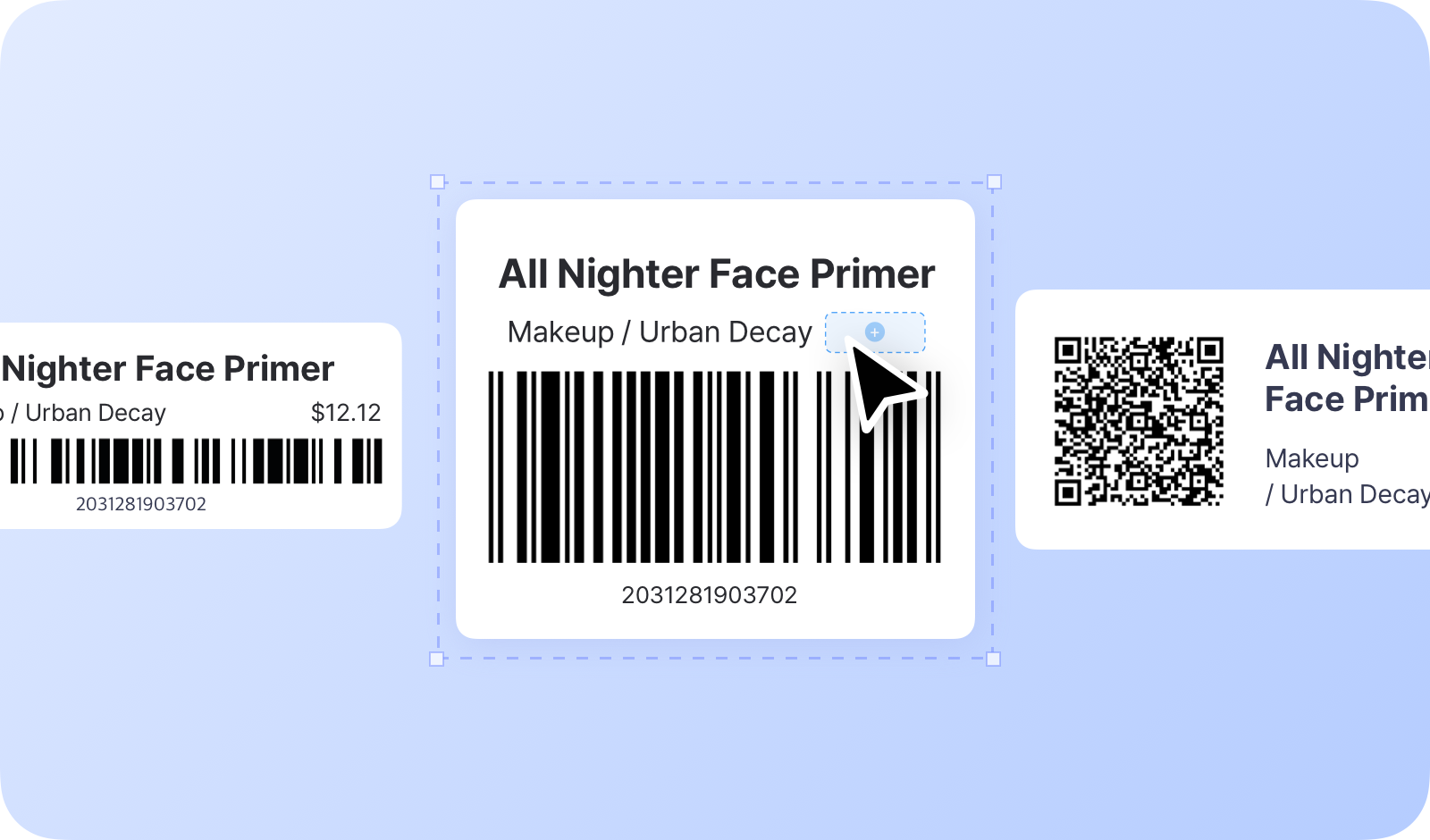
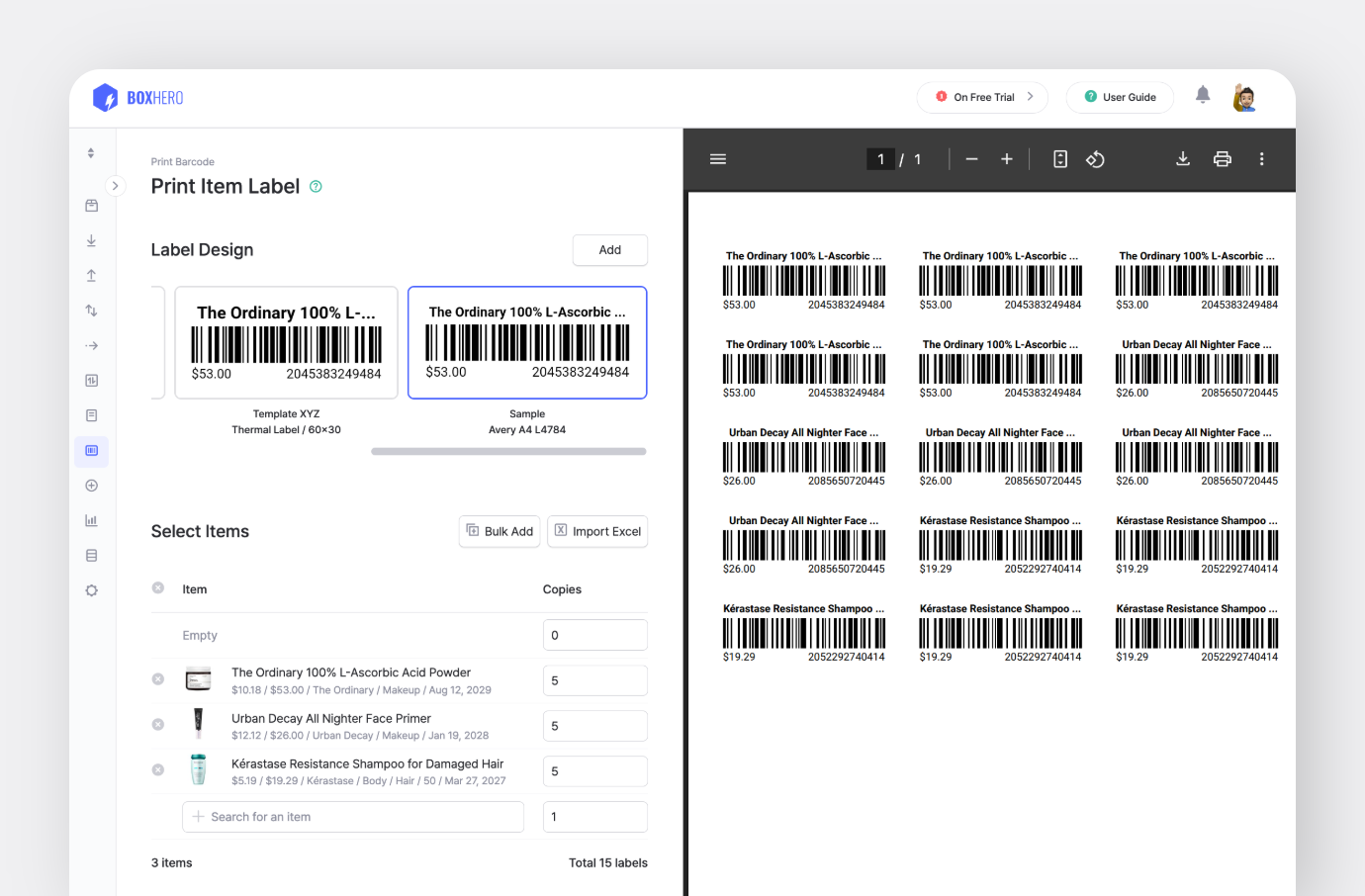
Puoi stampare etichette con codice a barre personalizzate con BoxHero per velocizzare il monitoraggio dell'inventario. Progetta le etichette a modo tuo e stampa usando qualsiasi stampante standard: non è necessaria alcuna attrezzatura speciale.


Punti salienti

  • Crea e usa codici a barre, anche se i tuoi articoli non ne hanno uno.

  • Supporta sia i codici a barre 1D sia i codici a barre 2D (codici QR).

  • Funziona con tutte le stampanti e tutti i tipi di etichette.

  • Progetta etichette nel layout e nello stile che preferisci.

Guida passo passo:

  • Registra i codici a barre degli articoli

  • Verifica la compatibilità tra stampante ed etichette

  • Configura la stampante

  • Crea etichette

  • Stampa i codici a barre


Registra i codici a barre degli articoli

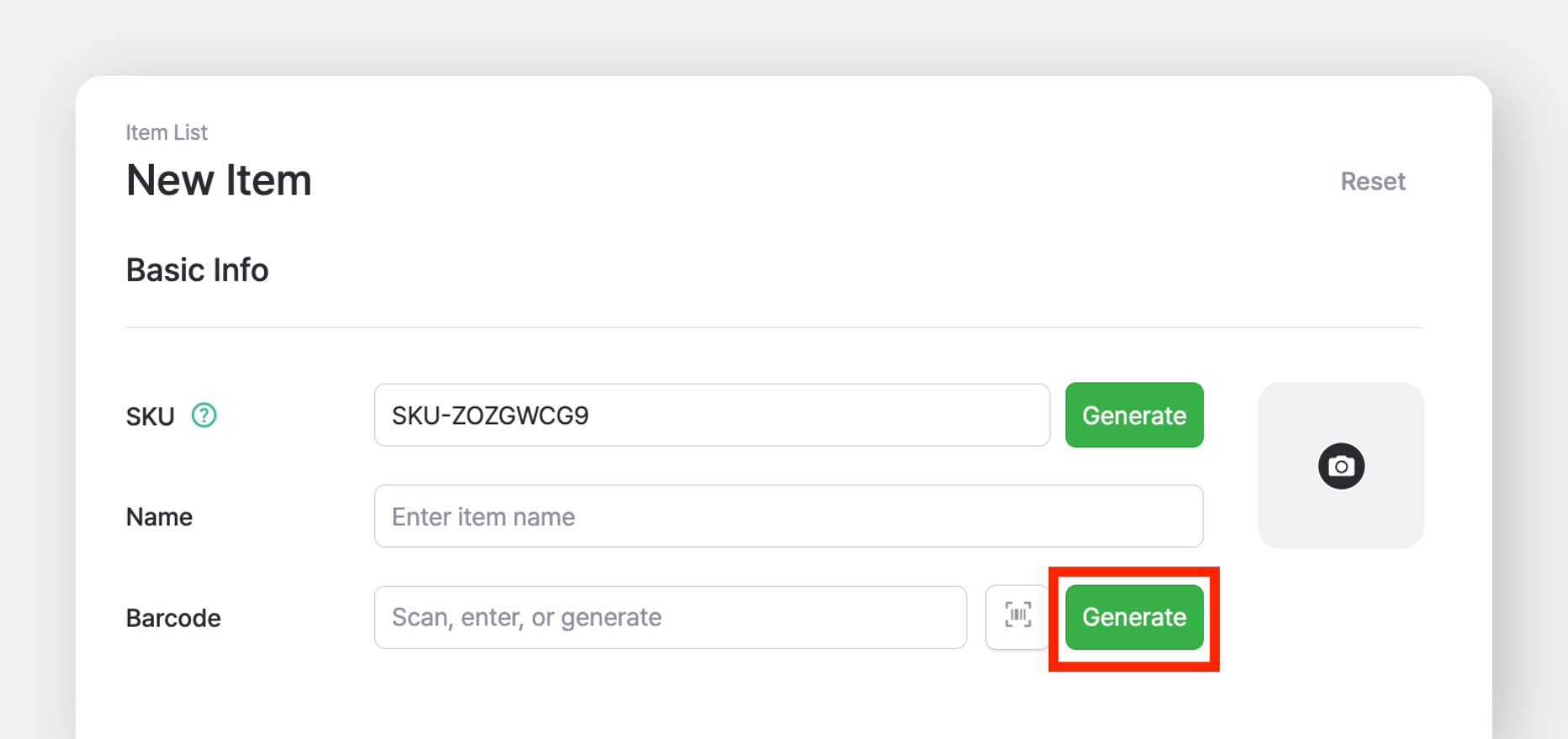
Per usare i codici a barre in BoxHero, aggiungi un codice a barre quando crei un nuovo articoloarrow-up-right.

BoxHero - New Item - Generate Barcode

A. Se l'articolo non ha un codice a barre

Seleziona Genera per creare un codice a barre per uso interno.

B. Se l'articolo ha già un codice a barre

Se l'articolo ha un codice a barre sulla confezione, inserisci quel codice durante la configurazione dell'articolo.

circle-check


Compatibilità tra stampante ed etichette

Puoi usare qualsiasi stampante che possa collegarsi al computer.

A. Stampanti standard

Se usi una normale stampante domestica o da ufficio, acquista fogli di etichette adesive. Marchi come Formtec sono comunemente disponibili e puoi scegliere la misura che ti serve nei negozi di forniture per ufficio o presso rivenditori online.

B. Stampanti termiche dirette e a trasferimento termico

Queste stampanti (DT e TT) producono etichette più resistenti rispetto alle stampanti standard. Tuttavia, i tipi di etichette supportati variano a seconda del modello, quindi verifica la compatibilità prima di acquistare rotoli di etichette o nastri.

circle-info

Stampa da mobile: Per stampare dall'app mobile, la stampante deve supportare Bluetooth, Wi-Fi, oppure LAN connessioni. Alcune stampanti, inclusi alcuni modelli ZEBRA, supportano la stampa da mobile solo su Android. Assicurati di verificare la compatibilità con il tuo dispositivo mobile prima dell'acquisto.


Configurazione della stampante

circle-exclamation

1. Imposta la dimensione della carta

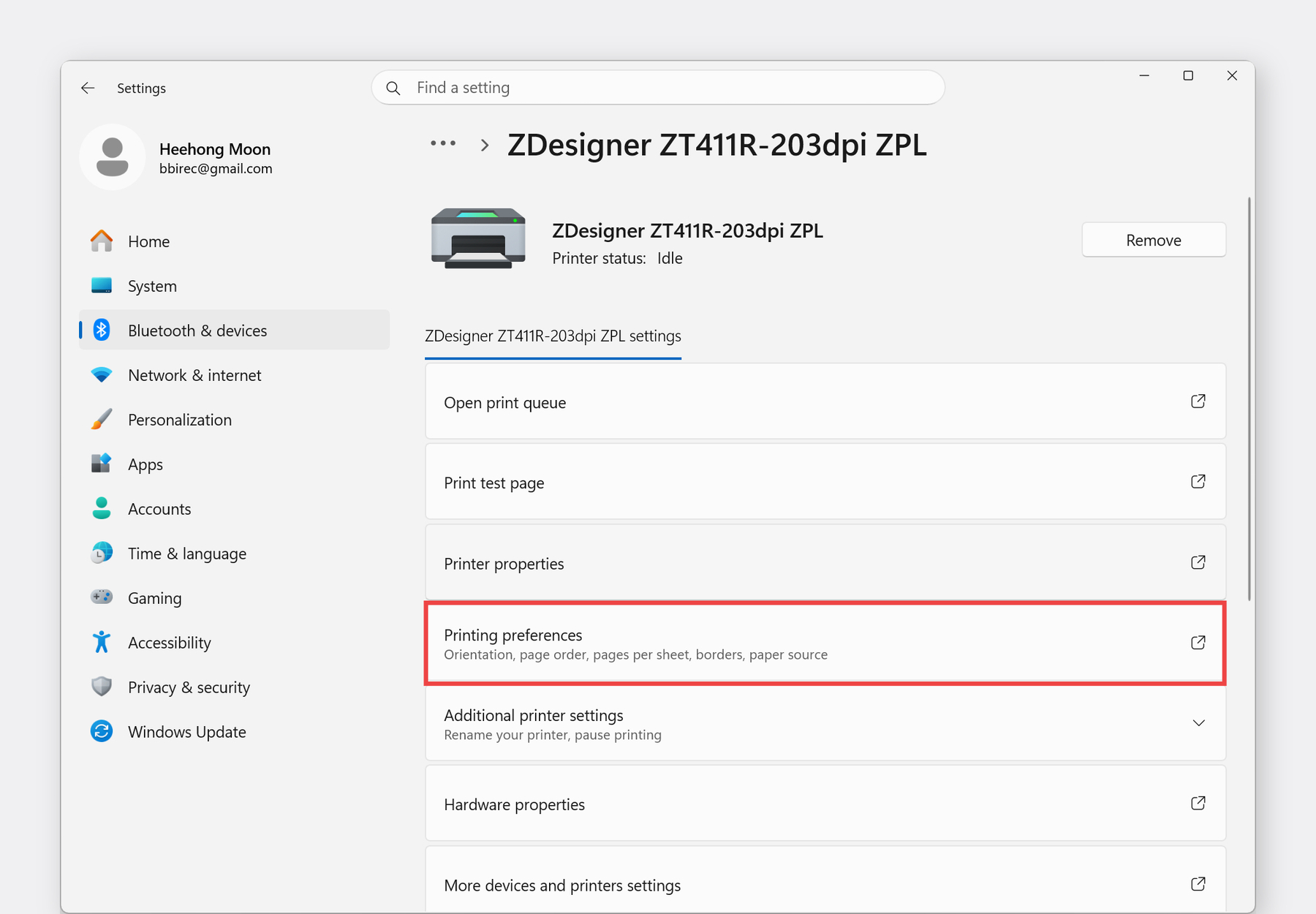
Quando usi una stampante per etichette, devi impostare anche la dimensione della carta nel tuo Windows Pannello di controllo o nelle impostazioni di sistema di macOS Impostazioni di sistema. Se usi diverse dimensioni di etichette, controlla questa impostazione prima di stampare.

Imposta la dimensione della carta dal seguente percorso:

  • Windows:

    Pannello di controllo > Bluetooth e dispositivi > Stampanti e scanner > Preferenze di stampa

  • macOS:

    Impostazioni di sistema > Stampanti e scanner > Dimensione carta predefinita

circle-info

La finestra “Preferenze di stampa” può apparire diversa a seconda del driver della tua stampante.

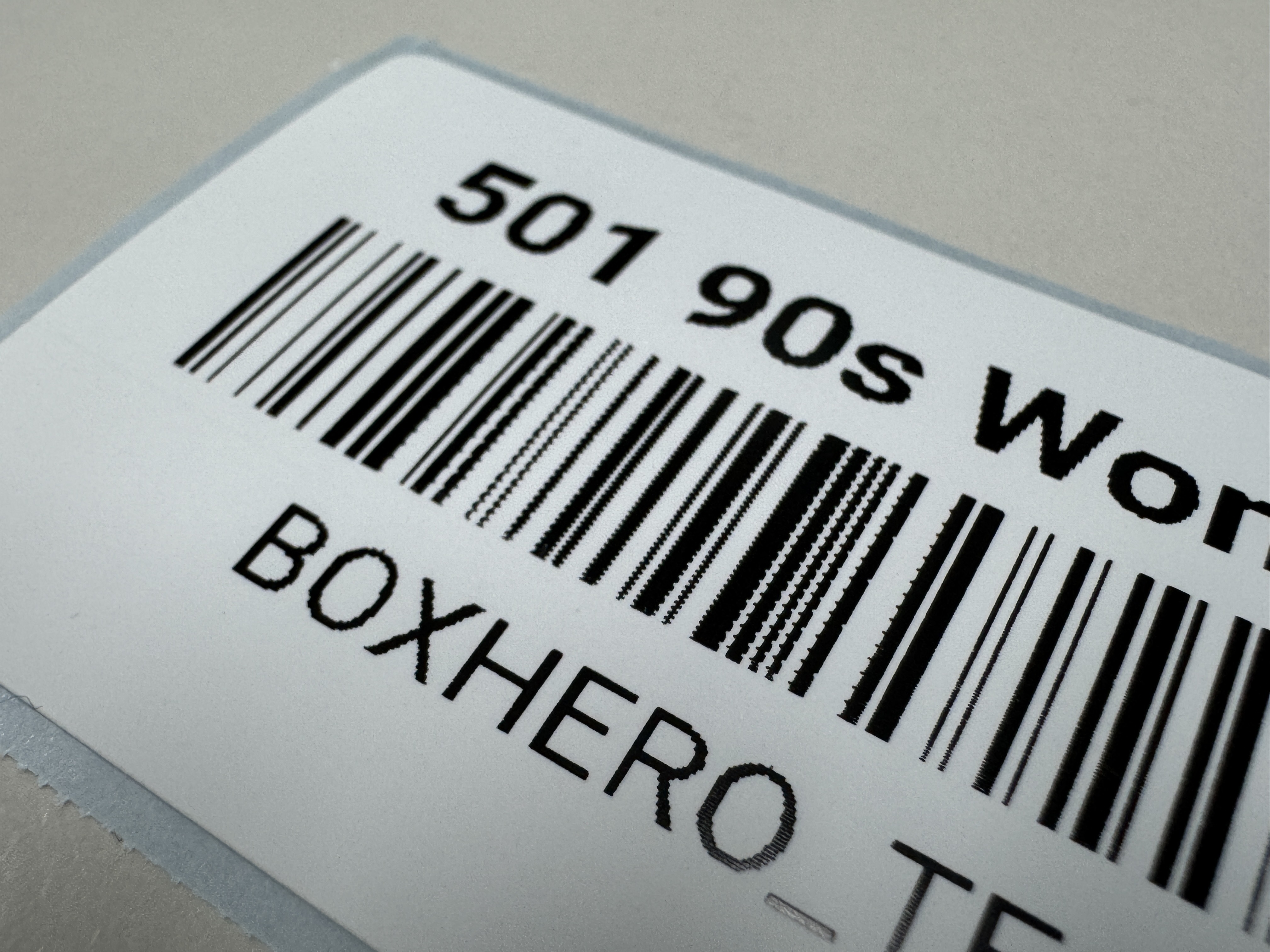
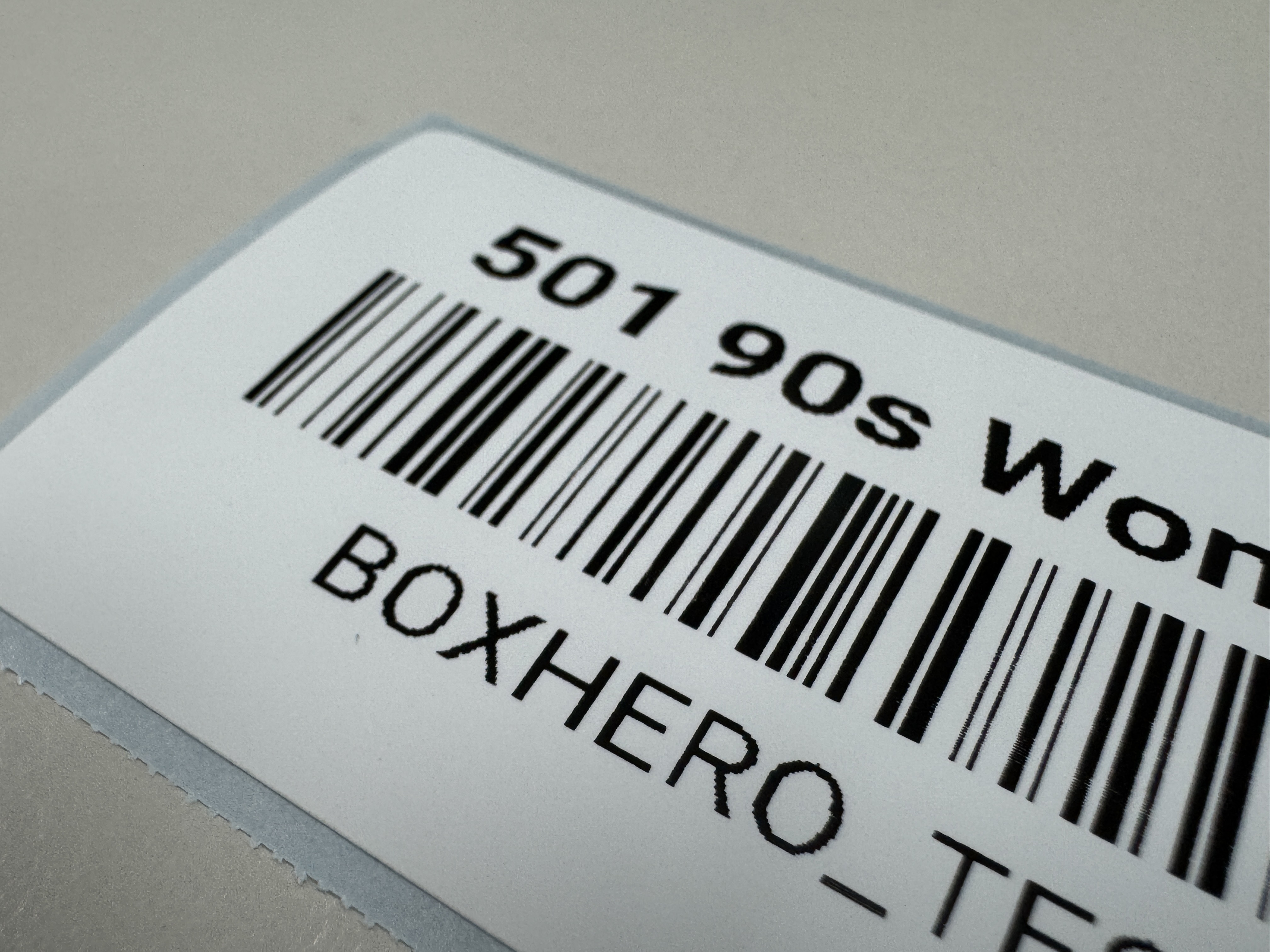
2. Disattiva il dithering

Per una qualità di stampa più nitida, imposta l'opzione di dithering su OFF.

Cover

Prima

Cover

Dopo

Windows

  • Seleziona la stampante e fai clic destro > Preferenze di stampa (oppure Impostazioni della stampante).

MacOS

  • Seleziona la stampante > Opzioni e materiali > Driver (oppure Generale).

  • Cerca un'opzione Dithering o Halftone e impostala su Nessuno.

chevron-rightDriver ZEBRAhashtag

Sotto Opzioni grafiche, imposta Dithering su Clipart.

chevron-rightDriver BarTenderhashtag

Vai alla scheda Grafica e scegli Nessuno per Dithering.


Crea etichette con codice a barre

Puoi creare etichette con codice a barre in BoxHero in due modi:

A. Scegli tra i modelli Usa un formato predefinito per creare rapidamente le etichette.

B. Crea un design personalizzato Crea la tua etichetta da zero con pieno controllo su layout, posizionamento e stile.

A. Scegli tra i modelli

Vai a Etichette con codice a barre > Stampa articolie fai clic sul menu a discesa Aggiungi > Scegli tra i modelli.

1. Formato dell'etichetta

Seleziona la carta per etichette che corrisponde a ciò su cui stamperai effettivamente.

Foglio di etichette

Per stampanti standard (ad es. Formtec, Avery, Printeec), scegli la dimensione del foglio di etichette che intendi usare.

Etichetta termica

Per stampanti termiche dirette o a trasferimento termico, seleziona la dimensione del rotolo corrispondente. Assicurati che il tipo di rotolo sia compatibile con il modello della tua stampante.

Dimensione personalizzata

Se usi una stampante standard e non vedi la tua dimensione di etichetta nell'elenco, puoi inserire manualmente le dimensioni.

2. Scegli il design dell'etichetta

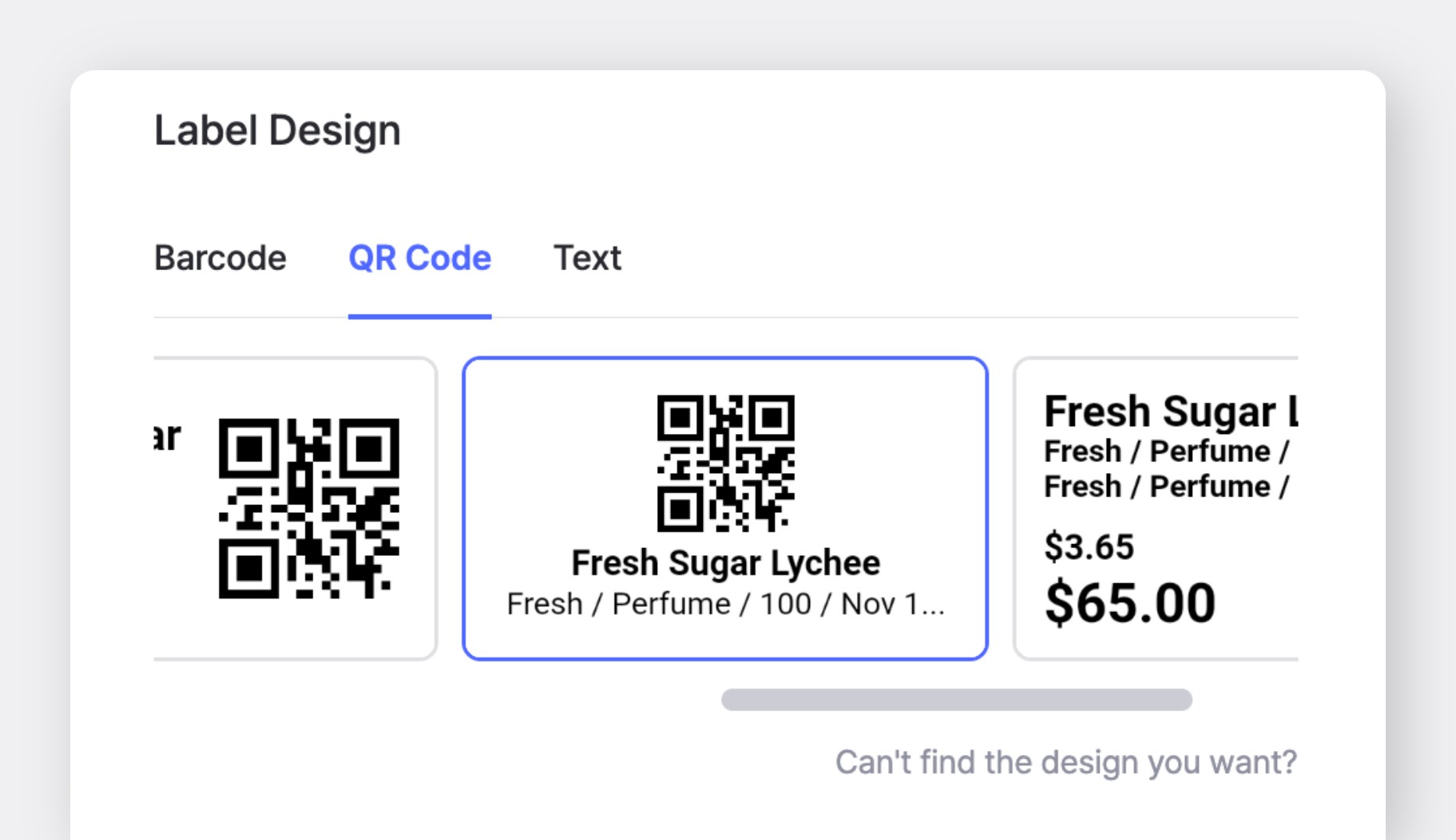
Seleziona il tipo di etichetta che vuoi creare: Codice a barre, Codice QR, oppure Solo testo.

BoxHero - Label Design - Barcode, QR Code, or Text Only
circle-info

L'anteprima mostra le informazioni del primo articolo nell'ordine di ordinamento corrente. Se non hai ancora aggiunto alcun articolo, l'anteprima potrebbe non essere visualizzata correttamente.

3. Modifica i dettagli dell'etichetta

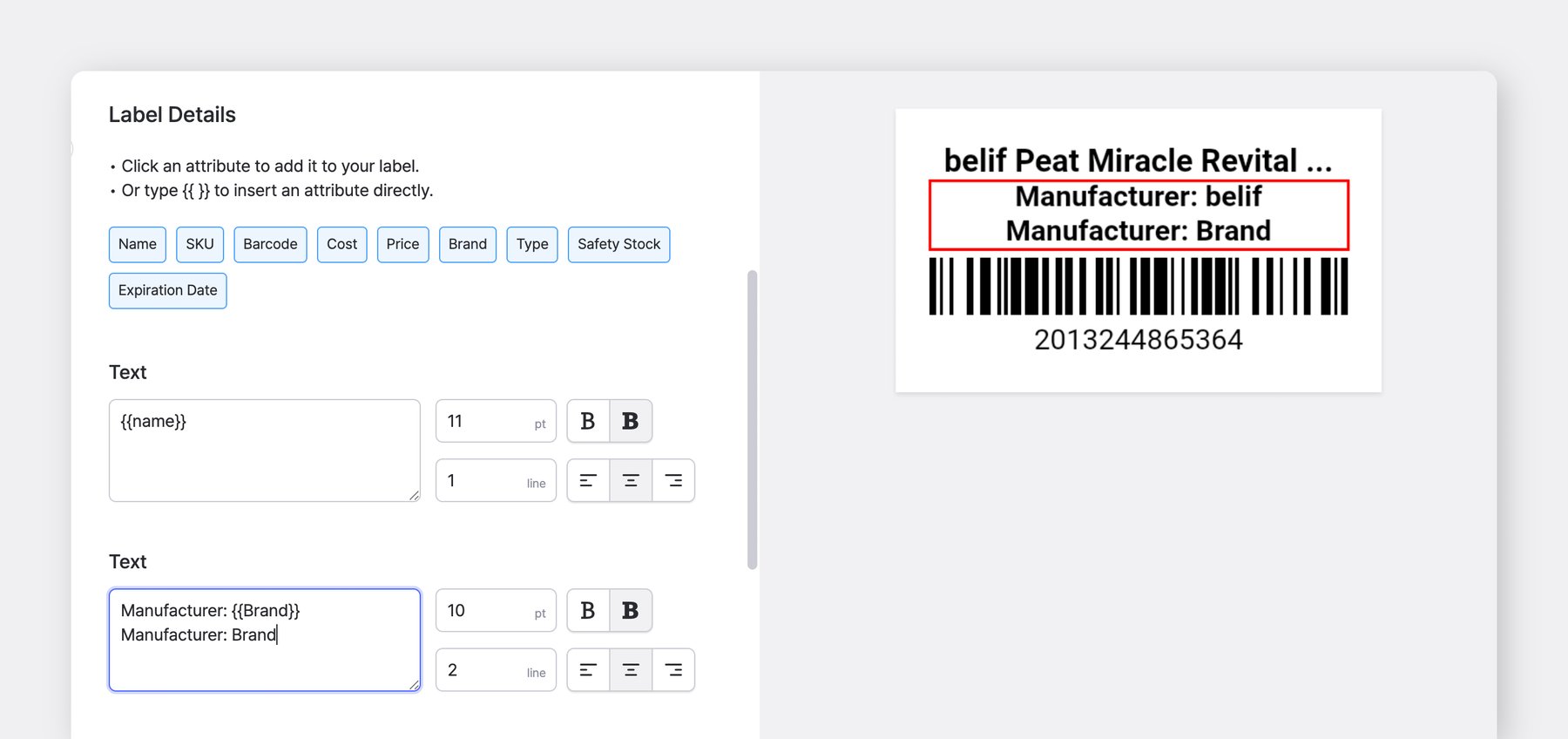
Fai clic su un pulsante del campo articolo (mostrato in blu) per copiare variabili come {{Name}} o {{Brand}}. Incollale in qualsiasi area di testo dell'etichetta.

  • I valori all'interno di {{ }} estraggono i dati da ciascun articolo

  • Il testo digitato direttamente appare uguale su ogni etichetta

Esempi:

  • Produttore:{{Brand}} → Mostra l'attributo brand di ciascun articolo

  • Produttore: Brand → Mostra la parola "Brand" su ogni etichetta

circle-info

Nota: Se vuoi stampare le etichette usando lo SKU dell'articolo, sostituisci {{barcode}} con {{sku}} nel campo del codice a barre.

B. Crea un design personalizzato

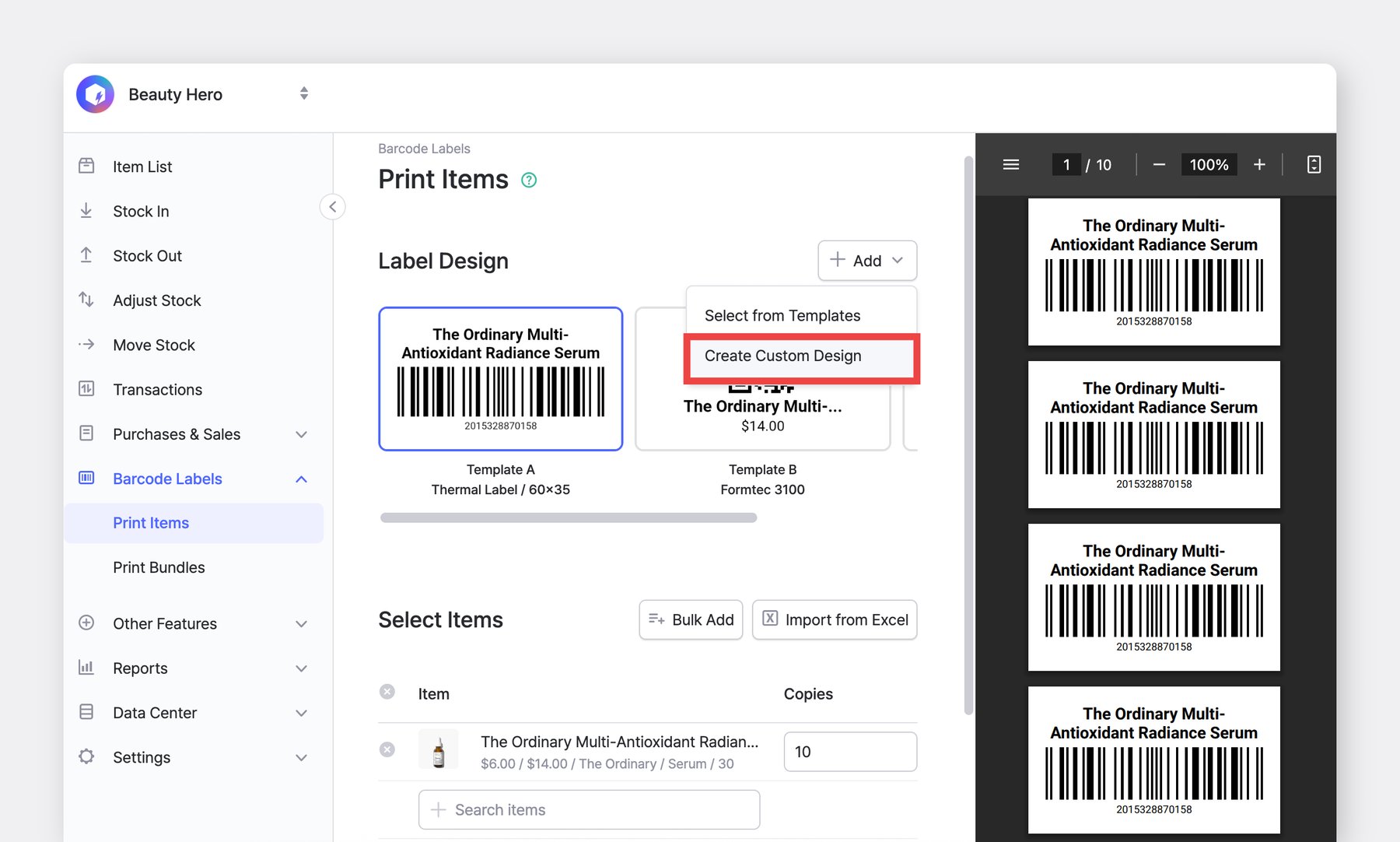
Vai a Etichette con codice a barre > Stampa articolie fai clic sul menu a discesa Aggiungi > Crea un design personalizzato.

1. Seleziona il formato dell'etichetta

Il formato dell'etichetta determina l'area di progettazione, quindi scegli la dimensione che corrisponde alla tua etichetta reale.

Foglio di etichette

Per stampanti standard (ad es. Avery, Formtec o marchi simili)

Etichetta termica

Per stampanti termiche dirette o a trasferimento termico

Dimensione personalizzata

Per stampanti standard quando la dimensione della tua etichetta non è elencata

2. Progetta la tua etichetta

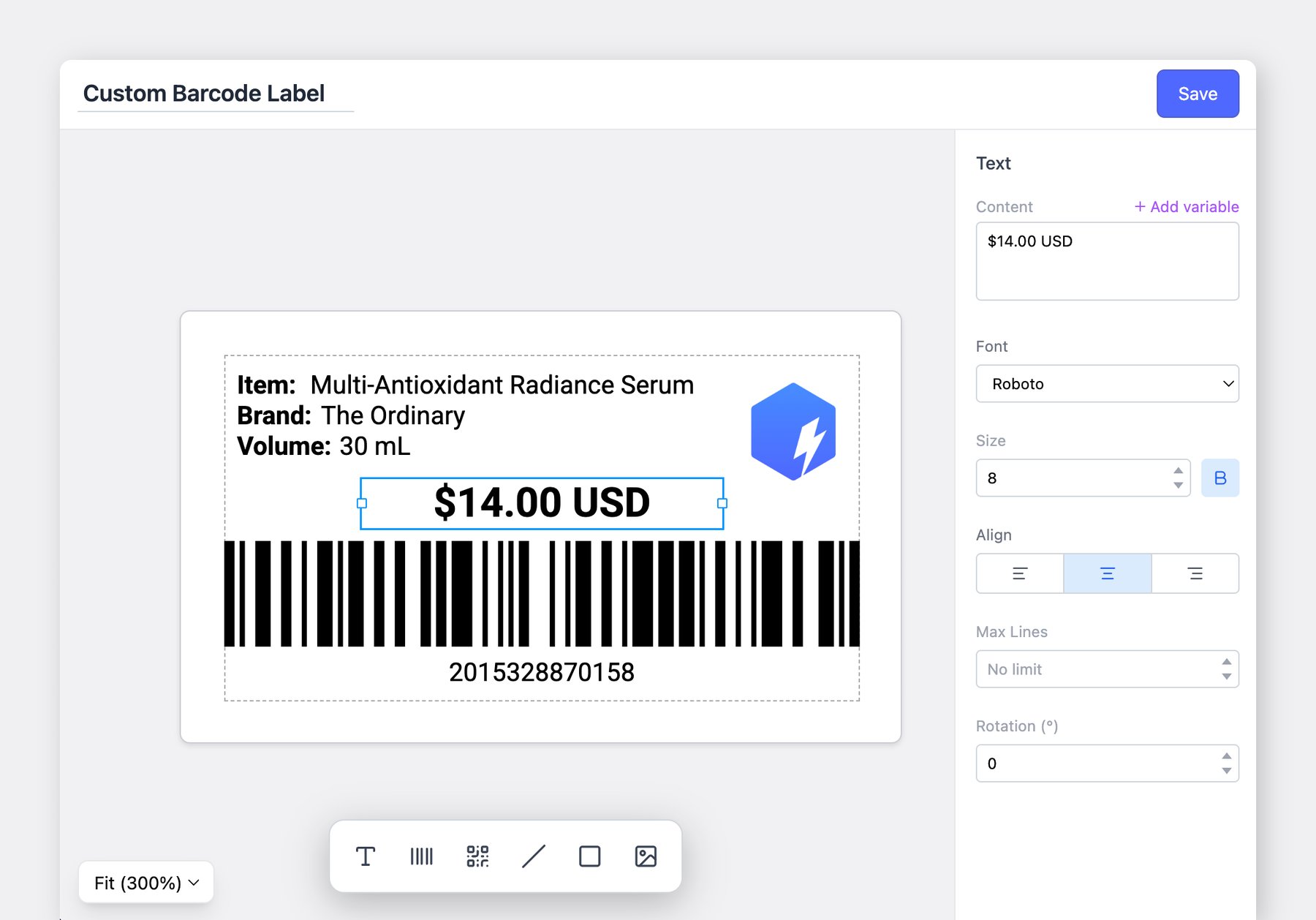
Posiziona testo, codici a barre, codici QR e altri elementi ovunque sulla tela dell'etichetta. Hai pieno controllo su layout e posizionamento.

2-1. Aggiungi testo

Dopo aver aggiunto un elemento di testo, usa + Aggiungi variabile a destra per inserire le informazioni dell'articolo.

  • Il testo digitato direttamente appare uguale su tutte le etichette

  • Le variabili estraggono informazioni da ciascun articolo

chevron-rightSuggerimenti per il testo dell'etichetta:hashtag
  • Lascia abbastanza spazio per nomi o valori lunghi degli articoli

  • Imposta N. massimo di righe se necessario. Il testo che supera il limite verrà troncato con "..."

circle-exclamation

2-2. Aggiungi codice a barre

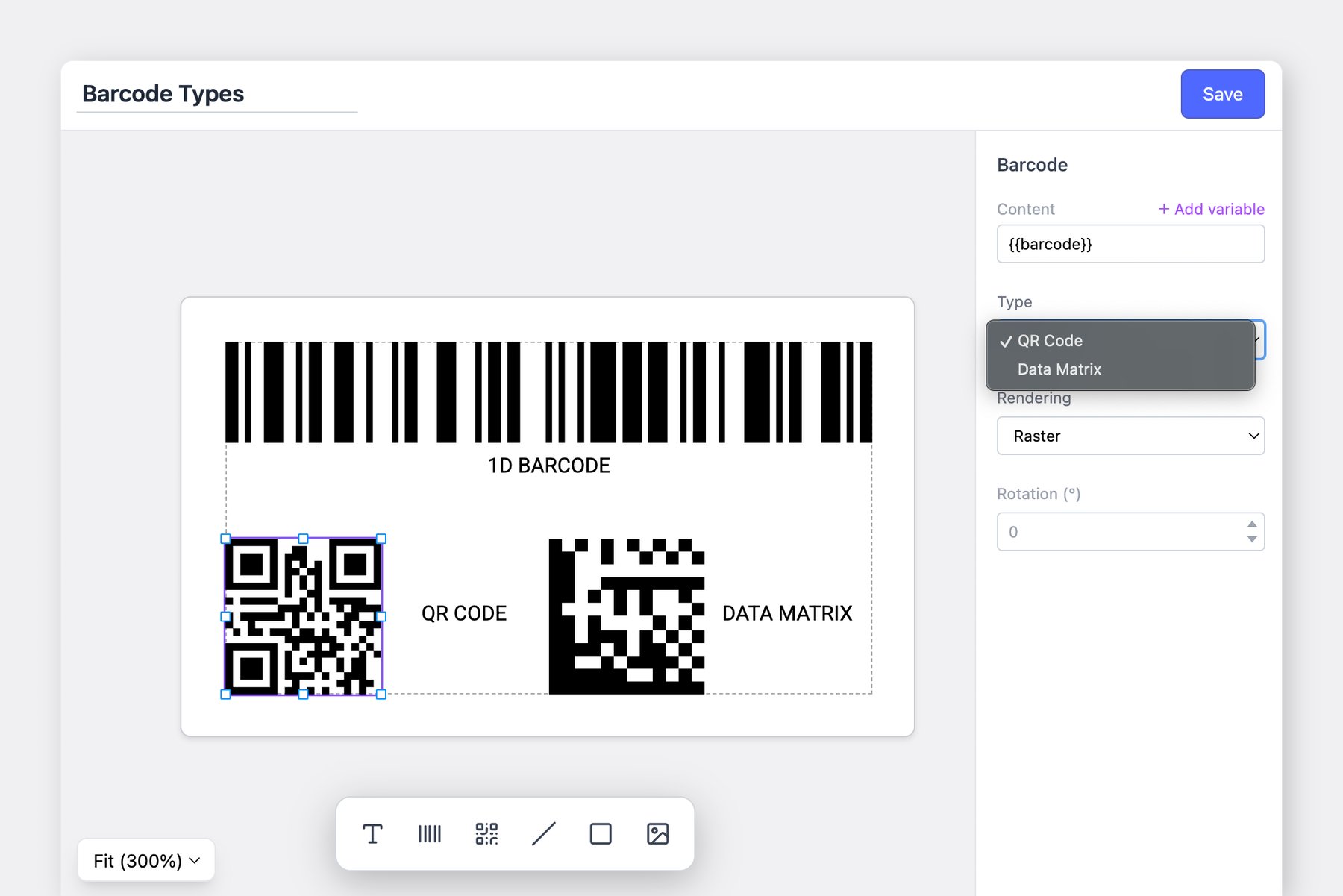
I design personalizzati delle etichette supportano codici a barre 1D, codici QR, e Data Matrix codes.

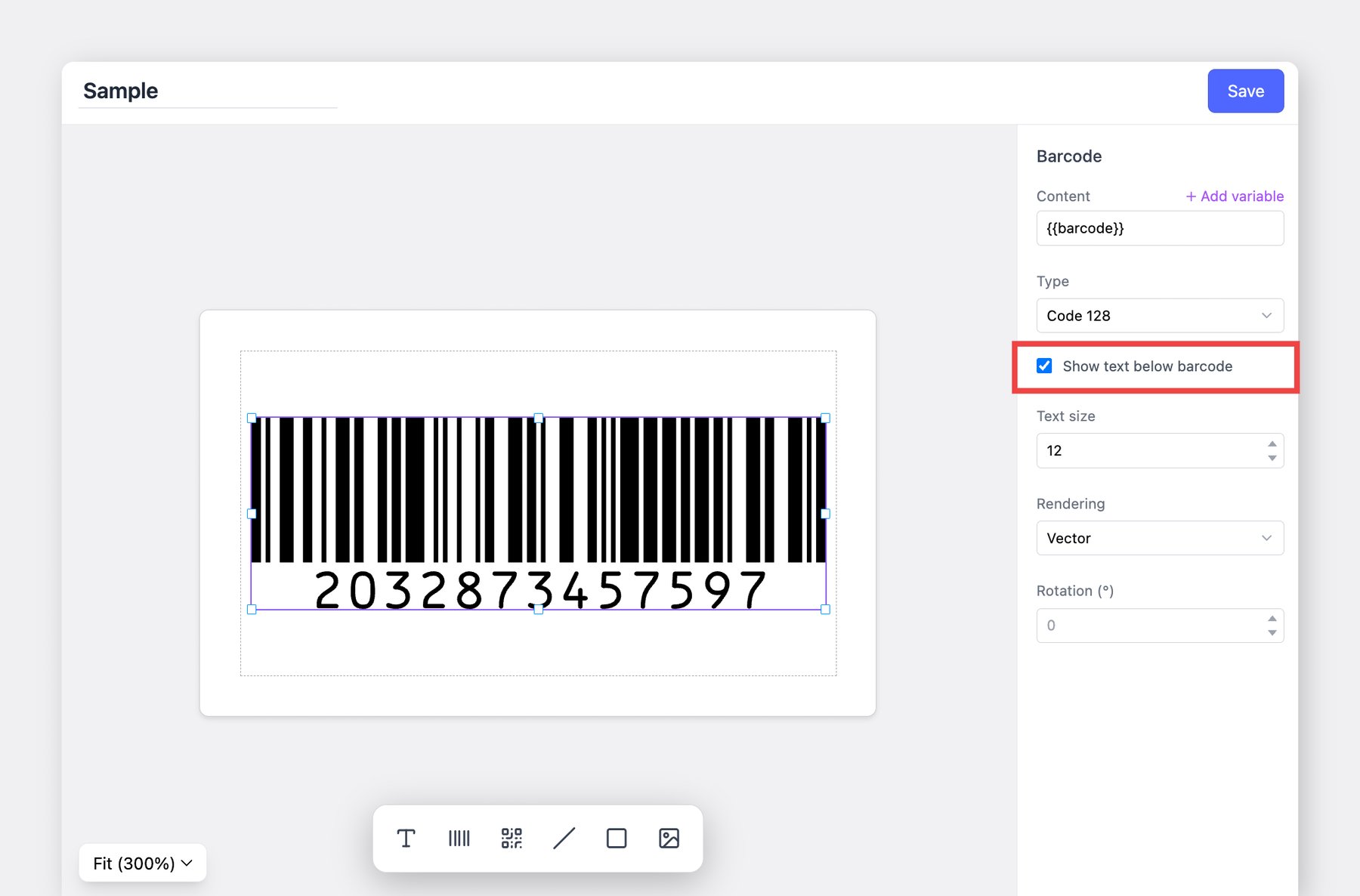
Puoi visualizzare il numero del codice a barre sotto il codice a barre quando stampi le etichette.

  1. Seleziona il codice a barre nel design della tua etichetta.

  2. Nel pannello destro, abilita Mostra testo sotto il codice a barre.

  3. Regola la dimensione del testo se necessario.

Quando stampi l'etichetta, il numero del codice a barre registrato per ciascun articolo apparirà automaticamente sotto il codice a barre.


Stampa etichette con codice a barre

circle-exclamation

Sul tuo computer

Vai a Etichette con codice a barre > Stampa articoli e seleziona gli articoli che vuoi stampare.

Puoi anche stampare l'elenco degli articoli esattamente come appare dopo aver completato una transazione di Carico di magazzino .

circle-info

Per stampare stock già ricevuto: Vai a Transazioni, seleziona la voce e apri il menu Altro .

Sul tuo dispositivo mobile

Dalla schermata iniziale, vai a Stampa codice a barre > Stampa etichetta articolo.

triangle-exclamation

Dopo aver completato una transazione di Carico di magazzino o Scarico di magazzino puoi stampare le etichette direttamente da quell'elenco.

circle-info

Per stampare un record specifico: Vai a Transazioni, seleziona la voce, tocca il menu ... e scegli Stampa etichetta.


Risoluzione dei problemi

Le etichette sono disallineate

Se le etichette non vengono stampate nella posizione corretta (ad esempio, di lato o ruotate di 90 gradi), segui i passaggi seguenti in ordine. Se il problema persiste, passa al passaggio successivo.

  1. Controlla la carta per etichette caricata nella stampante. Assicurati che il foglio di etichette o il rotolo di etichette sia inserito correttamente e allineato all'interno della stampante.

  2. Verifica che il design della tua etichetta corrisponda alla carta per etichette. Conferma che la dimensione dell'etichetta selezionata in BoxHero corrisponda al foglio di etichette o al rotolo di etichette che stai usando.

  3. Controlla le impostazioni specifiche del dispositivo. a. Per stampanti standard (fogli di etichette): Assicurati che il foglio di etichette sia inserito nell'orientamento corretto. Se è capovolto o invertito, la posizione di stampa potrebbe spostarsi. b. Per stampanti termiche dirette o a trasferimento termico: Conferma che la dimensione corretta della carta sia impostata nelle impostazioni della stampante del computer. Le stampanti termiche richiedono che la dimensione della carta sia configurata nelle impostazioni di sistema per stampare correttamente.

Vai a: Pannello di controllo > Bluetooth e dispositivi > Stampanti e scanner > Preferenze di stampa

I codici a barre vengono stampati in rosso

Se l'area del codice a barre viene stampata con un contorno rosso, l'articolo potrebbe non avere un codice a barre assegnato. Aggiungi un codice a barre valido all'articolo e prova a stampare di nuovo.

Se un codice a barre è già assegnato, controlla se contiene caratteri non numerici o non alfanumerici. I codici a barre devono contenere solo numeri o lettere.


Domande frequenti (FAQ)

Quale stampante dovrei comprare?

Puoi usare qualsiasi stampante che si colleghi al computer o al dispositivo mobile. Scegli un modello che si adatti al tuo budget e alle funzionalità di cui hai bisogno.

Se possibile, consigliamo una stampante a trasferimento termico per etichette pulite e resistenti. La ZEBRA ZD421tarrow-up-right è una delle nostre opzioni più affidabili.

Per ulteriori stampante raccomandazioni, visita la pagina seguente:

Stampante per codici a barrechevron-right

Quale formato di codice a barre usa BoxHero?

Quando generi automaticamente un codice a barre in BoxHero, il sistema crea un numero a 13 cifre nel formato EAN-13 .

Quando progetti un'etichetta, puoi scegliere il formato del codice a barre che desideri. Se non ne selezioni uno, Code128 viene usato per impostazione predefinita perché offre un'ampia compatibilità.

Formati supportati: Code128, Code39, Code93, EAN-13, ITF, STF

Posso salvare le etichette con codice a barre come file immagine?

Le etichette con codice a barre possono essere salvate solo come PDF. Fai clic su Stampa e seleziona Salva come PDF per scaricare la tua etichetta.

Posso aggiungere un'immagine o un logo a un'etichetta con codice a barre?

Sì, puoi farlo utilizzando l'opzione Crea un design personalizzato quando stampi le tue etichette con codice a barre.

Ultimo aggiornamento