# Acquisti e vendite

<figure><img src="https://2560822134-files.gitbook.io/~/files/v0/b/gitbook-x-prod.appspot.com/o/spaces%2FlRf1QqJGoevCQqGbfI80%2Fuploads%2Fgit-blob-50d1ad845ea1cb707bb30571f9a4170a72468711%2F%E1%84%80%E1%85%AE%E1%84%86%E1%85%A2%E1%84%86%E1%85%B5%E1%86%BE%E1%84%91%E1%85%A1%E1%86%AB%E1%84%86%E1%85%A2.png?alt=media" alt=""><figcaption></figcaption></figure>

***

## Punti salienti

* **Gestione ordini:** Crea e gestisci ordini di acquisto e ordini di vendita.
* **Monitoraggio stato:** Monitora l'avanzamento degli ordini con etichette di stato chiare.
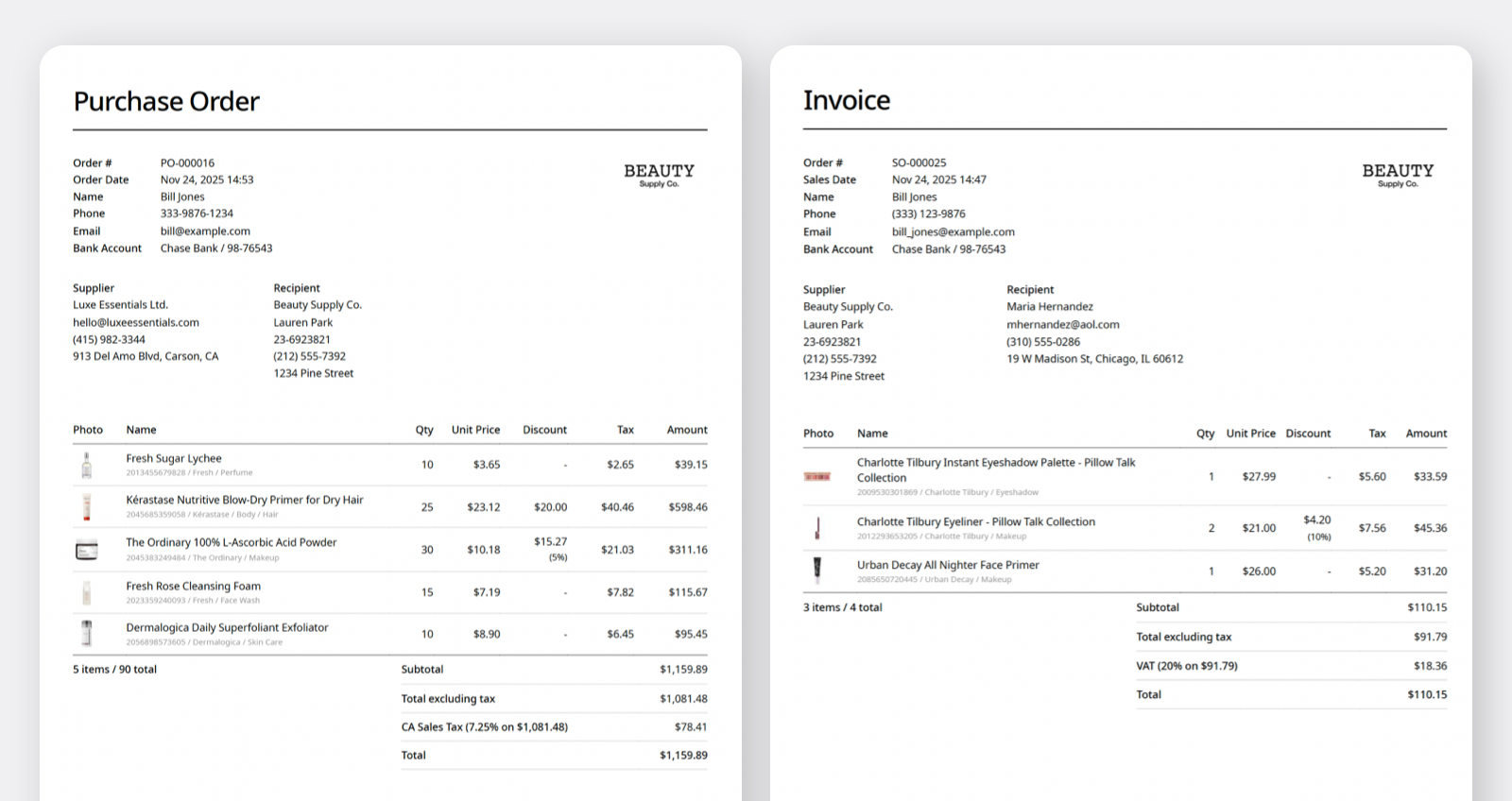
* **Fatturazione**: Invia le fatture ai partner via email oppure esportale in PDF per la stampa.
* **Articoli raggruppati:** Semplifica gli articoli raggruppati creando bundle.
* **Prezzi personalizzati**: Imposta prezzi personalizzati per ordini specifici e applica tasse/sconti.
* **Gestione resi:** Gestisci resi e rimborsi per ordini specifici.
* **Report di vendita**: Analizza i tuoi dati di vendita con report dettagliati.

{% hint style="warning" %} <mark style="color:blu;">Acquisti e vendite</mark> sono diversi da <mark style="color:blu;">Transazioni di inventario</mark> (Entrata, Uscita, Regola, Sposta). Entrambe le funzioni aiutano a gestire le quantità di inventario, ma servono a scopi diversi.

* Usa **Acquisti e vendite** quando hai bisogno di registri di acquisto o vendita, prezzi o fatture.
* Usa **Transazioni** per aggiornamenti interni rapidi che non richiedono alcun documento.
  {% endhint %}

***

## Acquisti

Vai a <mark style="color:blu;">**`Acquisti e vendite`**</mark> > <mark style="color:blu;">**`Acquisti`**</mark> per creare e gestire ordini di acquisto.

{% embed url="<https://customer-0jrbilsa8yt3k758.cloudflarestream.com/a4f50b31fd0a4695abdbd0194037ca52/iframe?autoplay=true&controls=false&letterboxColor=transparent&loop=true&muted=true&poster=https://customer-0jrbilsa8yt3k758.cloudflarestream.com/a4f50b31fd0a4695abdbd0194037ca52/thumbnails/thumbnail.jpg?height=1080&preload=true>" %}

### Stato dell'ordine di acquisto

* **Bozza**: L'ordine è stato salvato ma non è ancora stato inviato al fornitore.
* **Ordinato:** L'ordine è stato effettuato presso il fornitore.
* **Ricevuto parzialmente:** Alcuni articoli sono arrivati, ma altri sono ancora in sospeso.
* **Ricevuto:** Tutti gli articoli dell'ordine sono stati ricevuti.

{% hint style="info" %}
Quando crei un ordine di acquisto, viene immediatamente riflesso nel tuo <mark style="color:blu;">**`Report di vendita`**</mark> (ad eccezione delle bozze).
{% endhint %}

L'inventario viene aggiornato *solo* dopo la creazione dell'ordine di acquisto **e** il *processo di Entrata* è completato.

* **Bozza** o **Ordinato** → Nessuna variazione dell'inventario
* **Ricevuto parzialmente** o **Ricevuto** → Inventario aggiornato

{% hint style="success" %}
**Nota**: I numeri degli ordini vengono generati in sequenza (ad es. PO-000107, PO-000108, …)
{% endhint %}

***

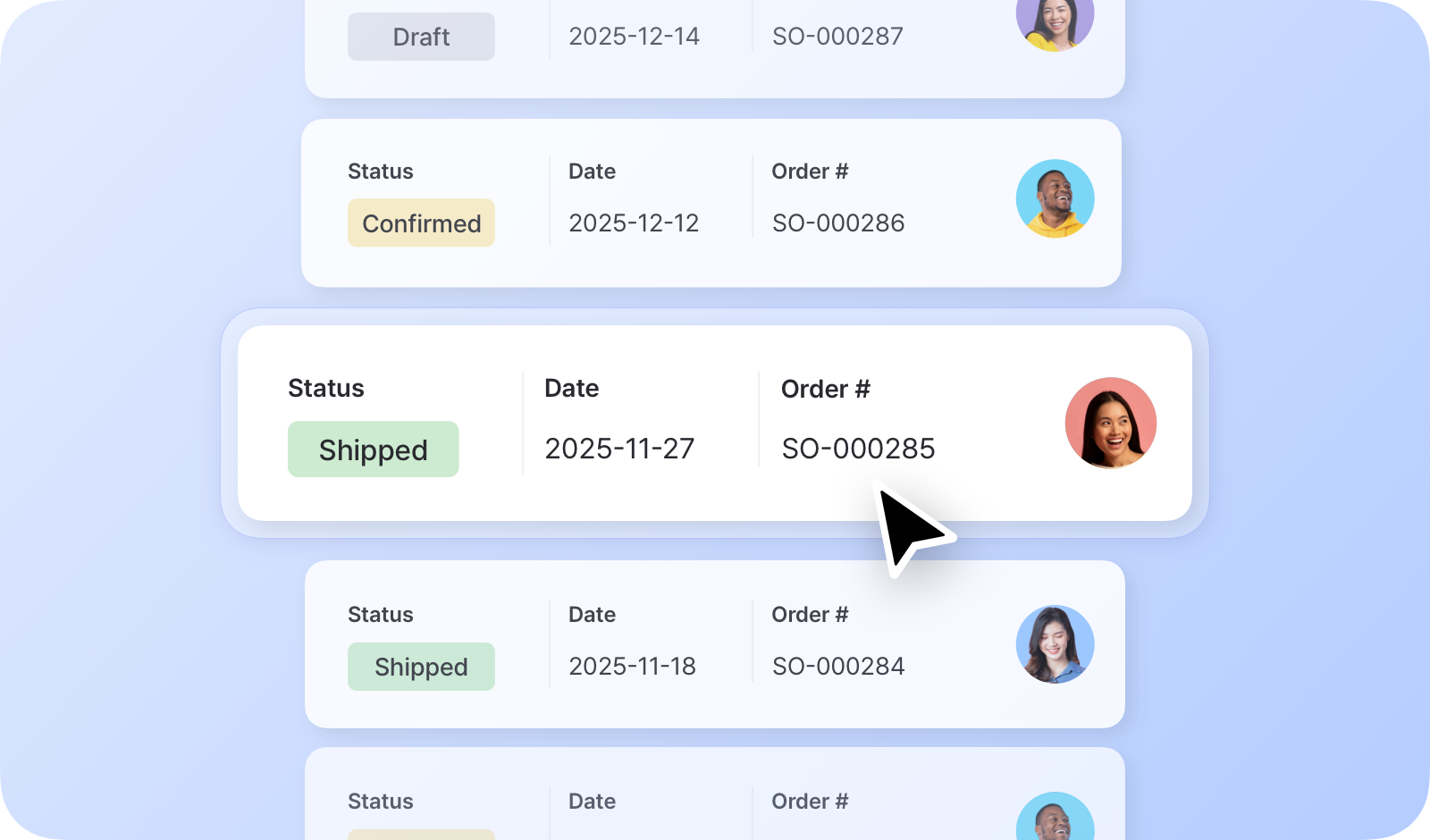
## **Vendite**

Vai a <mark style="color:blu;">**`Acquisti e vendite`**</mark> > <mark style="color:blu;">**`Vendite`**</mark> per creare e gestire ordini di vendita.

<figure><img src="https://2560822134-files.gitbook.io/~/files/v0/b/gitbook-x-prod.appspot.com/o/spaces%2FlRf1QqJGoevCQqGbfI80%2Fuploads%2Fgit-blob-d6bfaf222efb8b8135ced4040a4fbd8e54b10e07%2Fsales-order-web.png?alt=media" alt=""><figcaption></figcaption></figure>

### Stato dell'ordine di vendita

* **Bozza**: L'ordine è stato salvato ma non confermato.
* **Confermato:** L'ordine è confermato, ma gli articoli non sono ancora stati spediti.
* **Spedito parzialmente:** Alcuni articoli sono stati spediti; altri sono ancora in sospeso.
* **Spedito:** Tutti gli articoli sono stati spediti e consegnati al cliente.

{% hint style="success" %}
**Suggerimento:** Usa [Report di vendita](https://www.boxhero.io/docs/documentation/it/altre-funzionalita/sales-reports) di BoxHero per:

* Monitorare metriche chiave come prezzo di vendita, quantità e profitto
* Analizzare l'andamento delle vendite in un intervallo di date selezionato
* Individuare tendenze e opportunità di prezzo
  {% endhint %}

***

## Resi

Puoi semplificare i resi dei clienti collegandoli direttamente agli ordini di vendita originali.

<figure><img src="https://2560822134-files.gitbook.io/~/files/v0/b/gitbook-x-prod.appspot.com/o/spaces%2FlRf1QqJGoevCQqGbfI80%2Fuploads%2Fgit-blob-01d1c7d8edafd4f5441dfdfff395969bcc21ace0%2Fframeit_2026-03-11T14-41-39.jpg?alt=media" alt=""><figcaption></figcaption></figure>

### Stato del reso

* **Richiesto**: La richiesta di reso è stata avviata, ma gli articoli non sono ancora arrivati nella sede.
* **Ricevuto parzialmente:** Alcuni articoli dell'ordine di vendita originale sono arrivati, mentre altri sono ancora in sospeso.
* **Ricevuto:** Tutti gli articoli del reso sono stati ricevuti fisicamente e reinseriti nell'inventario.

#### Opzione 1: crea un reso tramite numero d'ordine

Usa questo metodo se hai a portata di mano la ricevuta o la fattura del cliente.

1. Vai a <mark style="color:blu;">**`Acquisti e vendite`**</mark> > <mark style="color:blu;">**`Resi`**</mark> nella barra di navigazione laterale.
2. Fai clic su **+ Crea reso**.
3. Inserisci il **Numero ordine di vendita** nel campo di ricerca. Il sistema mostrerà automaticamente i dettagli originali degli articoli.
4. Seleziona gli articoli da restituire e salva l'ordine.

<figure><img src="https://2560822134-files.gitbook.io/~/files/v0/b/gitbook-x-prod.appspot.com/o/spaces%2FlRf1QqJGoevCQqGbfI80%2Fuploads%2Fgit-blob-8b0e8b75c47f88970ed60f6df0708e6c5dc311ab%2Fframeit_2026-03-11T14-41-44.jpg?alt=media" alt=""><figcaption></figcaption></figure>

#### Opzione 2: crea un reso dall'elenco vendite

Usa questo metodo se devi prima cercare la transazione originale.

1. Vai a <mark style="color:blu;">**`Acquisti e vendite`**</mark> > <mark style="color:blu;">**`Vendite`**</mark> e individua l'ordine specifico che il cliente desidera restituire.
2. Fai clic sull'ordine per aprire la vista **Dettagli** .
3. Fai clic sul pulsante **+ Crea reso** nella sezione "*Articoli restituiti*".

<figure><img src="https://2560822134-files.gitbook.io/~/files/v0/b/gitbook-x-prod.appspot.com/o/spaces%2FlRf1QqJGoevCQqGbfI80%2Fuploads%2Fgit-blob-823b75c04be79e7917e3e6173f3a136af221d232%2Fframeit_2026-03-11T14-26-23.jpg?alt=media" alt=""><figcaption></figcaption></figure>

*(Facoltativo)* Inserisci i dettagli del reso nel campo memo per un miglior monitoraggio e una migliore comunicazione con il tuo team.

<figure><img src="https://2560822134-files.gitbook.io/~/files/v0/b/gitbook-x-prod.appspot.com/o/spaces%2FlRf1QqJGoevCQqGbfI80%2Fuploads%2Fgit-blob-e68886b629563d2cf1dd670ae7d41771588dc341%2Fframeit_2026-03-11T14-29-15.jpg?alt=media" alt=""><figcaption></figcaption></figure>

Per una guida dettagliata sulla <mark style="color:blu;">**`Resi`**</mark> funzione, consulta il nostro blog:

{% embed url="<https://www.boxhero.io/en/blog/update-returns-and-refunds>" %}

***

## Impostazioni ordine

Puoi inviare i tuoi ordini via email, stamparli o salvarli come PDF.

* Aggiungi o modifica le informazioni di fornitori e clienti in <mark style="color:blu;">**`Data Center`**</mark> > <mark style="color:blu;">**`Partner`**</mark>.
* Aggiorna le informazioni della tua azienda in <mark style="color:blu;">**`Impostazioni`**</mark> > <mark style="color:blu;">**`Team`**</mark>.

<figure><img src="https://2560822134-files.gitbook.io/~/files/v0/b/gitbook-x-prod.appspot.com/o/spaces%2FlRf1QqJGoevCQqGbfI80%2Fuploads%2Fgit-blob-57fc0403e16ae915e561238e542e4d311b4c04a5%2F00%20copy%20121.png?alt=media" alt=""><figcaption></figcaption></figure>

### A. Layout di stampa

Personalizza quali informazioni compaiono sui tuoi ordini di acquisto e sulle fatture di vendita. Puoi impostare modelli di layout diversi per ogni tipo di documento.

Vai a: <mark style="color:blu;">**`Impostazioni`**</mark> > <mark style="color:blu;">**`Ordini`**</mark> > <mark style="color:blu;">**`Layout di stampa`**</mark>&#x20;

{% embed url="<https://www.boxhero.io/en/blog/custom-print-layouts>" %}

#### **Impostazioni layout**

* **Logo aziendale —** Aggiungi l'immagine del tuo brand in alto a destra del documento.
* **Etichette del documento —** Cambia i termini mostrati sul documento.
  * Titolo del documento *(Ordine di acquisto, Fattura, Bolla di carico, Nota di consegna)*
  * Fornitore *(Venditore, Seller, Da)*
  * Destinatario *(Cliente, Fattura a, Spedisci a, Acquirente)*
* **Opzioni di visualizzazione —** Scegli quali campi includere nel documento.
  * Opzioni disponibili: *Foto articoli, SKU, codice a barre, prezzi, memo*
* **Attributi articolo**: Seleziona quali attributi dell'articolo visualizzare nella sezione dei dettagli dell'articolo del documento.

<figure><img src="https://2560822134-files.gitbook.io/~/files/v0/b/gitbook-x-prod.appspot.com/o/spaces%2FlRf1QqJGoevCQqGbfI80%2Fuploads%2Fgit-blob-375ea41b4010cdee6b90afa63d7ab38e49ce9246%2Fframeit_2026-02-12T14-30-16.jpg?alt=media" alt=""><figcaption></figcaption></figure>

### B. Campi personalizzati

Se hai bisogno di campi aggiuntivi come l'indirizzo email di una persona di contatto o i dettagli di un conto bancario, puoi aggiungere [**campi personalizzati**](https://www.boxhero.io/en/blog/custom-fields-for-purchases-sales) durante la creazione di un ordine di acquisto o di vendita.

<figure><img src="https://2560822134-files.gitbook.io/~/files/v0/b/gitbook-x-prod.appspot.com/o/spaces%2FlRf1QqJGoevCQqGbfI80%2Fuploads%2Fgit-blob-6701ab0fe9fe3526bfd06f7a55207f3ec3cb734c%2FSales%20Order_Custom%20Fields%20Section.png?alt=media" alt=""><figcaption></figcaption></figure>

Se usi spesso gli stessi campi, salvali come **modello**.

Vai a: <mark style="color:blu;">**`Impostazioni`**</mark> > <mark style="color:blu;">**`Acquisti e vendite`**</mark> > <mark style="color:blu;">**`Campi personalizzati`**</mark> per aggiungere un nuovo campo personalizzato, e tutti i campi salvati e i loro valori appariranno automaticamente ogni volta che crei un nuovo ordine.

<figure><img src="https://2560822134-files.gitbook.io/~/files/v0/b/gitbook-x-prod.appspot.com/o/spaces%2FlRf1QqJGoevCQqGbfI80%2Fuploads%2Fgit-blob-7bdcbaa5787030a99572856888f9dcbc7ce86451%2FOrders_Custom%20Fields%20(1).png?alt=media" alt=""><figcaption><p>In questo esempio, <strong>Nome</strong>: "<em>Bill Jones</em>" e <strong>Banca</strong> <strong>Conto</strong>: "<em>Chase Bank / 98-7654</em>3" sono salvati come valori dei campi personalizzati.</p></figcaption></figure>

{% hint style="warning" %}
Le impostazioni dei campi personalizzati si applicano a livello **di team**, quindi tutti i membri del team vedranno gli stessi campi. Assicurati di impostare i valori predefiniti solo per le informazioni che devono essere condivise tra il team.
{% endhint %}

### C. Tasse

Puoi applicare tasse ai tuoi ordini e scegliere come vengono calcolate:

* **Inclusiva:** La tassa è già inclusa nel prezzo dell'articolo.
* **Esclusiva:** La tassa viene aggiunta al prezzo dell'articolo.

<figure><img src="https://2560822134-files.gitbook.io/~/files/v0/b/gitbook-x-prod.appspot.com/o/spaces%2FlRf1QqJGoevCQqGbfI80%2Fuploads%2Fgit-blob-5e05d533ac037727566e2bd79c8cf5365f33cd62%2Fboxhero-tax-default-tax.png?alt=media" alt=""><figcaption></figcaption></figure>

{% hint style="success" %}
Se applichi regolarmente la stessa aliquota fiscale ai tuoi ordini, puoi impostarla come **predefinita**.
{% endhint %}

### D. Sconti

Puoi anche applicare sconti ai tuoi ordini:

* **Sconto percentuale** (ad es. 10% di sconto)
* **Sconto fisso** (ad es. 5 $ di sconto)

<figure><img src="https://2560822134-files.gitbook.io/~/files/v0/b/gitbook-x-prod.appspot.com/o/spaces%2FlRf1QqJGoevCQqGbfI80%2Fuploads%2Fgit-blob-9deb549905be950f79cb794f27dc23e5ef29ae7a%2Fdiscount.png?alt=media" alt=""><figcaption></figcaption></figure>

{% hint style="warning" %}
**Nota**: Quando *entrambi* tasse e sconti vengono applicati, **gli sconti vengono calcolati per primi**, seguiti dalle tasse.
{% endhint %}

***

## Listini prezzi

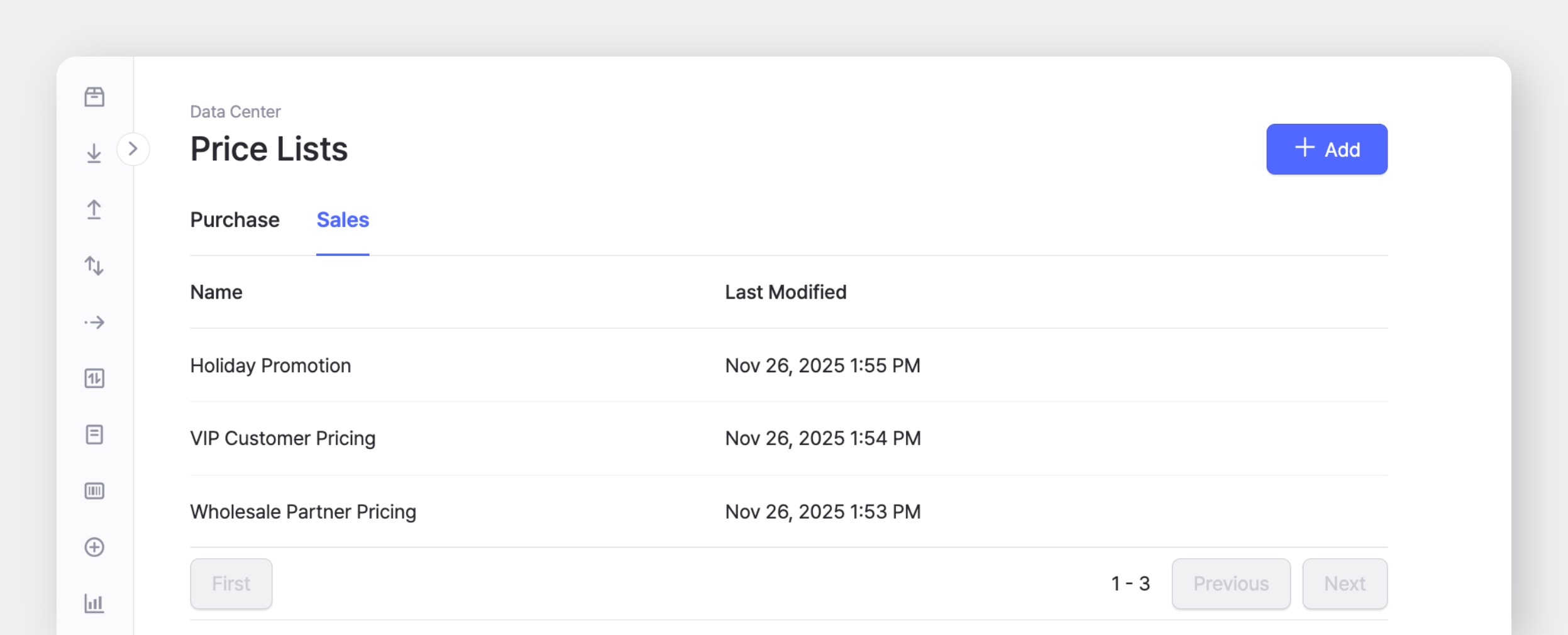
[I listini prezzi](https://www.boxhero.io/en/blog/price-lists) ti consentono di salvare prezzi diversi per clienti specifici, promozioni o accordi speciali. Oltre al tuo costo e prezzo di vendita predefiniti, puoi creare set di prezzi aggiuntivi e applicarli quando crei un ordine di acquisto o di vendita.

<figure><img src="https://2560822134-files.gitbook.io/~/files/v0/b/gitbook-x-prod.appspot.com/o/spaces%2FlRf1QqJGoevCQqGbfI80%2Fuploads%2Fgit-blob-73b62f5a5352ebce2d2d593f4067456810442c12%2Fprice-lists-sales.png?alt=media" alt=""><figcaption></figcaption></figure>

Puoi creare un listino prezzi in <mark style="color:blu;">**`Data Center`**</mark> > <mark style="color:blu;">**`Listini prezzi`**</mark>.

I listini prezzi possono essere impostati separatamente per gli acquisti e per le vendite. Aggiungi manualmente i prezzi degli articoli oppure caricali tutti in una volta usando un file Excel.

<figure><img src="https://2560822134-files.gitbook.io/~/files/v0/b/gitbook-x-prod.appspot.com/o/spaces%2FlRf1QqJGoevCQqGbfI80%2Fuploads%2Fgit-blob-2f8dcd4756bccac1bc05a12090df596bbef22c93%2Fadd-price-list.png?alt=media" alt=""><figcaption></figcaption></figure>

{% hint style="info" %}
**Nota:** Articoli *non* incluso nel listino prezzi selezionato mostrerà un prezzo unitario pari a 0 quando il listino viene applicato a un nuovo ordine.
{% endhint %}

Quando crei un ordine, fai clic sul campo <mark style="color:blu;">**`Prezzo unitario`**</mark> per scegliere un listino prezzi. Se passi a un altro listino prezzi أثناء l'editing, i prezzi unitari verranno aggiornati in base a quello selezionato.

<figure><img src="https://2560822134-files.gitbook.io/~/files/v0/b/gitbook-x-prod.appspot.com/o/spaces%2FlRf1QqJGoevCQqGbfI80%2Fuploads%2Fgit-blob-7a8b6ea36ca598a50704bc274dfa834394ff6ce2%2Fselect-price-list.png?alt=media" alt=""><figcaption></figcaption></figure>

{% hint style="success" %}
Se desideri vedere il costo predefinito o il prezzo di vendita di un articolo mentre crei un ordine, puoi modificare le impostazioni di visualizzazione.

Vai a <mark style="color:blu;">**`Impostazioni`**</mark> > <mark style="color:blu;">**`Team`**</mark>, e sotto <mark style="color:blu;">**`Impostazioni di visualizzazione`**</mark>, scegli **Costo, Prezzo, Tutti gli attributi**. Questo mostra i prezzi registrati dell'articolo insieme a tutti i suoi attributi.
{% endhint %}

***

## Domande frequenti (FAQ)

### Ho aggiornato un ordine, ma la quantità dell'articolo non è cambiata.

**H**se l'ordine ha già **processo di Entrata** o **registri di Uscita** aggiornare l'ordine stesso non cambierà i livelli di inventario. Per aggiornare le quantità degli articoli, devi modificare anche le <mark style="color:blu;">**`processo di Entrata`**</mark> o <mark style="color:blu;">**`registri di Uscita`**</mark> transazioni correlate.

### Qual è la differenza tra Acquisti e vendite e Transazioni di inventario?

<table><thead><tr><th width="164.328125"></th><th>Acquisti e vendite</th><th>Transazioni di inventario</th></tr></thead><tbody><tr><td><strong>Flusso di lavoro</strong></td><td>Crea prima un ordine (<strong>O.A.</strong> o <strong>O.V.</strong>), quindi elaburalo al momento della spedizione o dell'arrivo.</td><td>Aggiorna subito i livelli di stock selezionando un articolo e inserendo la quantità.</td></tr><tr><td><strong>Metodo</strong></td><td>Collega le variazioni di inventario a ordini specifici per un migliore monitoraggio.</td><td>Usa <strong>processo di Entrata</strong> per <em>arrivi</em> e <strong>Stock</strong> <strong>Out</strong> per <em>spedizioni</em>.</td></tr><tr><td><strong>Scopo</strong></td><td>Gestione degli ordini con aggiornamenti dell'inventario in tempo reale.</td><td>Regolazioni manuali delle scorte e semplici livelli di quantità.</td></tr></tbody></table>

### Come seleziono una sede in un ordine?

Non si sceglie una sede durante la creazione dell'ordine. Le sedi vengono selezionate quando gli articoli vengono *ricevuti* o *spediti* tramite transazioni di inventario (cioè **processo di Entrata** e **registri di Uscita**).

<figure><img src="https://2560822134-files.gitbook.io/~/files/v0/b/gitbook-x-prod.appspot.com/o/spaces%2FlRf1QqJGoevCQqGbfI80%2Fuploads%2Fgit-blob-d7bffb17754f1a6b9caaba1c6c36a5ce4922f0d2%2Fselect%20shipping%20location%20in%20sales%20order.png?alt=media" alt=""><figcaption></figcaption></figure>

### Se aggiorno il costo o il prezzo di vendita di un articolo, cambierà gli importi negli ordini esistenti?

No, aggiornare i prezzi degli articoli non *non* modifica gli ordini già creati. Gli ordini esistenti mantengono i prezzi originali.

### Come elimino le opzioni fiscali o di sconto?

Puoi gestire le opzioni fiscali e di sconto in <mark style="color:blu;">**`Impostazioni`**</mark> > <mark style="color:blu;">**`Ordini`**</mark>.

<figure><img src="https://2560822134-files.gitbook.io/~/files/v0/b/gitbook-x-prod.appspot.com/o/spaces%2FlRf1QqJGoevCQqGbfI80%2Fuploads%2Fgit-blob-f3ff58b53da05ea223073d504494cce32c0634df%2Fboxhero%20settings%20orders%20discounts.png?alt=media" alt="BoxHero Order Settings > Taxes &#x26; Discounts"><figcaption></figcaption></figure>

### Perché gli articoli restituiti non compaiono nel mio Report di vendita?

I resi sono riflessi nei tuoi <mark style="color:blu;">**`Report`**</mark> > <mark style="color:blu;">**`Vendite`**</mark> in base alla *data di reso*. Assicurati che la data di reso rientri nell'intervallo di date che stai visualizzando.

<figure><img src="https://2560822134-files.gitbook.io/~/files/v0/b/gitbook-x-prod.appspot.com/o/spaces%2FlRf1QqJGoevCQqGbfI80%2Fuploads%2Fgit-blob-1479cb26a62e7ee5b1bdd911ba6cbdd4dd7e4556%2Fboxhero-sales%20report-date%20range.png?alt=media" alt="BoxHero Sales Report with Date Range Highlighted"><figcaption></figcaption></figure>