> For the complete documentation index, see [llms.txt](https://www.boxhero.io/docs/llms.txt). Markdown versions of documentation pages are available by appending `.md` to page URLs; this page is available as [Markdown](https://www.boxhero.io/docs/documentation/it/funzionalita-principali/purchase-and-sales/bundles.md).
# Bundle
Crea bundle di prodotti in BoxHero per vendere più articoli come un'unica unità. Puoi aggiungere i bundle manualmente o tramite importazione da Excel per ordini di acquisto e di vendita.
{% hint style="danger" %}
**Nota**: I bundle possono *solo* essere usati in [**Acquisti e vendite**](/docs/documentation/it/funzionalita-principali/purchase-and-sales.md).
{% endhint %}
***
## Cosa sono i bundle?
`Bundle` ti permettono di raggruppare più articoli insieme e venderli o acquistarli come un'unica unità. Ogni bundle contiene un insieme fisso di articoli componenti con quantità specificate.
**Usi comuni:**
* Set regalo con più prodotti
* Kit iniziali o pacchetti di prodotti
* Pacchetti all'ingrosso
* Offerte combo
***
## Come usare
Vai a `Centro dati` > `Bundle` per creare e gestire i tuoi bundle.
I bundle funzionano *solo* in [**Acquisti e vendite**](/docs/documentation/it/funzionalita-principali/purchase-and-sales.md):
* ✅ Ordini di acquisto
* ✅ Ordini di vendita
Bundle **non possono** essere usati direttamente in [**Transazioni di inventario**](/docs/documentation/it/funzionalita-principali/tx.md)**:**
* ❌ Entrata di stock
* ❌ Uscita di stock
* ❌ Sposta stock
* ❌ Regola stock
{% hint style="info" %}
L'inventario viene sempre monitorato a livello di **singolo** **articolo** livello. Quando elabori un bundle in un ordine, BoxHero aggiorna automaticamente le quantità di stock per ciascun articolo componente.
{% endhint %}
***
### Aggiungi bundle
1. Vai a `Centro dati` > `Bundle`.
2. Fai clic su `+ Aggiungi bundle`.
3. Inserisci i dettagli del bundle, incluso un nome e uno SKU.
4. Collega gli articoli componenti e imposta la quantità per ciascuno.
5. Fai clic su `Salva`.
{% hint style="success" %}
Una volta salvato, il nuovo bundle può essere aggiunto agli ordini di acquisto e di vendita come una singola voce di riga.
{% endhint %}
***
### Aggiungi bundle tramite Excel
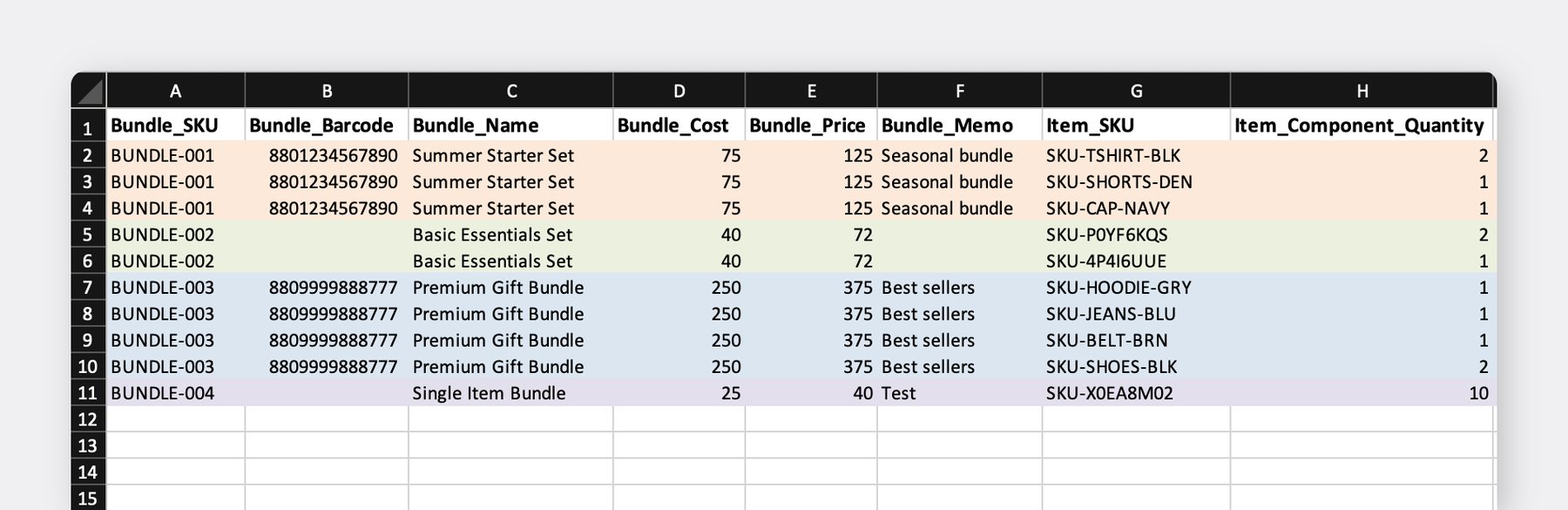
Se devi creare più bundle contemporaneamente, puoi caricarli usando un file Excel. Nell'angolo in alto a destra, fai clic su `Importa da Excel` e scarica il modello.
Quando compili il file:
* Inserisci manualmente gli SKU dei bundle. Non sono *non* generati automaticamente.
* Usa una riga per ogni articolo componente.
* Per le righe che appartengono allo stesso bundle, le colonne **A** fino a **F** devono essere identiche.
* Solo lo SKU dell'articolo componente e la quantità devono differire per ogni riga.
Dopo il caricamento del file, verranno creati i bundle e le relative relazioni tra gli articoli.
***
### Usa i bundle negli ordini
I bundle possono essere aggiunti agli ordini di acquisto e di vendita proprio come i normali articoli. Quando un bundle viene venduto, le quantità di stock dei suoi articoli componenti vengono adeguate di conseguenza.
{% hint style="info" %}
Se un ordine di vendita viene spedito parzialmente, i dettagli della spedizione mostreranno i singoli articoli inclusi nel bundle anziché il bundle *stesso*.
{% endhint %}
Nel tuo team `Transazioni` cronologia, l'attività dei bundle da un ordine di acquisto o di vendita verrà visualizzata a livello di articolo.