> For the complete documentation index, see [llms.txt](https://www.boxhero.io/docs/llms.txt). Markdown versions of documentation pages are available by appending `.md` to page URLs; this page is available as [Markdown](https://www.boxhero.io/docs/documentation/it/funzionalita-principali/scan-barcode.md).
# Scansione del codice a barre
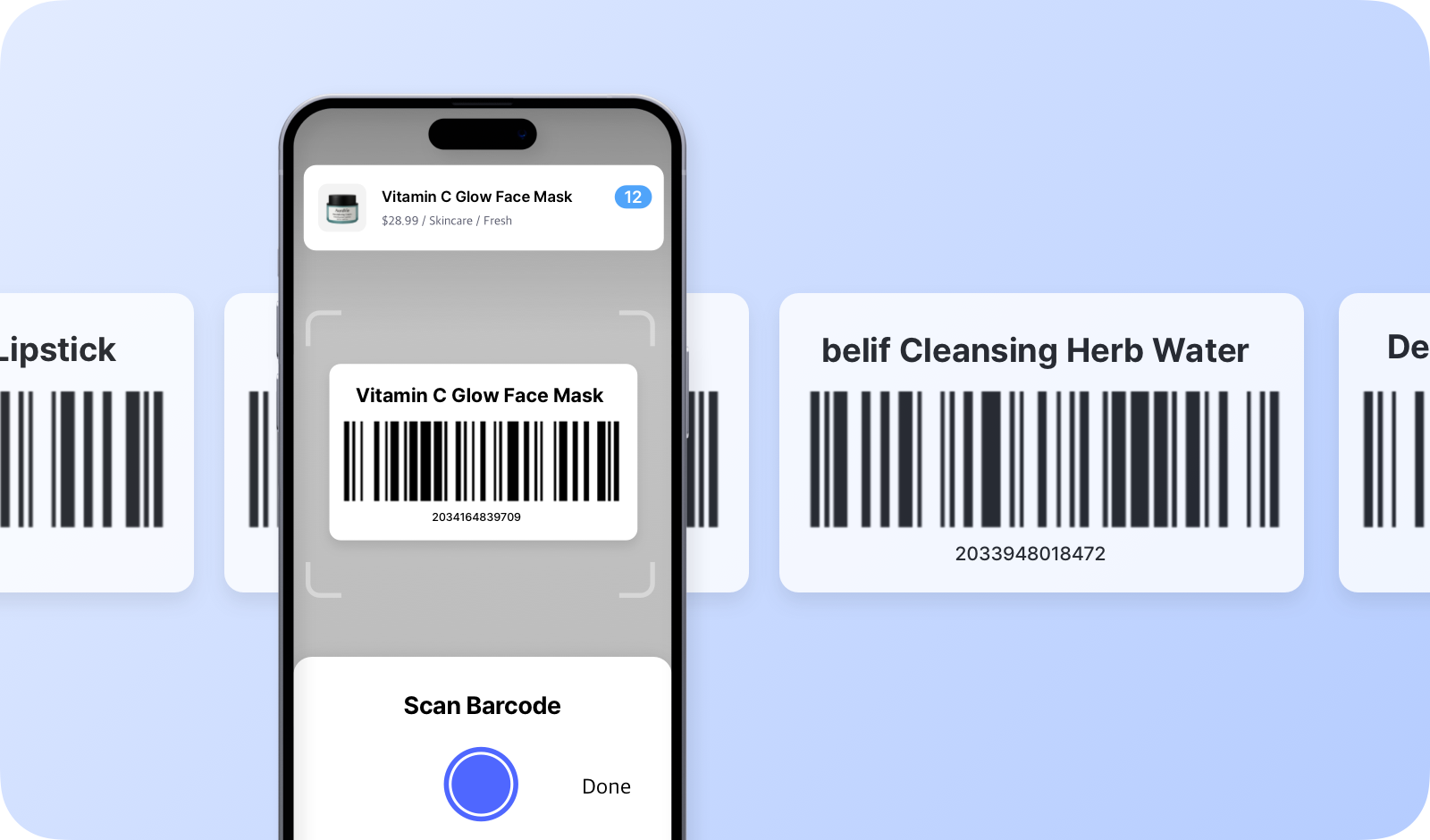
La scansione dei codici a barre semplifica le attività di inventario automatizzando l'inserimento dei dati, riducendo gli errori e ускорando i flussi di lavoro. BoxHero supporta sia la scansione mobile integrata sia gli scanner esterni per le tue esigenze.
{% hint style="info" %}
Se non hai già BoxHero sul tuo dispositivo mobile, puoi **scaricare l'app** da [Google Play](https://play.google.com/store/apps/details?id=com.bgpworks.boxhero) o l' [App Store di iOS](https://apps.apple.com/us/app/inventory-management-boxhero/id1325512157).
{% endhint %}
***
## Punti salienti
* **Aggiungi articoli**: Aggiungi rapidamente nuovi articoli al tuo inventario scansionando i loro codici a barre.
* **Cerca articoli**: Trova istantaneamente i prodotti nel tuo inventario scansionando i loro codici a barre.
* **Carico e scarico**: Scansiona i codici a barre per semplificare le transazioni di magazzino per gli articoli in entrata e in uscita.
* **Trasferimento stock**: Trasferisci articoli tra sedi o magazzini scansionando i loro codici a barre.
* **Rettifica stock**: Regola i livelli di inventario scansionando il codice a barre dell'articolo che stai aggiornando.
* **Conteggio inventario**: Esegui conteggi accurati usando le scansioni dei codici a barre e calcola rapidamente le giacenze.
***
## Per iniziare
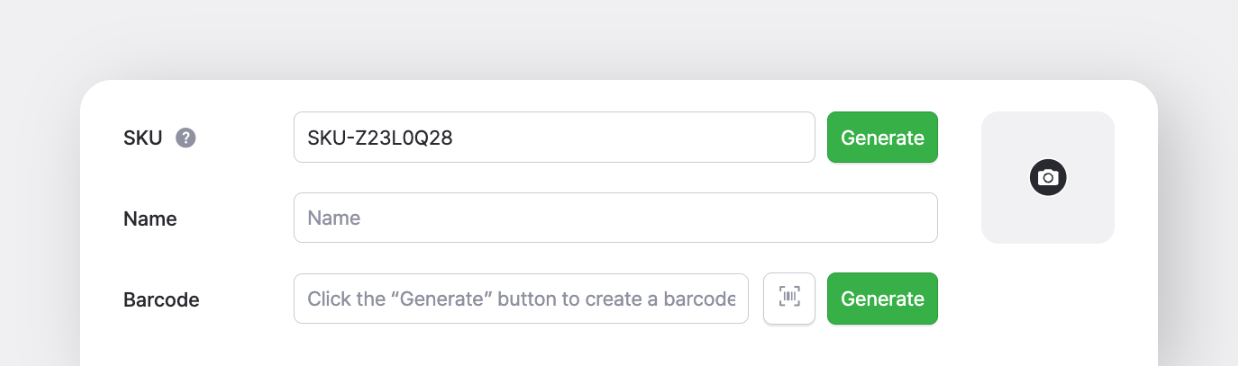
Se il tuo articolo ha già un codice a barre, registralo semplicemente in BoxHero scansionando il codice a barre. Se l'articolo non ha un codice a barre, puoi generarne facilmente uno direttamente in BoxHero.
### Per i codici a barre esistenti
1. **Individua** il codice a barre già presente sul tuo articolo.
2. **Scansiona** in BoxHero tramite:
* Fotocamera dell'app mobile
* Scanner Bluetooth/USB collegato
3. **Verifica il riconoscimento** controllando che i dettagli dell'articolo vengano compilati automaticamente.
### Per i nuovi codici a barre
1. **Genera automaticamente**: Crea codici a barre univoci direttamente in BoxHero.
2. **Stampa** etichette utilizzando la [Stampa dei codici a barre](/docs/documentation/it/funzionalita-principali/print-barcode.md) funzione.
3. **Applica** le etichette agli articoli prima di scansionarli nel tuo inventario.
***
## Configurazione della piattaforma
### A. Dispositivo mobile
{% embed url="" %}
* **Fotocamera nell'app**: Usa la fotocamera del tuo smartphone o tablet per scansionare i codici a barre senza bisogno di attrezzature aggiuntive.
* **Scanner Bluetooth**: Puoi anche collegare uno scanner di codici a barre abilitato Bluetooth al tuo dispositivo mobile per una scansione più rapida e precisa. Attiva la modalità di associazione sullo scanner e connettiti tramite le impostazioni del dispositivo.
{% hint style="success" %}
Per ulteriori dettagli su **mobile** **codice a barre** **la scansione**, consulta questo rapido [videotutorial](https://www.youtube.com/watch?v=ZHCtbviQPRM).
{% endhint %}
### B. Desktop (Web)
{% embed url="" %}
Quando usi BoxHero sul computer, puoi scansionare i codici a barre usando uno scanner esterno.
BoxHero funziona con tutti i tipi di scanner di codici a barre (dispositivi Bluetooth, USB o cablati), quindi consigliamo di considerare fattori come budget e requisiti degli utenti, dimensioni e compatibilità dell'interfaccia.