> For the complete documentation index, see [llms.txt](https://www.boxhero.io/docs/llms.txt). Markdown versions of documentation pages are available by appending `.md` to page URLs; this page is available as [Markdown](https://www.boxhero.io/docs/documentation/it/funzionalita-principali/tx.md).
# Transazioni di inventario
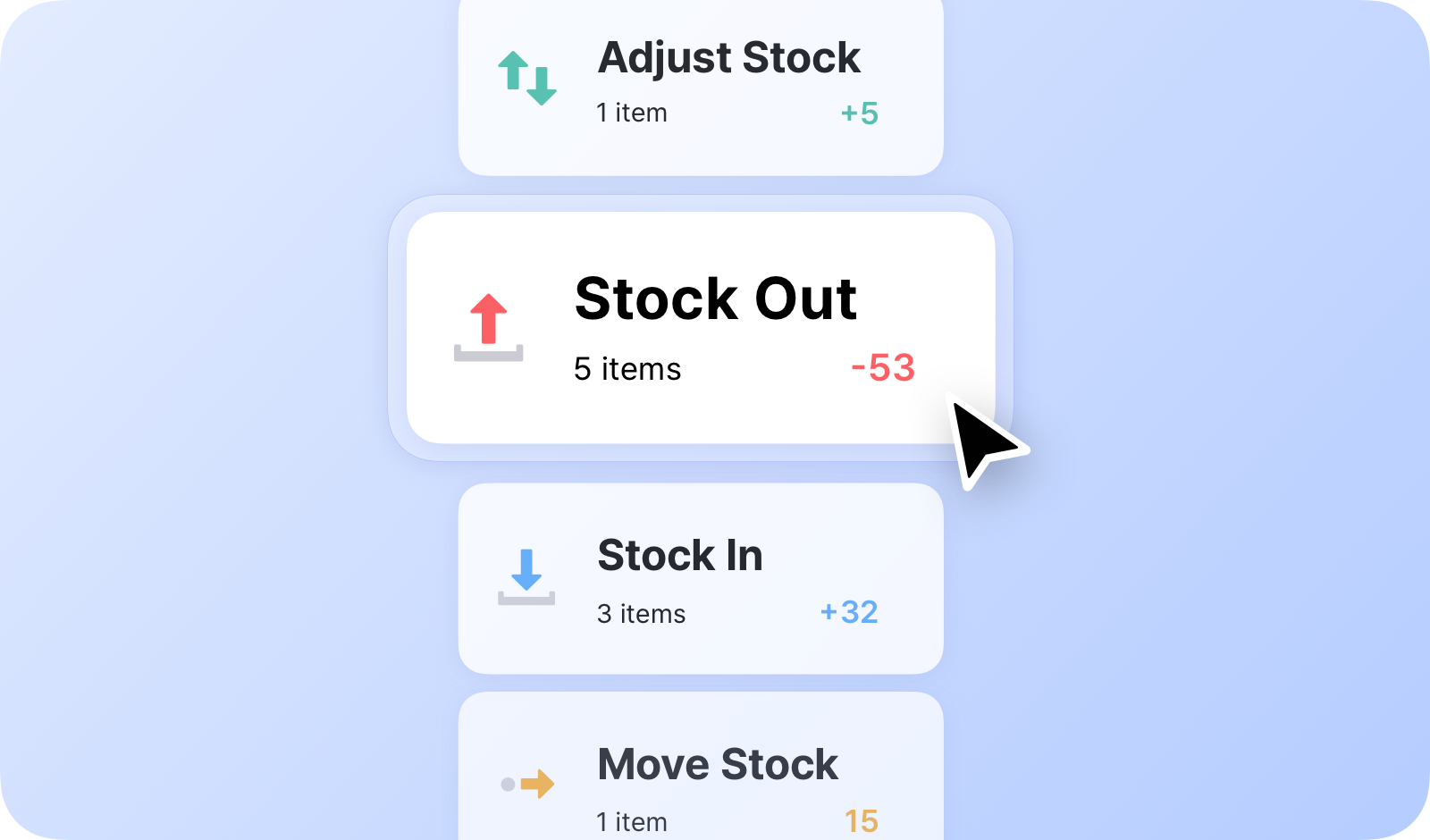
Usa le funzioni Entrate, Uscite, Spostamenti, Rettifiche per registrare qualsiasi cambiamento al tuo inventario. Mantenere registri accurati per ogni tipo di transazione rende molto più semplice la gestione dell'inventario.
***
## Tipi di transazioni di inventario
Puoi gestire le quantità del tuo inventario con le quattro principali transazioni di inventario di BoxHero:
* **Entrata di magazzino**: Registra gli articoli che entrano nel tuo inventario.
* **Uscita di magazzino**: Registra gli articoli che escono dal tuo inventario.
* **Trasferimento stock**: Trasferisci l'inventario tra sedi.
* **Rettifica stock**: Modifica le quantità di inventario (per danni, perdite, ecc.)
### Entrata di magazzino
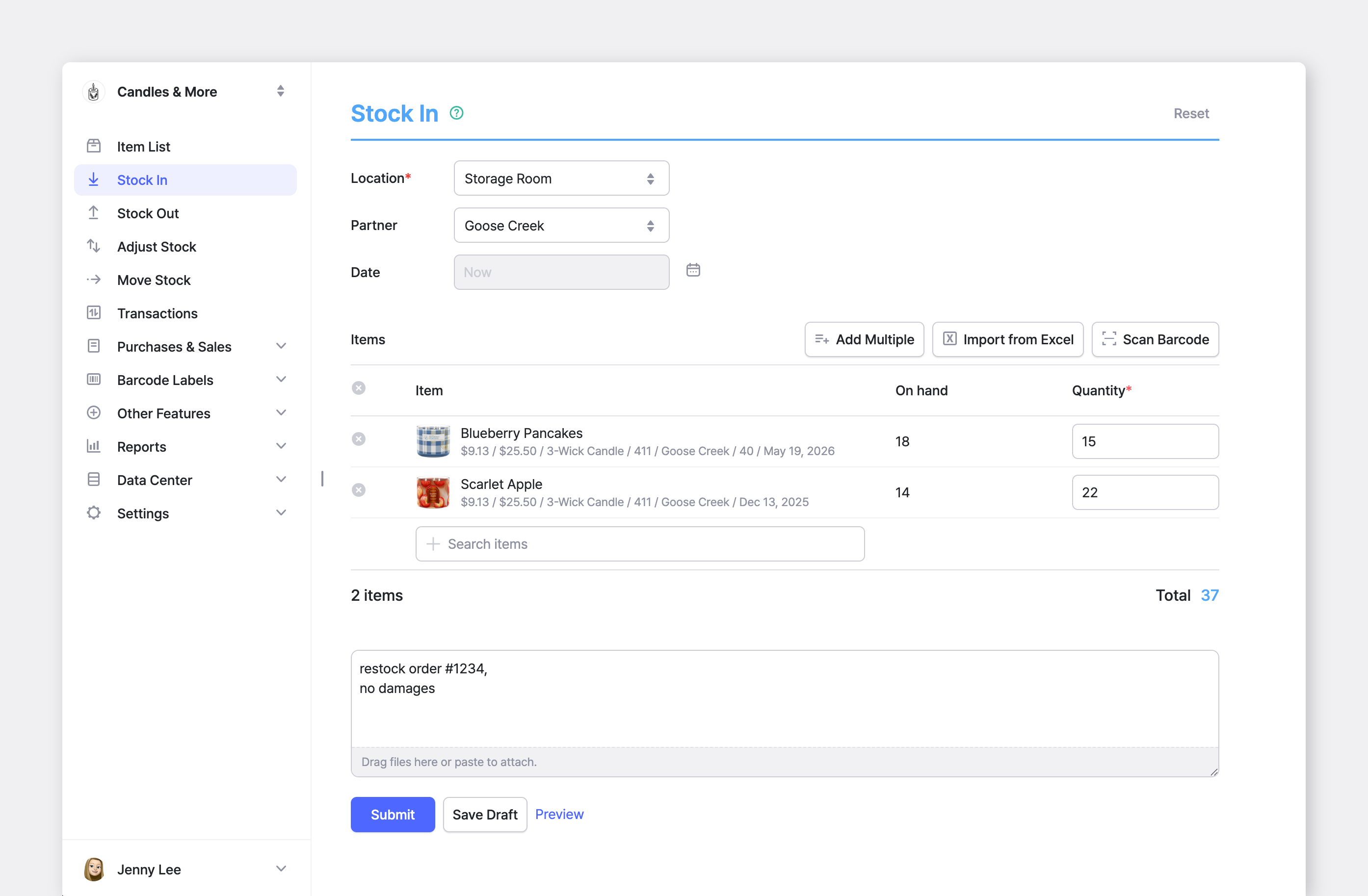
Usa il `Entrata di magazzino` menu per aggiungere inventario in entrata, come nuovi acquisti o articoli resi.
{% hint style="success" %}
**Suggerimento**: Usa ***hashtag*** nel campo memo per aiutarti a distinguere attività specifiche nella cronologia delle transazioni del tuo team.
{% endhint %}
### Uscita di magazzino
Usa il `Uscita di magazzino` menu per registrare l'inventario in uscita, come vendite, spedizioni o smaltimenti.
### Trasferimento stock
Usa il `Trasferimento stock` menu per trasferire l'inventario tra una o più sedi.
{% hint style="warning" %}
**Nota**: Assicurati di configurare le tue [sedi](/docs/documentation/it/concetti/locations.md#how-to-add-locations) nel `Centro dati` prima.
{% endhint %}
### Rettifica stock
Usa il `Rettifica stock` menu per aggiornare le quantità di stock per correggere errori o riflettere cambiamenti come articoli danneggiati o smarriti.
{% hint style="success" %}
**Nota:** Puoi *allega file* (ad es. foto o copie delle fatture) insieme alle tue note in un **memo**.
{% endhint %}
***
## Come aggiornare la quantità di un articolo
BoxHero ti offre alcuni modi per velocizzare una nuova transazione.
Una volta scelto un tipo di transazione (`Entrata di magazzino`, `Uscita di magazzino`, `Trasferimento stock`, `Rettifica stock`) e impostati la sede e la data, troverai tre scorciatoie per aggiungere articoli:
1. **Seleziona più elementi**
2. **Importa da Excel**
3. **Scansiona codice a barre**
### Seleziona più elementi
Fai clic su `Seleziona più elementi` per aggiungere più articoli da un'unica lista ricercabile. Cerca per nome, codice a barre, prezzo o attributo. Inserisci una quantità per ogni articolo e fai clic su `Conferma`.
{% hint style="info" %}
**Ti serve qualcosa che non c'è ancora?**\
Fai clic su `+ Aggiungi articolo` per crearlo senza uscire dalla schermata.
{% endhint %}
### Importa da Excel
* Fai clic su `Importa da Excel` per aggiornare molti articoli contemporaneamente da un foglio di calcolo.
* Poi, `Scarica modello` per ottenere il formato corretto e compilare le due colonne — **Codice a barre** (o **SKU**) e **Quantità** — seguendo le [linee guida del file Excel](/docs/documentation/it/concetti/items.md#using-excel).
* Trascina e rilascia il tuo file nell'area di caricamento oppure passa alla scheda `Copia e incolla` per incollare direttamente le tue righe.
### Scansiona codice a barre
* Fai clic su `Scansiona codice a barre` per aggiungere articoli con uno scanner di codici a barre collegato.
* Punta lo scanner su un codice a barre per iniziare. Ogni scansione aggiunge l'articolo all'elenco e puoi scansionare di nuovo oppure usare i controlli `+` / `–` per impostare la quantità.
* Quando hai finito, fai clic su `Applica` per aggiungere tutto alla tua transazione.
{% content-ref url="/pages/7a7c1c3f53532796aeaf906a32bd634e0f521cca" %}
[Scansione del codice a barre](/docs/documentation/it/funzionalita-principali/scan-barcode.md)
{% endcontent-ref %}
***
## Transazioni
Qualsiasi modifica alla quantità del tuo inventario effettuata tramite le quattro transazioni di inventario verrà registrata nel `Transazioni` menu. Qui puoi visualizzare la cronologia completa di tutte le attività di inventario passate.
{% embed url="" %}
### A. Filtra transazioni
Per trovare transazioni specifiche, seleziona l' **intervallo di date pertinente** oppure aggiungi altri **filtri** (ad es. tipo di transazione, partner, sede).
Aggiunta di un filtro per Tipo di transazione (Entrata di magazzino) e Membro (Jenny Lee)
### B. Stampa transazioni
Puoi stampare le tue transazioni di inventario facendo clic su `Altro` > `Stampa riepilogo` o `Scarica PDF`.
### C. Elimina transazioni
Se una transazione non è corretta, puoi modificarla o eliminarla.\ `Transazioni` > `Altro` > `Modifica o elimina`.
Aggiunta di un filtro alle transazioni di inventario per Stato modifica (Eliminato)
### D. Modifica transazioni
Quando una transazione viene modificata, viene contrassegnata con un'etichetta arancione "**Modificato**" e mostra la sua **versione** **numero**.
Per ripristinare una versione precedente, seleziona quella desiderata e fai clic su `Altro` > `Ripristina questa versione`.
{% hint style="danger" %}
Le modifiche apportate ai record passati aggiorneranno i tuoi *livelli di inventario attuali*, quindi procedi con cautela.
{% endhint %}
### E. Transazioni bozza
Salva una transazione come **bozza** prima di finalizzarla. Le bozze compaiono nel menu delle transazioni di stock nella barra laterale, così puoi riprendere da dove avevi interrotto — oppure ignorarle e iniziare una nuova transazione in qualsiasi momento.
{% hint style="info" %}
Se hai più bozze salvate, puoi elaborarne diverse contemporaneamente.
{% endhint %}
***
## Domande frequenti
**Hai domande sulle transazioni?** Consulta le nostre FAQ:
{% content-ref url="/spaces/8vFZUNVCZalEJdQuzQlR/pages/bb5d1c979a34cee023753cc4c8993b739005e900" %}
[Movimenti di magazzino](/docs/faq/it/inventario-e-transazioni/stock-movements.md)
{% endcontent-ref %}
{% content-ref url="/spaces/8vFZUNVCZalEJdQuzQlR/pages/6ce23a657a234f4801af518626de4db034aab7f5" %}
[Cronologia delle transazioni](/docs/faq/it/inventario-e-transazioni/transaction-history.md)
{% endcontent-ref %}