> For the complete documentation index, see [llms.txt](https://www.boxhero.io/docs/llms.txt). Markdown versions of documentation pages are available by appending `.md` to page URLs; this page is available as [Markdown](https://www.boxhero.io/docs/documentation/it/getting-started.md).
# Per iniziare
Scopri come iniziare a usare BoxHero per un tracciamento efficace dell'inventario. La nostra guida passo passo copre la creazione di team, l'aggiunta di articoli, la gestione delle transazioni, l'invito dei membri del team e altro ancora.
***
## Iscriviti
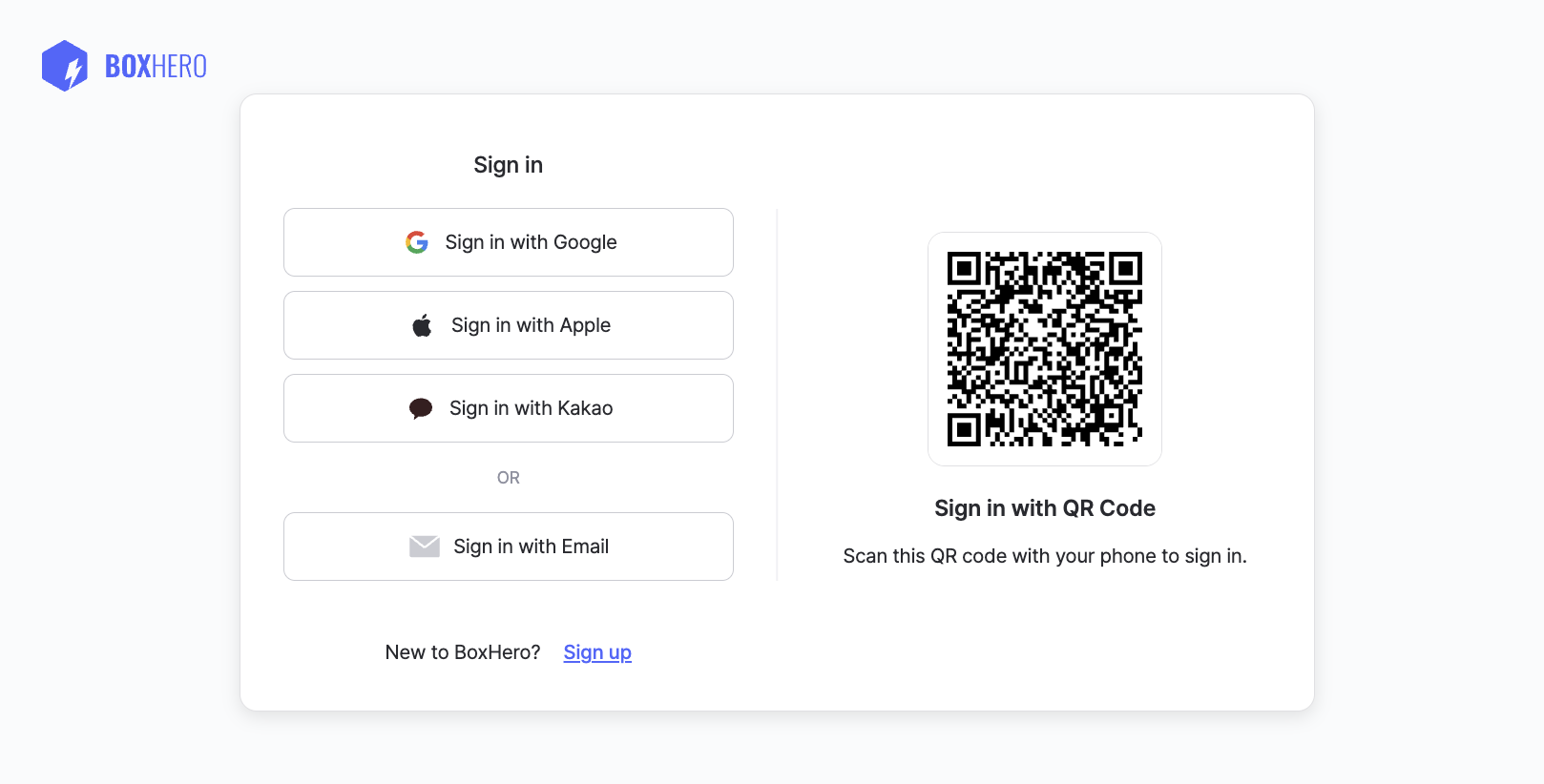
Puoi registrarti con la tua email oppure usare un account Google, Apple o Kakao — oppure accedere istantaneamente scansionando un codice QR. Riceverai una **prova gratuita di 30 giorni** del Piano Business, senza impegno né pagamento richiesti.
{% hint style="info" %}
**Nota**: Se non avvii un abbonamento, il tuo account passerà automaticamente al piano gratuito [Piano personale](/docs/documentation/it/pricing.md#personal-plan) quando la prova termina. Le funzionalità Premium non saranno più disponibili.
{% endhint %}
## Crea un team
Una volta registrato, il primo passo è configurare un `Team`.
Considera un **team** come uno spazio di lavoro condiviso in cui tu e i tuoi colleghi potete gestire l'inventario, monitorare gli articoli e controllare l'accesso degli utenti in un unico posto.
#### Buone pratiche
* **Semplice**: La maggior parte delle aziende ha bisogno di un solo team.
* **Resta organizzato**: Se devi separare rigorosamente reparti o sedi, puoi creare team aggiuntivi.
* **Dagli il nome giusto**: Ti consigliamo di iniziare con il nome della tua azienda. Puoi rinominare un team in un secondo momento.
{% hint style="success" %}
**Hai bisogno di aiuto con questi termini?**\
Consulta la nostra [guida alla terminologia](https://www.boxhero.io/blog/terminology-guide) per definizioni chiare e spiegazioni dei concetti chiave in BoxHero.
{% endhint %}
***
## Aggiungi articoli
**Articoli** sono le unità di base dell'inventario che gestisci in BoxHero.
1. Per aggiungere un articolo, vai su `Elenco articoli` e fai clic sul `Aggiungi articolo` pulsante.
2. Poi, compila le informazioni dell'articolo e fai clic su `Salva` alla fine.
{% embed url="" %}
### Informazioni articolo
#### Dettagli
* **SKU****\*** — Un **Stock** **di mantenimento** **unità** è l'identificativo univoco dell'articolo. BoxHero ne genera uno automaticamente, oppure puoi inserirne uno tuo. Nessun articolo può condividere lo stesso SKU.
* **Nome****\*** — Il nome principale usato per identificare l'articolo.
* **Codice a barre** — Aggiungi un codice a barre per cercare gli articoli all'istante tramite scansione.
* **Codice a barre esistente**: Inseriscilo manualmente oppure scansionalo (lettore USB o fotocamera del cellulare).
* **Nessun codice a barre?** Fai clic su `Genera` per creare un numero casuale di 13 cifre. Puoi stamparlo sulle etichette dopo aver salvato l'articolo.
* **Foto** — Carica un'immagine per una rapida identificazione (max 3 MB).
#### Attributi
* [**Attributi**](/docs/documentation/it/concetti/attributes.md) — Aggiungi tutti i dettagli personalizzati di cui hai bisogno per aiutare a categorizzare e filtrare l'inventario (ad es. *marca, produttore, colore, taglia, data di scadenza).*
#### Prezzi
* **Costo e prezzo** *(Facoltativo)* — Imposta un costo unitario e un prezzo di vendita predefiniti per i tuoi articoli. Questi valori verranno compilati automaticamente nei tuoi [ordini di acquisto e di vendita](/docs/documentation/it/funzionalita-principali/purchase-and-sales.md).
* Il costo unitario e il prezzo di vendita sono solo a scopo di riferimento.
* Non *non* calcolano i margini di profitto né monitorano le fluttuazioni storiche dei prezzi.
#### Quantità iniziale
* **Quantità** *(Facoltativo)* — Puoi salvare un articolo con saldo zero e aggiungere scorte in seguito.
* **Gestisci più sedi di stoccaggio?** Assegna una quantità a ciascuna [posizione](/docs/documentation/it/concetti/locations.md).
{% hint style="success" %}
**Risparmia tempo**: Puoi importare un file Excel e caricare un foglio di calcolo per [**aggiungere articoli in blocco**](/docs/documentation/it/concetti/items.md#add-items-via-excel).
{% endhint %}
***
## Visualizza articoli
Cerca gli articoli nella `Elenco articoli`, oppure usa la `Raggruppa per` funzione per organizzarli in categorie in stile cartella. Puoi anche `Ordina` (⇅) gli articoli per quantità (dalla più alta alla più bassa) o in ordine alfabetico.
Nella `Centro dati`, puoi:
* Visualizzare i tuoi articoli in una tabella
* Ordinare gli articoli in base a qualsiasi colonna
* Selezionare più articoli per modificarli o eliminarli tutti insieme
***
## Transazioni di inventario
Dopo aver aggiunto gli articoli, aggiorna le quantità con le transazioni di magazzino. Ognuna aggiorna le quantità disponibili e viene registrata nella cronologia delle transazioni del tuo team.
* `Entrata di magazzino`: Aumenta la quantità disponibile (ad es. ricezione di nuovo inventario).
* `Uscita di magazzino`: Diminuisce la quantità disponibile (ad es. spedizione o vendita di articoli).
* `Trasferimento stock`: Trasferisce gli articoli tra le sedi.
* `Rettifica stock`: Corregge o modifica i livelli di stock per perdite, danni o differenze di conteggio.
### Entrata di magazzino
1. Nel menu laterale sinistro, vai su `Entrata di magazzino`.
2. Seleziona una sede.
3. *(Facoltativo)* Seleziona un [partner](/docs/documentation/it/concetti/partners.md) — il fornitore da cui stai ricevendo.
4. Scegli l'articolo e inserisci la quantità.
5. *(Facoltativo)* Aggiungi un riferimento, una nota o un allegato (ad es. una fattura del fornitore o un elenco di imballaggio).
{% hint style="warning" %}
Il "**posizione**" passaggio compare solo se utilizzi più di una sede. I nuovi team iniziano con una prova gratuita di 30 giorni del [Piano Business](/docs/documentation/it/pricing.md#business-plan), che include il supporto per più sedi.
{% endhint %}
### Uscita di magazzino
1. Nel menu laterale sinistro, vai su `Uscita di magazzino`.
2. Seleziona una sede.
3. *(Facoltativo)* Seleziona un partner — il cliente a cui stai spedendo.
4. Scegli l'articolo e inserisci la quantità.
5. *(Facoltativo)* Aggiungi un riferimento, una nota o un allegato (ad es. una bolla di consegna o una nota di spedizione).
{% hint style="success" %}
**Scorciatoie** **rapide**:\
Usa `Importa da Excel` o `Scansiona codice a barre` per aggiungere più articoli o quantità contemporaneamente.
{% endhint %}
### Trasferimento stock
1. Nel menu laterale sinistro, vai su `Trasferimento stock`.
2. Seleziona la sede di origine (`Da`) e la sede di destinazione (`A`).
3. Scegli gli articoli e le quantità da spostare.
4. *(Facoltativo)* Aggiungi un riferimento, una nota o un allegato.
{% hint style="info" %}
**Nota:** [Trasferimento stock](/docs/documentation/it/funzionalita-principali/tx.md#move-stock) è disponibile solo quando il tuo team ha **due o più sedi** configurate.
{% endhint %}
### Rettifica stock
1. Nel menu laterale sinistro, vai su `Rettifica stock`.
2. Seleziona una sede.
3. Seleziona l'articolo e inserisci la nuova quantità.
4. *(Facoltativo)* Aggiungi un motivo, un riferimento o un allegato (ad es. perdita, danno o differenza di conteggio).
***
## Visualizza la cronologia delle transazioni
* Usa il `Transazioni` menu per rivedere ogni azione di inventario e trovare i dettagli di cui hai bisogno per riconciliazioni o audit.
* Imposta un `intervallo di date`, `+ Aggiungi filtro`, oppure `Esporta in Excel` per scaricare i tuoi registri di inventario.
[**Altre azioni**](/docs/documentation/it/funzionalita-principali/tx.md#types-of-inventory-transactions)**:**
* Stampa un riepilogo
* Scarica come PDF
* Stampa etichette
* Esporta in Excel
* Modifica o elimina una transazione
* Ripristina una versione precedente
{% embed url="" %}
Le transazioni di magazzino si sincronizzano in tempo reale su tutti i dispositivi.
{% endembed %}
***
## Invita membri del team
Vai a `Impostazioni` > `Membri` per invitare o rimuovere [membri del team](/docs/documentation/it/concetti/members.md#member-settings).\
Invita chiunque ti aiuterà a gestire il tuo inventario, così potete testare insieme le funzionalità.
***
## Scarica l'app mobile
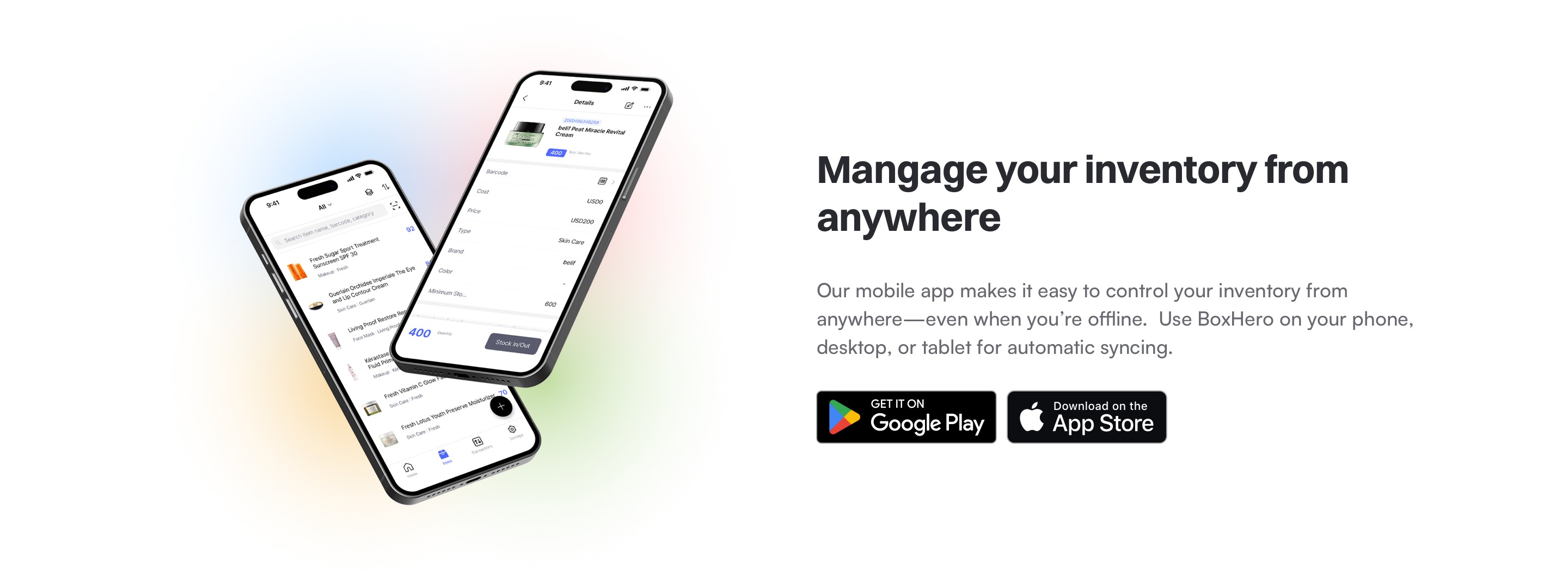
Usa l'app mobile BoxHero per gestire l'inventario ovunque ti trovi — accedi con il tuo account per accedere al tuo team, scansionare i codici a barre e registrare le transazioni di magazzino dal telefono.
* **Android**: [Scaricala su Google Play](http://play.google.com/store/apps/details?id=com.bgpworks.boxhero)
* **iOS**: [Scarica su App Store](http://itunes.apple.com/app/id1325512157)
***
## Abbonati
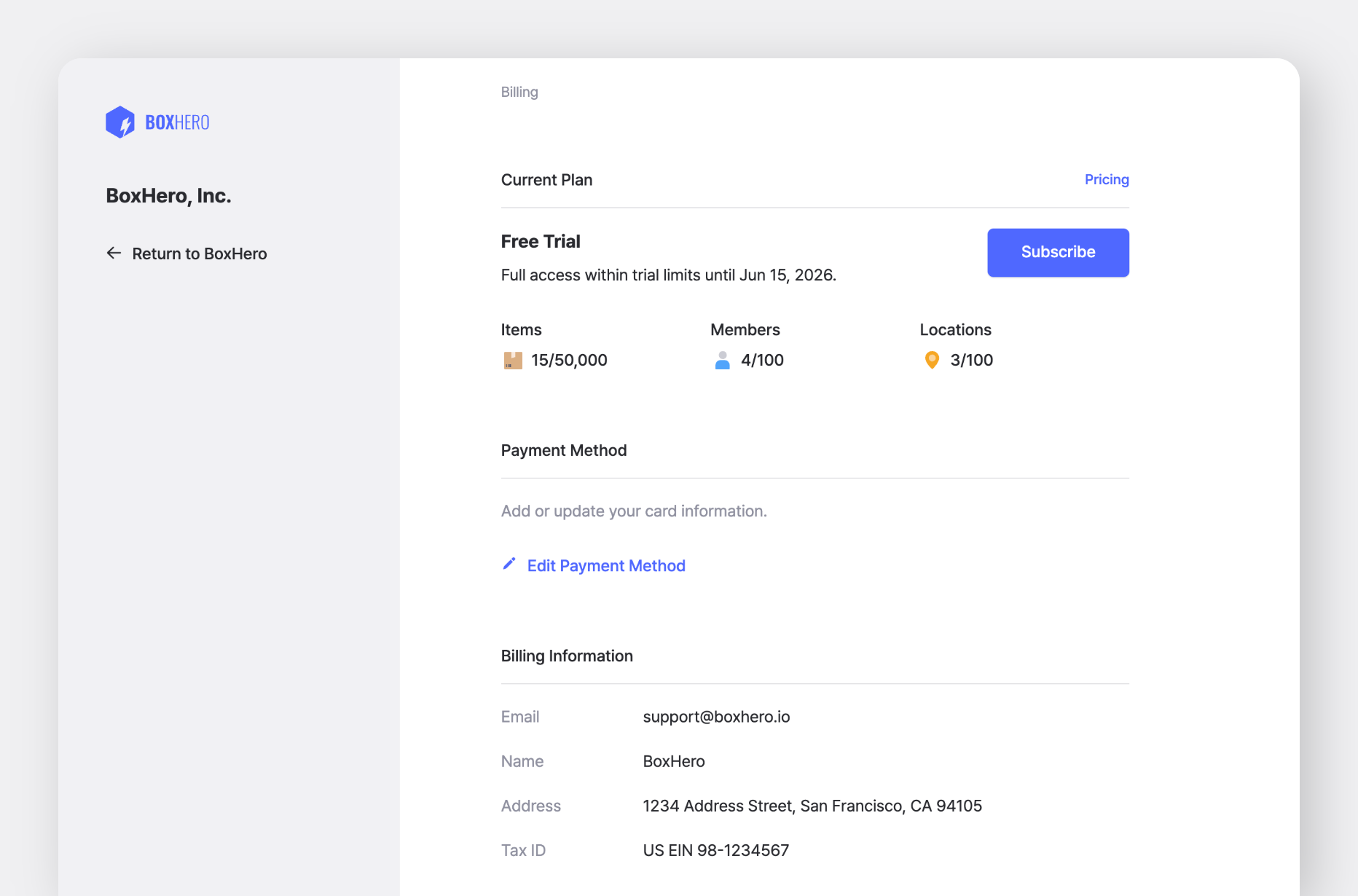
Se decidi di continuare dopo la prova gratuita, vai su `Impostazioni` > `Fatturazione` per avviare l'abbonamento.
Puoi trovare maggiori dettagli su pagamenti e fatturazione qui.
**Informazioni sui tuoi dati:** Tutti i dati che inserisci durante la prova gratuita *rimane* nel tuo account dopo la fine della prova. Se ti abboni al team che hai usato per i test, potrai continuare a usarlo senza interruzioni.
**Se vuoi ricominciare da zero:** Puoi reimpostare il tuo team di test in uno dei seguenti modi:
* Elimina tutti gli articoli nel team e contatta [l'assistenza](/docs/documentation/it/risorse/contact.md) per reimpostare la cronologia delle transazioni.
* Oppure crea un nuovo team e inizia con una configurazione pulita.
**Hai bisogno di una mano?** Guarda i nostri tutorial video rapidi per web e mobile.
{% content-ref url="/pages/789f7677f4eabc1e88a62ef807bb171768e56e28" %}
[Tutorial video](/docs/documentation/it/video-tutorials.md)
{% endcontent-ref %}