> For the complete documentation index, see [llms.txt](https://www.boxhero.io/docs/llms.txt). Markdown versions of documentation pages are available by appending `.md` to page URLs; this page is available as [Markdown](https://www.boxhero.io/docs/documentation/it/impostazioni/team.md).
# Team
Il menu "Impostazioni del team" ti consente di gestire i dettagli del team, inclusi il nome del team, il logo, le informazioni aziendali e la valuta. Puoi anche regolare le preferenze di tutto il team per il fuso orario e gli identificativi degli articoli.
***
## Impostazioni del team
Puoi aggiornare le impostazioni del team in `Impostazioni` > `Team`. Le modifiche apportate qui si applicheranno a **tutti i membri del team** che fanno parte del tuo team.
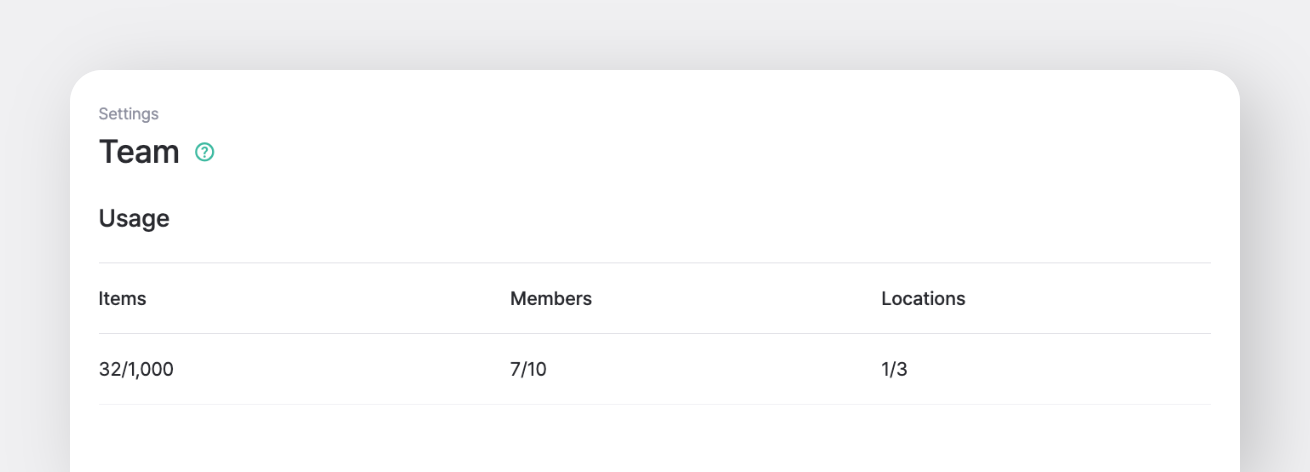
### Limiti di utilizzo
Rivedi i dettagli di utilizzo attuali del tuo team, tra cui:
* Articoli
* Membri
* Ubicazioni
{% hint style="info" %}
Se superi i limiti di utilizzo del team, puoi acquistare [componenti aggiuntivi](/docs/documentation/it/pricing.md#add-ons) con un costo aggiuntivo. Eventuali modifiche saranno **ripartite proporzionalmente**, e gli addebiti aggiuntivi verranno riflessi nel tuo prossimo ciclo di fatturazione.
{% endhint %}
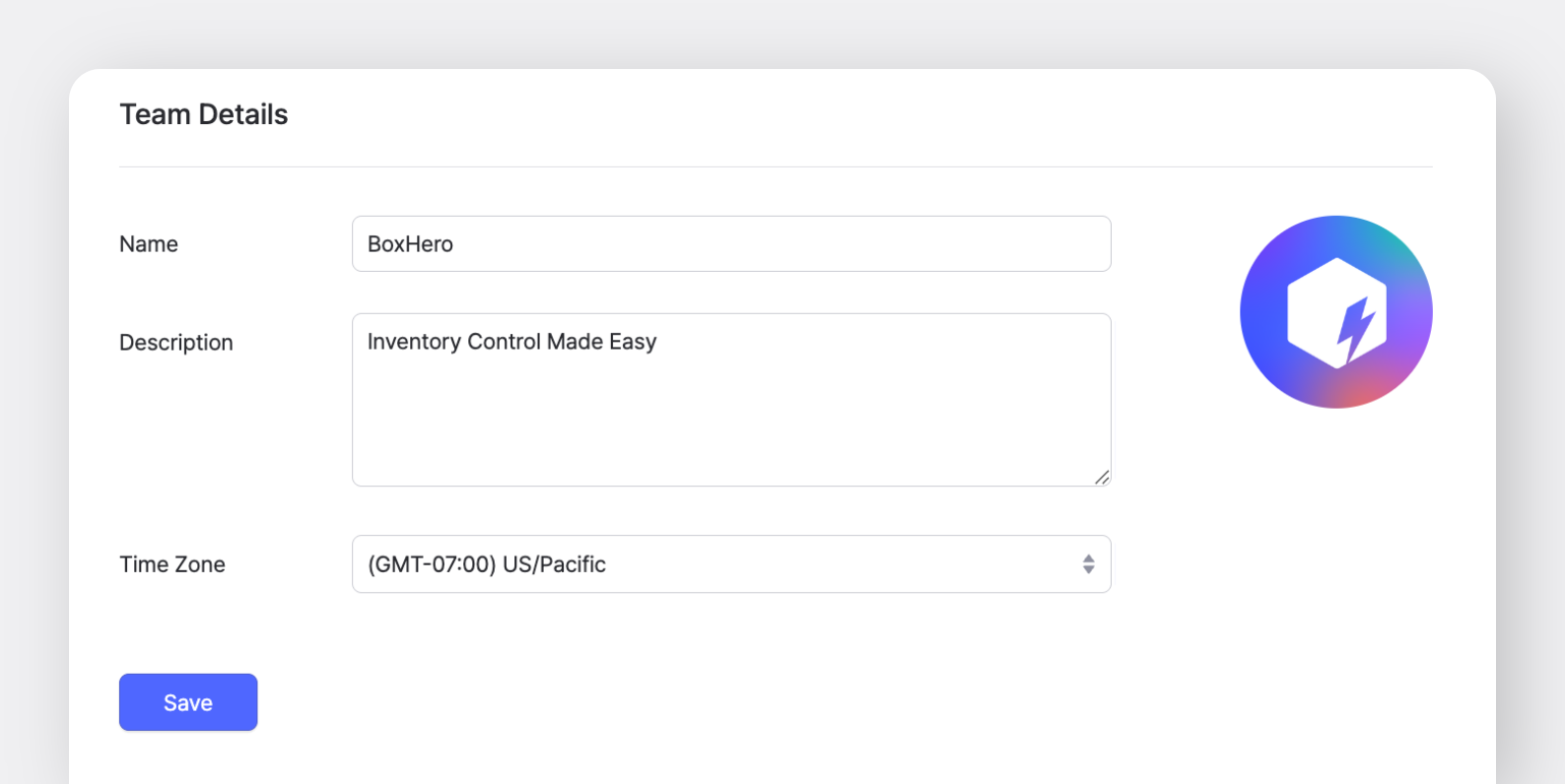
### Dettagli del team
* **Nome**: Crea un nome per il tuo team. Può essere modificato in qualsiasi momento.
* **Descrizione**: Aggiungi note o promemoria per aiutarti a distinguere il tuo team, soprattutto se gestisci più team in BoxHero.
* **Fuso orario**: Il fuso orario selezionato si applica a tutti i membri del team. Tutti vedranno la stessa impostazione del fuso orario.
### Informazioni aziendali
Le informazioni aziendali che inserisci vengono utilizzate quando si generano ordini d'acquisto e fatture nella `Acquisti e vendite` funzione di BoxHero. BoxHero applica automaticamente gli ultimi dati aziendali, tra cui:
* Nome
* Numero di registrazione dell'impresa
* Indirizzo
* Persona di contatto
* Numero di telefono
* Indirizzo email
{% hint style="success" %}
Assicurati di fare clic su `Salva` dopo aver apportato eventuali modifiche.
{% endhint %}
***
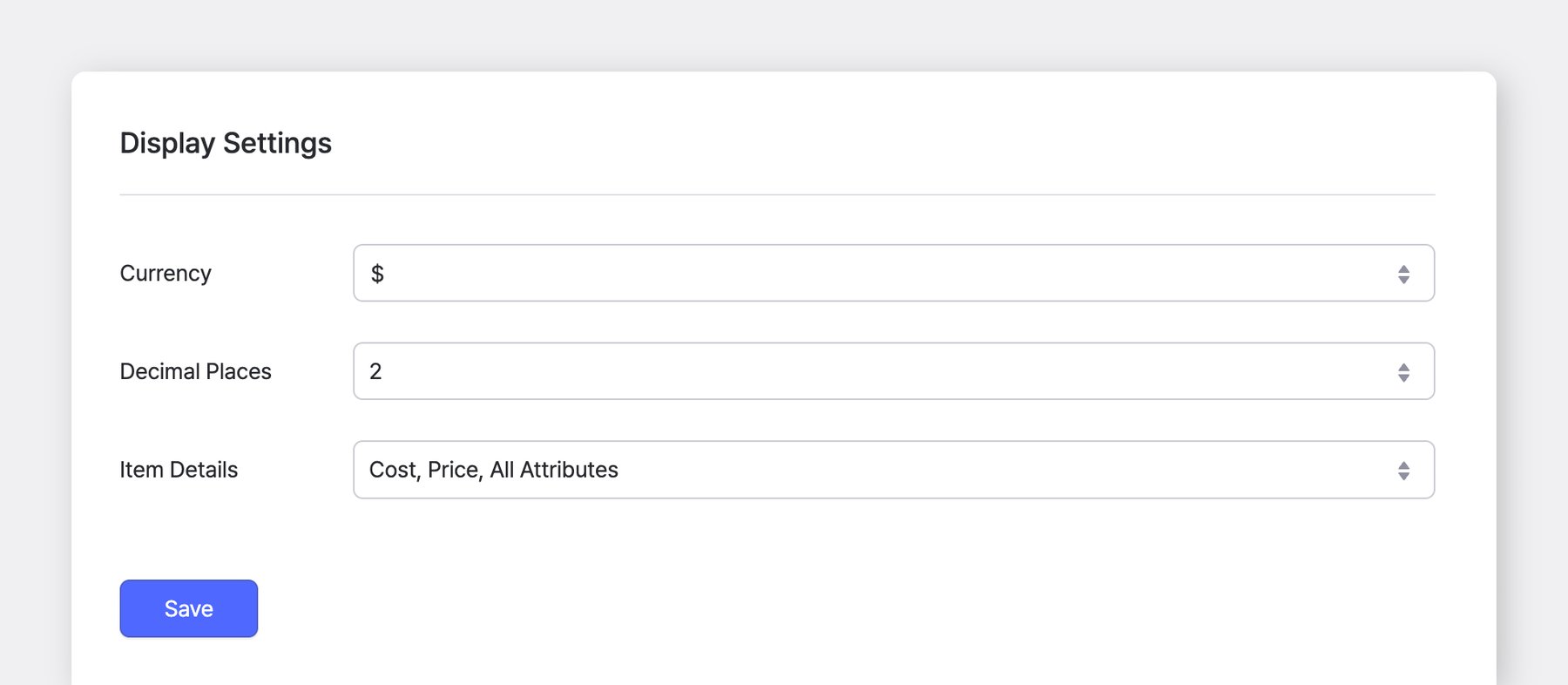
## Impostazioni di visualizzazione
Puoi aggiornare in qualsiasi momento le impostazioni di visualizzazione del tuo team.
### Valuta
La valuta predefinita utilizzata in `Acquisti e vendite`. Viene selezionata automaticamente quando si creano ordini d'acquisto e ordini di vendita e può essere cambiata con un'altra valuta.
### Cifre decimali
Imposta quante cifre decimali mostrare per i prezzi unitari e i totali in `Acquisti e vendite`.
> Ad esempio, se selezioni 2, gli importi mostreranno due cifre decimali (ad es. 0,12).
※ Questa impostazione non *non* influisce su come inserisci i decimali delle quantità.
### Dettagli articolo
Scegli quali dettagli dell'articolo visualizzare nei tuoi `Elenco articoli` e nelle transazioni di inventario.
Se selezioni "**Personalizzate**", puoi mostrare solo i dettagli dell'articolo di cui hai bisogno, oppure inserire manualmente del testo da visualizzare accanto agli attributi.
***
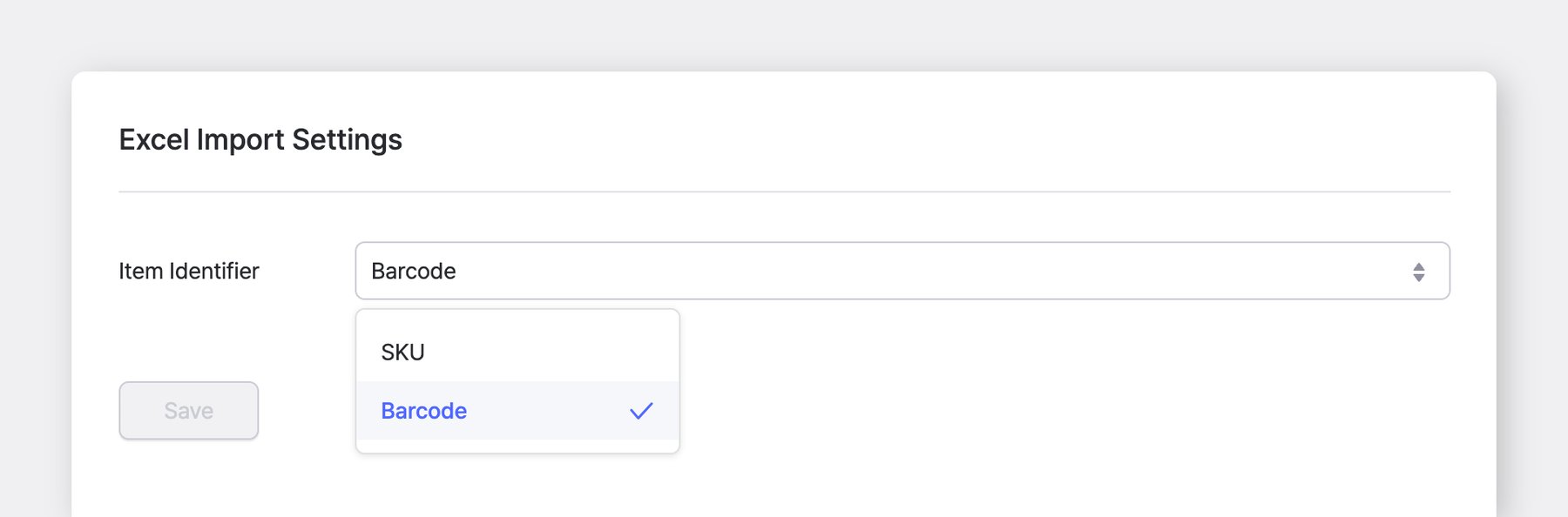
## Impostazioni di importazione da Excel
Per azioni come `Aggiungi tramite Excel` o `Modifica tramite Excel`, ti servirà un identificatore per i tuoi articoli. Puoi scegliere tra **SKU** o **Codice a barre**.
## Scansione del codice a barre
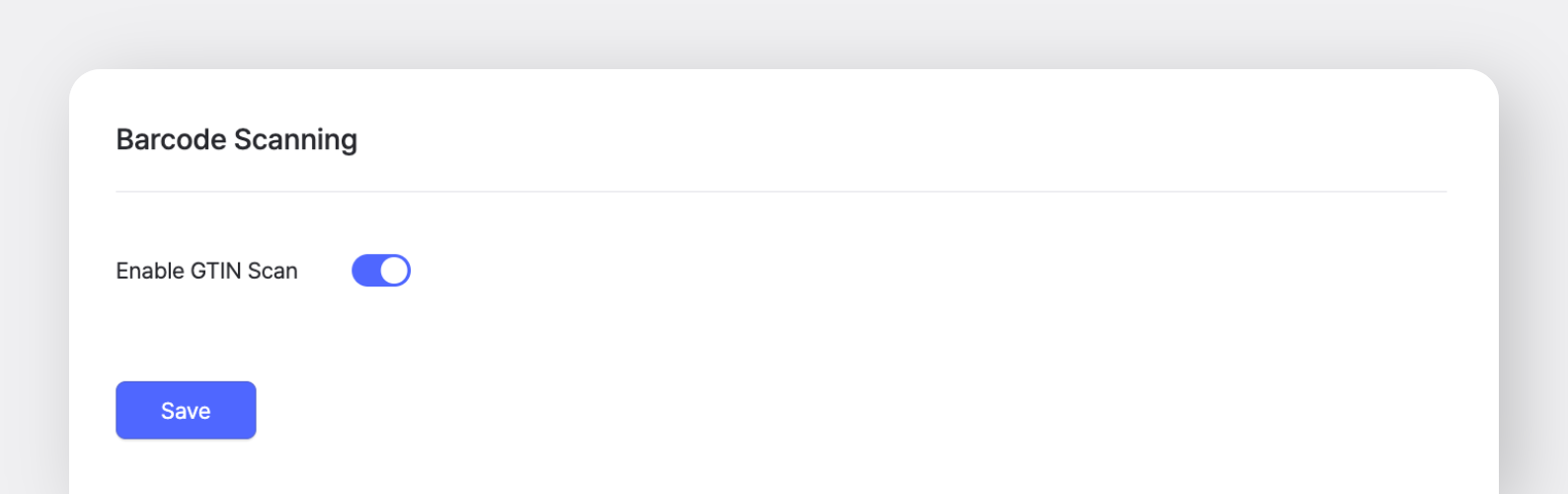
Se i codici a barre dei tuoi articoli includono date di scadenza, numeri di serie o altri dettagli—facendo sì che il codice a barre cambi a seconda di quando l'articolo viene ricevuto, per favore `Abilita scansione GTIN`.
Quando questa impostazione è attivata, dal codice a barre verrà estratto solo il codice GTIN (che identifica l'articolo), garantendo che il sistema lo riconosca come lo stesso articolo.
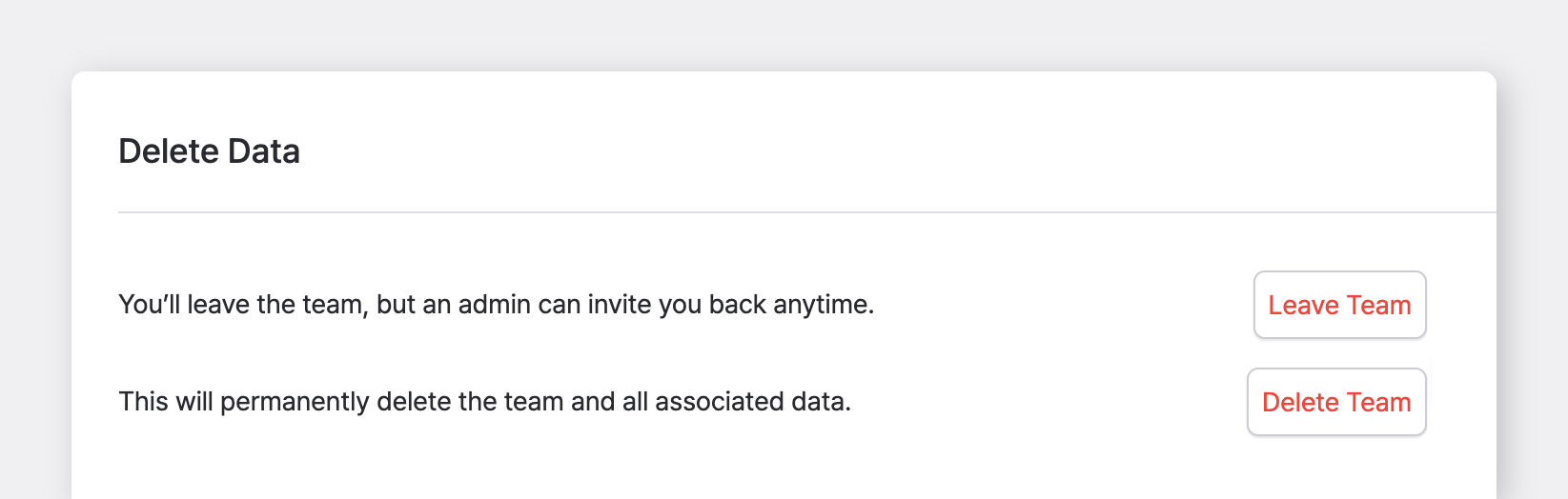
## Elimina dati
* **Abbandona il team:** Per ora lascerai il team, ma l'amministratore può invitarti di nuovo in ցանկացած momento.
* **Elimina team**: Quando elimini un team, tutti i dati associati, incluse le informazioni del team, verranno *rimossi definitivamente*. Eventuali membri del team eliminato perderanno l'accesso, poiché il team non sarà più disponibile.
***
## Domande frequenti
**Hai ancora bisogno di aiuto?** Consulta le nostre FAQ:
{% content-ref url="/spaces/8vFZUNVCZalEJdQuzQlR/pages/59056a51ca89acaf6facc8a1060764f6b7e2e2e8" %}
[Eliminazione del tuo account](/docs/faq/it/gestione-account/deleting-your-account.md)
{% endcontent-ref %}

.png?alt=media)