> For the complete documentation index, see [llms.txt](https://www.boxhero.io/docs/llms.txt). Markdown versions of documentation pages are available by appending `.md` to page URLs; this page is available as [Markdown](https://www.boxhero.io/docs/documentation/it/integrazioni/slack.md).
# Slack
BoxHero si integra con Slack per tenere il tuo team aggiornato sugli inventari. Ricevi notifiche in tempo reale per gli eventi chiave e resta connesso direttamente nel tuo spazio di lavoro Slack.
***
## Collega BoxHero a Slack
* **Aggiornamenti in tempo reale**: Ricevi istantaneamente notifiche per le attività di inventario (Entrata / Uscita / Regola / Sposta).
* **Comunicazione migliorata**: Mantieni tutti i membri del tuo team informati senza passare da una piattaforma all'altra.
* **Avvisi personalizzabili**: Filtra e seleziona le notifiche che desideri ricevere per aggiornamenti tempestivi.
***
## Come configurare
1. **Accedi a BoxHero**: Inizia accedendo al tuo account BoxHero.
2. **Vai su Impostazioni**: Vai alla `Impostazioni` > `Integrazioni`.
3. **Autorizza Slack**:
* Nella `Integrazioni` sezione, fai clic sul pulsante `Aggiungi a Slack` .
* Ti verrà chiesto di rivedere le autorizzazioni di accesso di cui BoxHero ha bisogno per inviare messaggi a Slack.
* Fai clic su **Consenti** per concedere le autorizzazioni richieste.
4. **Configura le notifiche**: Una volta autorizzato, verrai reindirizzato alla pagina delle impostazioni di integrazione in BoxHero.
* **Seleziona un canale Slack**: Scegli dove verranno visualizzate le notifiche nel tuo spazio di lavoro Slack.
* **Scegli i tipi di evento**: Specifica per quali eventi (ad es. Entrata, Uscita) desideri ricevere notifiche.
* **Imposta le preferenze di lingua**: Seleziona la lingua per le notifiche.
* **Salva impostazioni**: Conferma la configurazione facendo clic su **Salva**.
5. **Ricevi notifiche**: Una volta configurato, BoxHero invierà notifiche al canale Slack designato ogni volta che si verificano gli eventi configurati.
{% hint style="success" %}
**Suggerimento:** Dopo la configurazione, attiva un evento di prova (ad es. Entrata) per verificare che le notifiche vengano recapitate come previsto.
{% endhint %}
## Tipi di notifiche
BoxHero fornisce i seguenti tipi di notifiche su Slack:
* **Entrata di magazzino**: Inviata quando gli articoli vengono aggiunti all'inventario del tuo team.
* **Uscita di magazzino**: Inviata quando gli articoli vengono rimossi dall'inventario del tuo team.
* **Movimento**: Inviata quando gli articoli vengono trasferiti in un'altra posizione del tuo team.
* **Regola**: Inviata quando le quantità degli articoli vengono aggiornate nel sistema.
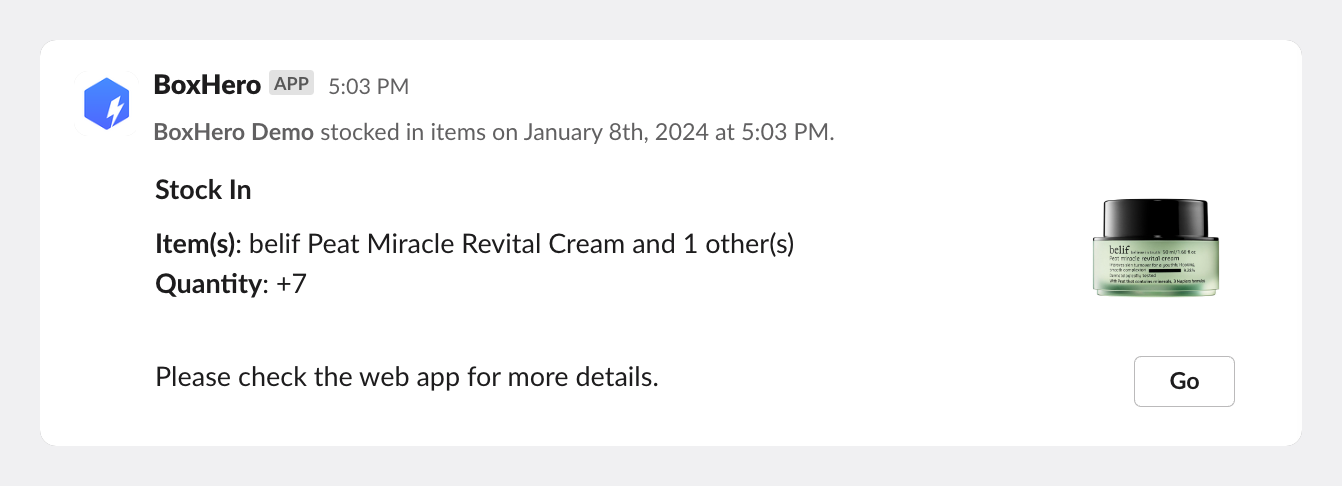
#### Esempio di notifica:
Un messaggio Slack per un `Entrata di magazzino` evento potrebbe apparire così:
Notifica BoxHero mostrata nel canale Slack
***
## Informativa sulla privacy
[https://www.boxhero.io/privacy](https://www.boxhero.io/en/privacy)
{% hint style="info" %}
Per saperne di più, visita il [**Slack Marketplace**](https://bgpworks.slack.com/marketplace/A06AY460J8N-boxhero).
{% endhint %}
.png?alt=media)