バーコード印刷
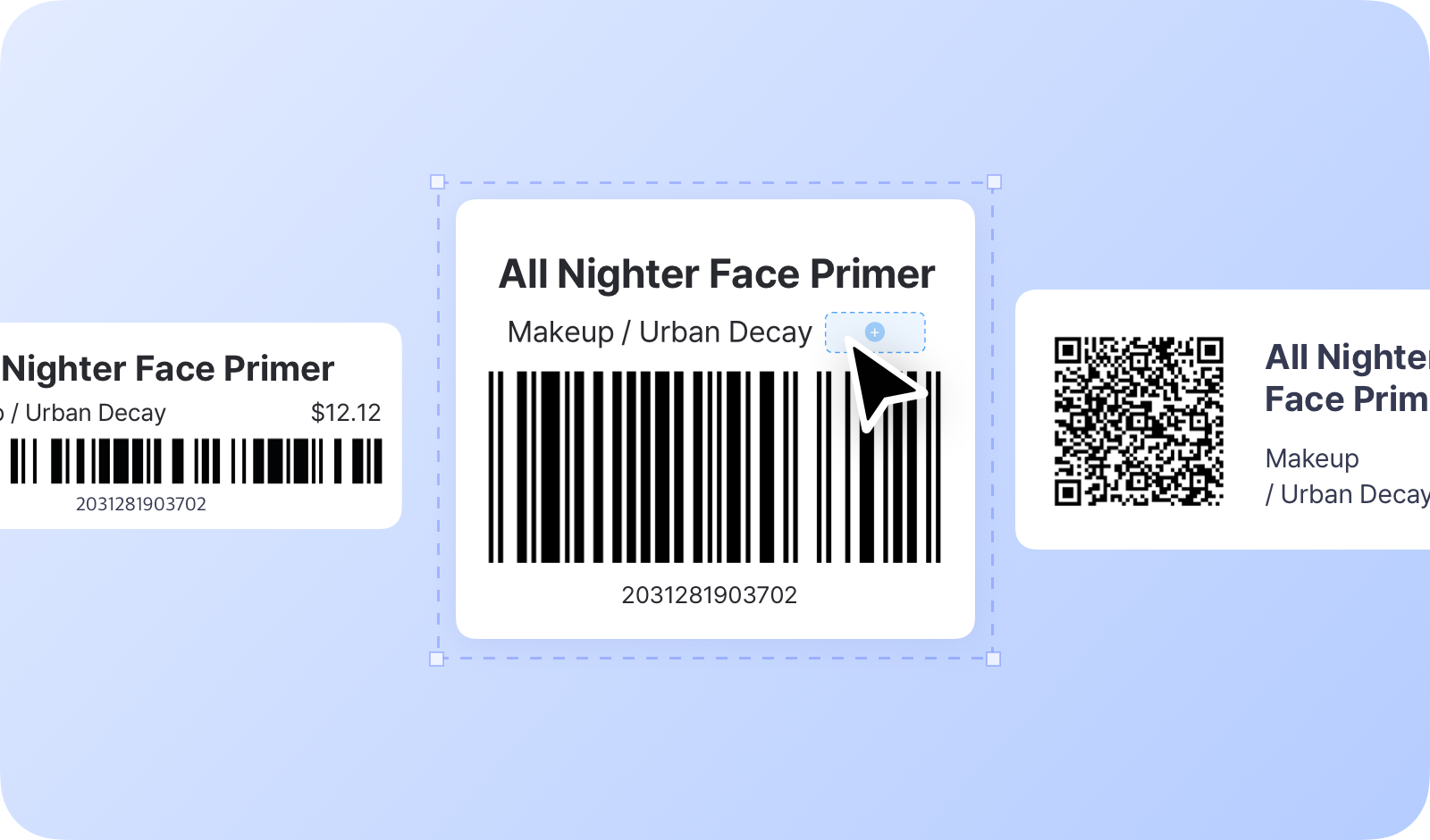
BoxHeroでは、在庫管理をスピードアップするためにカスタムのバーコードラベルを印刷できます。自由にラベルをデザインし、特別な機器なしで一般的なプリンターを使って印刷できます。

主なポイント
アイテムにバーコードがなくても、バーコードを作成して使用できます。
1Dバーコードと2Dバーコード(QRコード)の両方に対応しています。
すべてのプリンターとラベル種類で使用できます。
お好みのレイアウトとスタイルでラベルをデザインできます。

ステップバイステップガイド:
アイテムのバーコードを登録する
プリンターとラベルの互換性を確認する
プリンターを設定する
ラベルを作成する
バーコードを印刷する
アイテムのバーコードを登録する
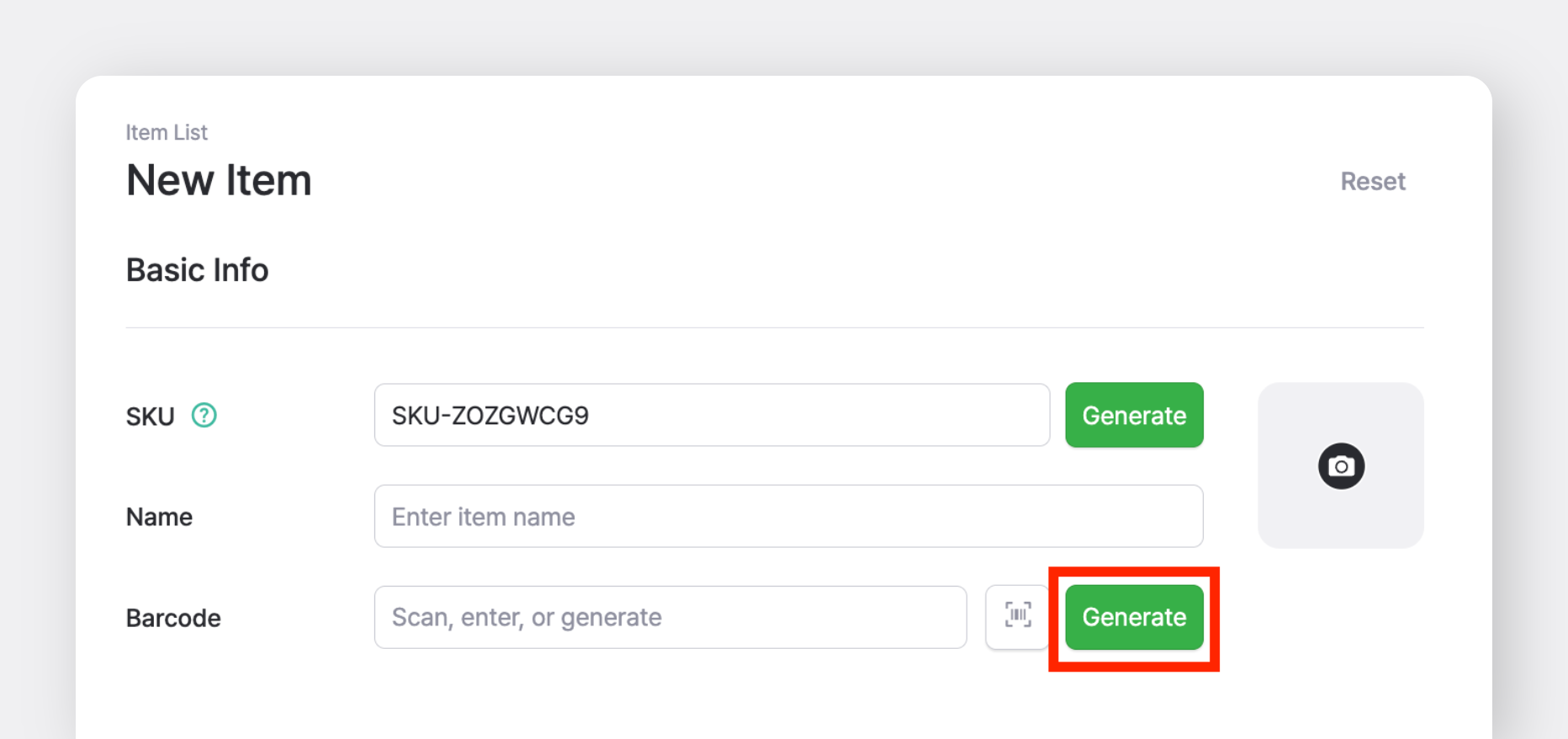
BoxHeroでバーコードを使用するには、 新しいアイテムを作成する.

A. アイテムにバーコードがない場合
選択 生成 を選んで、社内利用向けのバーコードを作成します。
B. アイテムにすでにバーコードがある場合
アイテムのパッケージにバーコードがある場合は、アイテム登録時にそのバーコードを入力します。
バーコードの入力方法
モバイルアプリでスマートフォンのカメラを使ってバーコードをスキャンする
パソコンに接続されたバーコードスキャナーでスキャンする
手入力でバーコードを入力する
プリンターとラベルの互換性
パソコンに接続できるプリンターなら、どれでも使用できます。
A. 標準プリンター
家庭用またはオフィス用の一般的なプリンターを使う場合は、シールタイプのラベル用紙を購入してください。 Formtec などのブランドが一般的に入手でき、文房具店やオンラインショップで必要なサイズを選べます。
B. ダイレクトサーマルプリンター & 熱転写プリンター
これらのプリンター(DT & TT)は、標準プリンターよりも耐久性の高いラベルを作成できます。ただし、対応するラベル種類は機種によって異なるため、ラベルロールやリボンを購入する前に互換性を確認してください。

モバイル印刷: モバイルアプリから印刷するには、プリンターが Bluetooth, Wi‑Fi、または LAN 接続に対応している必要があります。 一部のZEBRAモデルを含むいくつかのプリンターは、モバイル印刷が Androidでのみ対応しています。購入前にモバイル端末との互換性を必ず確認してください。
プリンターの設定
注意:ダイレクトサーマルプリンターや熱転写プリンターは、基本設定が正しく構成されていないと、正しく印刷されない場合があります。プリンターの設定が、使用するラベルサイズやオプションと一致していることを確認してください。
1. 用紙サイズを設定する
ラベルプリンターを使用する場合は、Windowsの コントロール パネル またはmacOSの システム設定でも用紙サイズを設定する必要があります。異なるラベルサイズを使う場合は、印刷前にこの設定を確認してください。
以下の手順で用紙サイズを設定します:
Windows:
コントロール パネル>Bluetooth とデバイス>プリンターとスキャナー>印刷設定macOS:
システム設定>プリンターとスキャナー>デフォルトの用紙サイズ

「印刷設定」ウィンドウは、プリンタードライバーによって見た目が異なる場合があります。
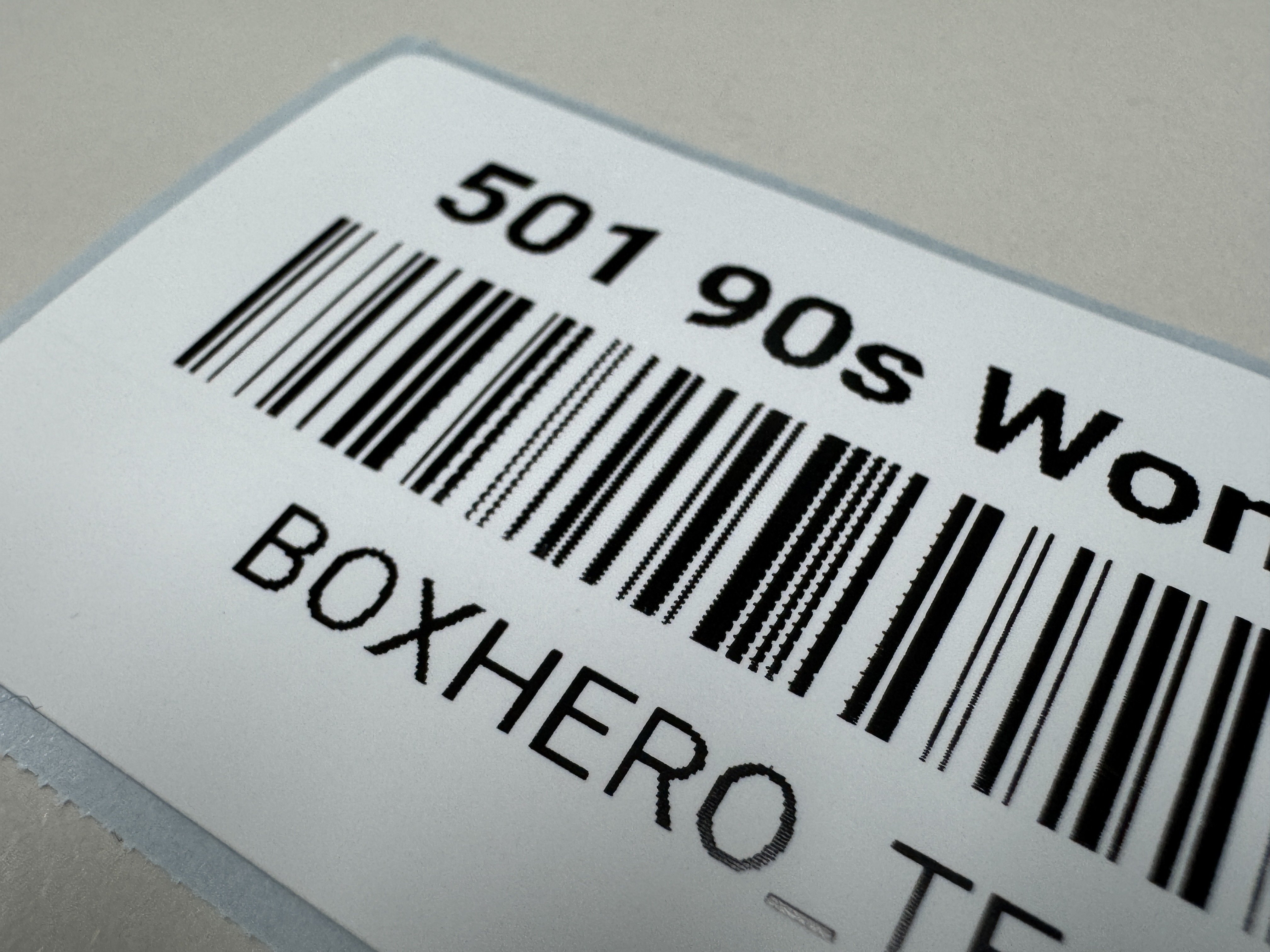
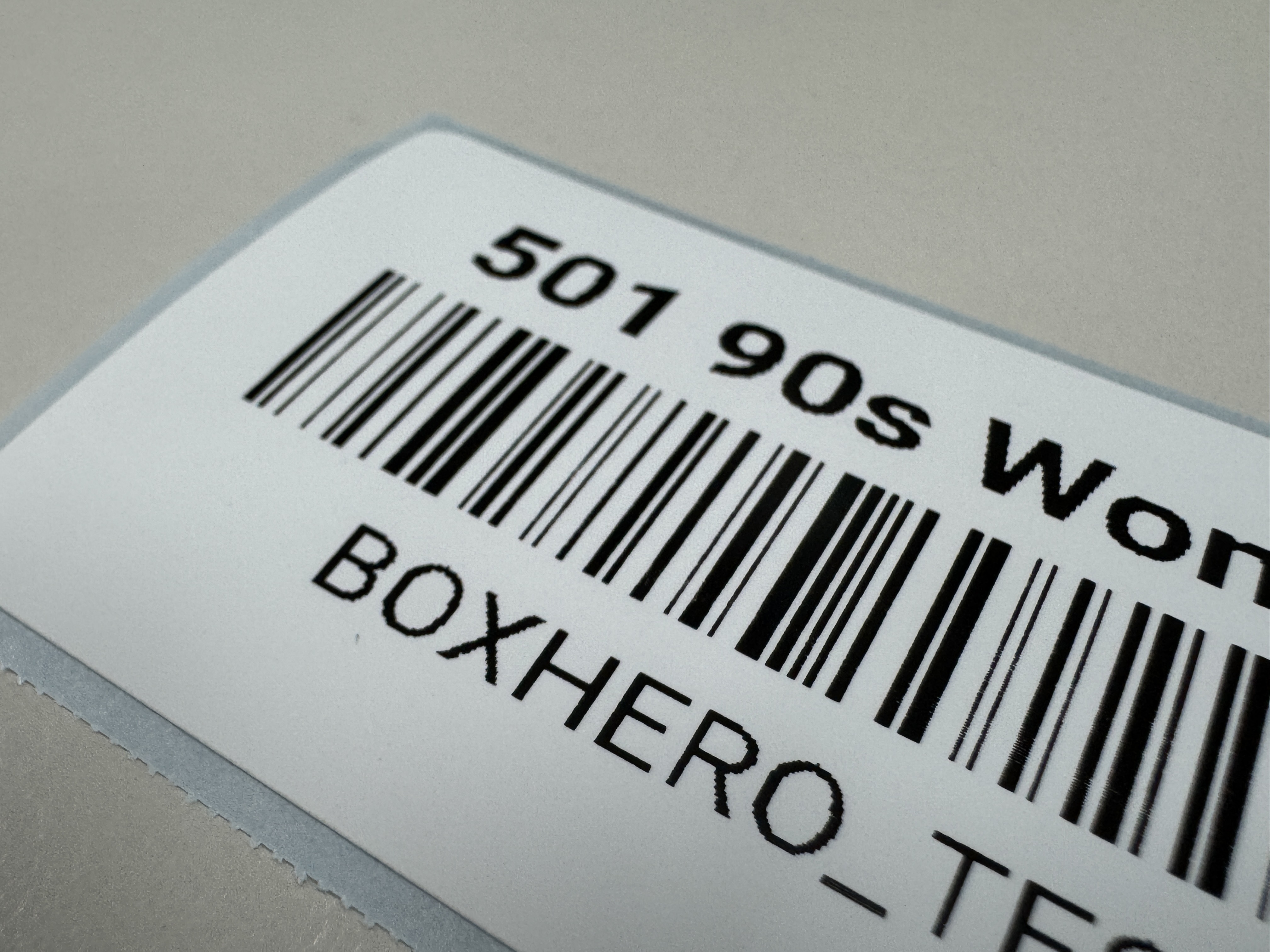
2. ディザリングをオフにする
より鮮明な印字品質にするには、ディザリングの設定を OFF.

前

後
Windows
プリンターを選択して右クリック >
印刷設定(またはプリンター設定).
MacOS
プリンターを選択 >
オプションとサプライ>ドライバー(または一般).次の項目を探し、 ディザリング または ハーフトーン のオプションを なし.
バーコードラベルを作成する
BoxHeroでは、バーコードラベルを2つの方法で作成できます:
A. テンプレートから選ぶ あらかじめデザインされた形式を使って、すばやくラベルを作成できます。
B. カスタムデザインを作成する レイアウト、配置、スタイルを完全に自由に設定し、ゼロから自分だけのラベルを作成できます。
A. テンプレートから選ぶ
へ移動し、 バーコードラベル > 印刷アイテムをクリックして、 追加 ドロップダウン > テンプレートから選ぶ.
1. ラベル形式
実際に印刷するラベル用紙に合ったものを選択してください。
ラベルシート
標準プリンター(例:Formtec、Avery、Printeec)では、使用予定のラベルシートサイズを選択してください。
サーマルラベル
ダイレクトサーマルプリンターまたは熱転写プリンターでは、対応するロールサイズを選択します。ロールの種類がプリンターの機種と互換性があることを確認してください。
カスタムサイズ
標準プリンターを使用していて、一覧にラベルサイズがない場合は、寸法を手動で入力できます。

2. ラベルデザインを選ぶ
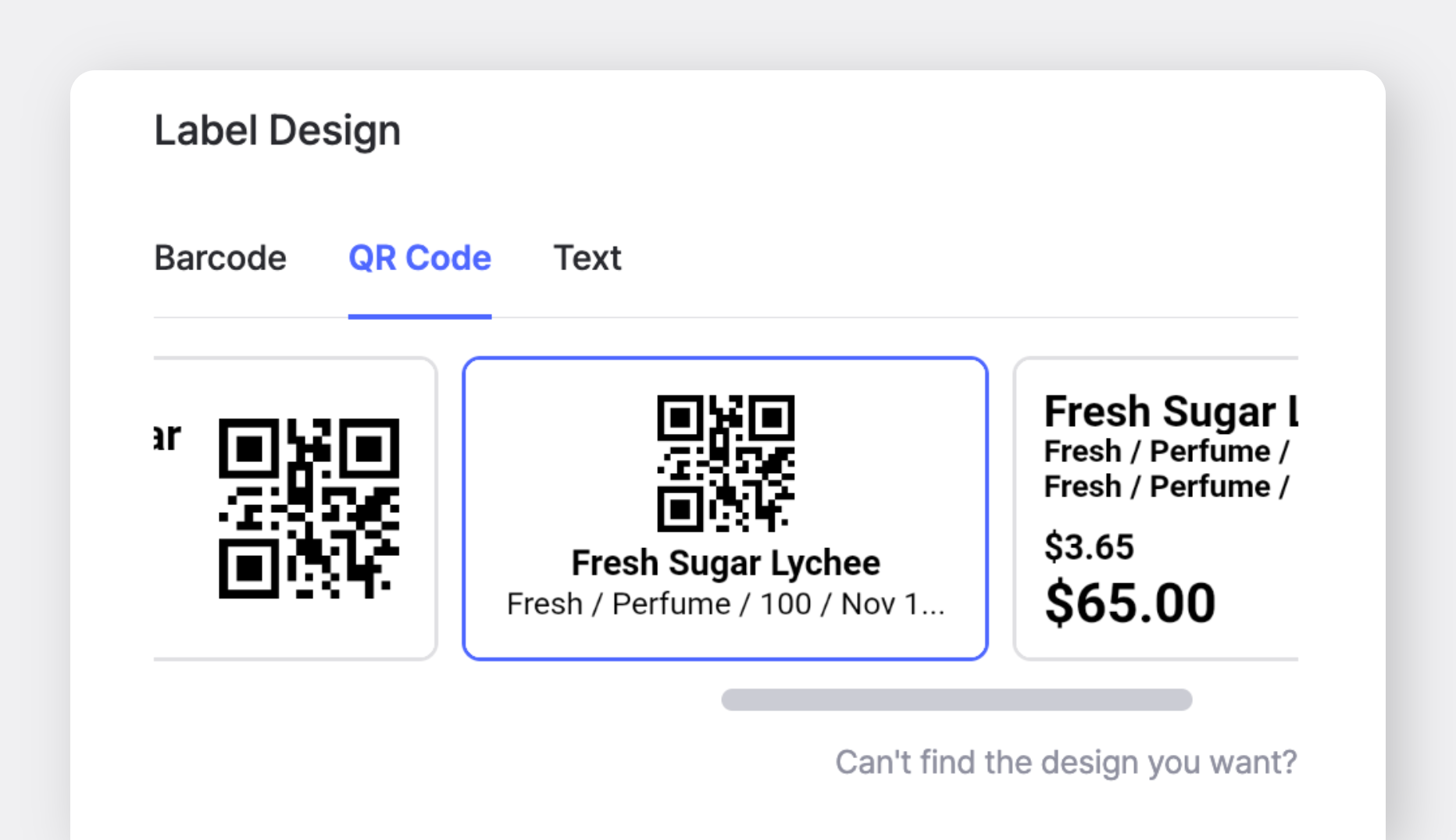
作成したいラベルの種類を選択します: バーコード, QRコード、または テキストのみ.

プレビューには、現在の並び順で先頭のアイテム情報が表示されます。まだアイテムを追加していない場合、プレビューが正しく表示されないことがあります。
3. ラベルの詳細を編集
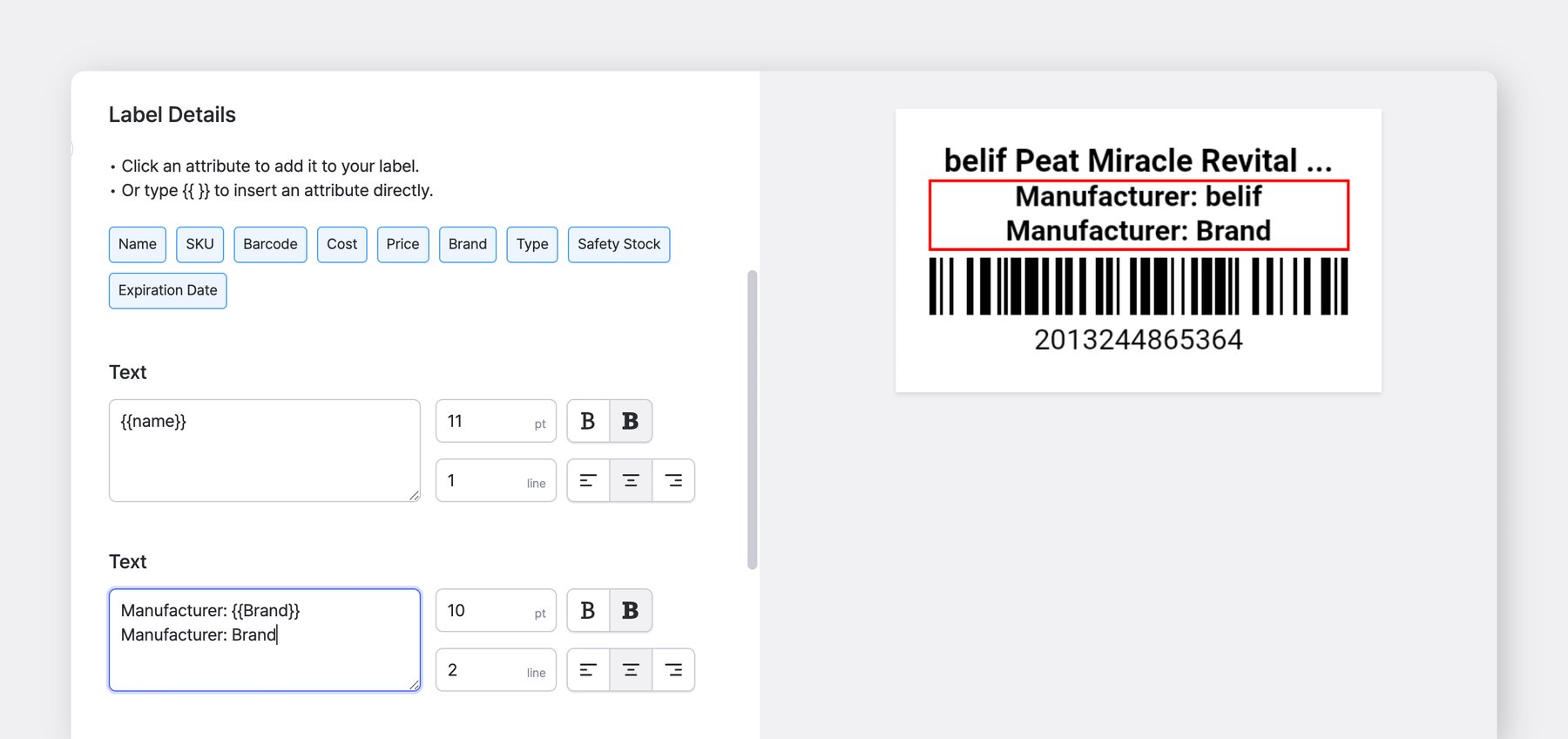
アイテム項目ボタン(青色で表示)をクリックすると、次のような変数をコピーできます: {{Name}} または {{Brand}}。
ラベル上の任意のテキスト欄に貼り付けてください。
{{}} 内の値は
{{ }}各アイテムからデータを取得します直接入力したテキストは、すべてのラベルで同じように表示されます
例:
Manufacturer:{{Brand}}→ 各アイテムのブランド属性を表示しますManufacturer: Brand→ すべてのラベルに「Brand」という文字を表示します

注意: アイテムSKUを使ってラベルを印刷したい場合は、バーコード欄の{{barcode}}を{{sku}}に置き換えてください。
B. カスタムデザインを作成する
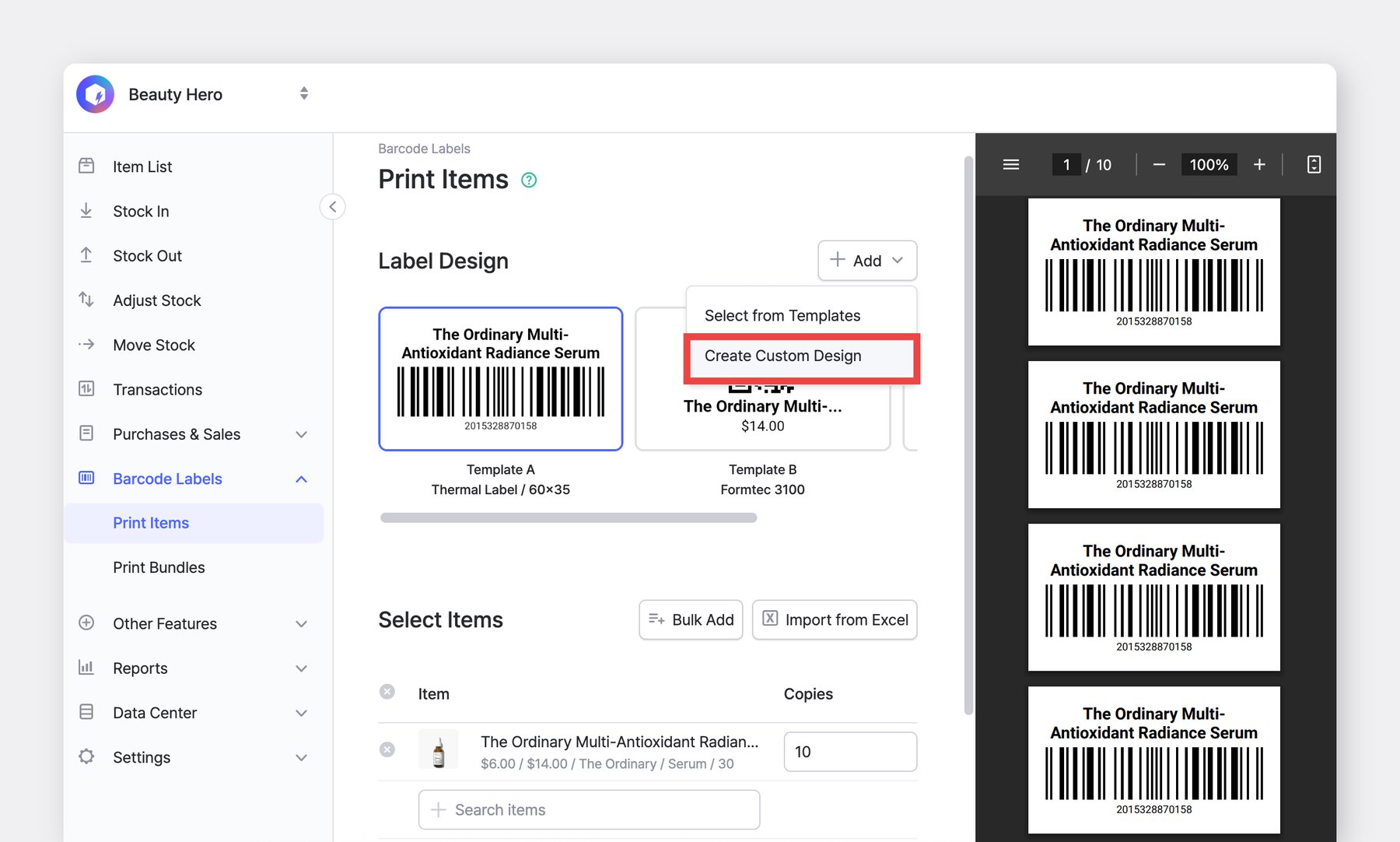
へ移動し、 バーコードラベル > 印刷アイテムをクリックして、 追加 ドロップダウン > カスタムデザインを作成する.

1. ラベル形式を選択
ラベル形式はデザイン領域を決めるため、実際のラベルに合うサイズを選択してください。
ラベルシート
標準プリンター用(例:Avery、Formtec、または同等のブランド)
サーマルラベル
ダイレクトサーマルプリンターまたは熱転写プリンター用
カスタムサイズ
標準プリンターでラベルサイズが一覧にない場合
2. ラベルをデザインする
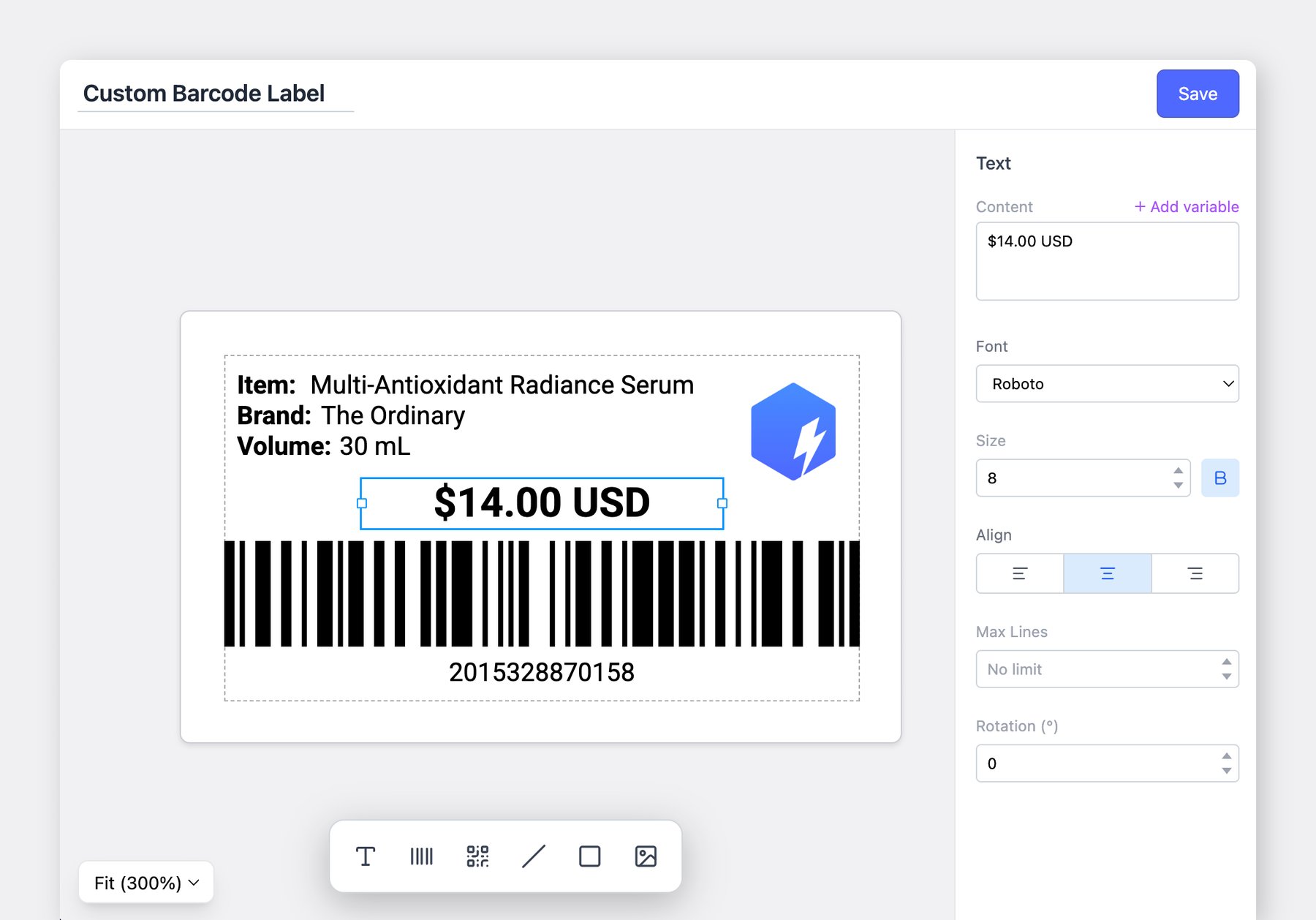
テキスト、バーコード、QRコード、その他の要素をラベルキャンバス上の好きな場所に配置できます。レイアウトと位置を完全に自由に調整できます。
2-1. テキストを追加
テキスト要素を追加したら、右側の + 変数を追加 を使ってアイテム情報を挿入します。
直接入力したテキストは、すべてのラベルで同じように表示されます
変数は各アイテムの情報を取得します

変数のプレビューは、並び順の 先頭のアイテムの情報 に基づいて表示されます。アイテムが登録されていない場合、プレビューを正しく表示するのが難しいことがあります。
2-2. バーコードを追加
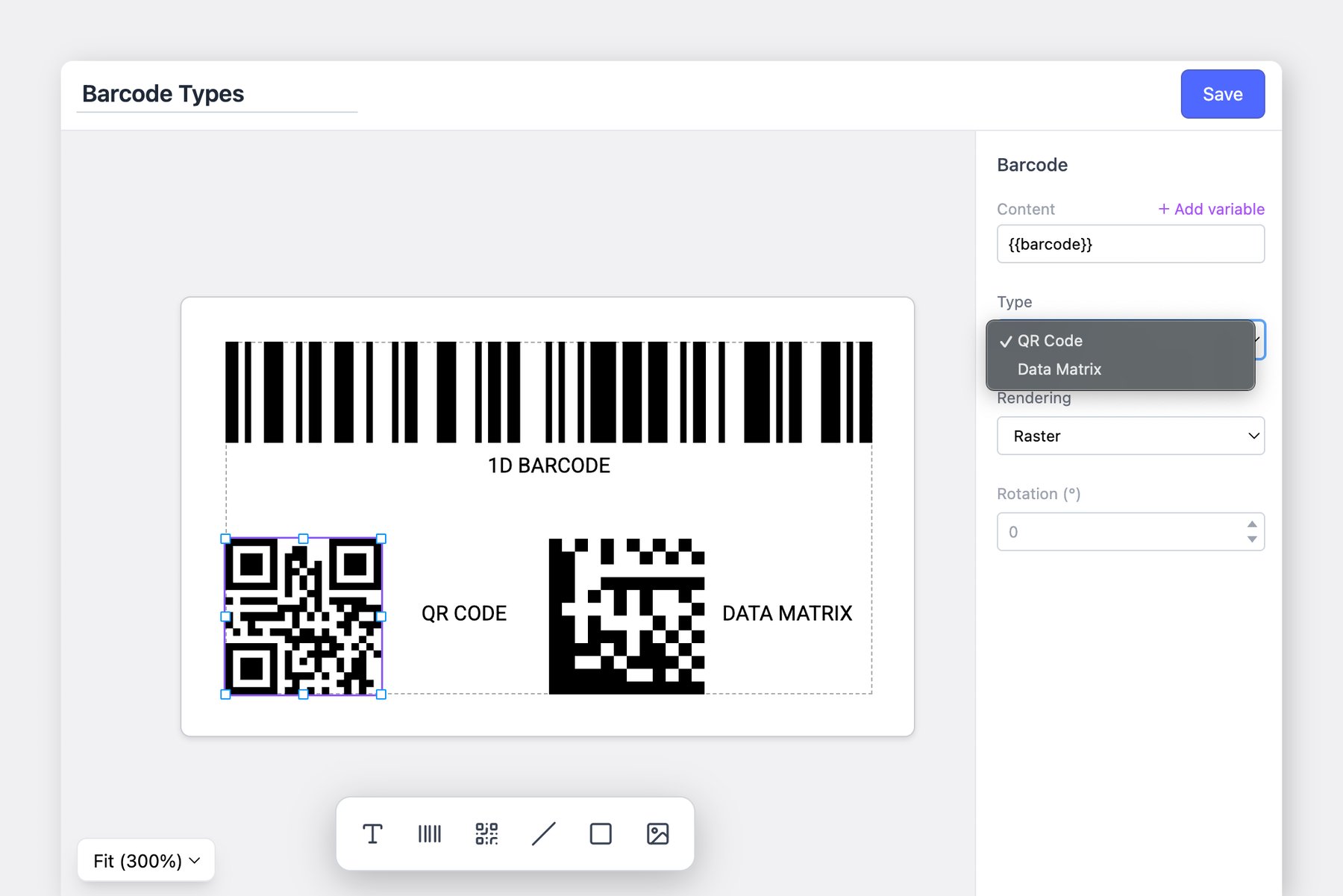
カスタムラベルデザインは 1Dバーコード, QR コード、および Data Matrix コードに対応しています。

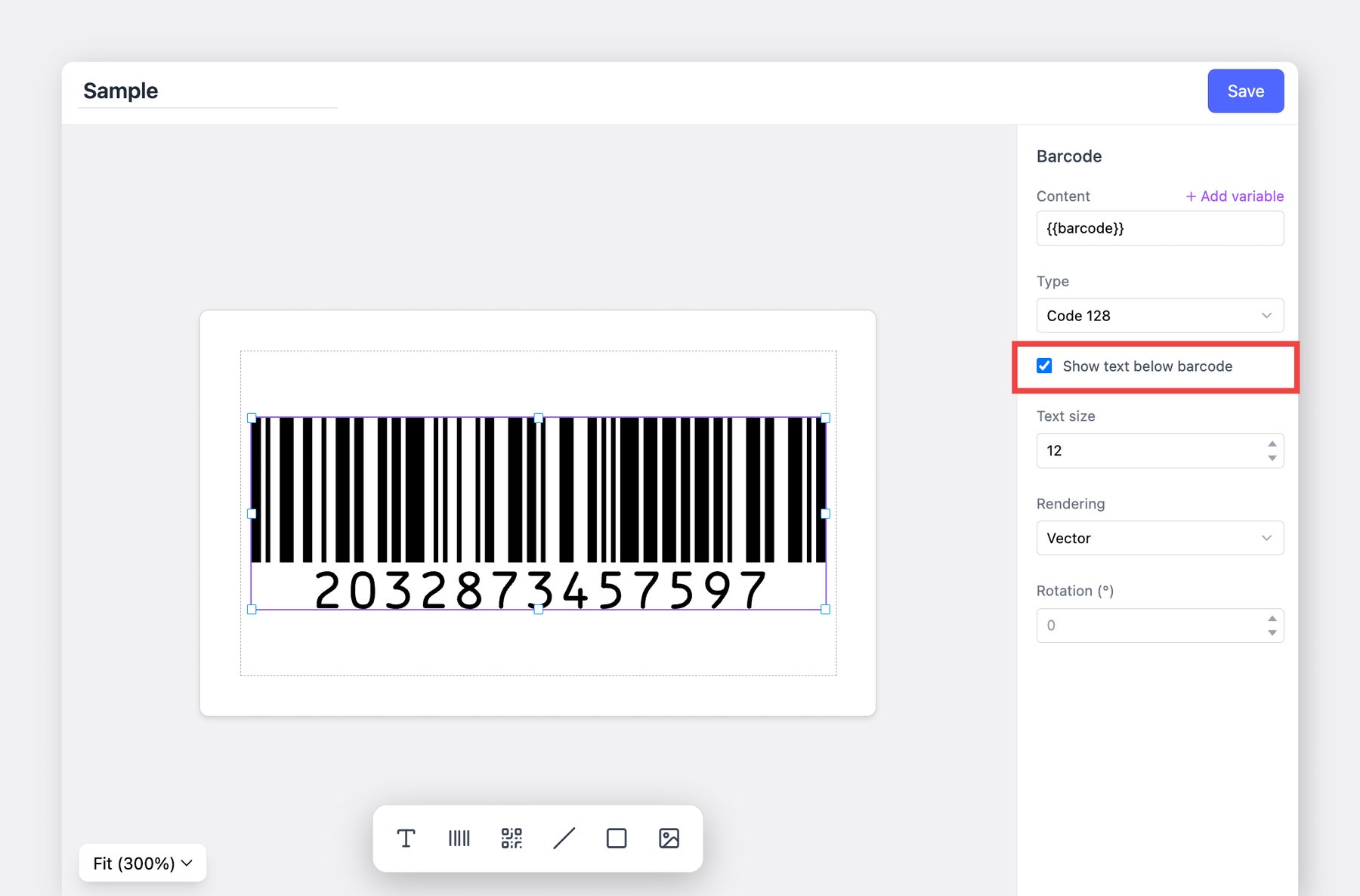
ラベルを印刷する際、バーコードの下にバーコード番号を表示できます。
ラベルデザイン内の バーコード を選択します。
右側のパネルで
バーコードの下にテキストを表示.必要に応じて 文字サイズ を調整します。
ラベルを印刷すると、各アイテムに登録されたバーコード番号がバーコードの下に自動で表示されます。

バーコードラベルを印刷する
ダイレクトサーマルプリンターまたは熱転写プリンターを使用する場合は、必ず ラベル(用紙)サイズを設定 してください。
パソコンで
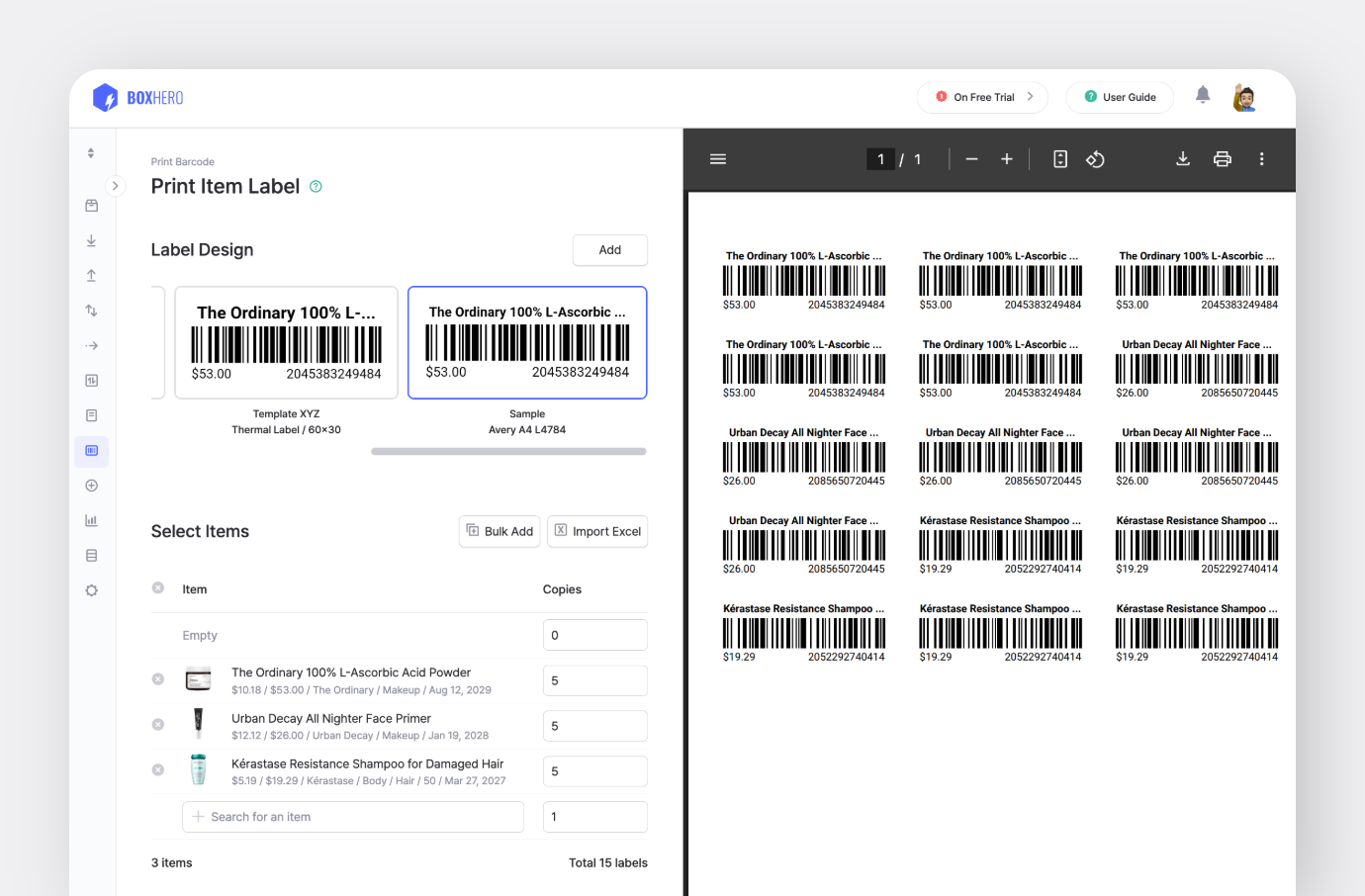
へ移動し、 バーコードラベル > 印刷アイテム を開き、印刷したいアイテムを選択します。
また、 入庫 処理を完了した後に表示されるアイテム一覧をそのまま印刷することもできます。
すでに入庫済みの在庫を印刷するには:
へ移動し、 取引エントリーを選択して、 その他 メニューを開きます。
モバイル端末で
ホーム画面から バーコードを印刷 > アイテムラベルを印刷.
モバイル印刷では、プリンターとモバイル端末は 必ず 同じ Wi‑Fiネットワーク.
を完了した後、 入庫 または 出庫 処理の一覧から直接ラベルを印刷できます。
特定の記録を印刷するには:
へ移動し 取引、エントリを選択し、 ... メニューをタップして、 ラベルを印刷.
トラブルシューティング
ラベルの位置がずれている
ラベルが正しい位置に印刷されない場合(例: 横向きや90度回転しているなど)は、以下の手順を順番にお試しください。問題が解決しない場合は、次の手順に進んでください。
プリンターにセットされているラベル用紙を確認してください。 ラベルシートまたはラベルロールが正しい向きで、プリンター内で整列してセットされていることを確認してください。
ラベルのデザインがラベル用紙に合っていることを確認してください。 BoxHeroで選択したラベルサイズが、実際に使用しているラベルシートまたはラベルロールと一致していることを確認してください。
デバイス固有の設定を確認してください。 a. 標準プリンターの場合(ラベルシート): ラベルシートが正しい向きで挿入されていることを確認してください。上下逆または反対向きになっていると、印字位置がずれることがあります。 b. 感熱式または熱転写式プリンターの場合: Cコンピューターのプリンター設定で正しい用紙サイズが設定されていることを確認してください。感熱プリンターは、正しく印刷するためにシステム設定で用紙サイズを設定する必要があります。

バーコードが赤く印刷される
バーコード領域が赤い枠で印刷される場合、その商品にはバーコードが割り当てられていない可能性があります。商品に有効なバーコードを追加して、もう一度印刷してください。
すでにバーコードが割り当てられている場合は、数字以外の文字や英数字以外の文字が含まれていないか確認してください。バーコードには数字または文字のみを含める必要があります。

よくある質問(FAQ)
どのプリンターを買えばいいですか?
コンピューターまたはモバイルデバイスに接続できるプリンターなら、どれでも使用できます。予算と必要な機能に合ったモデルを選んでください。
可能であれば、 熱転写プリンター をおすすめします。きれいで耐久性のあるラベルを作成できます。 ZEBRA ZD421t は、最も信頼性の高い選択肢の一つです。

より多くの プリンター おすすめについては、以下のページをご覧ください:
バーコードプリンターBoxHeroではどのバーコード形式を使用しますか?
BoxHeroでバーコードを自動生成すると、システムは13桁の数字を EAN-13 形式で作成します。
ラベルをデザインする際に、使用したいバーコード形式を選択できます。選択しない場合は、 Code128 が既定で使用されます。互換性が幅広いためです。

バーコードラベルを画像ファイルとして保存できますか?
バーコードラベルは PDFとしてのみ保存できます。
印刷 をクリックして PDFとして保存 を選択すると、ラベルをダウンロードできます。
バーコードラベルに画像やロゴを追加できますか?
はい、バーコードラベルを印刷する際に カスタムデザインを作成する オプションを使用することで可能です。

最終更新