# 仕入れと販売

<figure><img src="https://823884625-files.gitbook.io/~/files/v0/b/gitbook-x-prod.appspot.com/o/spaces%2FlRf1QqJGoevCQqGbfI80%2Fuploads%2Fgit-blob-50d1ad845ea1cb707bb30571f9a4170a72468711%2F%E1%84%80%E1%85%AE%E1%84%86%E1%85%A2%E1%84%86%E1%85%B5%E1%86%BE%E1%84%91%E1%85%A1%E1%86%AB%E1%84%86%E1%85%A2.png?alt=media" alt=""><figcaption></figcaption></figure>

***

## 主なハイライト

* **注文管理：** 購買注文と販売注文を作成・管理します。
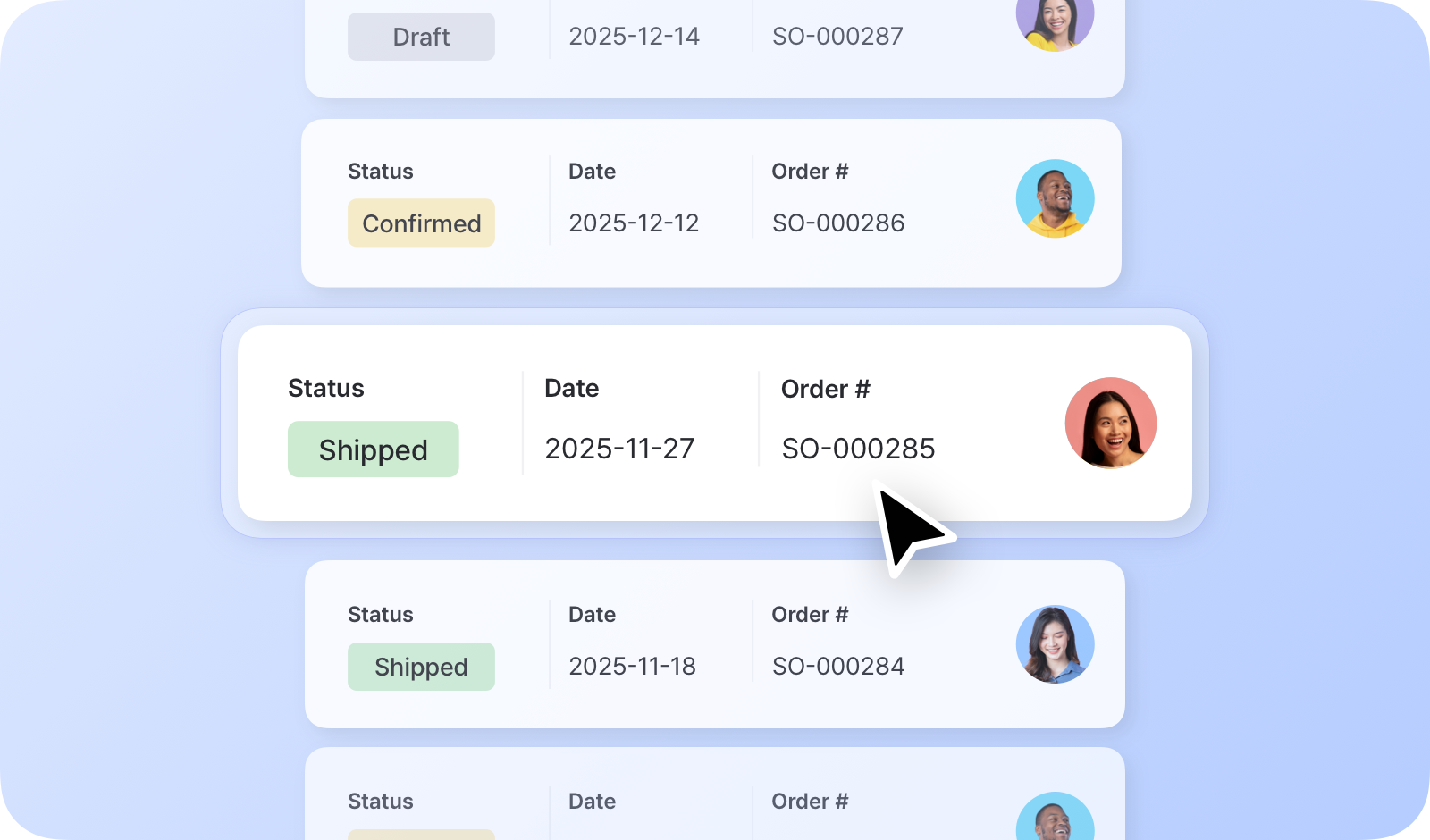
* **ステータストラッキング：** わかりやすいステータスラベルで注文の進捗を確認します。
* **請求書発行**：請求書をメールで取引先に送信するか、PDFに書き出して印刷できます。
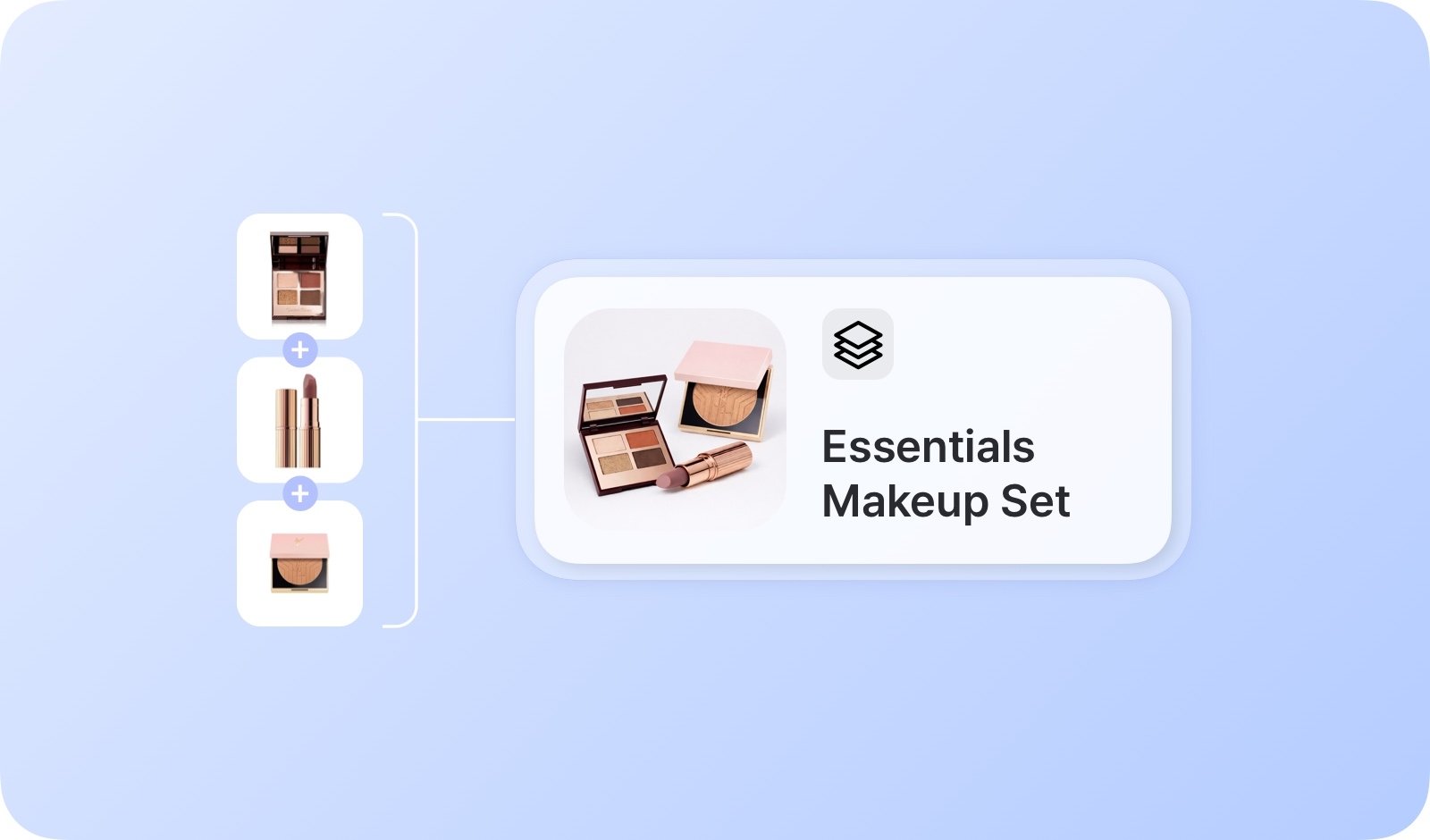
* **セット商品：** バンドルを作成して、まとめたアイテムを簡単に管理できます。
* **カスタム価格設定**：特定の注文に対して個別の価格を設定し、税金／割引を適用できます。
* **返品管理：** 特定の注文の返品と返金を管理します。
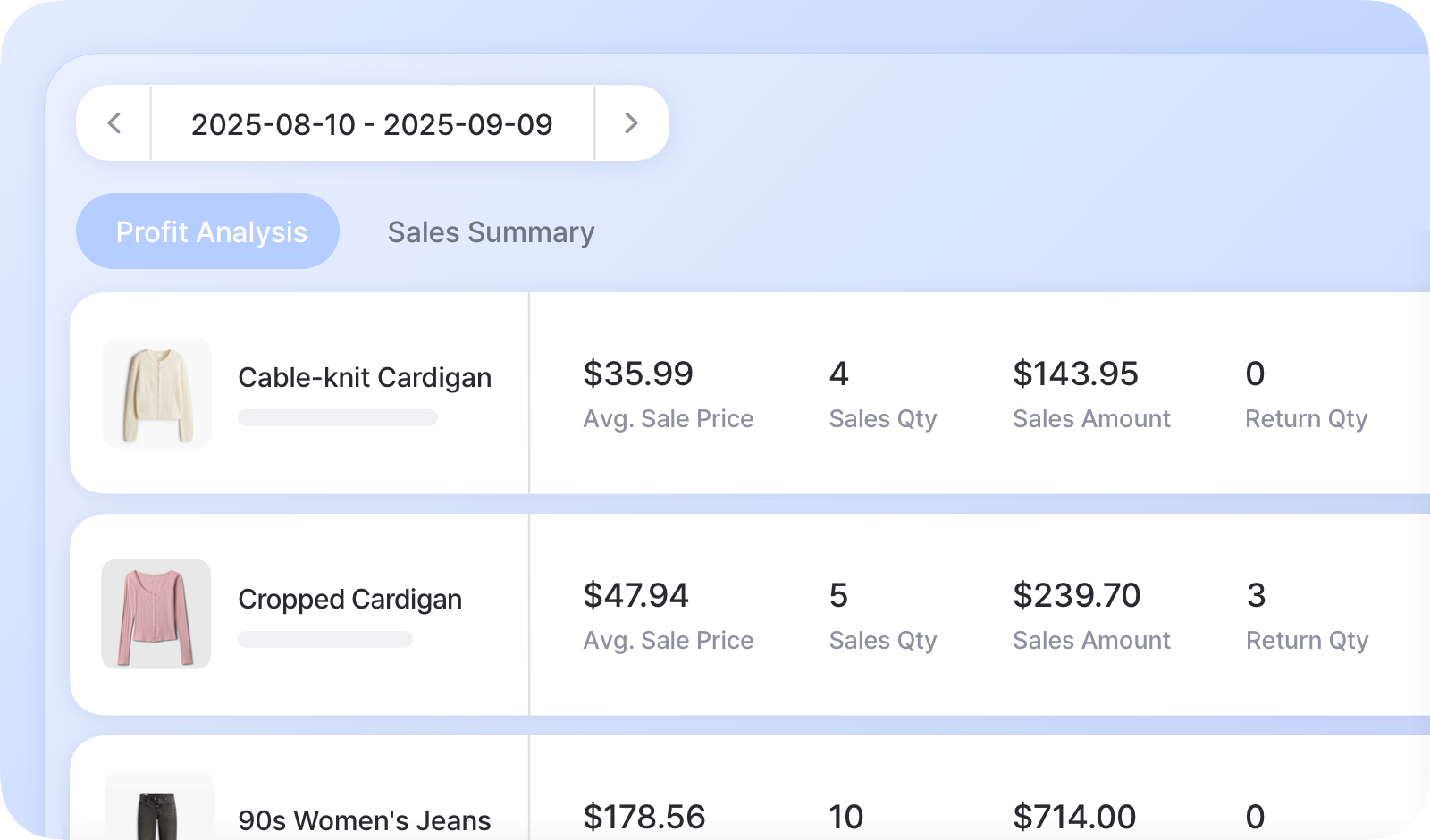
* **売上レポート**：詳細レポートで売上データを分析します。

{% hint style="warning" %} <mark style="color:青;">購買と販売</mark> は <mark style="color:青;">在庫取引</mark> （入庫、出庫、調整、移動）とは異なります。どちらの機能も在庫数量の管理に役立ちますが、目的は異なります。

* 使う **購買と販売** のは、購買または販売の記録、価格設定、請求書が必要なときです。
* 使う **取引** 書類を必要としない、素早い内部更新には
  {% endhint %}

***

## 購買

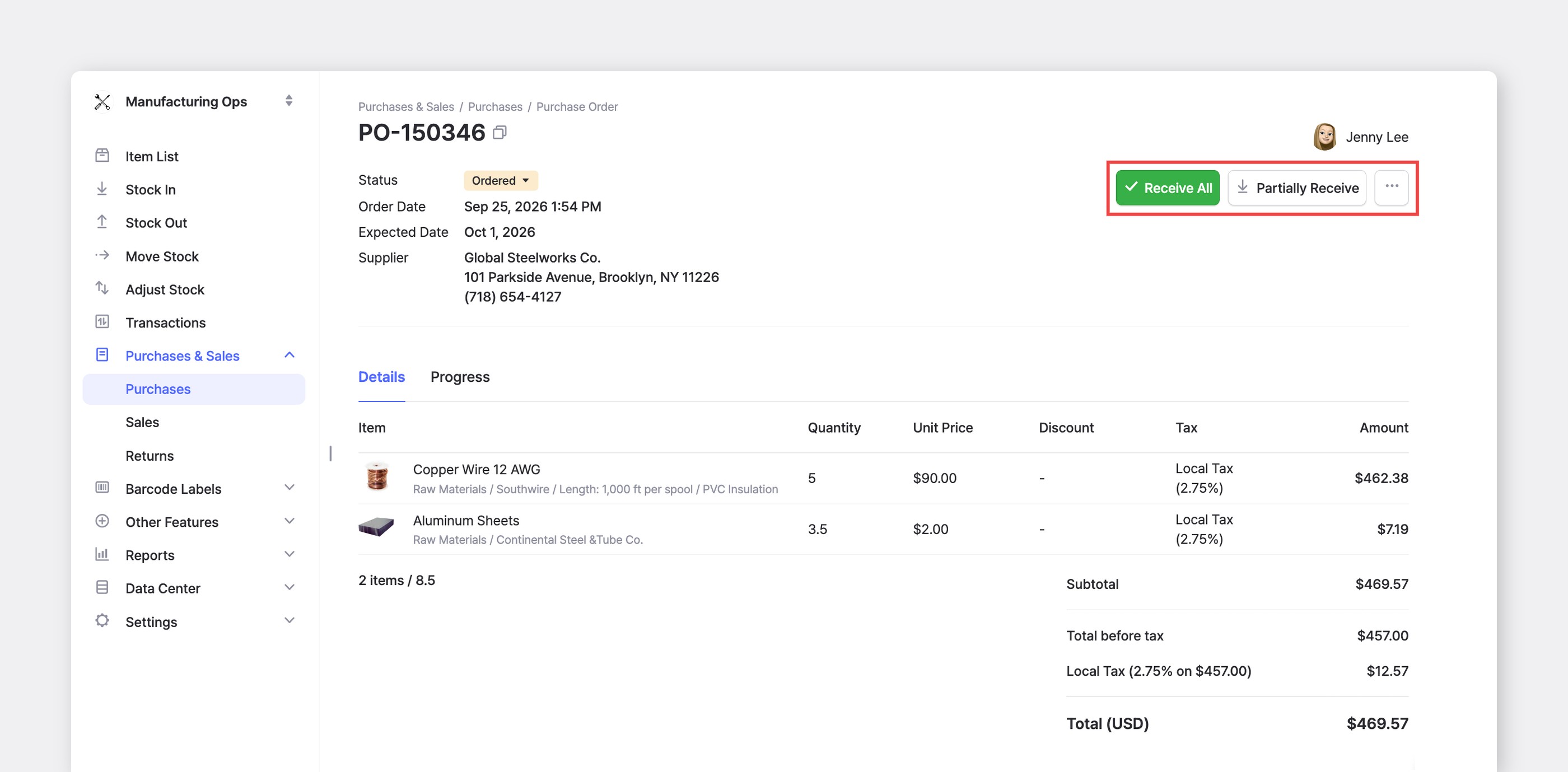
に移動して <mark style="color:青;">**`購買と販売`**</mark> > <mark style="color:青;">**`購買`**</mark> を使って、購買注文を作成・管理します。

{% embed url="<https://customer-0jrbilsa8yt3k758.cloudflarestream.com/a4f50b31fd0a4695abdbd0194037ca52/iframe?autoplay=true&controls=false&letterboxColor=transparent&loop=true&muted=true&poster=https://customer-0jrbilsa8yt3k758.cloudflarestream.com/a4f50b31fd0a4695abdbd0194037ca52/thumbnails/thumbnail.jpg?height=1080&preload=true>" %}

### 購買注文のステータス

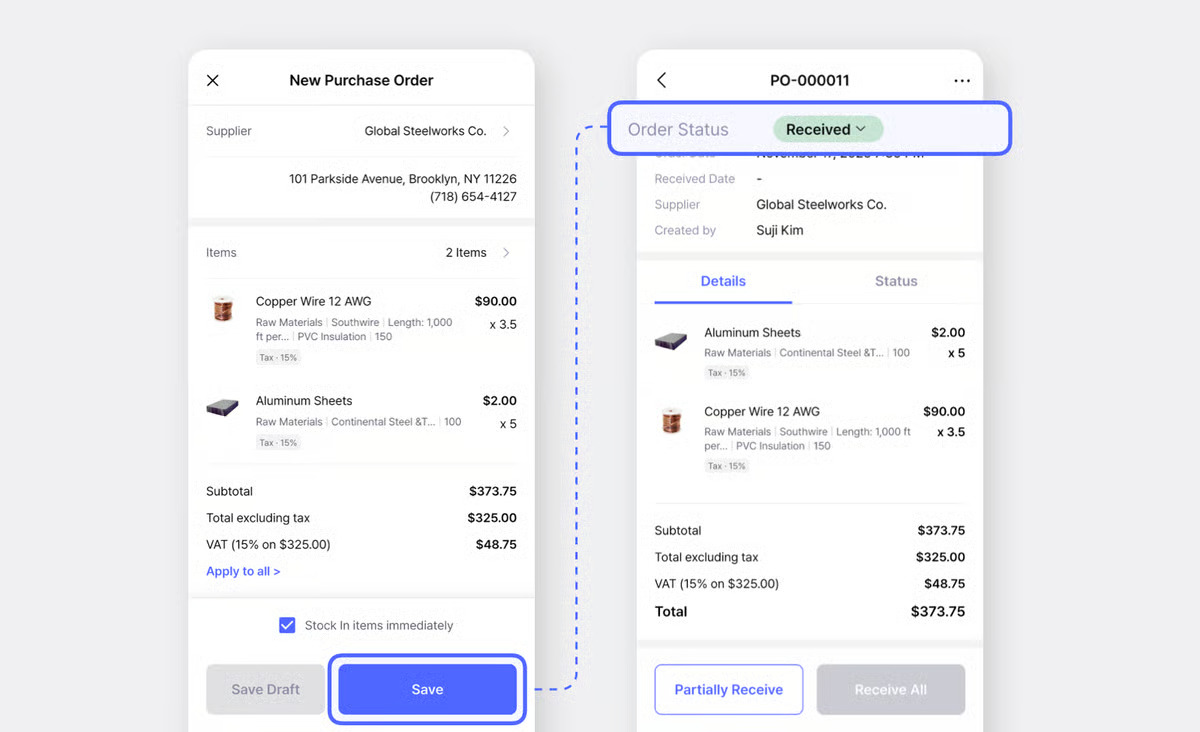
* **下書き**：注文は保存されていますが、まだ仕入先には送信されていません。
* **発注済み：** 注文が仕入先に出されました。
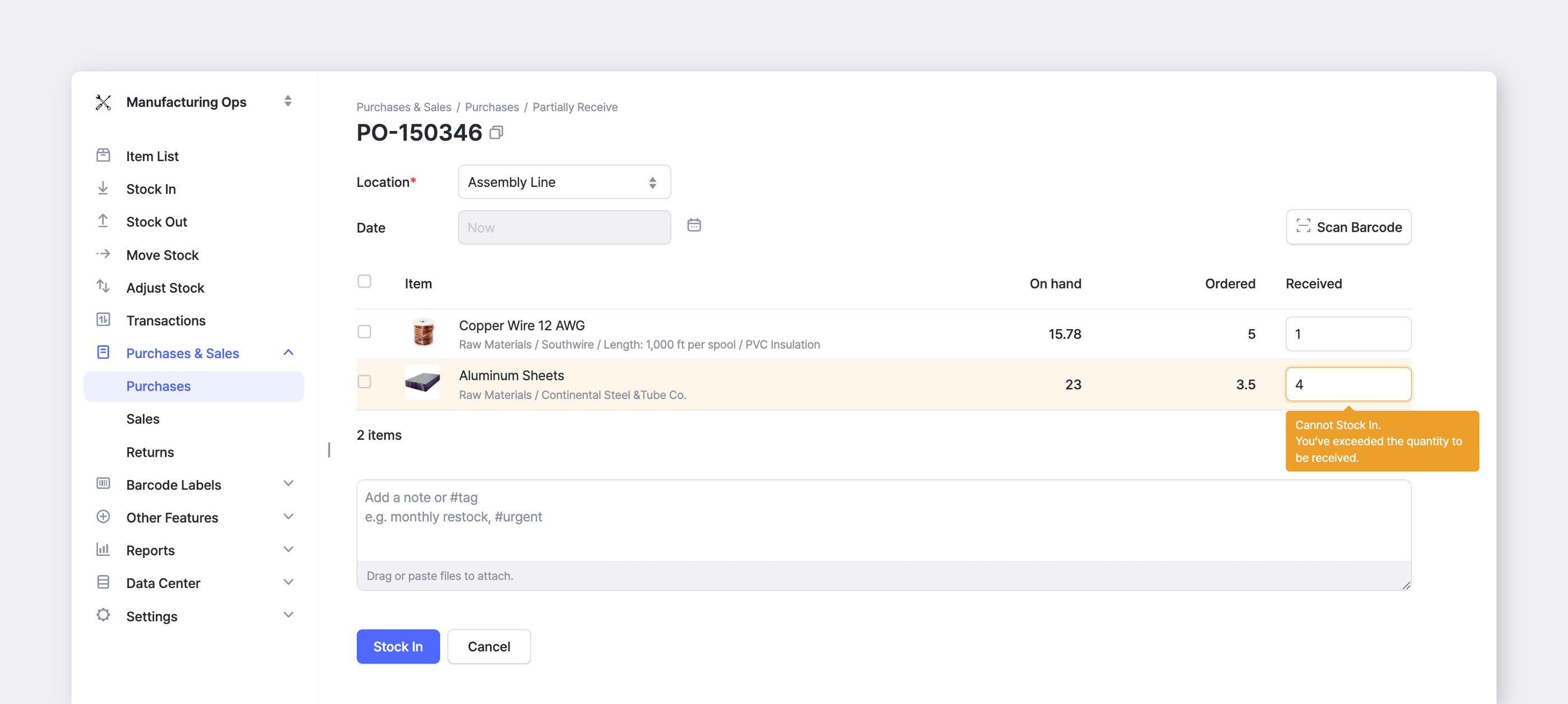
* **一部受領：** 一部のアイテムは到着しましたが、他はまだ保留中です。
* **受領済み：** 注文内のすべてのアイテムが受領されました。

{% hint style="info" %}
POを作成すると、すぐに <mark style="color:青;">**`売上レポート`**</mark> （下書きを除く）に反映されます。
{% endhint %}

在庫は更新されます *ビジネスプランで* 購買注文の作成後に **と** 「 *入庫* 」処理が完了すると反映されます。

* **下書き** または **発注済み** → 在庫変動なし
* **一部受領** または **受領済み** → 在庫更新済み

{% hint style="success" %}
**注**：注文番号は連番で生成されます（例：PO-000107、PO-000108、…）
{% endhint %}

***

## **販売**

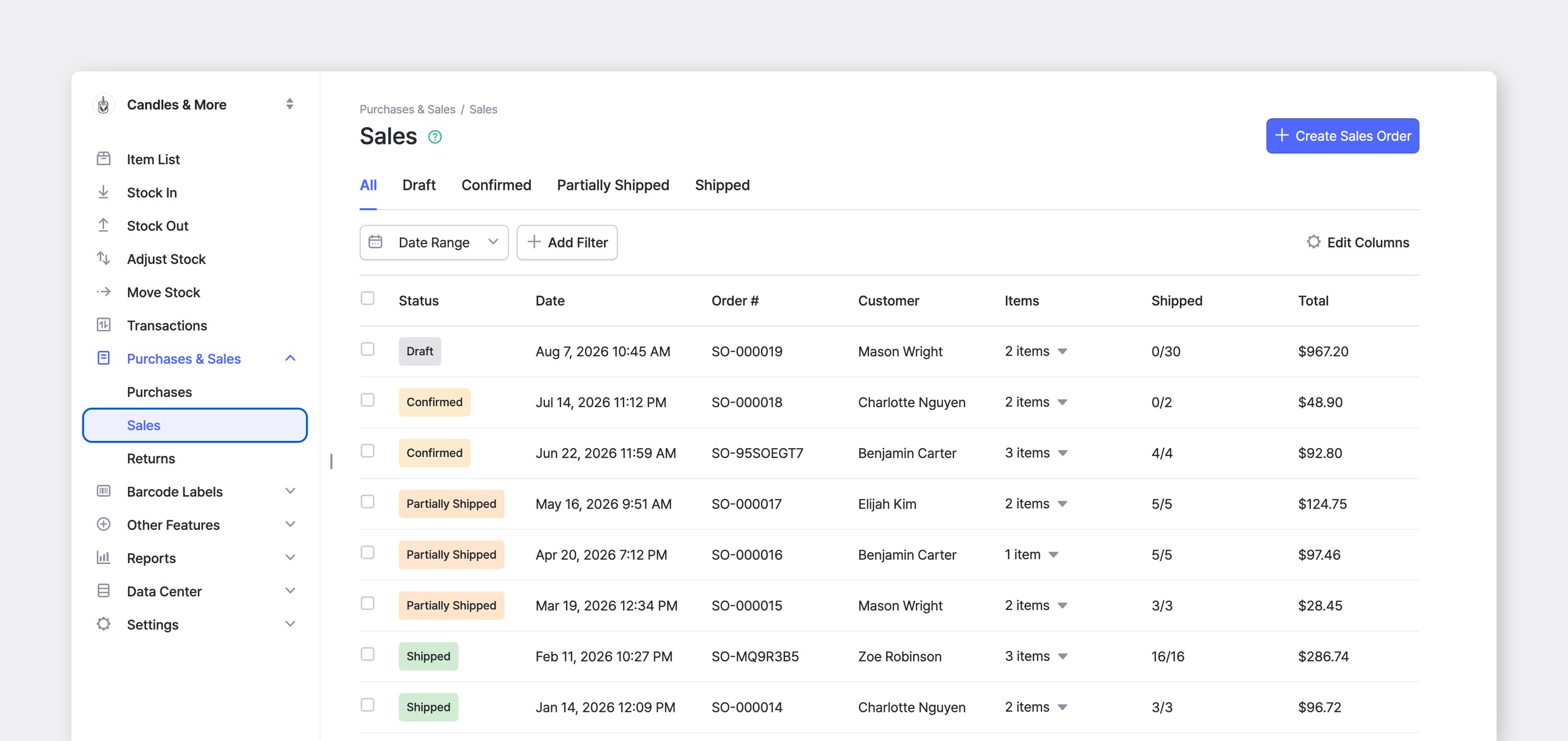
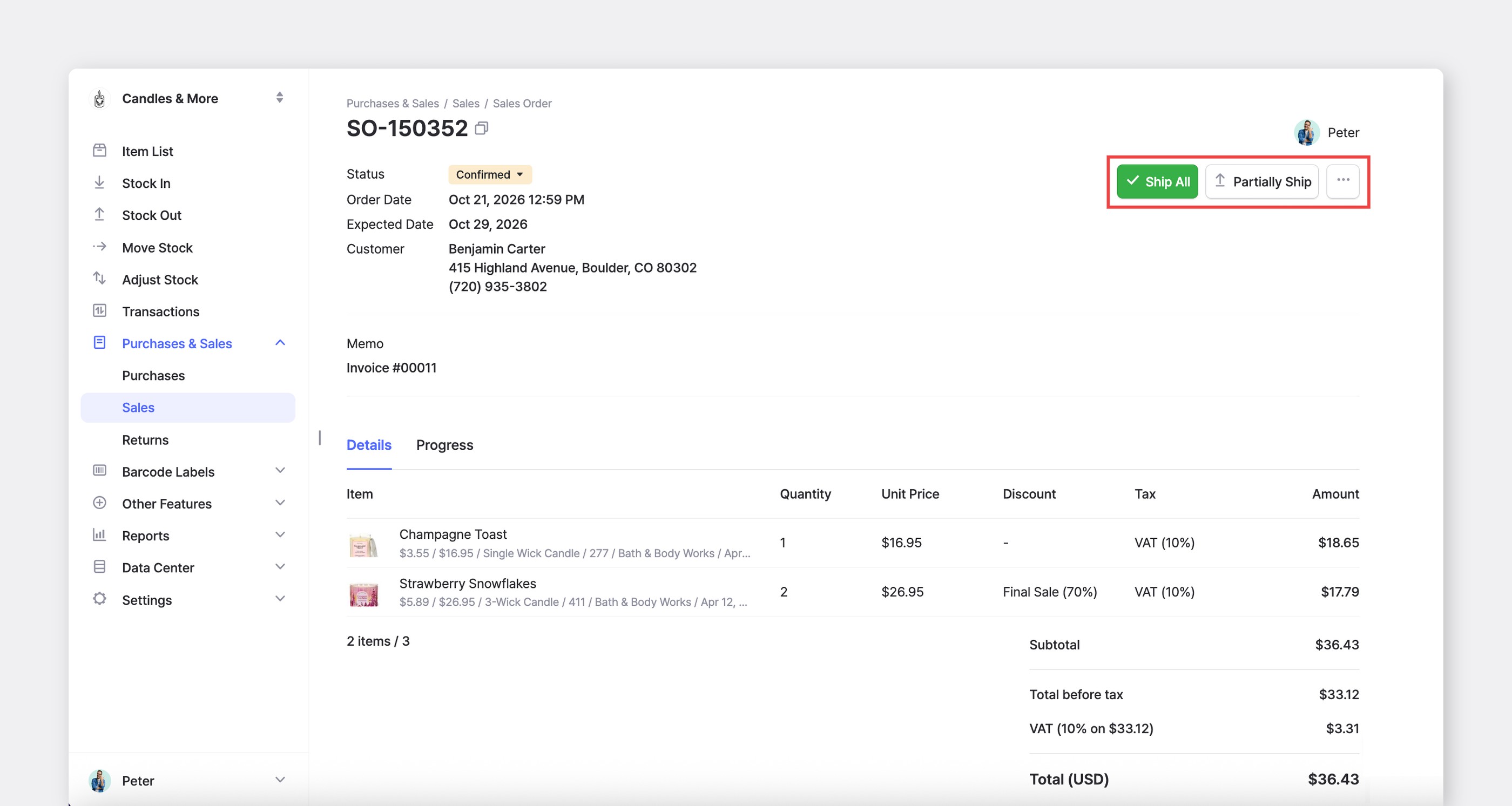
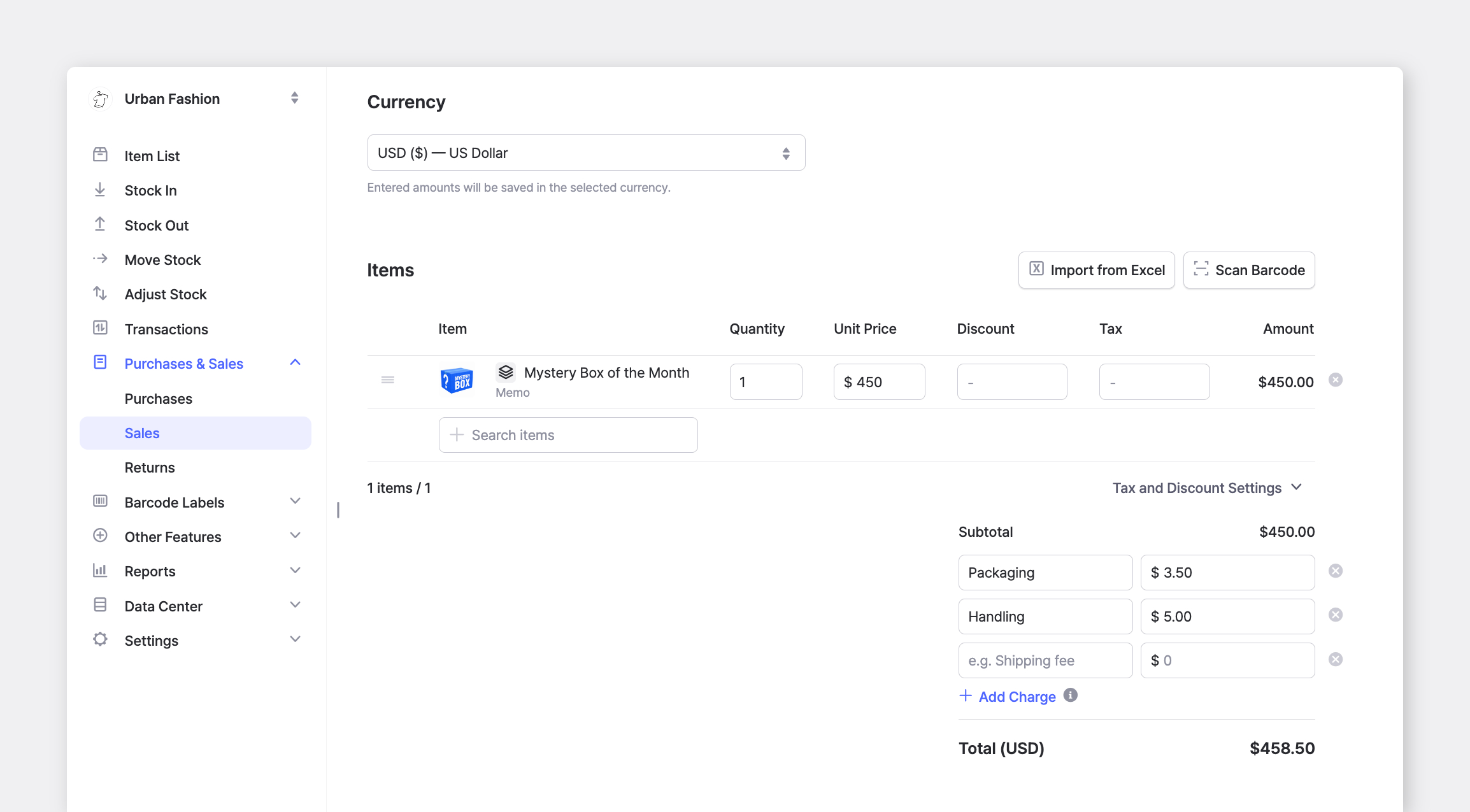
に移動して <mark style="color:青;">**`購買と販売`**</mark> > <mark style="color:青;">**`販売`**</mark> を使って、販売注文を作成・管理します。

<figure><img src="https://823884625-files.gitbook.io/~/files/v0/b/gitbook-x-prod.appspot.com/o/spaces%2FlRf1QqJGoevCQqGbfI80%2Fuploads%2Fgit-blob-d6bfaf222efb8b8135ced4040a4fbd8e54b10e07%2Fsales-order-web.png?alt=media" alt=""><figcaption></figcaption></figure>

### 販売注文のステータス

* **下書き**：注文は保存されていますが、まだ確定されていません。
* **確定済み：** 注文は確定されていますが、商品はまだ出荷されていません。
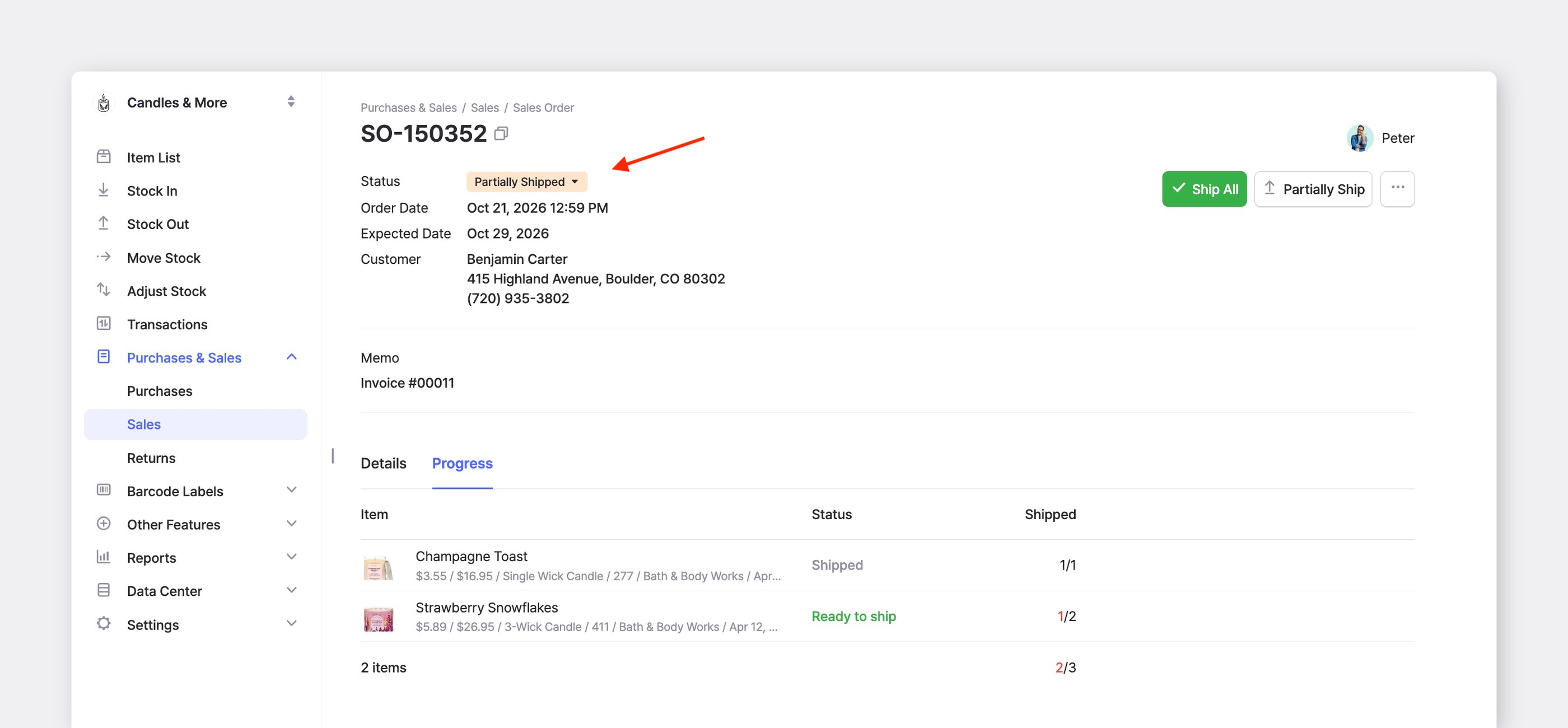
* **一部出荷済み：** 一部の商品は出荷済みで、他はまだ保留中です。
* **出荷済み：** すべての商品が出荷され、顧客に配送されています。

{% hint style="success" %}
**プロのヒント：** BoxHeroの [売上レポート](https://www.boxhero.io/docs/documentation/ja/sonono/sales-reports) を使って：

* 販売価格、数量、利益などの主要指標を追跡
* 選択した期間の売上パフォーマンスを分析
* 傾向や価格設定の機会を特定
  {% endhint %}

***

## 返品

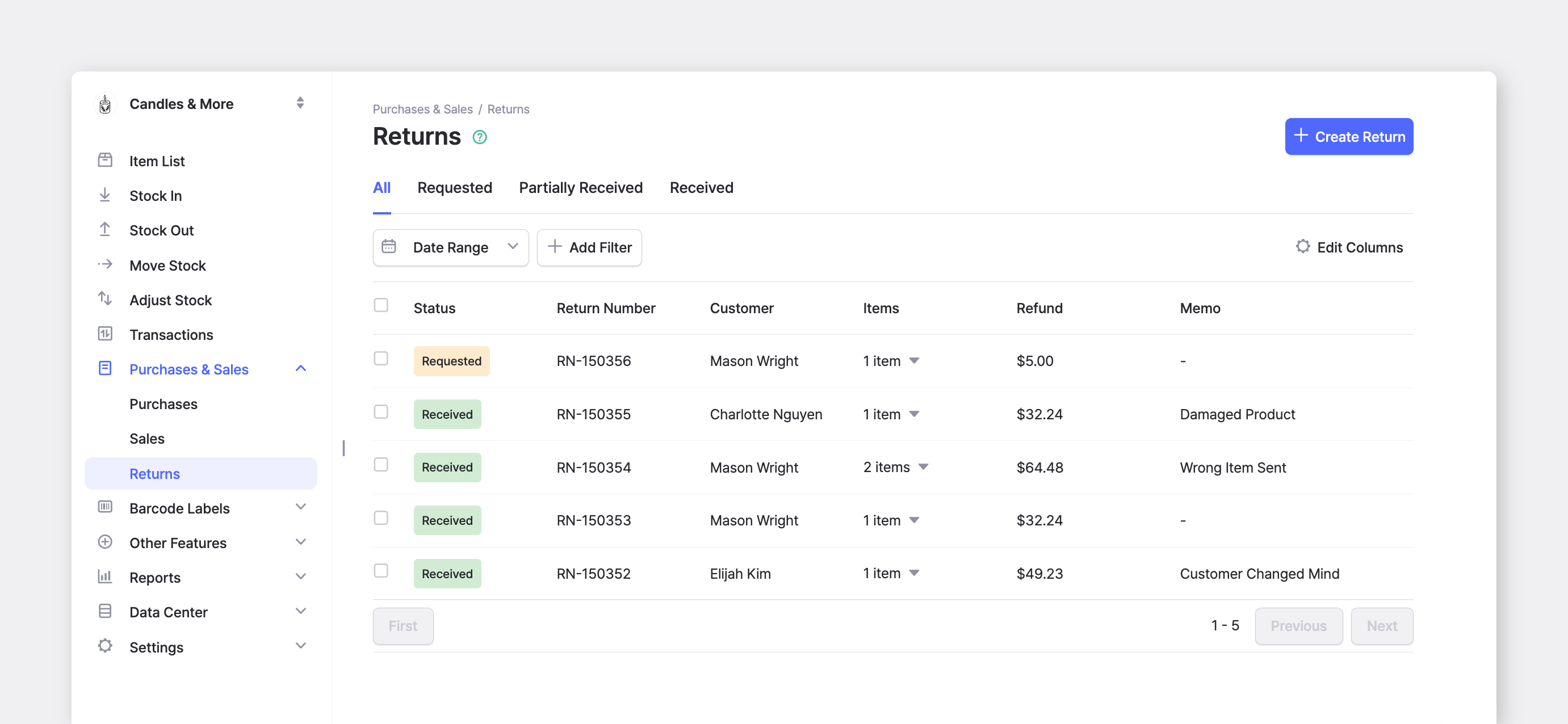
元の販売注文に直接紐づけることで、顧客返品を効率化できます。

<figure><img src="https://823884625-files.gitbook.io/~/files/v0/b/gitbook-x-prod.appspot.com/o/spaces%2FlRf1QqJGoevCQqGbfI80%2Fuploads%2Fgit-blob-01d1c7d8edafd4f5441dfdfff395969bcc21ace0%2Fframeit_2026-03-11T14-41-39.jpg?alt=media" alt=""><figcaption></figcaption></figure>

### 返品ステータス

* **依頼済み**：返品依頼は開始されていますが、アイテムはまだ拠点に到着していません。
* **一部受領：** 元の販売注文の一部のアイテムは到着していますが、他はまだ保留中です。
* **受領済み：** 返品内のすべてのアイテムが物理的に受領され、在庫に戻されています。

#### オプション1：注文番号で返品を作成

顧客のレシートや請求書が手元にある場合は、この方法を使います。

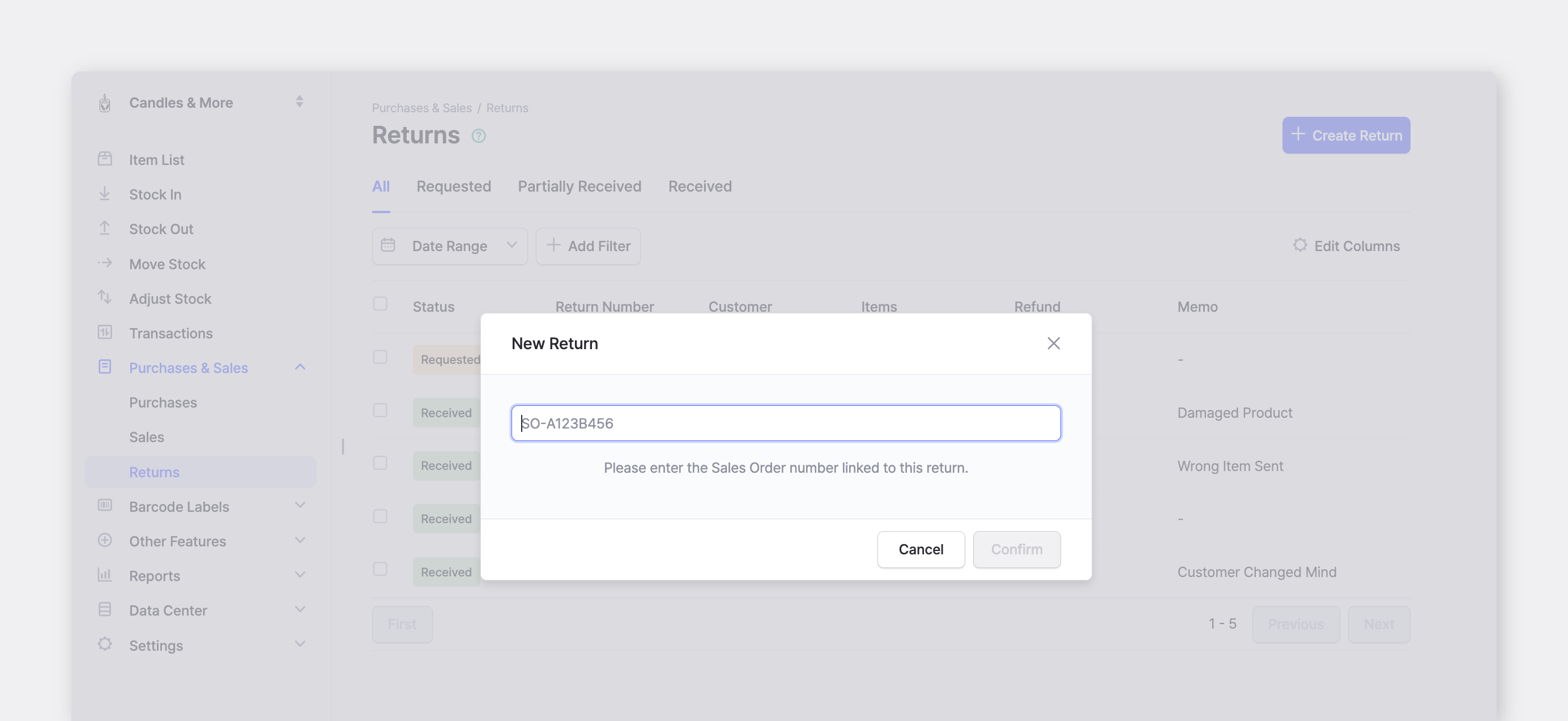
1. へ移動 <mark style="color:青;">**`購買と販売`**</mark> > <mark style="color:青;">**`返品`**</mark> をサイドナビゲーションバーで開きます。
2. クリック **+ 返品を作成**.
3. 入力 **販売注文番号** を検索欄に入力します。するとシステムが元のアイテム詳細を自動的に表示します。
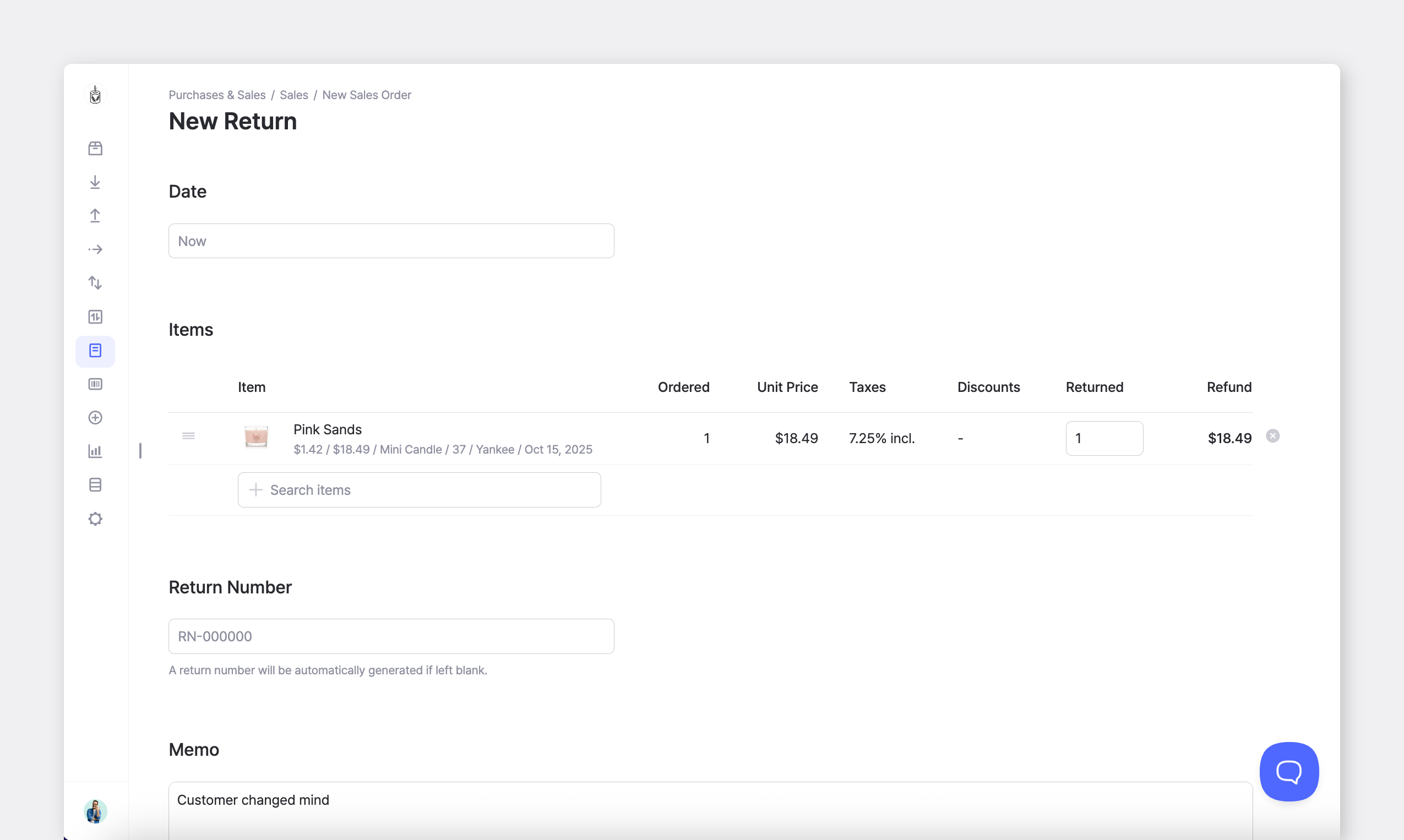
4. 返品するアイテムを選択して注文を保存します。

<figure><img src="https://823884625-files.gitbook.io/~/files/v0/b/gitbook-x-prod.appspot.com/o/spaces%2FlRf1QqJGoevCQqGbfI80%2Fuploads%2Fgit-blob-8b0e8b75c47f88970ed60f6df0708e6c5dc311ab%2Fframeit_2026-03-11T14-41-44.jpg?alt=media" alt=""><figcaption></figcaption></figure>

#### オプション2：販売一覧から返品を作成

まず元の取引を探す必要がある場合は、この方法を使います。

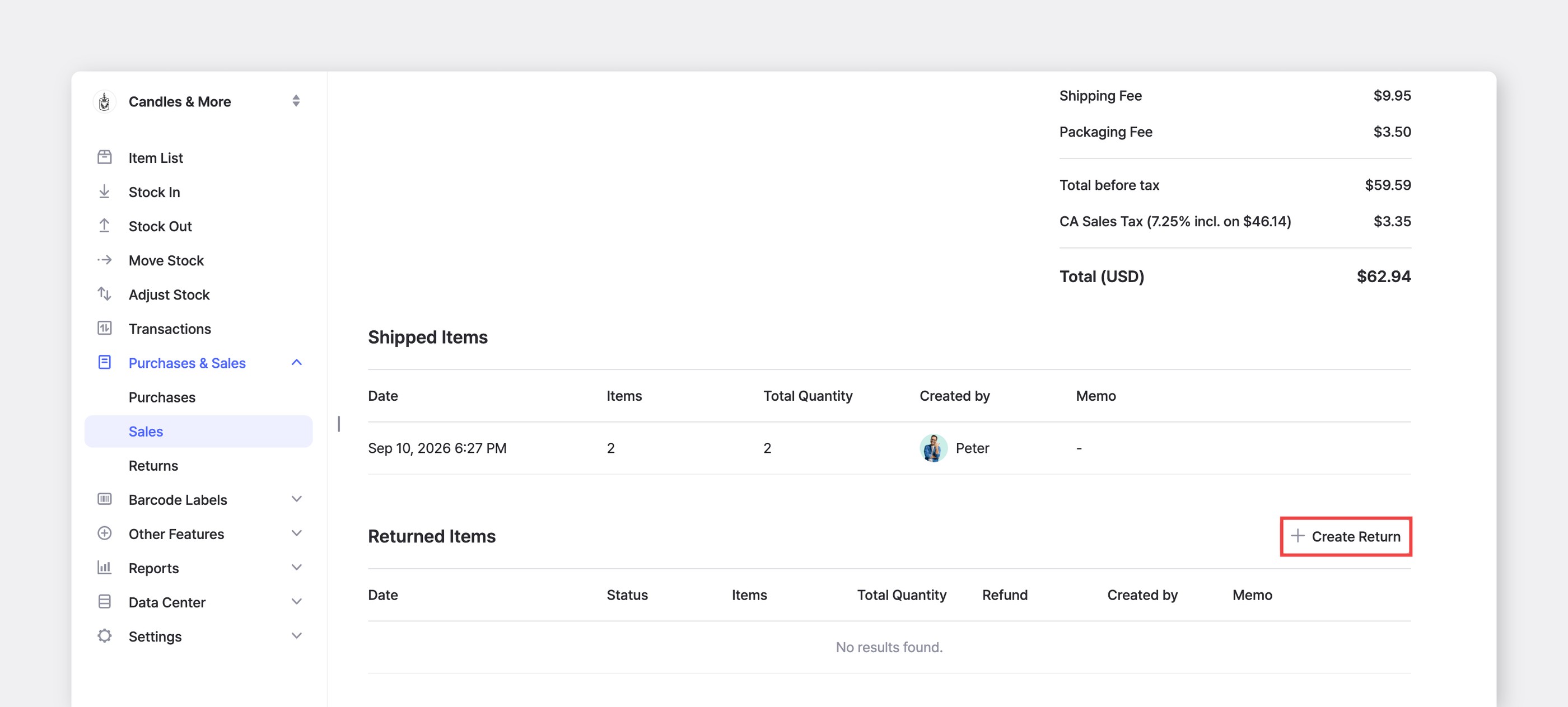
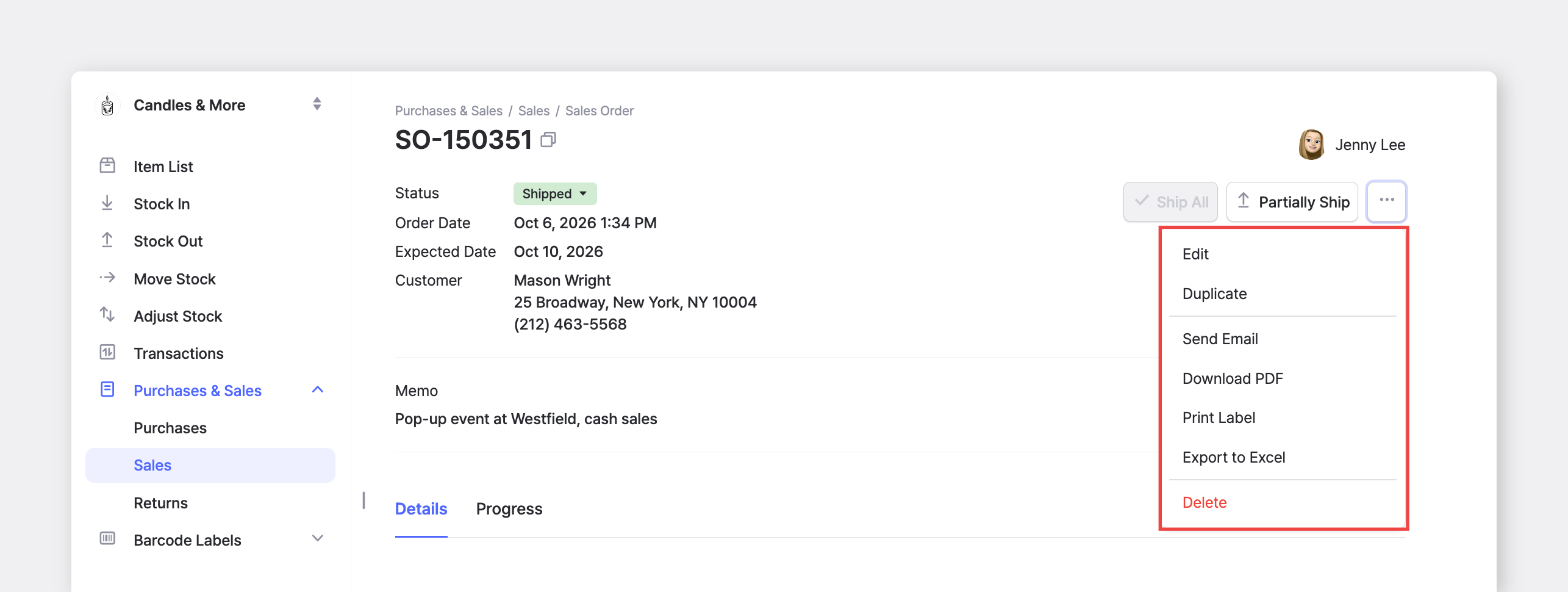
1. に移動して <mark style="color:青;">**`購買と販売`**</mark> > <mark style="color:青;">**`販売`**</mark> で、顧客が返品したい特定の注文を見つけます。
2. 注文をクリックして **詳細** ビューを開きます。
3. をクリック **+ 返品を作成** 「*返品アイテム*」セクションの下にあるボタンをクリックします。

<figure><img src="https://823884625-files.gitbook.io/~/files/v0/b/gitbook-x-prod.appspot.com/o/spaces%2FlRf1QqJGoevCQqGbfI80%2Fuploads%2Fgit-blob-823b75c04be79e7917e3e6173f3a136af221d232%2Fframeit_2026-03-11T14-26-23.jpg?alt=media" alt=""><figcaption></figcaption></figure>

*（任意）* チームとの確認や共有をしやすくするため、メモ欄に返品の詳細を入力します。

<figure><img src="https://823884625-files.gitbook.io/~/files/v0/b/gitbook-x-prod.appspot.com/o/spaces%2FlRf1QqJGoevCQqGbfI80%2Fuploads%2Fgit-blob-e68886b629563d2cf1dd670ae7d41771588dc341%2Fframeit_2026-03-11T14-29-15.jpg?alt=media" alt=""><figcaption></figcaption></figure>

についての詳しいガイドは <mark style="color:青;">**`返品`**</mark> 機能について、こちらのブログをご覧ください：

{% embed url="<https://www.boxhero.io/en/blog/update-returns-and-refunds>" %}

***

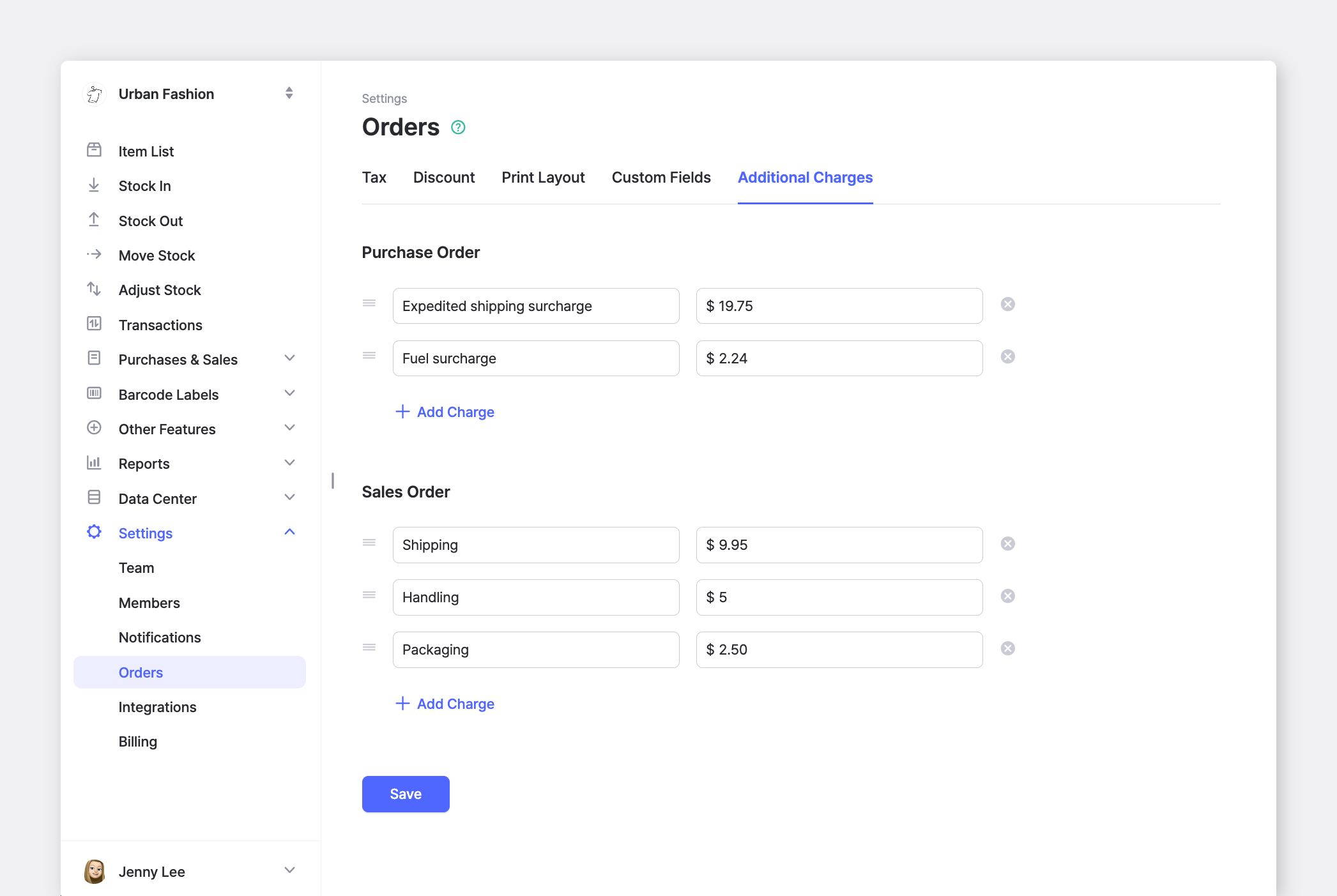
## 注文設定

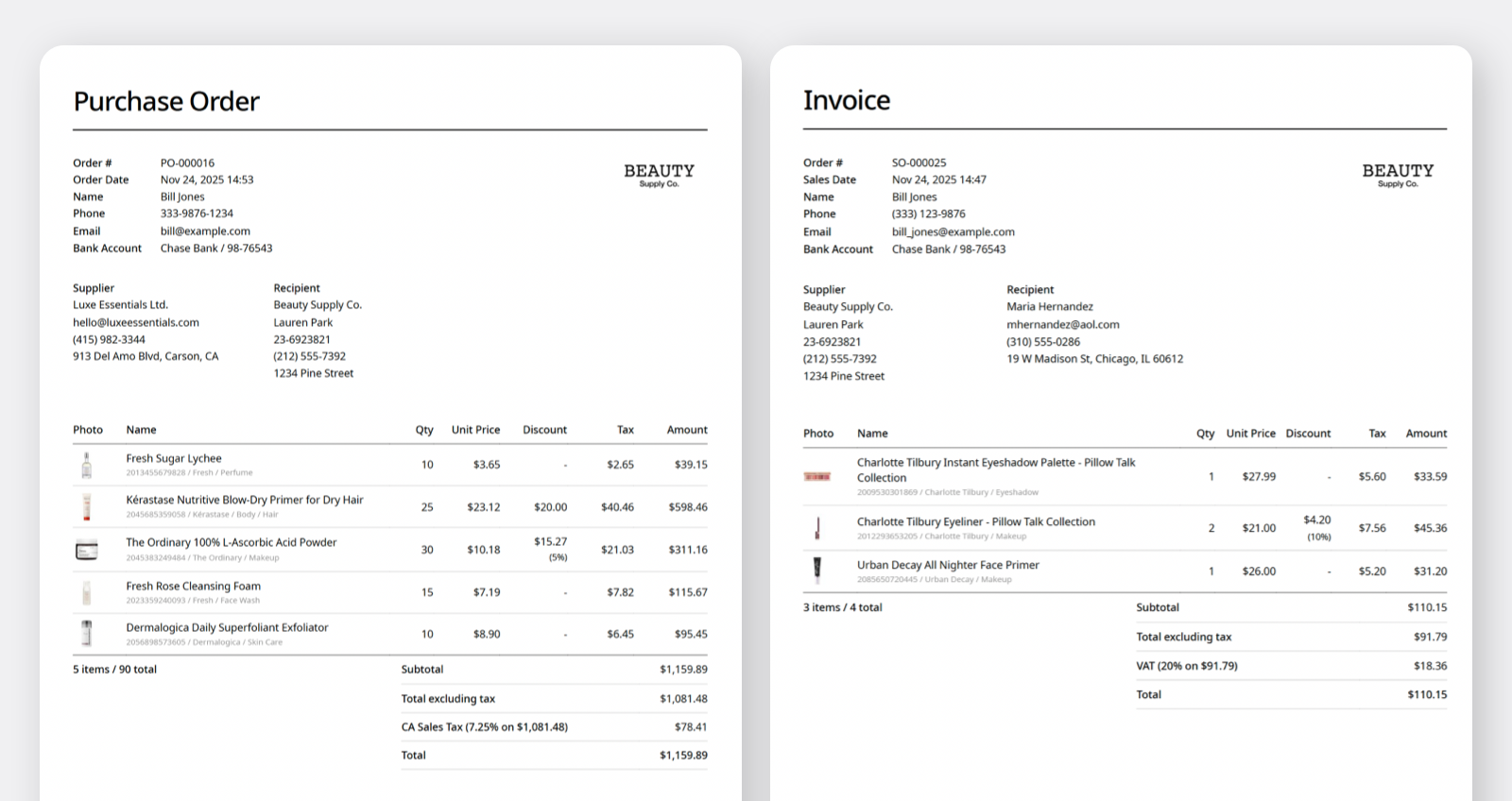
注文はメール送信、印刷、PDF保存ができます。

* 仕入先と顧客情報は <mark style="color:青;">**`データセンター`**</mark> > <mark style="color:青;">**`取引先`**</mark>.
* 会社情報は <mark style="color:青;">**`設定`**</mark> > <mark style="color:青;">**`チーム`**</mark>.

<figure><img src="https://823884625-files.gitbook.io/~/files/v0/b/gitbook-x-prod.appspot.com/o/spaces%2FlRf1QqJGoevCQqGbfI80%2Fuploads%2Fgit-blob-57fc0403e16ae915e561238e542e4d311b4c04a5%2F00%20copy%20121.png?alt=media" alt=""><figcaption></figcaption></figure>

### A. 印刷レイアウト

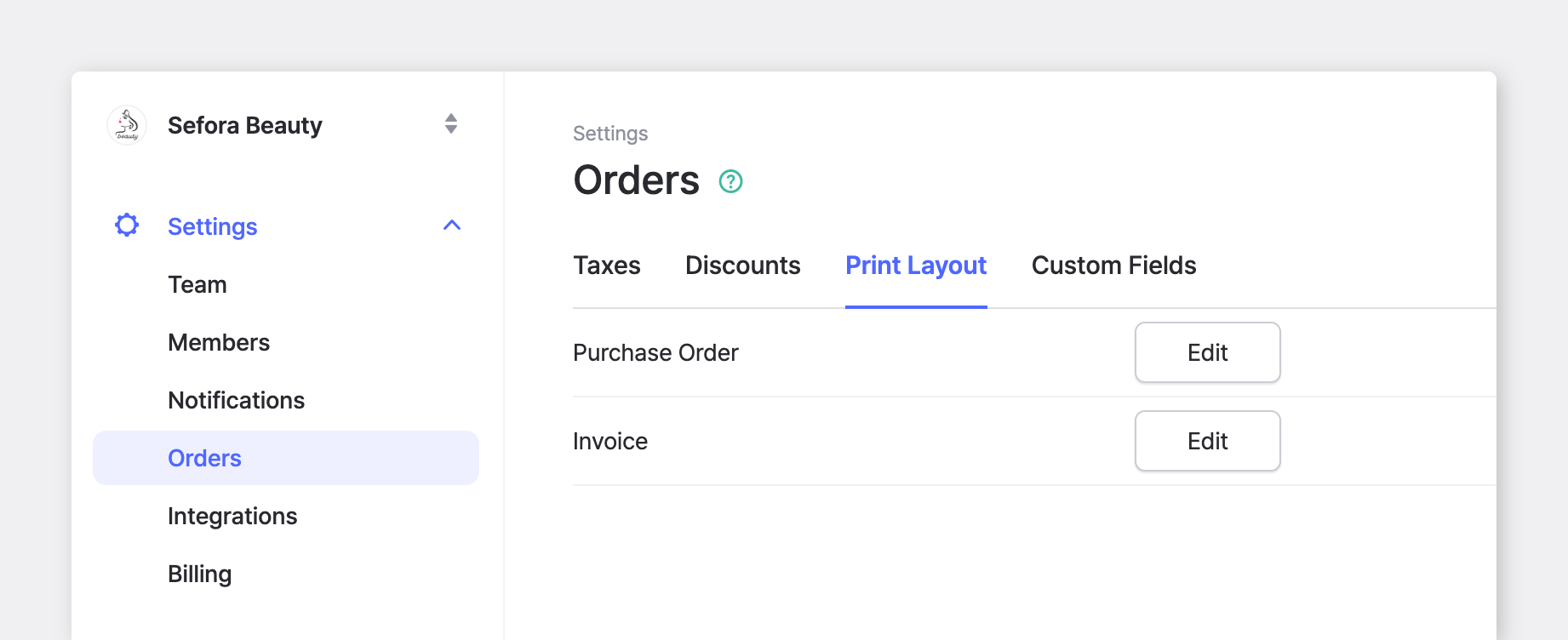
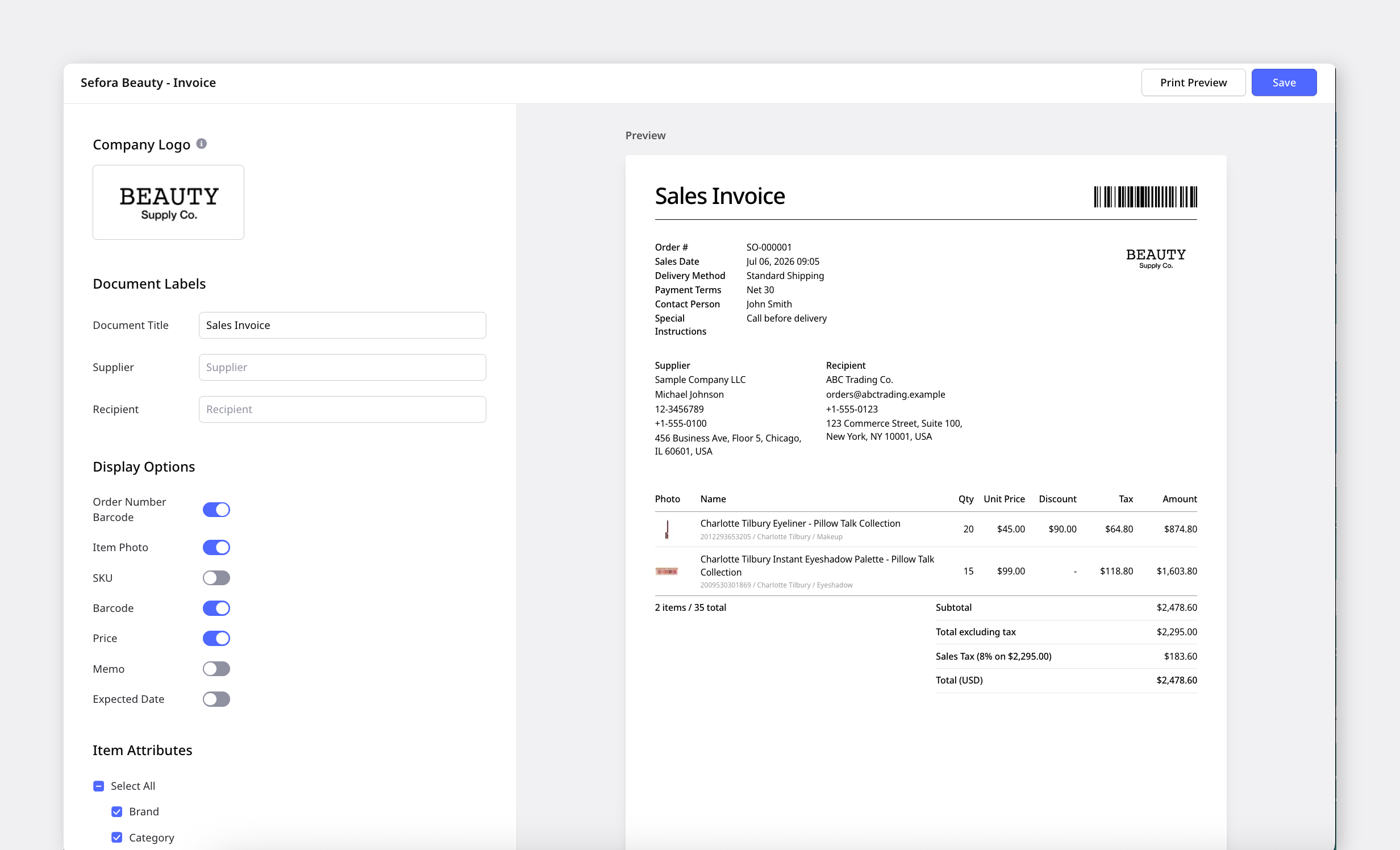
購買注文や販売請求書に表示する情報をカスタマイズできます。書類タイプごとに異なるレイアウトテンプレートを設定できます。

移動先： <mark style="color:青;">**`設定`**</mark> > <mark style="color:青;">**`注文`**</mark> > <mark style="color:青;">**`印刷レイアウト`**</mark>&#x20;

{% embed url="<https://www.boxhero.io/en/blog/custom-print-layouts>" %}

#### **レイアウト設定**

* **会社ロゴ —** ブランド画像を書類の右上に追加します。
* **書類ラベル —** 書類に表示される用語を変更します。
  * 書類タイトル *（購買注文、請求書、梱包明細書、納品書）*
  * 仕入先 *（ベンダー、売り手、From）*
  * 宛先 *（顧客、請求先、配送先、購入者）*
* **表示オプション —** 書類に含める項目を選択します。
  * 利用可能なオプション： *商品写真、SKU、バーコード、価格、メモ*
* **アイテム属性**：書類の商品詳細セクションに表示するアイテム属性を選択します。

<figure><img src="https://823884625-files.gitbook.io/~/files/v0/b/gitbook-x-prod.appspot.com/o/spaces%2FlRf1QqJGoevCQqGbfI80%2Fuploads%2Fgit-blob-375ea41b4010cdee6b90afa63d7ab38e49ce9246%2Fframeit_2026-02-12T14-30-16.jpg?alt=media" alt=""><figcaption></figcaption></figure>

### B. カスタムフィールド

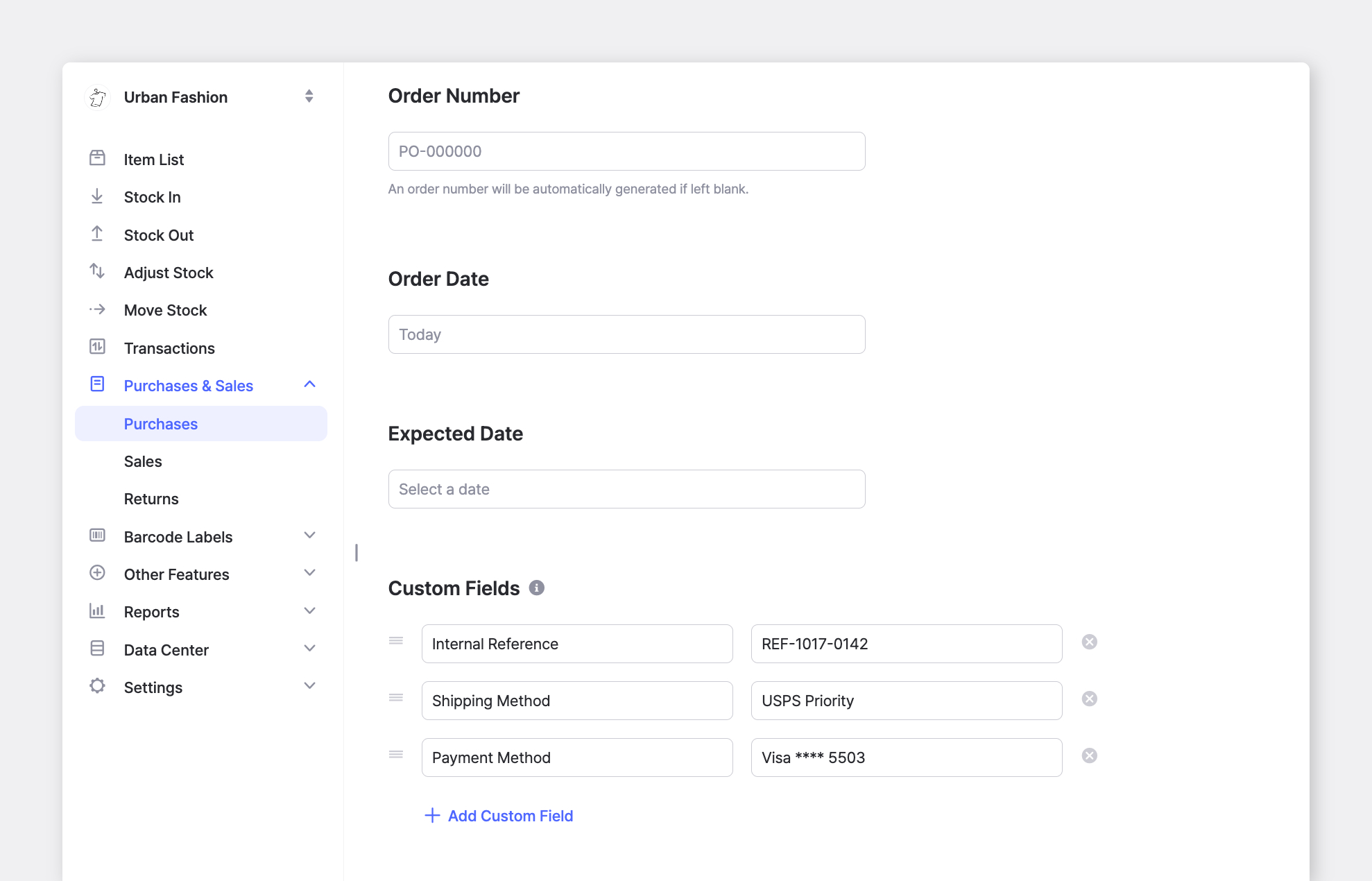
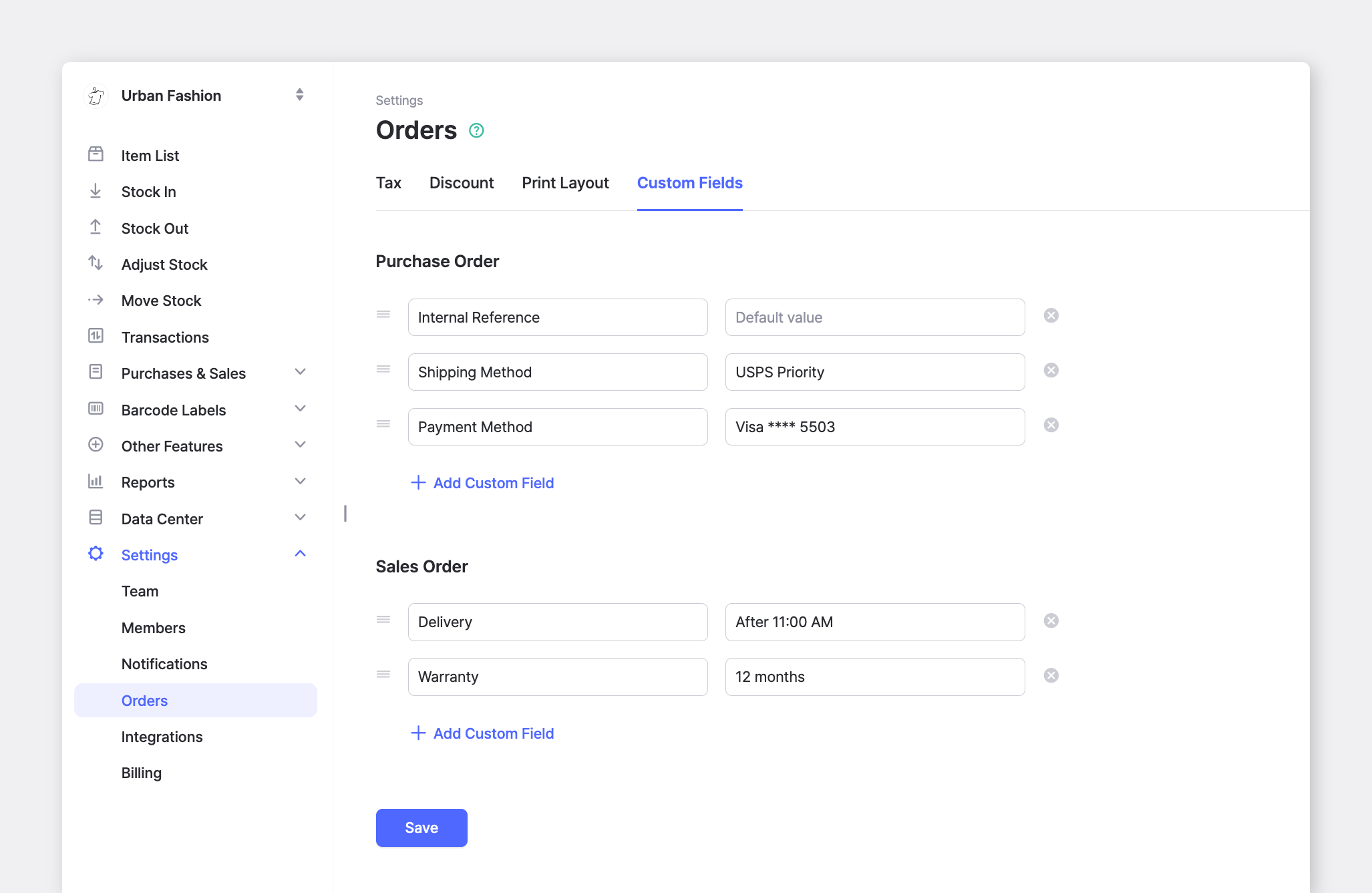
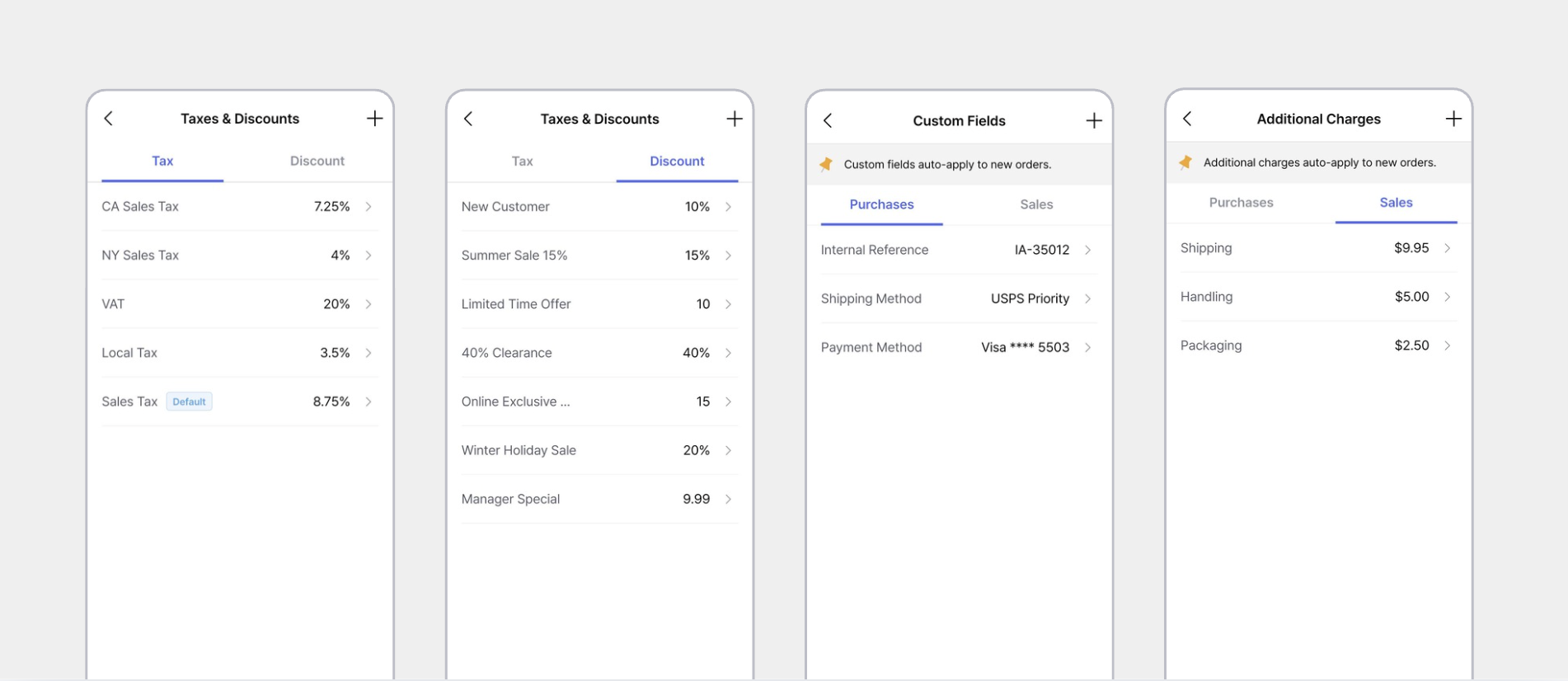
連絡先のメールアドレスや銀行口座情報など、追加の項目が必要な場合は、 [**カスタムフィールド**](https://www.boxhero.io/en/blog/custom-fields-for-purchases-sales) を購買注文や販売注文の作成時に追加できます。

<figure><img src="https://823884625-files.gitbook.io/~/files/v0/b/gitbook-x-prod.appspot.com/o/spaces%2FlRf1QqJGoevCQqGbfI80%2Fuploads%2Fgit-blob-6701ab0fe9fe3526bfd06f7a55207f3ec3cb734c%2FSales%20Order_Custom%20Fields%20Section.png?alt=media" alt=""><figcaption></figcaption></figure>

同じ項目を頻繁に使う場合は、 **テンプレート**.

移動先： <mark style="color:青;">**`設定`**</mark> > <mark style="color:青;">**`購買と販売`**</mark> > <mark style="color:青;">**`カスタムフィールド`**</mark> として保存しておけば、新しい注文を作成するたびに保存済みの項目とその値が自動で表示されます。

<figure><img src="https://823884625-files.gitbook.io/~/files/v0/b/gitbook-x-prod.appspot.com/o/spaces%2FlRf1QqJGoevCQqGbfI80%2Fuploads%2Fgit-blob-7bdcbaa5787030a99572856888f9dcbc7ce86451%2FOrders_Custom%20Fields%20(1).png?alt=media" alt=""><figcaption><p>この例では、 <strong>名前</strong>: "<em>Bill Jones</em>」と <strong>銀行</strong> <strong>口座</strong>: "<em>Chase Bank / 98-7654</em>3」がカスタムフィールドの値として保存されています。</p></figcaption></figure>

{% hint style="warning" %}
カスタムフィールドの設定は **チームレベル**で適用されるため、チームメンバー全員が同じ項目を確認できます。共有すべき情報だけを既定値として設定してください。
{% endhint %}

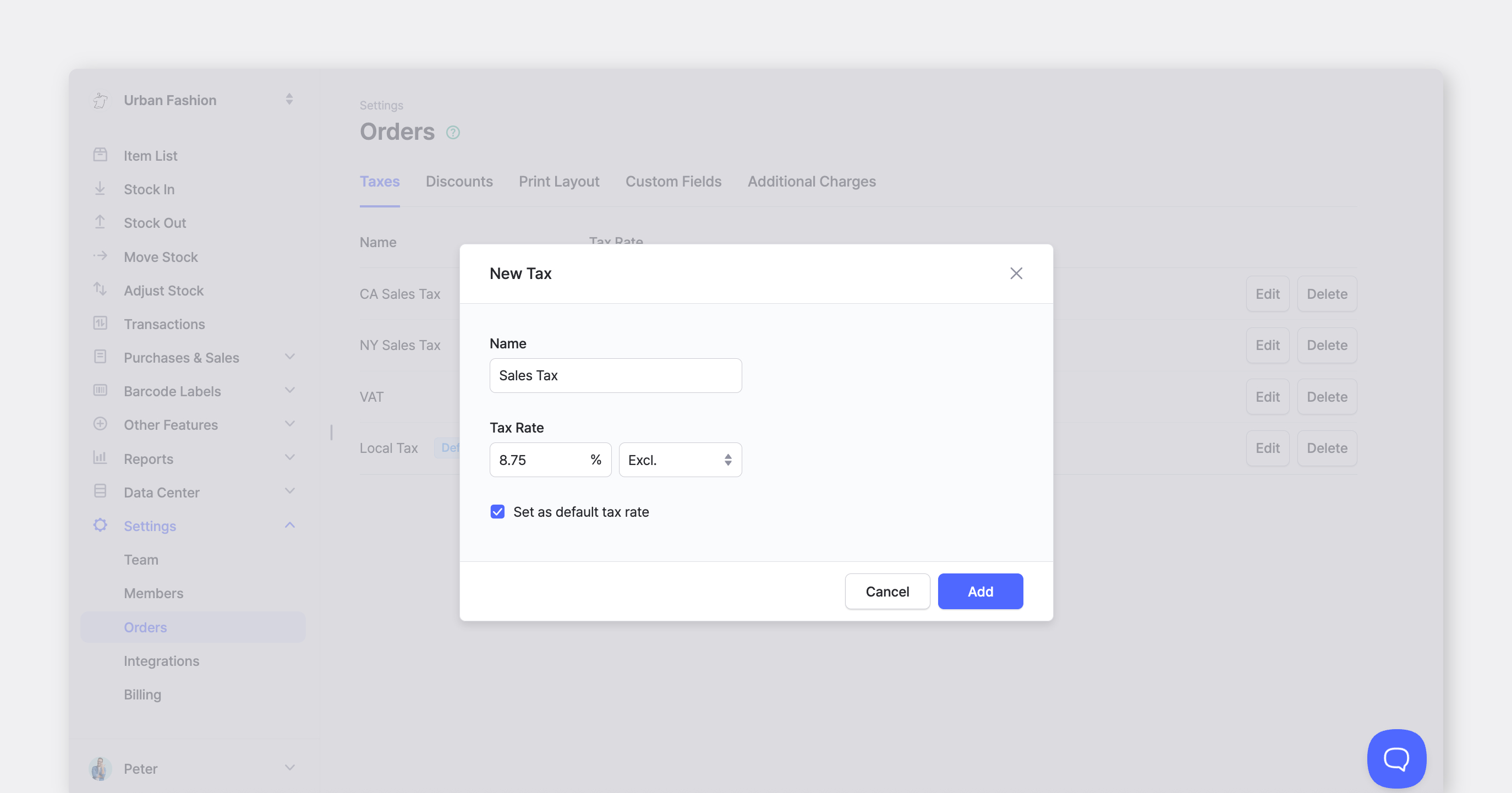
### C. 税金

注文に税金を適用し、その計算方法を選べます：

* **税込：** 税金はすでに商品価格に含まれています。
* **税別：** 税金は商品価格に上乗せされます。

<figure><img src="https://823884625-files.gitbook.io/~/files/v0/b/gitbook-x-prod.appspot.com/o/spaces%2FlRf1QqJGoevCQqGbfI80%2Fuploads%2Fgit-blob-5e05d533ac037727566e2bd79c8cf5365f33cd62%2Fboxhero-tax-default-tax.png?alt=media" alt=""><figcaption></figcaption></figure>

{% hint style="success" %}
同じ税率を定期的に注文へ適用する場合は、 **デフォルト**.
{% endhint %}

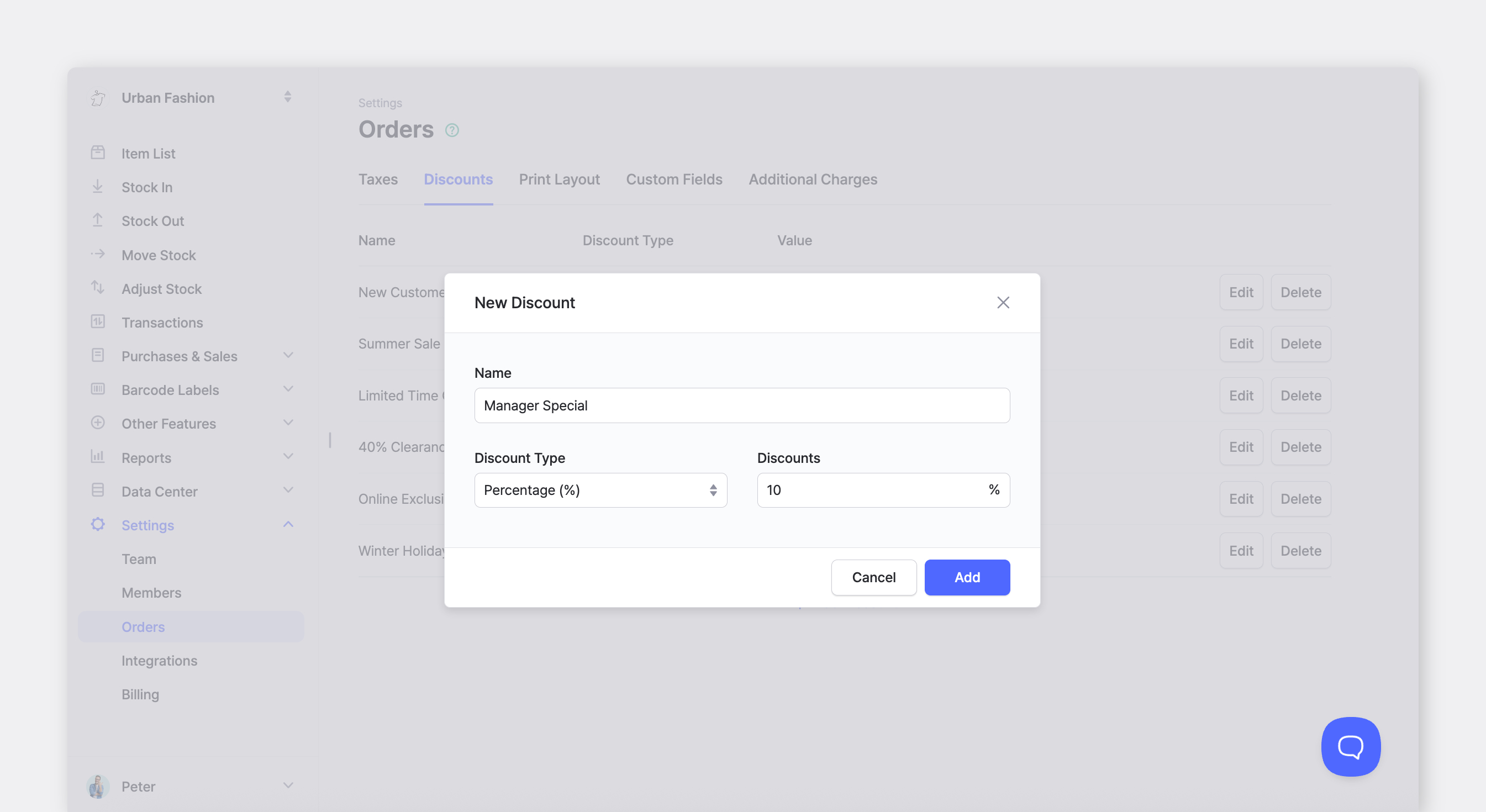
### D. 割引

注文に割引も適用できます：

* **割合割引** （例：10%オフ）
* **固定割引** （例：5ドルオフ）

<figure><img src="https://823884625-files.gitbook.io/~/files/v0/b/gitbook-x-prod.appspot.com/o/spaces%2FlRf1QqJGoevCQqGbfI80%2Fuploads%2Fgit-blob-9deb549905be950f79cb794f27dc23e5ef29ae7a%2Fdiscount.png?alt=media" alt=""><figcaption></figcaption></figure>

{% hint style="warning" %}
**注**： *両方* の税金と割引が適用される場合、 **割引が先に計算され、**&#x305D;の後に税金が計算されます。
{% endhint %}

***

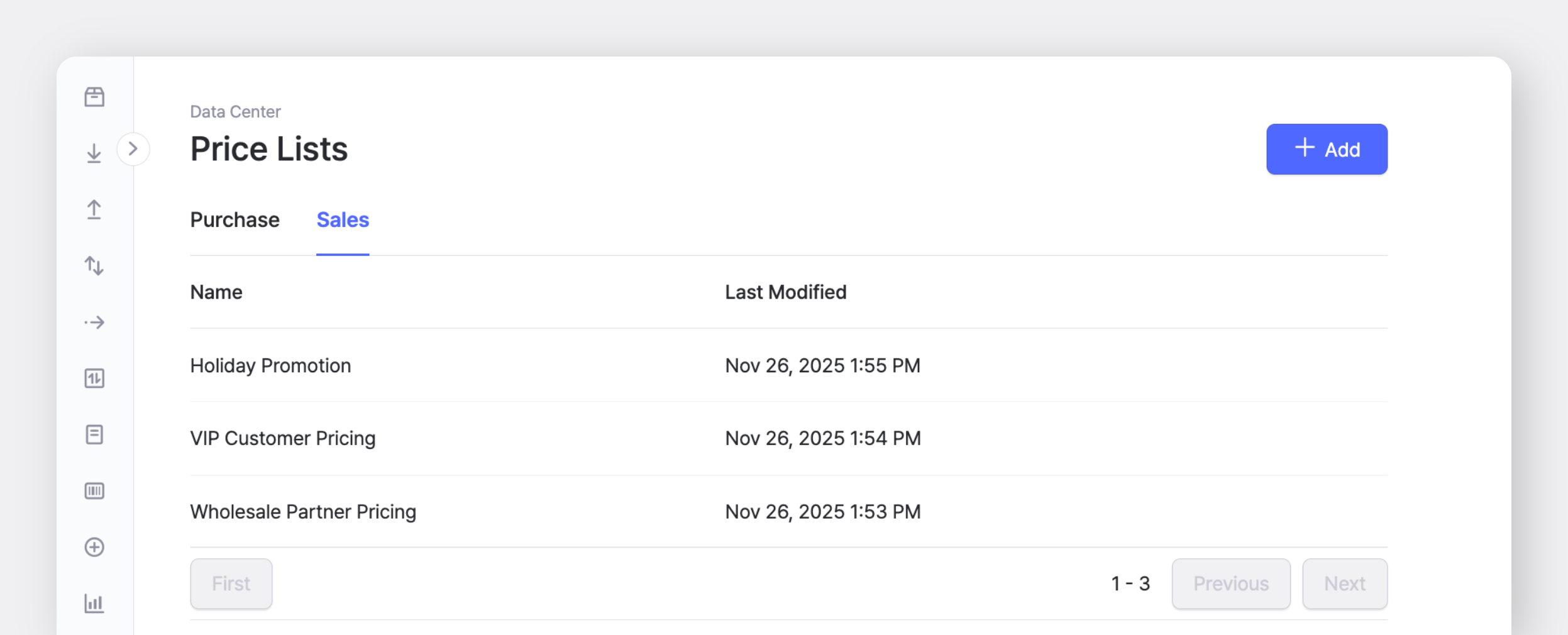
## 価格表

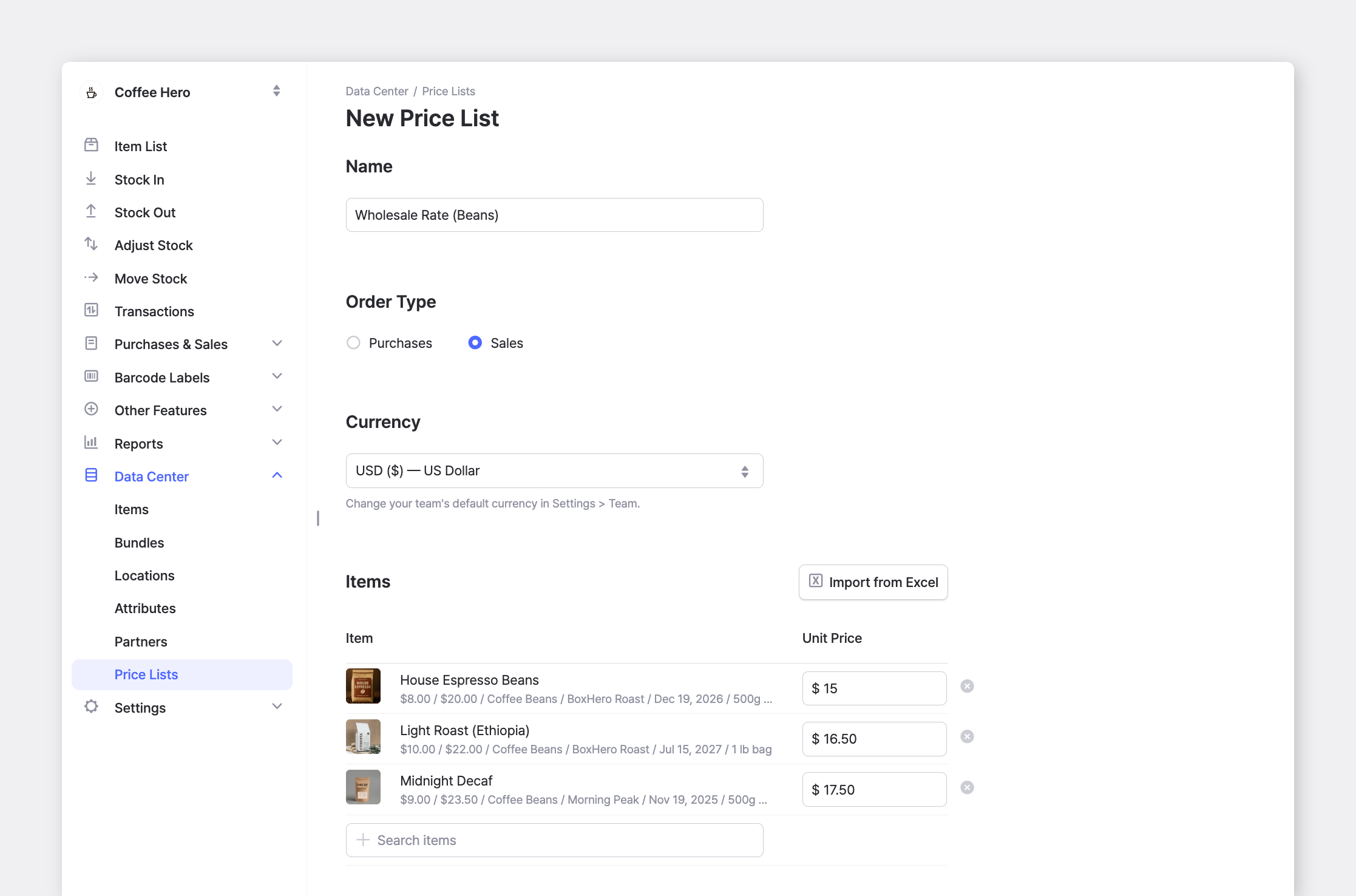
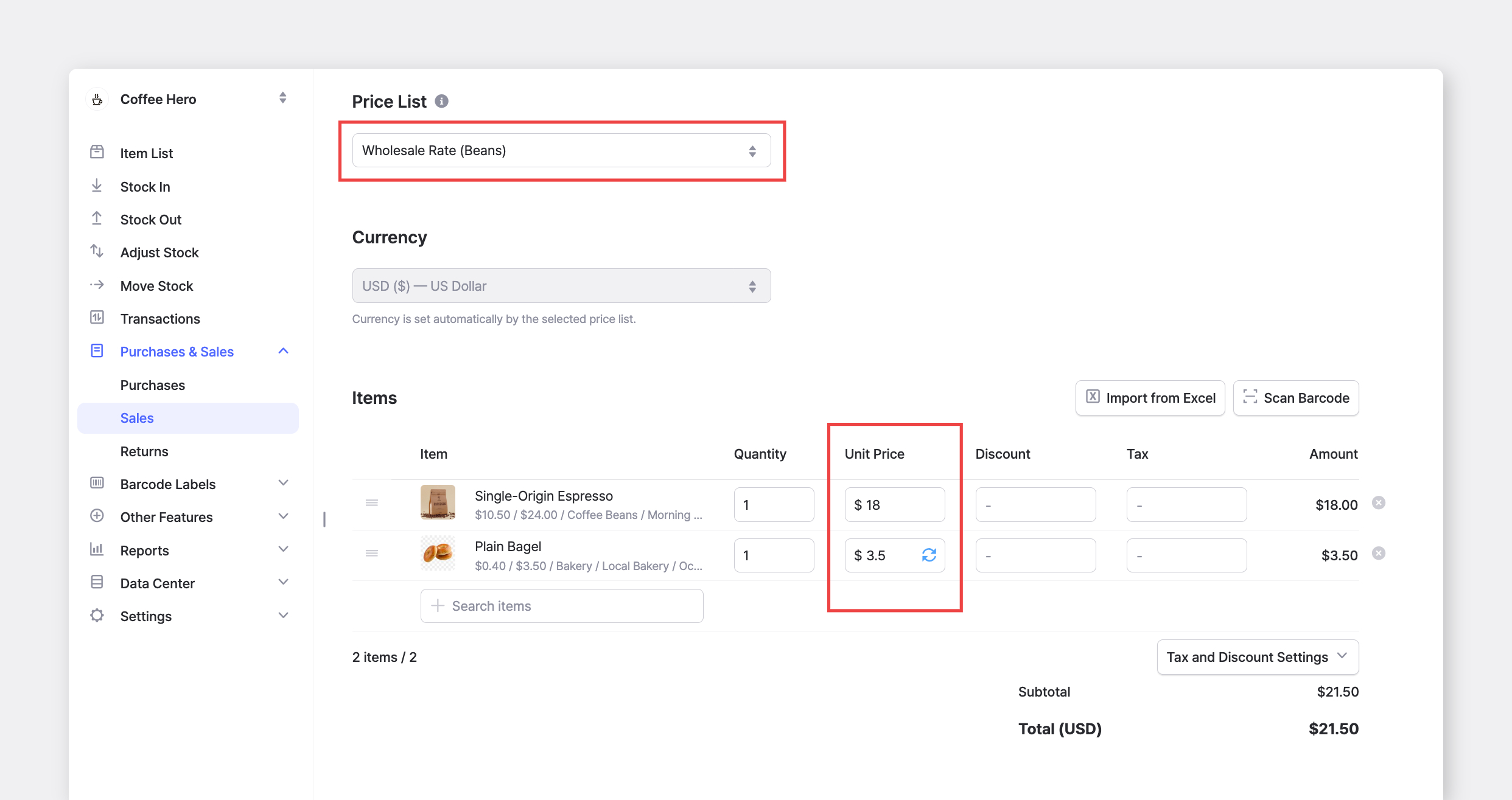
[価格表](https://www.boxhero.io/en/blog/price-lists) を使うと、特定の顧客、キャンペーン、特別契約ごとに異なる価格を保存できます。標準の原価と販売価格に加えて、追加の価格セットを作成し、購買注文や販売注文の作成時に適用できます。

<figure><img src="https://823884625-files.gitbook.io/~/files/v0/b/gitbook-x-prod.appspot.com/o/spaces%2FlRf1QqJGoevCQqGbfI80%2Fuploads%2Fgit-blob-73b62f5a5352ebce2d2d593f4067456810442c12%2Fprice-lists-sales.png?alt=media" alt=""><figcaption></figcaption></figure>

で価格表を作成できます <mark style="color:青;">**`データセンター`**</mark> > <mark style="color:青;">**`価格表`**</mark>.

価格表は購買用と販売用で別々に設定できます。商品価格は手動で追加するか、Excelファイルでまとめてアップロードできます。

<figure><img src="https://823884625-files.gitbook.io/~/files/v0/b/gitbook-x-prod.appspot.com/o/spaces%2FlRf1QqJGoevCQqGbfI80%2Fuploads%2Fgit-blob-2f8dcd4756bccac1bc05a12090df596bbef22c93%2Fadd-price-list.png?alt=media" alt=""><figcaption></figcaption></figure>

{% hint style="info" %}
**注:** アイテム *データは削除されません* 選択した価格表に含まれる商品は、新しい注文に適用すると単価が0で表示されます。
{% endhint %}

注文を作成するときは、 <mark style="color:青;">**`単価`**</mark> 欄をクリックして価格表を選択します。編集途中で別の価格表に切り替えると、選択した価格表に基づいて単価が更新されます。

<figure><img src="https://823884625-files.gitbook.io/~/files/v0/b/gitbook-x-prod.appspot.com/o/spaces%2FlRf1QqJGoevCQqGbfI80%2Fuploads%2Fgit-blob-7a8b6ea36ca598a50704bc274dfa834394ff6ce2%2Fselect-price-list.png?alt=media" alt=""><figcaption></figcaption></figure>

{% hint style="success" %}
注文作成中に商品の標準原価や販売価格を確認したい場合は、表示設定を調整できます。

に移動して <mark style="color:青;">**`設定`**</mark> > <mark style="color:青;">**`チーム`**</mark>、そして <mark style="color:青;">**`表示設定`**</mark>で **原価、価格、すべての属性**を選びます。これにより、商品の登録価格とすべての属性が表示されます。
{% endhint %}

***

## よくある質問（FAQ）

### 注文を更新しましたが、商品数量が変わりませんでした。

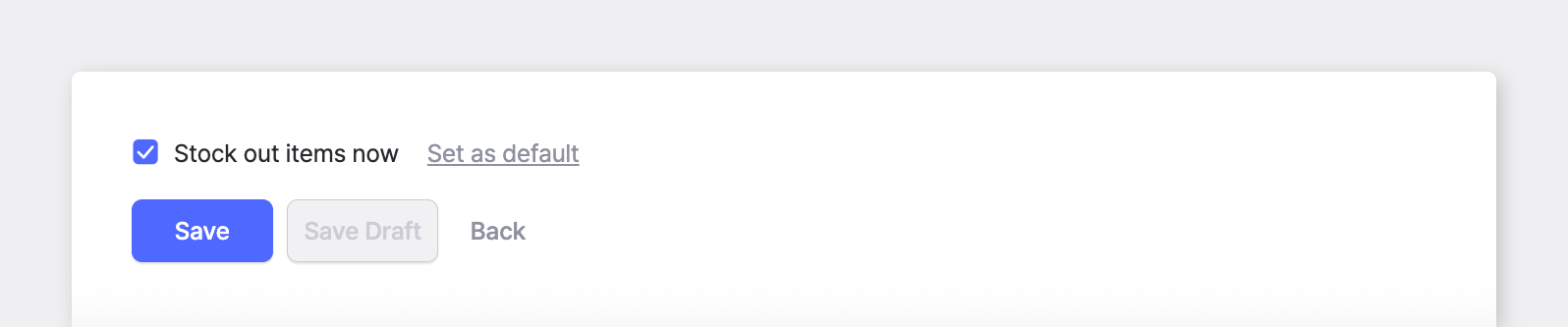
**私は**その注文にすでに **入庫** または **出庫** 記録がある場合、注文自体を更新しても在庫数は変わりません。商品数量を更新するには、関連する <mark style="color:青;">**`入庫`**</mark> または <mark style="color:青;">**`出庫`**</mark> 取引

### 購買と販売と在庫取引の違いは何ですか？

<table><thead><tr><th width="164.328125"></th><th>購買と販売</th><th>在庫取引</th></tr></thead><tbody><tr><td><strong>ワークフロー</strong></td><td>まず注文（<strong>P.O.</strong> または <strong>S.O.</strong>）を作成し、その後、出荷または入荷時に処理します。</td><td>商品を選んで数量を入力することで、在庫数をすぐに更新します。</td></tr><tr><td><strong>方法</strong></td><td>在庫の変更を特定の注文に紐づけて、よりよく追跡します。</td><td>使う <strong>入庫</strong> のための <em>入荷</em> と <strong>入庫</strong> <strong>出庫</strong> のための <em>出荷</em>.</td></tr><tr><td><strong>目的</strong></td><td>リアルタイムの在庫更新を伴う注文管理。</td><td>手動での在庫調整とシンプルな数量管理。</td></tr></tbody></table>

### 注文でロケーションを選ぶにはどうすればよいですか？

注文作成時にロケーションは選択しません。ロケーションは、商品が *受領* または *出荷* されたときに、在庫取引（つまり **入庫** と **出庫**).

<figure><img src="https://823884625-files.gitbook.io/~/files/v0/b/gitbook-x-prod.appspot.com/o/spaces%2FlRf1QqJGoevCQqGbfI80%2Fuploads%2Fgit-blob-d7bffb17754f1a6b9caaba1c6c36a5ce4922f0d2%2Fselect%20shipping%20location%20in%20sales%20order.png?alt=media" alt=""><figcaption></figcaption></figure>

### 商品の原価や販売価格を更新したら、既存注文の金額も変わりますか？

いいえ、商品価格を更新しても *データは削除されません* すでに作成済みの注文は変わりません。既存の注文には元の価格が保持されます。

### 税金や割引のオプションはどうやって削除しますか？

税金と割引のオプションは <mark style="color:青;">**`設定`**</mark> > <mark style="color:青;">**`注文`**</mark>.

<figure><img src="https://823884625-files.gitbook.io/~/files/v0/b/gitbook-x-prod.appspot.com/o/spaces%2FlRf1QqJGoevCQqGbfI80%2Fuploads%2Fgit-blob-f3ff58b53da05ea223073d504494cce32c0634df%2Fboxhero%20settings%20orders%20discounts.png?alt=media" alt="BoxHero Order Settings > Taxes &#x26; Discounts"><figcaption></figcaption></figure>

### 返品商品が売上レポートに表示されないのはなぜですか？

返品は <mark style="color:青;">**`レポート`**</mark> > <mark style="color:青;">**`販売`**</mark> に *返品日*を基準に反映されます。返品日が表示中の期間内にあることを確認してください。

<figure><img src="https://823884625-files.gitbook.io/~/files/v0/b/gitbook-x-prod.appspot.com/o/spaces%2FlRf1QqJGoevCQqGbfI80%2Fuploads%2Fgit-blob-1479cb26a62e7ee5b1bdd911ba6cbdd4dd7e4556%2Fboxhero-sales%20report-date%20range.png?alt=media" alt="BoxHero Sales Report with Date Range Highlighted"><figcaption></figcaption></figure>