> For the complete documentation index, see [llms.txt](https://www.boxhero.io/docs/llms.txt). Markdown versions of documentation pages are available by appending `.md` to page URLs; this page is available as [Markdown](https://www.boxhero.io/docs/documentation/ja/na/purchase-and-sales.md).

# 仕入れと販売

<figure><img src="/files/2a7cc1a931e4d904cdc99f67069a90a41002f3b9" alt=""><figcaption></figcaption></figure>

***

## 主なポイント

* **注文管理：** 発注書と受注書を作成・管理できます。
* **ステータストラッキング：** 明確なステータスラベルで注文の進捗を確認できます。
* **請求書発行**：メールで取引先に請求書を送信したり、PDFにエクスポートして印刷したりできます。
* **セット商品：** 商品をまとめてバンドルを作成することで、グループ化された商品を簡単に管理できます。
* **カスタム価格**：特定の注文に対してカスタム価格を設定し、税金/割引を適用できます。
* **返品管理：** 特定の注文の返品と返金を管理できます。
* **販売レポート**：詳細レポートで売上データを分析できます。

{% hint style="warning" %} <mark style="color:$primary;">`仕入れと販売`</mark> は <mark style="color:$primary;">`在庫トランザクション`</mark> とは異なります（入庫、出庫、調整、移動）。どちらの機能も在庫数の管理に役立ちますが、用途が異なります。

* 次の場合は **仕入れと販売** を使用します：仕入れや販売の記録、価格、請求書が必要なとき。
* 次の場合は **トランザクション** は、書類を必要としない簡単な社内更新に使用します。
  {% endhint %}

***

## 仕入れ

へ移動して <mark style="color:$primary;">`仕入れと販売`</mark> > <mark style="color:$primary;">`仕入れ`</mark> 発注書を作成・管理します。

{% embed url="<https://customer-0jrbilsa8yt3k758.cloudflarestream.com/a4f50b31fd0a4695abdbd0194037ca52/iframe?autoplay=true&controls=false&letterboxColor=transparent&loop=true&muted=true&poster=https://customer-0jrbilsa8yt3k758.cloudflarestream.com/a4f50b31fd0a4695abdbd0194037ca52/thumbnails/thumbnail.jpg?height=1080&preload=true>" %}

### 発注書ステータス

<table><thead><tr><th>POステータス</th><th width="235.94879150390625">説明</th><th>在庫を更新しますか？</th><th>販売レポートに含まれますか？</th></tr></thead><tbody><tr><td><strong>下書き</strong></td><td>保存済みですが、まだ仕入先には送信されていません</td><td>いいえ</td><td>いいえ</td></tr><tr><td><strong>発注済み</strong></td><td>仕入先に発注済み。納品待ちです</td><td>いいえ</td><td>はい</td></tr><tr><td><strong>一部受領済み</strong></td><td>一部の商品は受領済みで、残りはまだ保留中です</td><td>はい</td><td>はい</td></tr><tr><td><strong>受領済み</strong></td><td>すべての商品を受領済み</td><td>はい</td><td>はい</td></tr></tbody></table>

#### 発注書で商品を受け取る

商品が届いたら、発注書を開いて *入庫*.&#x20;

* を処理します。注文した数量を一括で受領するには、 <mark style="color:$primary;">`受領済みにする`</mark>.&#x20;
* をクリックします。商品が届くたびに分割して受領するには、 <mark style="color:$primary;">`一部受領する`</mark>.

<figure><img src="/files/a4f83a8040e973a7a06faea68ade9d4bac6217c9" alt=""><figcaption></figcaption></figure>

「 <mark style="color:$primary;">`一部受領する`</mark>  」をクリックすると、各商品について受領数量を記録できる画面が開きます。5個注文したのに1個しか届いていない場合は1を入力してください。注文ステータスは **一部受領済み** と表示され、残りの商品が入庫されるまでそのままです。

<figure><img src="/files/6678df2c3219b1283f48d1eab4a0fe5f1f07f57e" alt=""><figcaption></figcaption></figure>

{% hint style="success" %}
**ワンポイント：** <mark style="color:$primary;">`一部受領`</mark> は検品にも便利です。納品された商品が注文内容と一致していることを確認しながら、届いた数量をそのまま入庫できます。
{% endhint %}

発注書を作成するときに、商品がすでに届いている場合は、画面下部の **「この注文を保存した直後に商品を入庫する」** にチェックを入れてください。注文は **受領済み** ステータスで保存され、在庫はすぐに更新されます。

<figure><img src="/files/9109e40141533e4a99989473b8c5225ee189950a" alt=""><figcaption></figcaption></figure>

{% hint style="warning" %}
在庫は、 *入庫* 処理が完了した後にのみ更新されます。

* **下書き** または **発注済み** → 在庫変更なし
* **一部受領済み** または **受領済み** → 在庫更新あり
  {% endhint %}

***

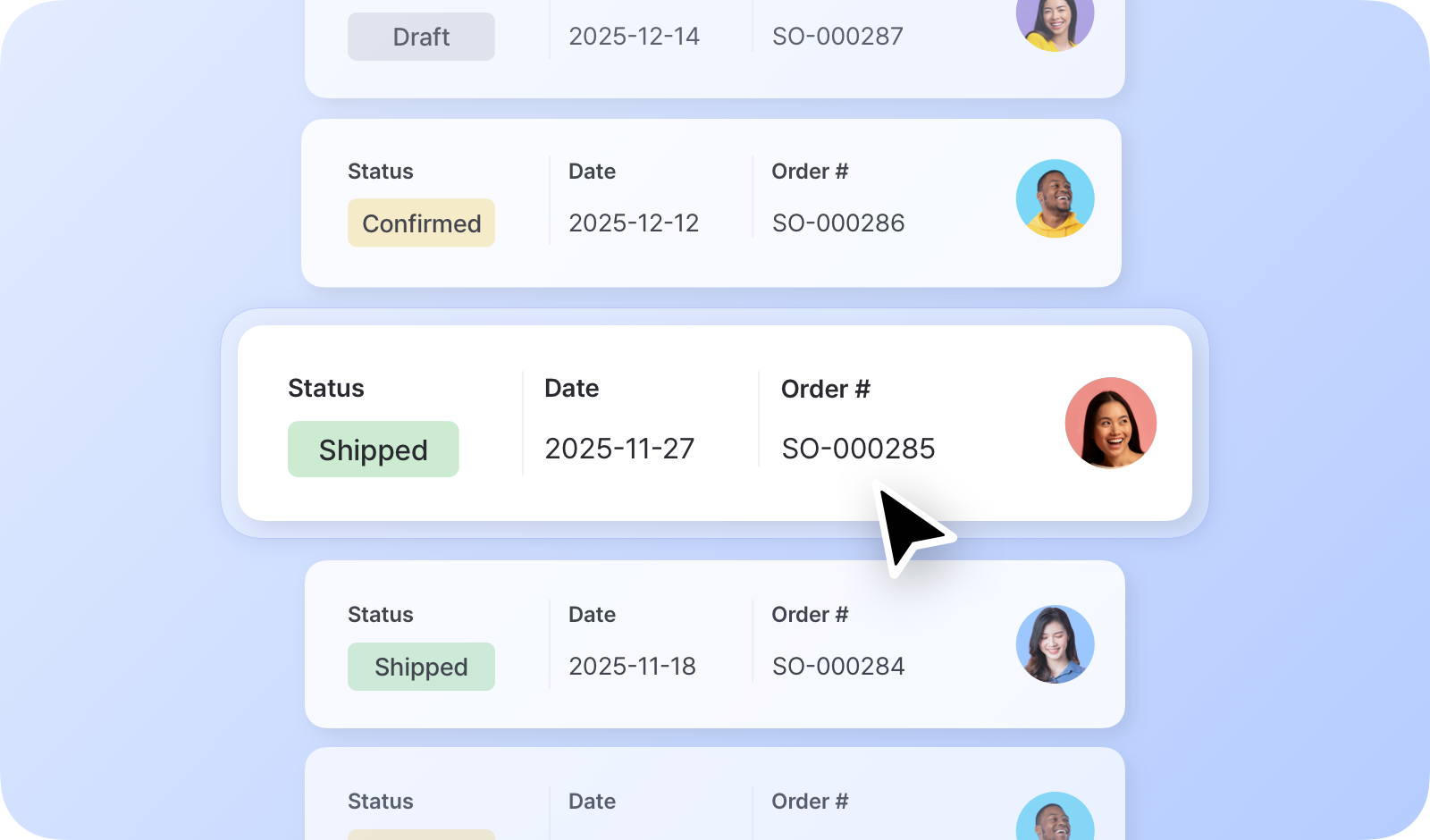
## **販売**

へ移動して <mark style="color:$primary;">`仕入れと販売`</mark> > <mark style="color:$primary;">`販売`</mark> 販売注文を作成・管理します。

<figure><img src="/files/aa283e485ed31d723b6fb22f3425ccbf4733ad57" alt=""><figcaption></figcaption></figure>

### 販売注文ステータス

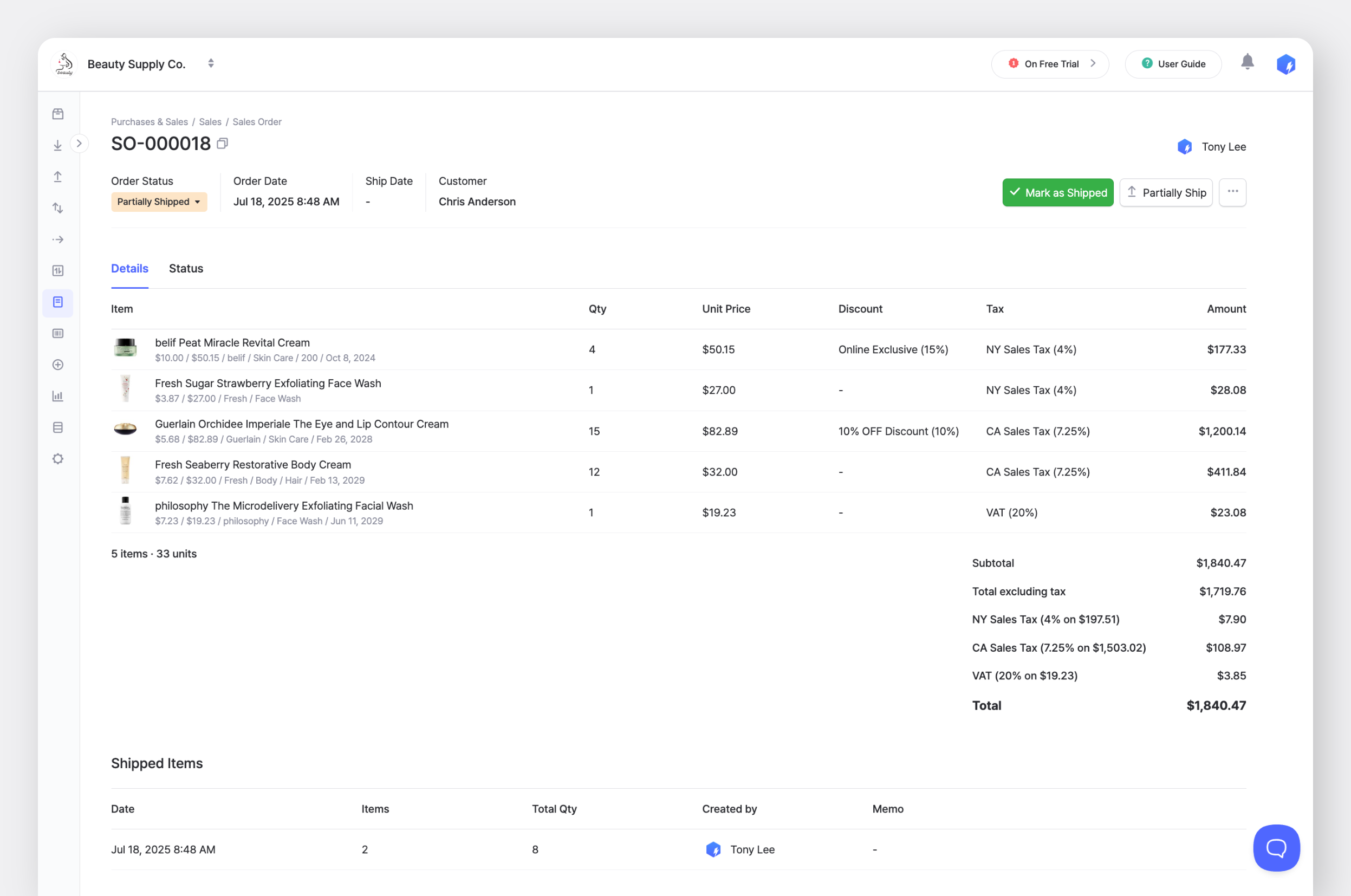
<table><thead><tr><th width="154.72479248046875">SOステータス</th><th width="235.26214599609375">説明</th><th>在庫を更新しますか？</th><th>販売レポートに含まれますか？</th></tr></thead><tbody><tr><td><strong>下書き</strong></td><td>保存済みですが、まだ確定されていません</td><td>いいえ</td><td>いいえ</td></tr><tr><td><strong>確定済み</strong></td><td>確定済み。出荷待ちです</td><td>いいえ</td><td>はい</td></tr><tr><td><strong>一部出荷済み</strong></td><td>一部の商品は出荷済みで、残りはまだ保留中です</td><td>はい</td><td>はい</td></tr><tr><td><strong>出荷済み</strong></td><td>すべての商品を出荷済み</td><td>はい</td><td>はい</td></tr></tbody></table>

#### 販売注文で商品を出荷する

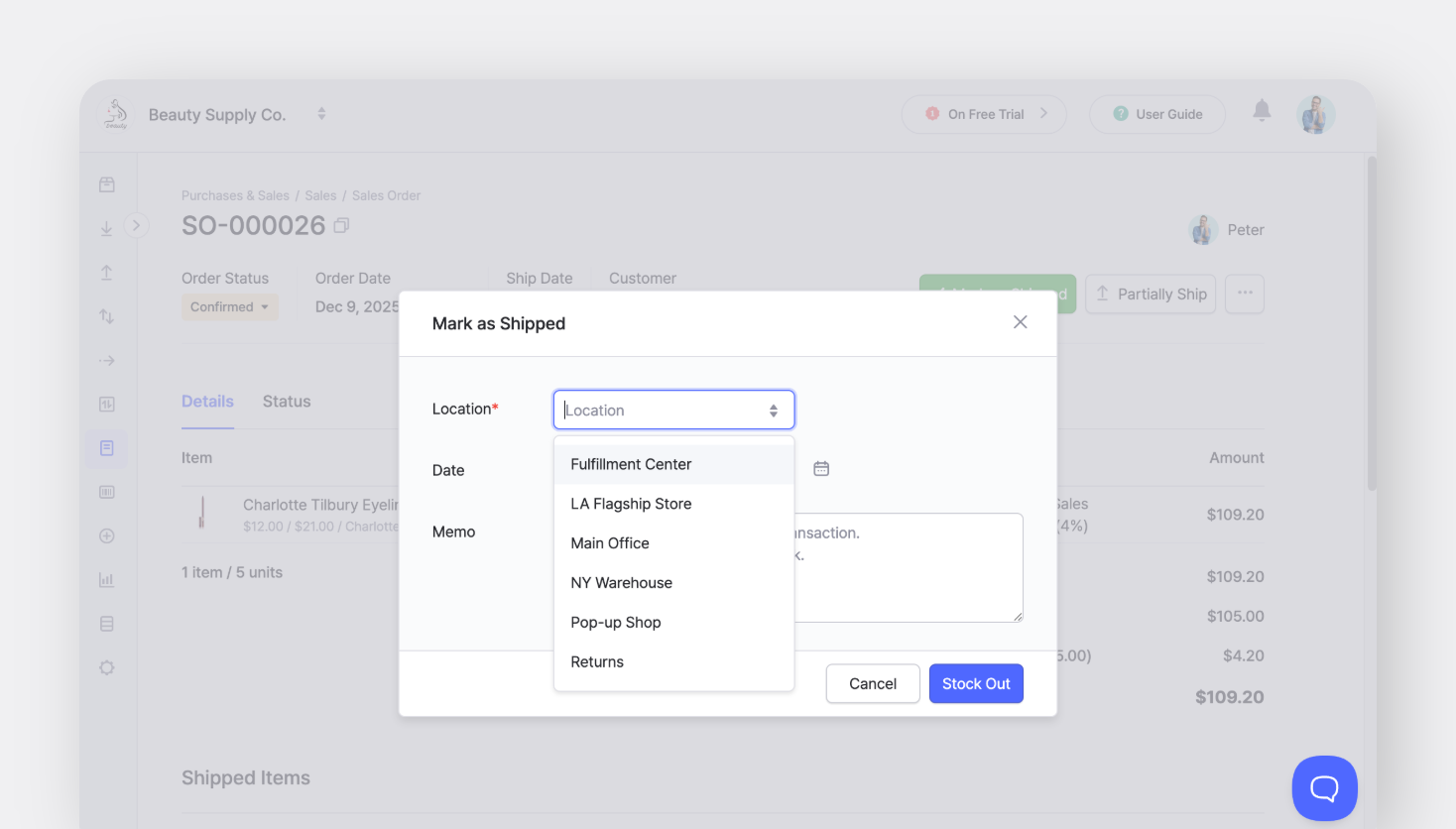
商品を発送する準備ができたら、販売注文を開いて *出庫*を処理します。販売した数量を一括で出荷するには、 <mark style="color:$primary;">`出荷済みにする`</mark>をクリックします。商品を分割して出荷するには、 <mark style="color:$primary;">`一部出荷する`</mark>.

<figure><img src="/files/5db8fc76e4f8cf10f754a77b97a867d33f8fe16c" alt=""><figcaption></figcaption></figure>

「 <mark style="color:$primary;">`一部出荷する`</mark> を使うと、各商品について出荷数量を入力できます。実際に送る数量を入力するだけです。注文ステータスは **一部出荷済み** となり、すべての商品が出荷されるまでそのままです。

<figure><img src="/files/d07eaea40148b4e07de4ef1dc256d81918333071" alt=""><figcaption></figcaption></figure>

販売注文を作成するときに、商品がすでに出荷済みの場合は、 **「この注文を保存した直後に商品を出庫する」** にチェックを入れてください。注文は **出荷済み** ステータスで保存され、在庫はすぐに更新されます。

<figure><img src="/files/dbcb219ff13d000f2eff2d4fe0d9bdafaef2602e" alt=""><figcaption></figcaption></figure>

{% hint style="success" %}
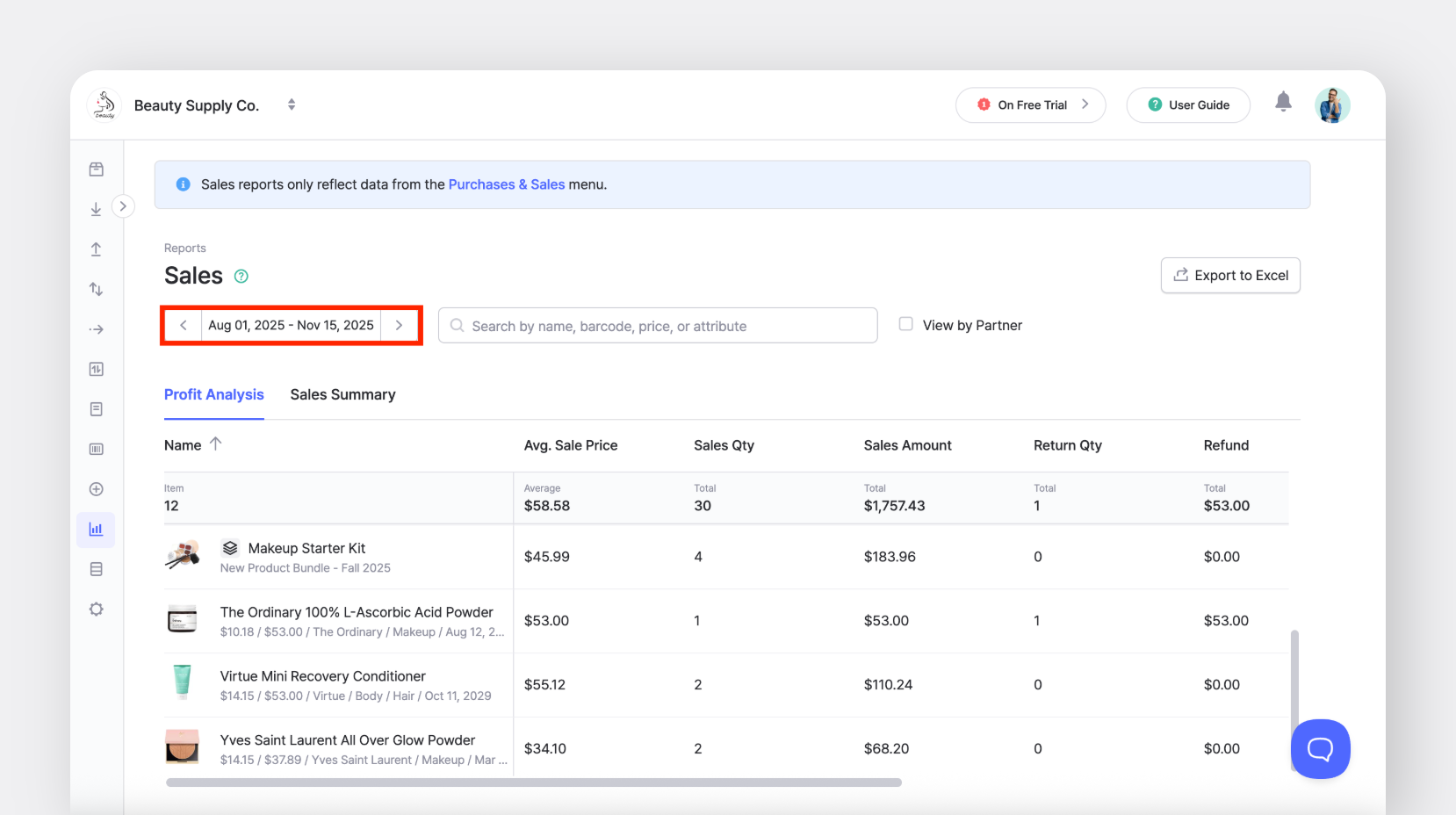
**ワンポイント：** BoxHeroの [販売レポート](/docs/documentation/ja/na/purchase-and-sales/sales-reports.md) を使って、次を行えます：

* 販売価格、数量、利益などの主要指標を追跡する
* 選択した日付範囲で販売実績を分析する
* 傾向や価格設定の機会を見つける
  {% endhint %}

***

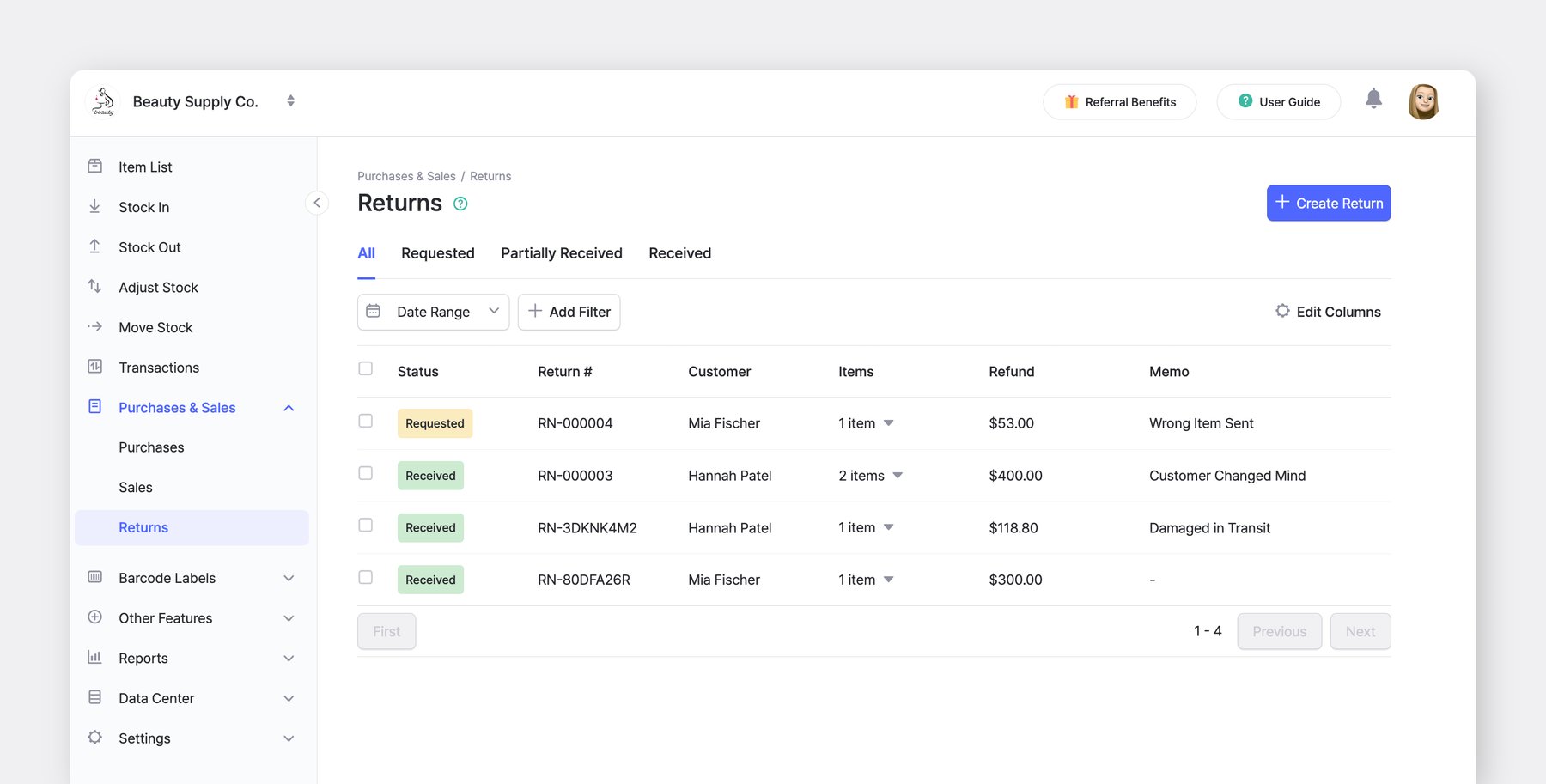
## 返品

元の販売注文に直接紐づけることで、顧客からの返品をスムーズに処理できます。

<figure><img src="/files/1731dd0b00f68fa4fddbcac31c5ffe3bd53f8e22" alt=""><figcaption></figcaption></figure>

### 返品ステータス

* **依頼済み**：返品依頼は開始されていますが、商品はまだ拠点に到着していません。
* **一部受領済み：** 元の販売注文の商品の一部は到着していますが、残りはまだ保留中です。
* **受領済み：** 返品されたすべての商品が実際に受領され、在庫に戻されました。

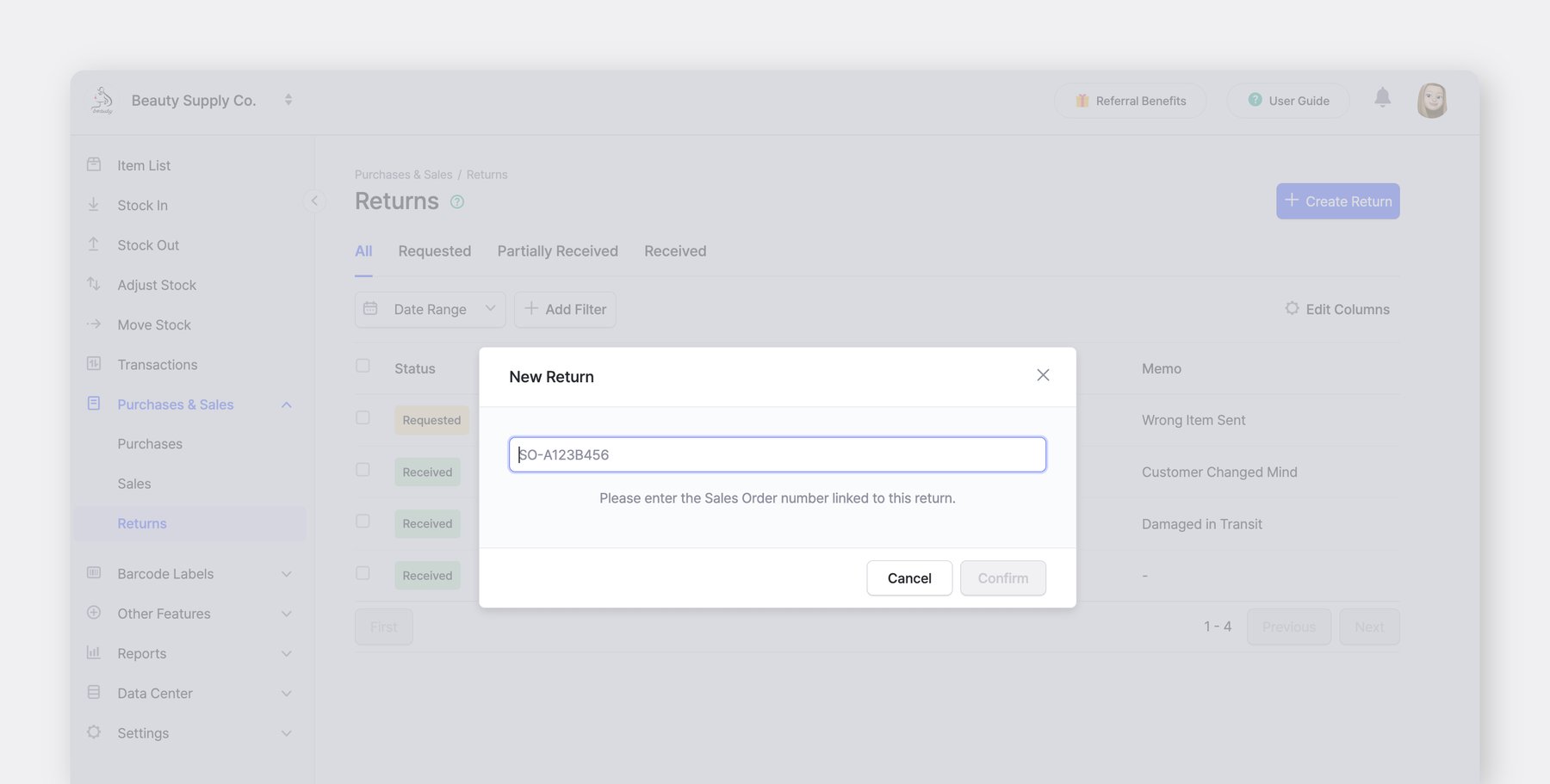
#### オプション1：注文番号で返品を作成

顧客のレシートや請求書が手元にある場合は、この方法を使用してください。

1. サイドバーの <mark style="color:$primary;">`仕入れと販売`</mark> > <mark style="color:$primary;">`返品`</mark> に移動します。
2. 新しい返品を作成します。
3. 入力します。 **販売注文番号** を検索欄に入力します。システムが元の商品詳細を自動的に表示します。
4. 返品する商品を選択し、注文を保存します。

<figure><img src="/files/0432a79a42ed870f6617a5dc0d0c01832a11ecb2" alt=""><figcaption></figcaption></figure>

#### オプション2：販売一覧から返品を作成

まず元の取引を探したい場合は、この方法を使用してください。

1. へ移動して <mark style="color:$primary;">`仕入れと販売`</mark> > <mark style="color:$primary;">`販売`</mark> を開き、顧客が返品したい特定の注文を見つけます。
2. 注文をクリックして **詳細** 表示を開きます。
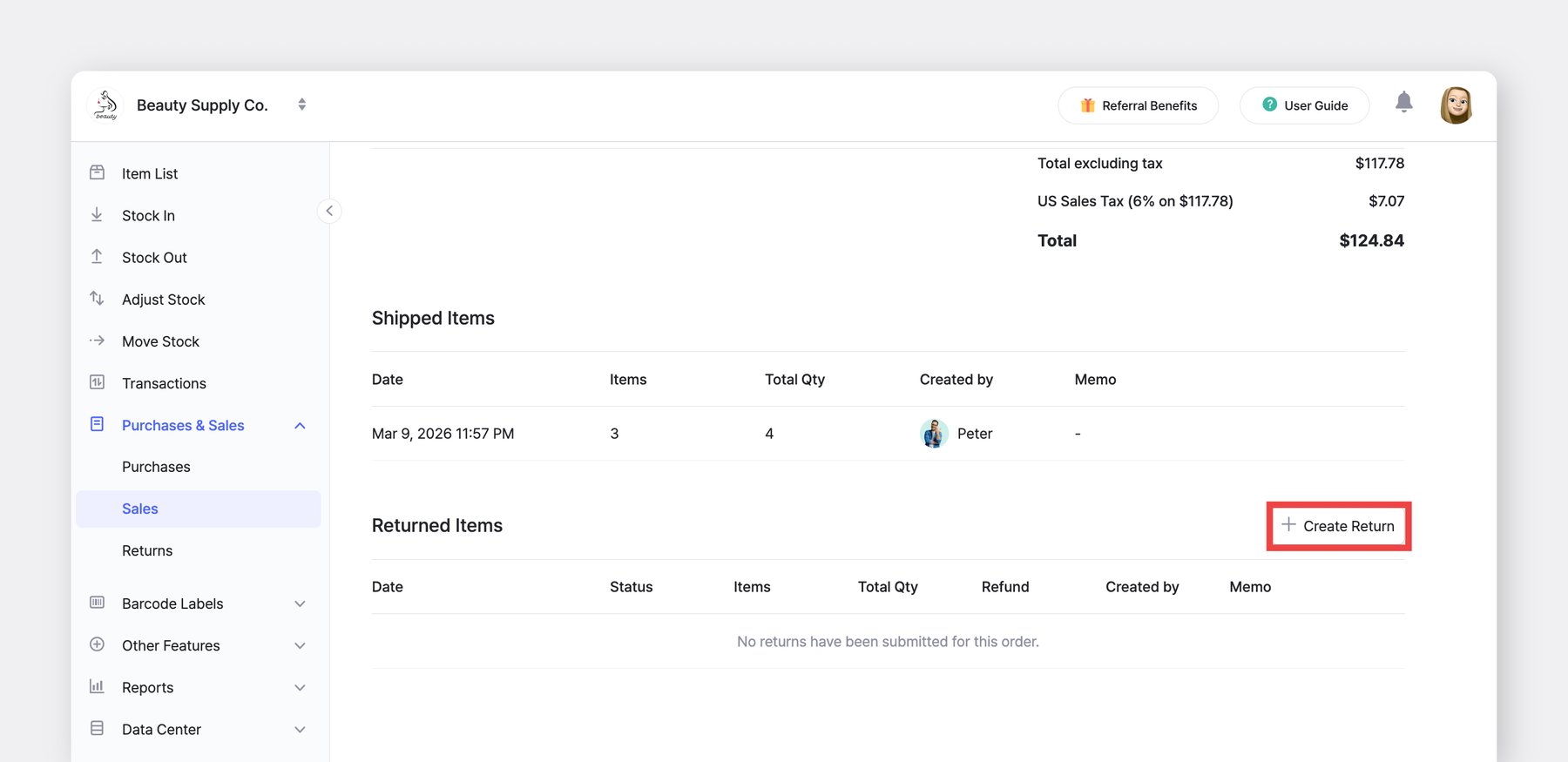
3. 「 <mark style="color:$primary;">`+ 返品を作成`</mark> 」ボタンを **返品商品** セクションの下でクリックします。

<figure><img src="/files/915c183754a2a2ed2d78ed516805585174b2ab0a" alt=""><figcaption></figcaption></figure>

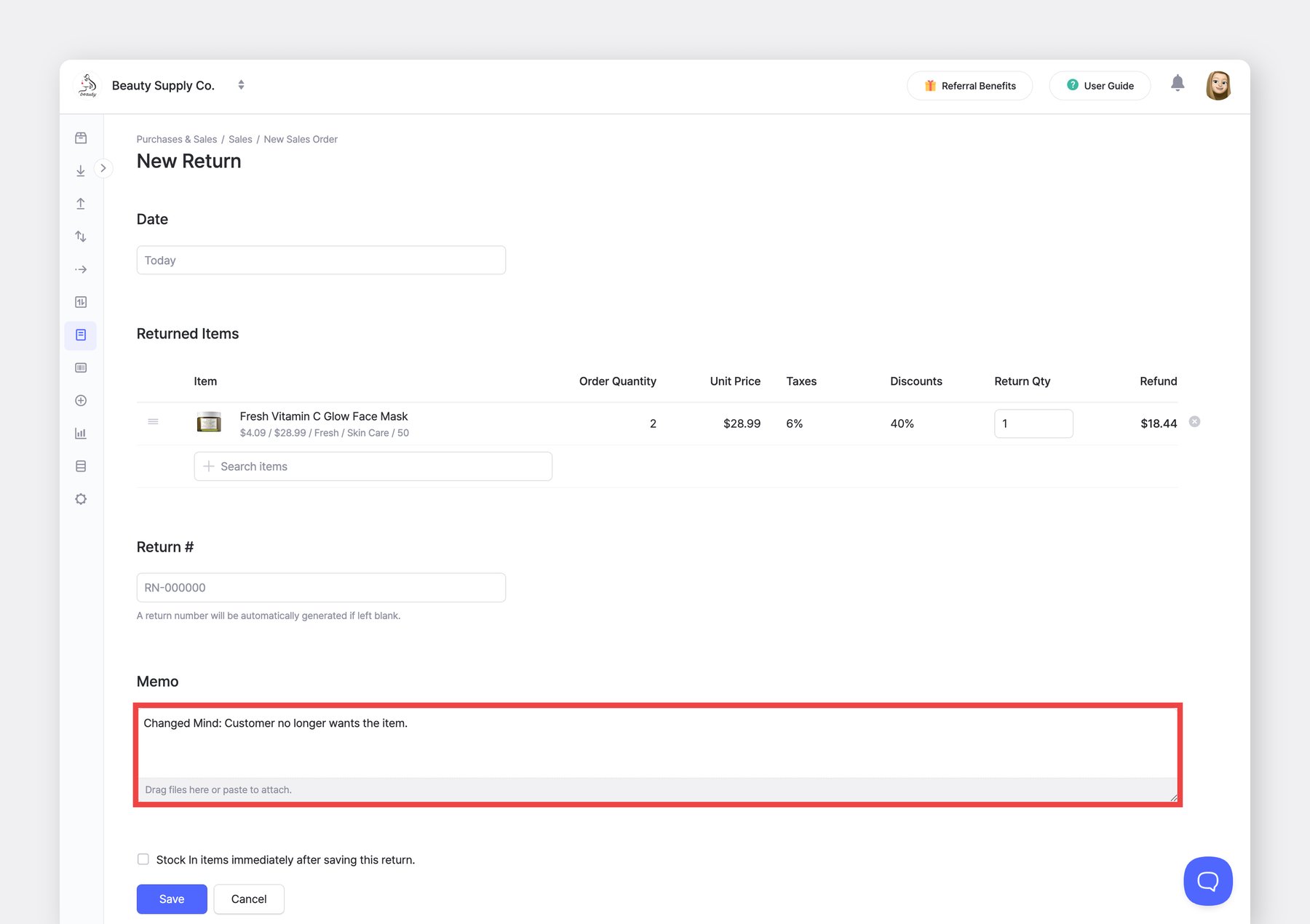
*（任意）* チームとの共有や連絡をスムーズにするため、メモ欄に返品詳細を入力します。

<figure><img src="/files/450ad7c49684d1cf70c8bf854bc52593994ae2ae" alt=""><figcaption></figcaption></figure>

***

## 注文設定

#### 注文の共有と印刷

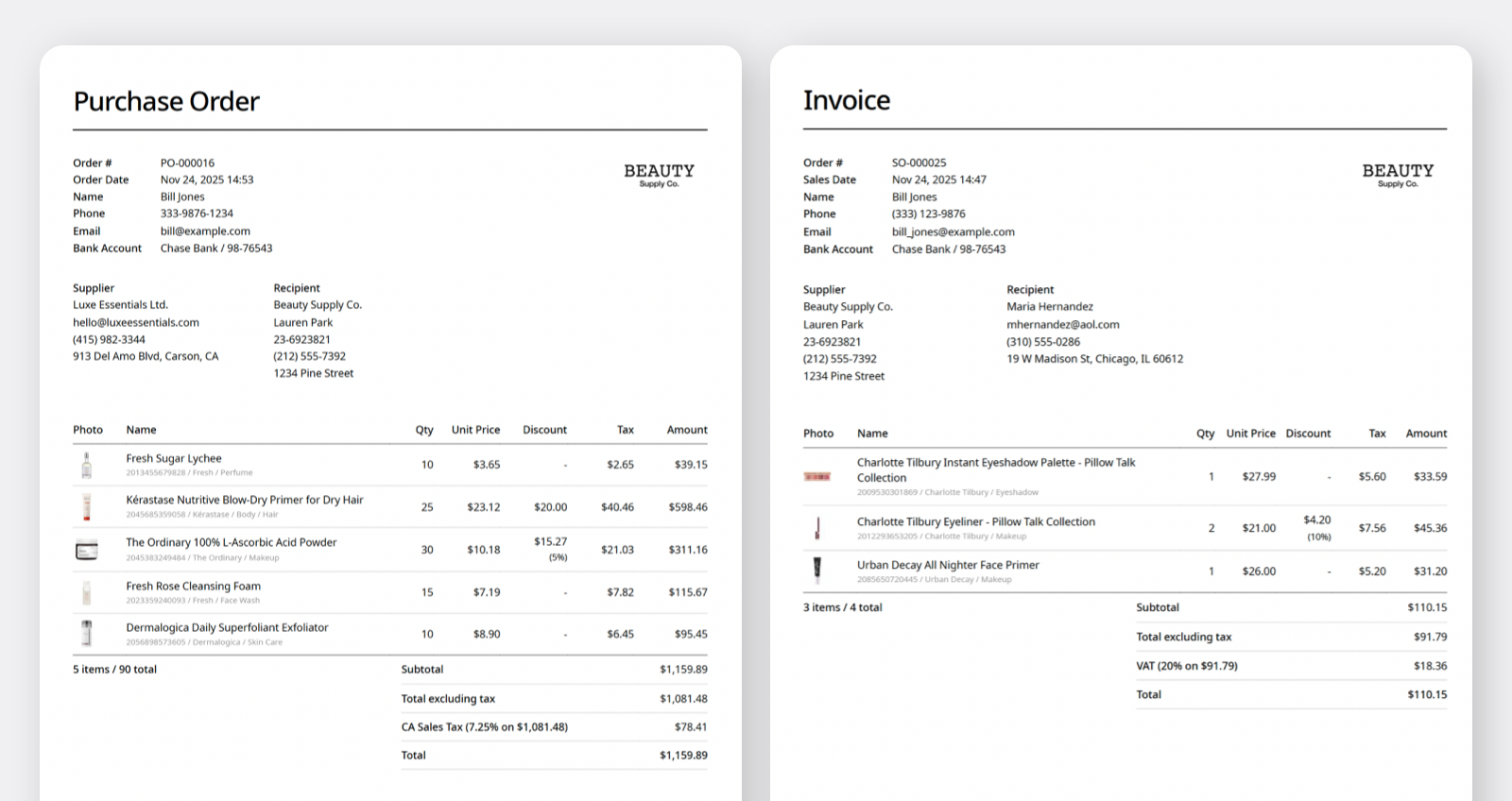
あなたの 注文 **をメールで送信したり、**, **印刷** **したり、**&#x307E;たは **PDFとして保存**したりできます。右上の <mark style="color:$primary;">`...`</mark> メニューをクリックして、希望の方法を選択してください。

<figure><img src="/files/842c1ebd2a9edb44dd31a14ac279153eec6a6cdd" alt=""><figcaption></figcaption></figure>

#### 注文情報の管理

* 仕入先と顧客情報を <mark style="color:$primary;">`データセンター`</mark> > <mark style="color:$primary;">`取引先`</mark>.
* で会社情報を更新します。 <mark style="color:$primary;">`設定`</mark> > <mark style="color:$primary;">`チーム`</mark>.

<figure><img src="/files/d7c0f78546c822128b9d2e1b5a40f08f47edb0ff" alt=""><figcaption></figcaption></figure>

### A. 印刷レイアウト

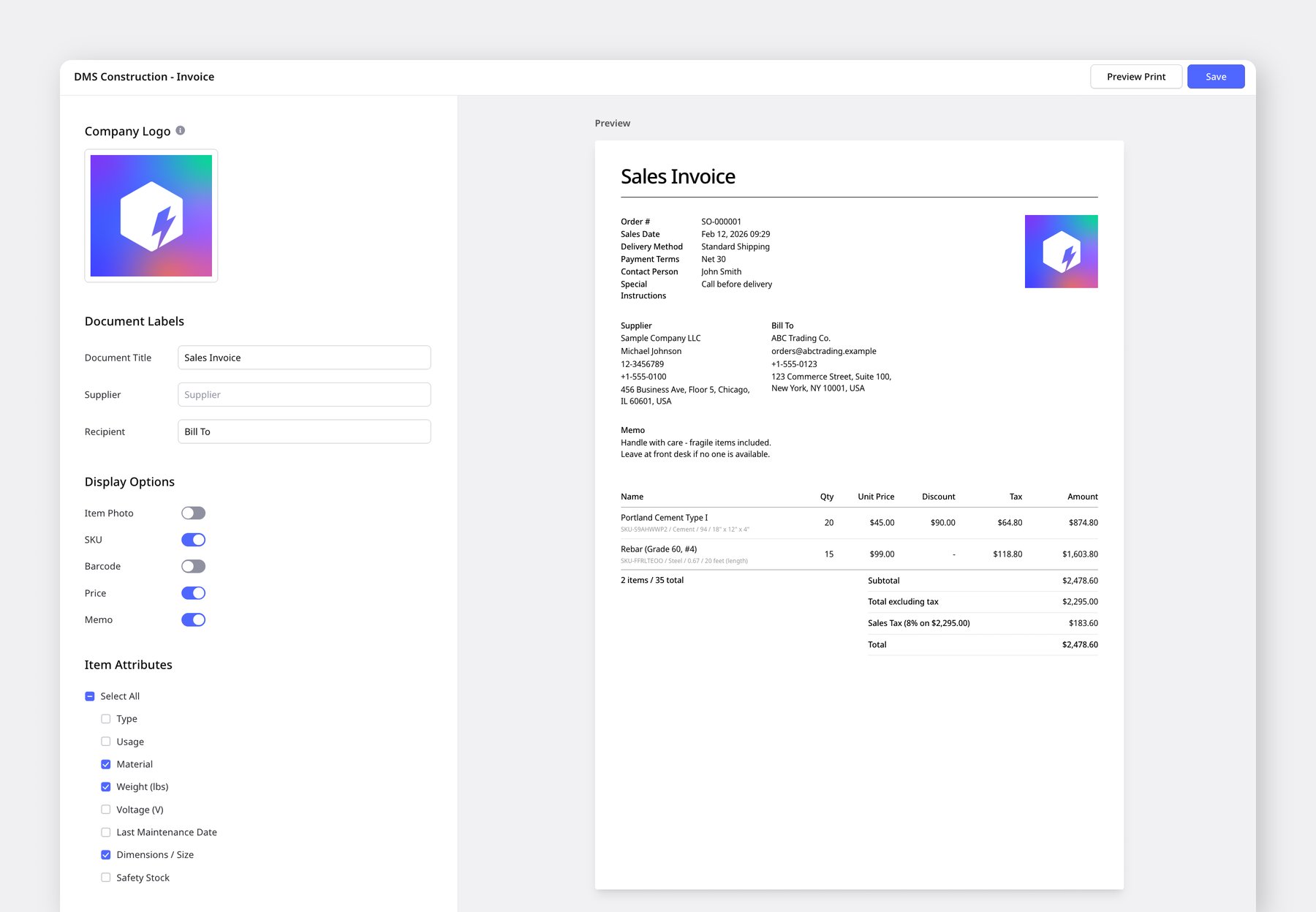
発注書や販売請求書に表示される情報をカスタマイズできます。書類の種類ごとに異なるレイアウトテンプレートを設定できます。

移動先： <mark style="color:$primary;">`設定`</mark> > <mark style="color:$primary;">`注文`</mark> > <mark style="color:$primary;">`印刷レイアウト`</mark>&#x20;

<figure><img src="/files/43d2daa9b867e8b87bf36bd0088a2bb165761e17" alt=""><figcaption></figcaption></figure>

#### **レイアウト設定**

* **会社ロゴ —** ブランド画像を書類の右上に追加します。
* **書類ラベル —** 書類に表示される用語を変更します。
  * 書類タイトル（例：発注書、請求書、梱包明細書、納品書）
  * 仕入先（例：ベンダー、販売者、差出人）
  * 受取人（例：顧客、請求先、配送先、購入者）
* **表示オプション —** 書類に含める項目を選択します。
  * 利用可能なオプション： *注文番号バーコード、商品写真、SKU、バーコード、価格、メモ、予定日（入庫/出庫）*
* **商品属性 —** 書類の商品詳細セクションに表示する商品属性を選択します。
* **フッター** **—** 書類の下部に固定テキストを追加できます（例：挨拶文、標準条件、署名欄）。改行やスペースに対応しているため、必要に応じて書式設定できます。

<figure><img src="/files/0526fdc90d5a04963be1067bbfcfa6a6f0c176dd" alt=""><figcaption></figcaption></figure>

{% hint style="info" %}
発注 **番号** **の** **バーコード** は、発注書や請求書の右上に表示され、BoxHeroモバイルアプリで読み取るよう設計されています。アプリのホーム画面で [**スキャン**](/docs/documentation/ja/getting-started.md#get-the-mobile-app) ボタンをタップし、バーコードを読み取ると、その注文の詳細ページに直接移動できます。
{% endhint %}

{% hint style="success" %}
メモは、 **メモ** が **表示オプション**でオンになっている場合にのみ、印刷・メール送信された書類に表示されます。注文メモを社内専用にしたい場合は、オフのままにしてください。
{% endhint %}

### B. カスタムフィールド

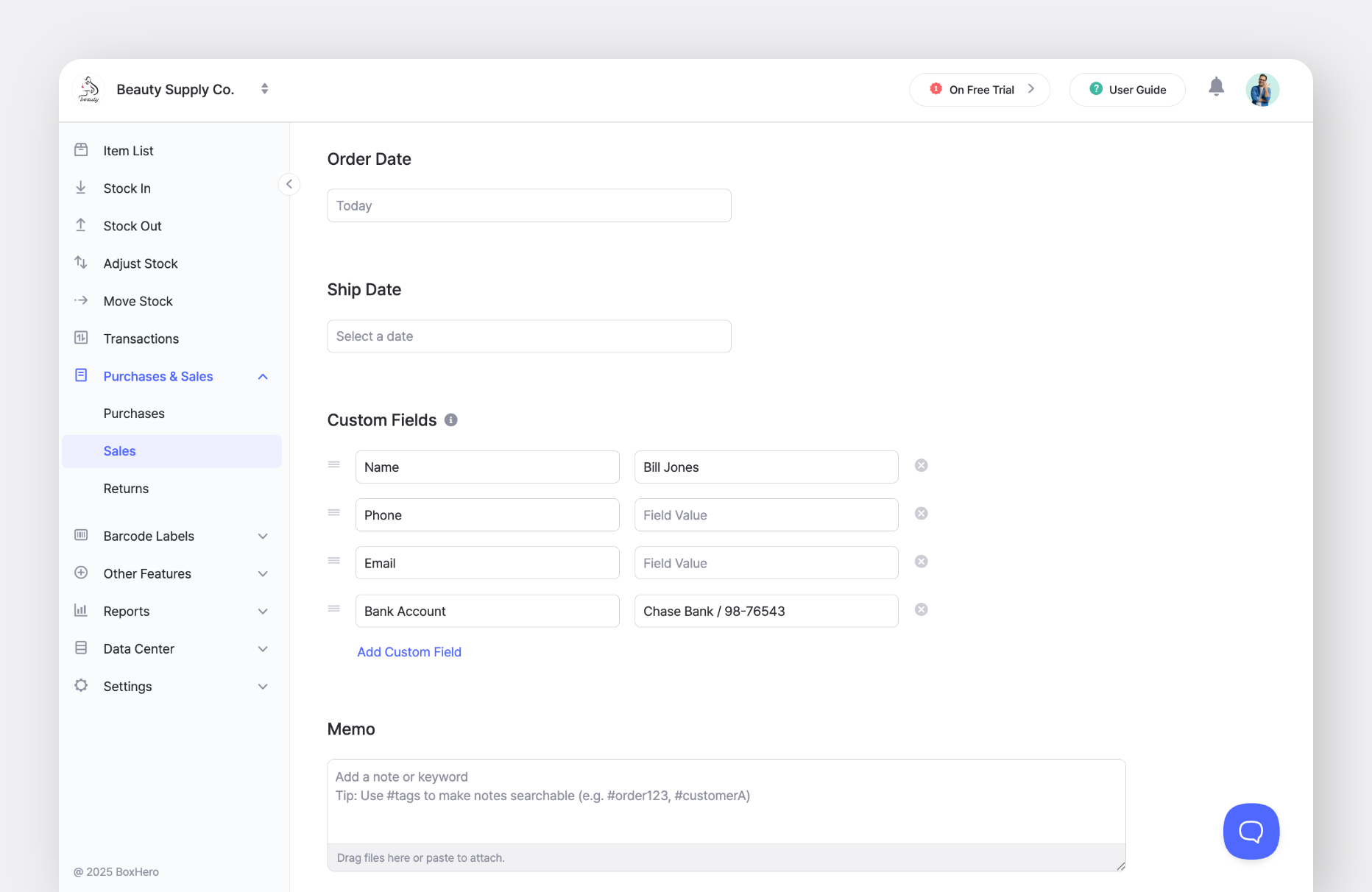
連絡先のメールアドレスや銀行口座情報などの追加項目が必要な場合は、 <mark style="color:$primary;">`カスタムフィールド`</mark> を発注書または販売注文の作成時に追加できます。

<figure><img src="/files/00a1f4a85a734ed7bb2b88d78d4532caab232a9c" alt=""><figcaption></figcaption></figure>

同じ項目を頻繁に使う場合は、 **テンプレート**.

移動先： <mark style="color:$primary;">`設定`</mark> > <mark style="color:$primary;">`注文`</mark> > <mark style="color:$primary;">`カスタムフィールド`</mark> として保存して新しいカスタムフィールドを追加すると、以後は新しい注文を作成するたびに保存済みの項目とその値が自動的に表示されます。

<figure><img src="/files/6d81b23d28b3ca17bb467aa12c42f498f5a86ae6" alt=""><figcaption></figcaption></figure>

{% hint style="warning" %}
カスタムフィールドの設定は **チームレベル**で適用されるため、すべてのチームメンバーが同じ項目を表示します。デフォルト値は、チーム内で共有すべき情報のみに設定してください。
{% endhint %}

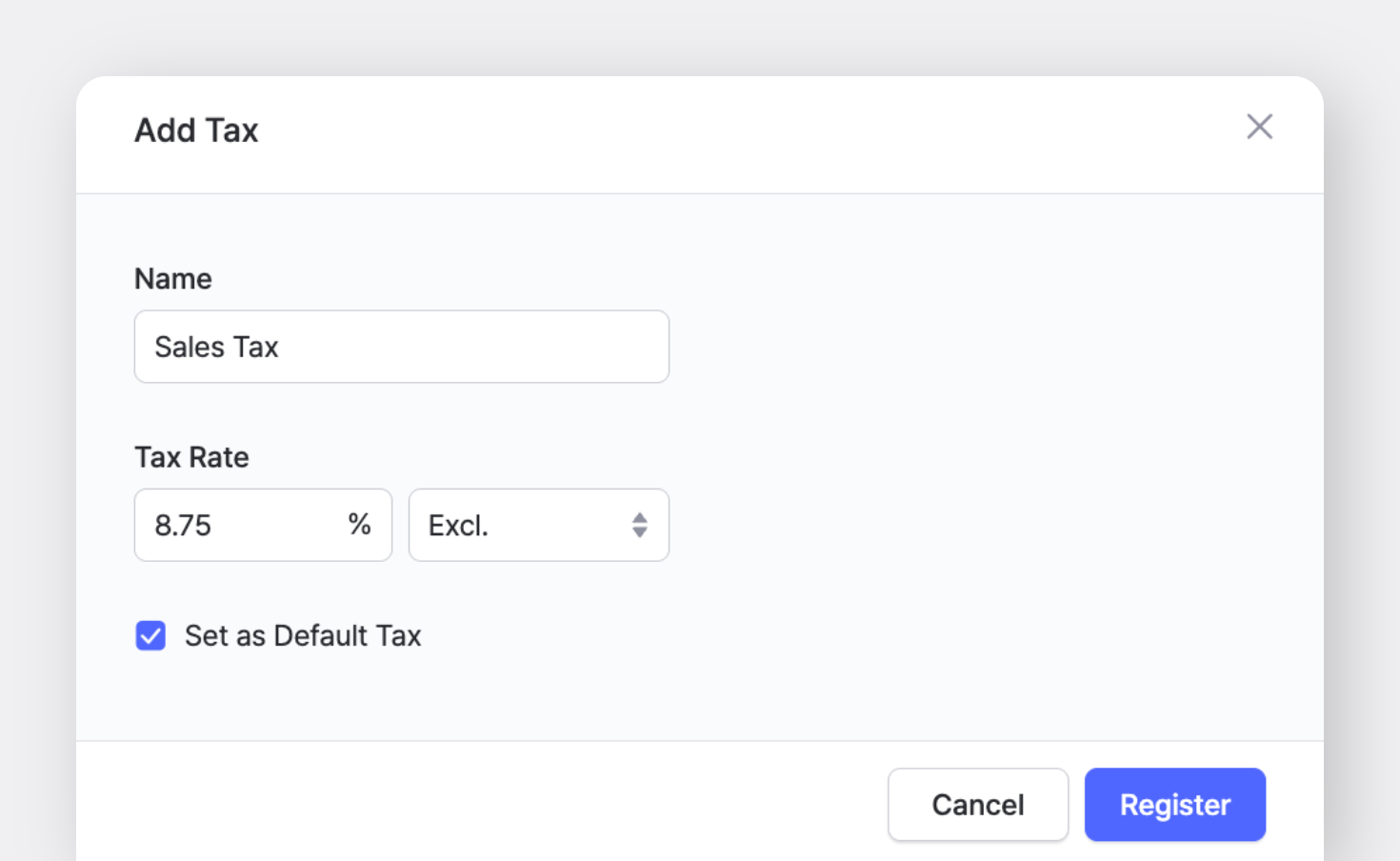
### C. 税金

注文に税金を適用し、その計算方法を選択できます：

* **内税：** 税金はすでに商品価格に含まれています。
* **外税：** 税金は商品価格に上乗せされます。

<figure><img src="/files/0deffa012d9dd5ad38920745aa8aecc9a16b8b9a" alt=""><figcaption></figcaption></figure>

{% hint style="success" %}
同じ税率を注文に定期的に適用する場合は、 **デフォルト**.
{% endhint %}

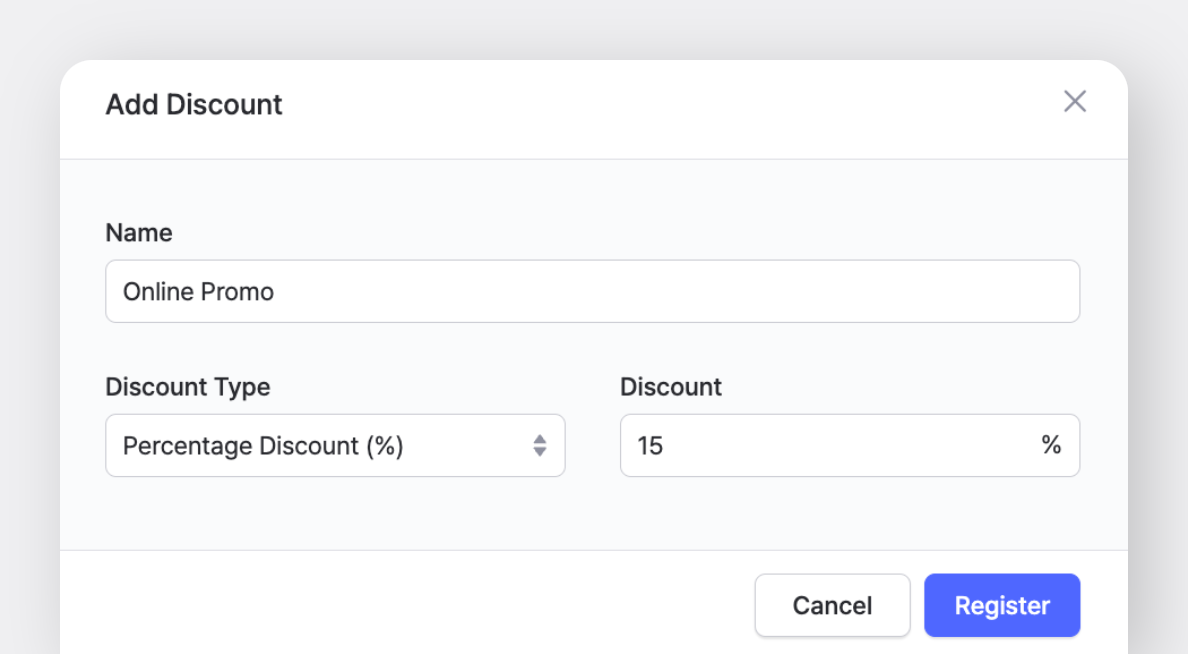
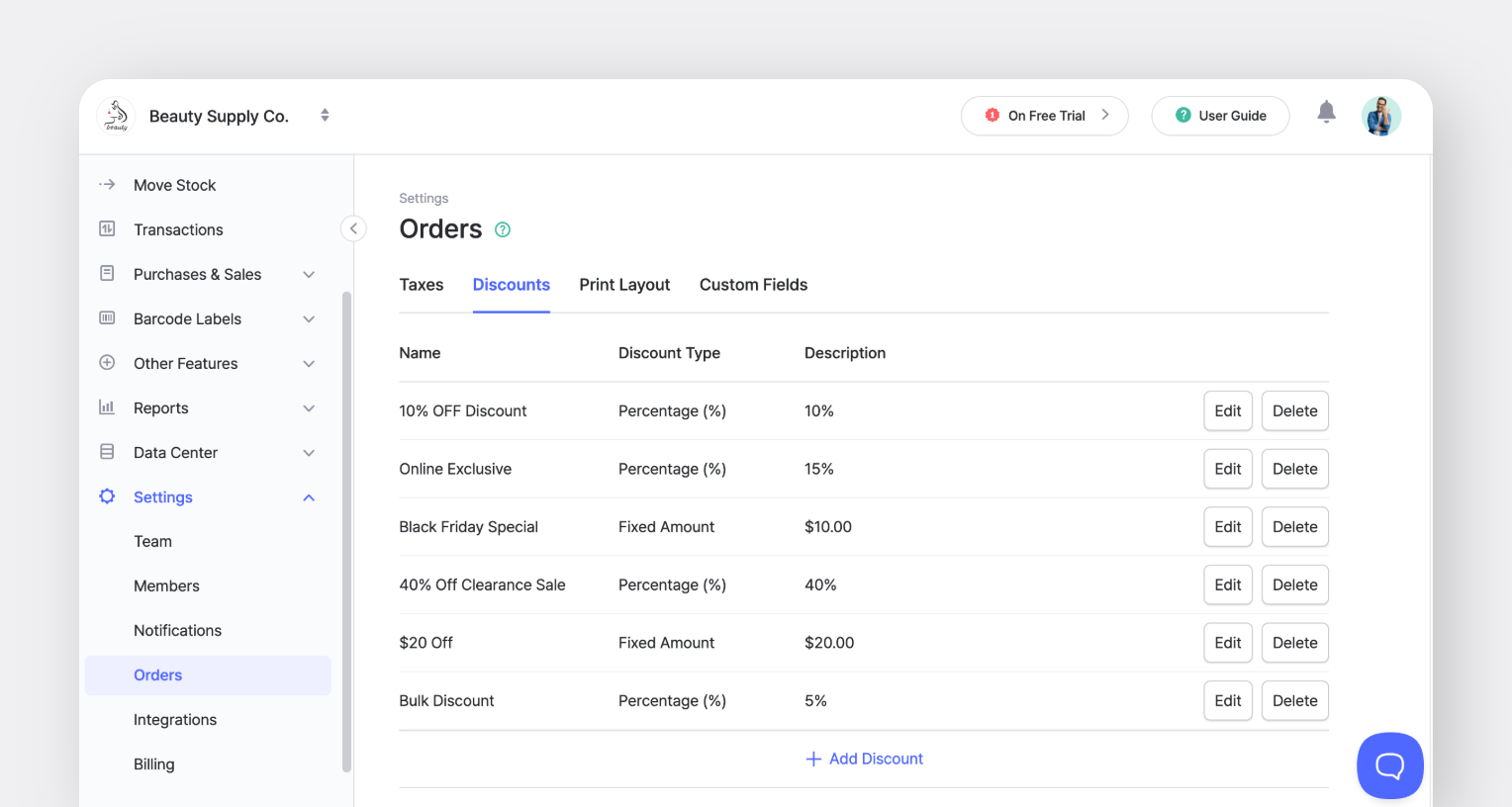
### D. 割引

注文に割引を適用することもできます：

* **割合割引** （例：10%オフ）
* **固定割引** （例：5ドル引き）

<figure><img src="/files/362bac1b79a0cfb468b4ed3e9ca3716b1899e25a" alt=""><figcaption></figcaption></figure>

{% hint style="warning" %}
**注意**： *税金と割引の両方を適用する場合、* まず割引が計算され、 **その後に税金が計算されます**。
{% endhint %}

***

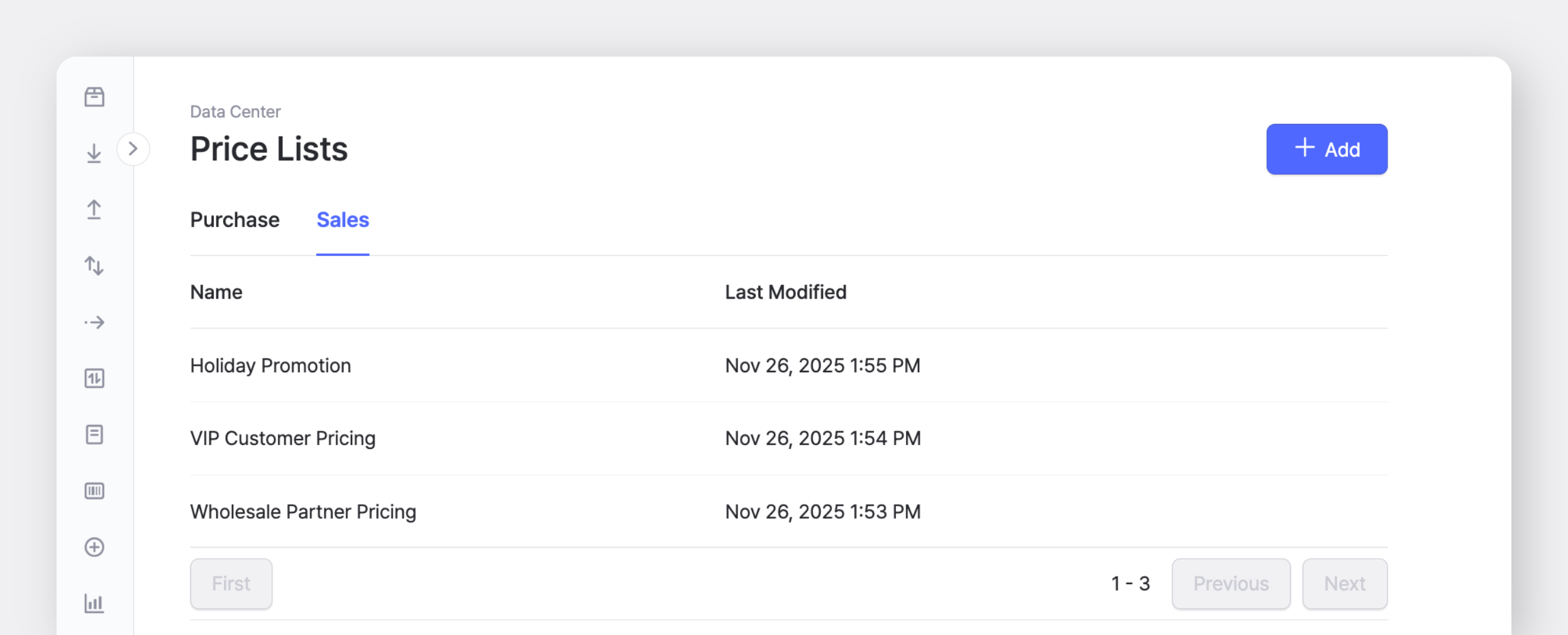
## 価格表

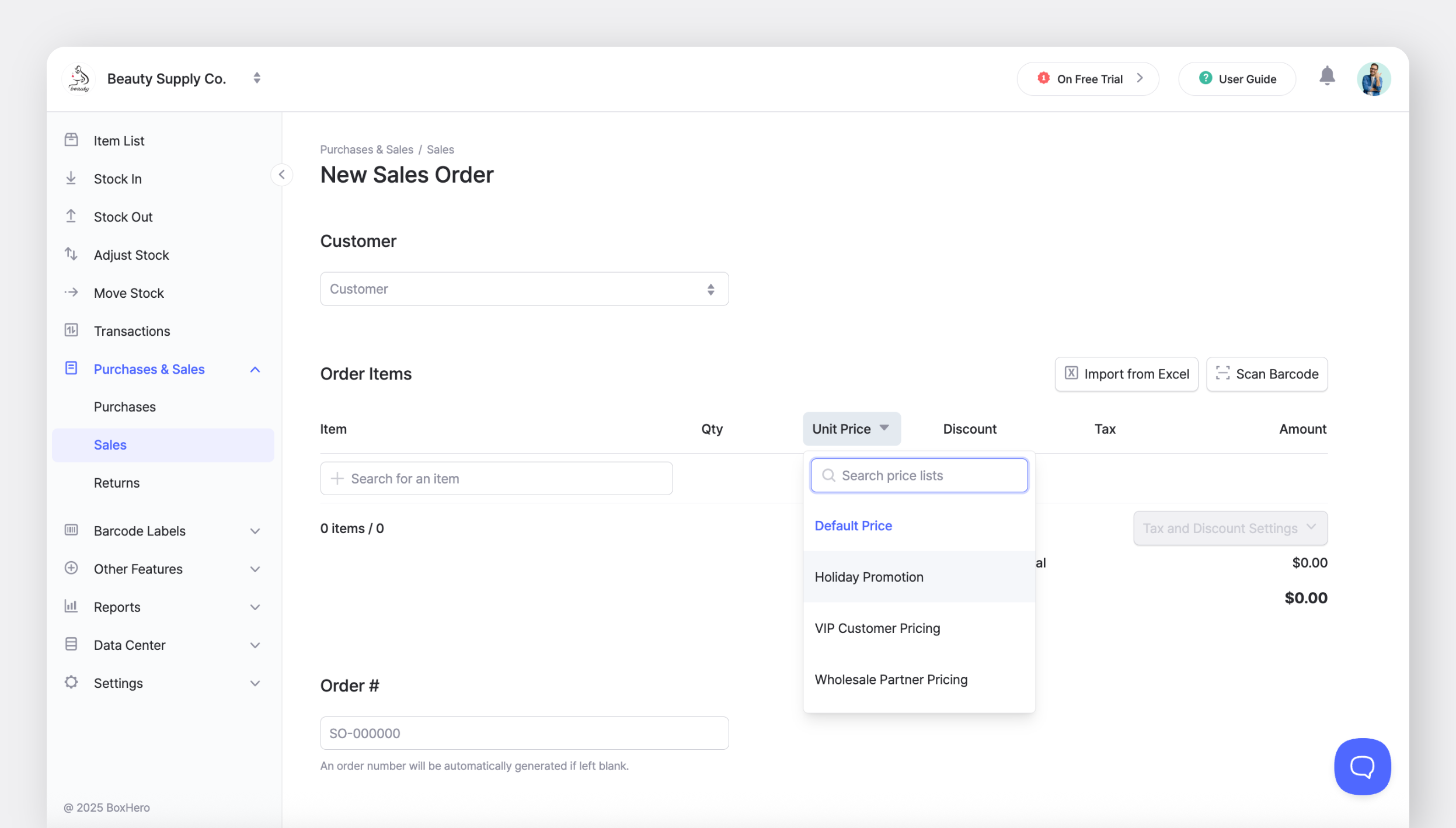
<mark style="color:$primary;">`価格表`</mark> を使うと、特定の顧客、キャンペーン、特別契約ごとに異なる価格を保存できます。デフォルトの原価と販売価格に加えて、追加の価格セットを作成し、発注書や販売注文を作成するときに適用できます。

<figure><img src="/files/78b07554959318318d1412695583893775696ff9" alt=""><figcaption></figcaption></figure>

価格表は <mark style="color:$primary;">`データセンター`</mark> > <mark style="color:$primary;">`価格表`</mark>.

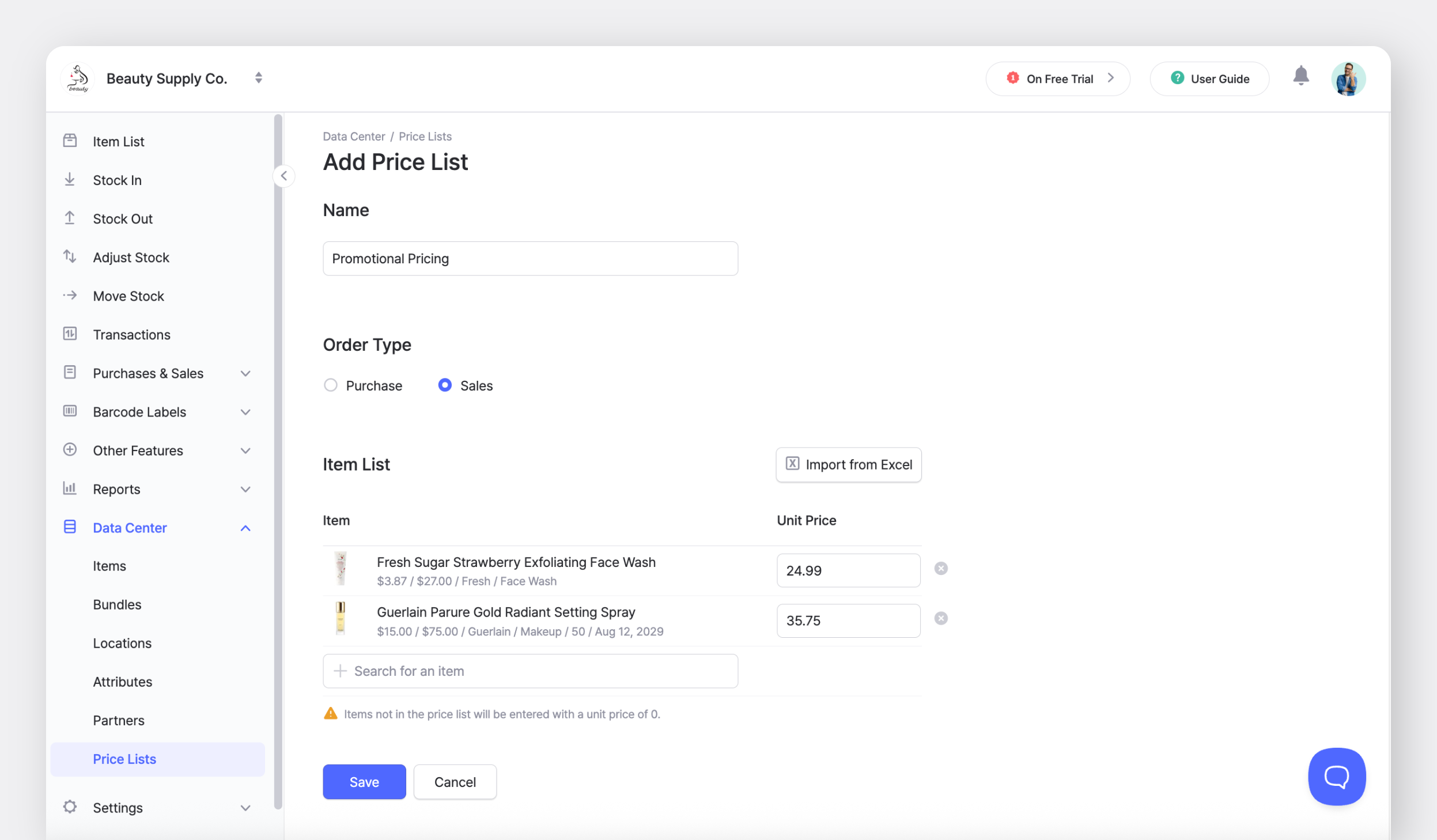
で個別に設定できます。商品価格は手動で追加するか、Excelファイルを使って一括アップロードできます。

<figure><img src="/files/b8511858772464003f3aa1c2b7bcb9c0eff405c3" alt=""><figcaption></figcaption></figure>

{% hint style="warning" %}
**注意：** 選択した価格表に *含まれていない* 商品には、 **デフォルト** その商品詳細に保存されている原価または販売価格が使われるため、注文の各行は実際の価格から始まります。
{% endhint %}

注文を作成するときに、 <mark style="color:$primary;">`単価`</mark> 欄をクリックして価格表を選択します。編集時に別の価格表へ切り替えると、選択した価格表に基づいて単価が更新されます。

適用中の価格表に保存されている価格と異なる価格を入力すると、 <mark style="color:$primary;">`単価`</mark> 欄の横に更新アイコン（🔄）が表示されます。それをクリックすると、新しい価格が価格表に保存され、価格表を最新に保てます。

<figure><img src="/files/243358d023a248f85f93d6693fe24e55f16d1e77" alt=""><figcaption></figcaption></figure>

***

## 通貨

必要に応じて、チーム設定とは独立して、各発注書および販売注文ごとに別の通貨を設定できます。

* あなたの [デフォルト通貨](/docs/documentation/ja/she-ding/team.md#currency) をチームに設定すると、新しい注文ごとに自動選択されます。
* 注文画面から直接、別の通貨に切り替えることができます。

<figure><img src="/files/bbae2c9b47fafea62a550e60fe22be3b71db2bc7" alt=""><figcaption></figcaption></figure>

#### 為替レート

各注文は、作成時の通貨から表示通貨へ、 [販売レポート](/docs/documentation/ja/na/purchase-and-sales/sales-reports.md).

の最新為替レートを使って換算されます。適用されたレートはレポート上部の **為替レート** 表示に表示され、取得日時（例：「2026年6月1日 午後1:00時点」）が付いています。

<figure><img src="/files/93fa32d08d4c60d7d0d61a27a213ef5e563441f4" alt=""><figcaption></figcaption></figure>

***

## 機能の見どころ

で追加機能を確認して <mark style="color:$primary;">`仕入れと販売`</mark> 注文を最大限に活用しましょう。

<table data-card-size="large" data-view="cards"><thead><tr><th></th><th></th><th data-hidden data-card-cover data-type="image">カバー画像</th><th data-hidden data-card-target data-type="content-ref"></th></tr></thead><tbody><tr><td><h4><strong>バンドル</strong></h4></td><td>複数の商品を1つの単位にまとめ、仕入れ注文や販売注文を効率化します。</td><td><a href="/files/624f142e0bdb46257e9e437875bc4f615135e25a">/files/624f142e0bdb46257e9e437875bc4f615135e25a</a></td><td><a href="/pages/894674e8e859a0afe03f7e722ff2b58bb16c517a">/pages/894674e8e859a0afe03f7e722ff2b58bb16c517a</a></td></tr><tr><td><h4><strong>販売レポート</strong></h4></td><td>利益分析と販売実績を追跡して、ビジネスのインサイトを得られます。 </td><td><a href="/files/dd8ebca25e1034ddb85744f0ee1e6e901d64f4d7">/files/dd8ebca25e1034ddb85744f0ee1e6e901d64f4d7</a></td><td><a href="/pages/28af6b2f65c448a725d65bedbef258da532ddc3c">/pages/28af6b2f65c448a725d65bedbef258da532ddc3c</a></td></tr></tbody></table>

***

## よくある質問

**仕入れと** **販売に関する質問が**ありますか？FAQをご覧ください：

{% content-ref url="/spaces/Zvjcst6XueuNcyPRjnhb/pages/eb8f4407dba2e7cd6678599aedf86484b186bd04" %}
[注文](/docs/faq/ja/to/zhu-wen.md)
{% endcontent-ref %}