> For the complete documentation index, see [llms.txt](https://www.boxhero.io/docs/llms.txt). Markdown versions of documentation pages are available by appending `.md` to page URLs; this page is available as [Markdown](https://www.boxhero.io/docs/documentation/ja/na/purchase-and-sales/bundles.md).
# バンドル
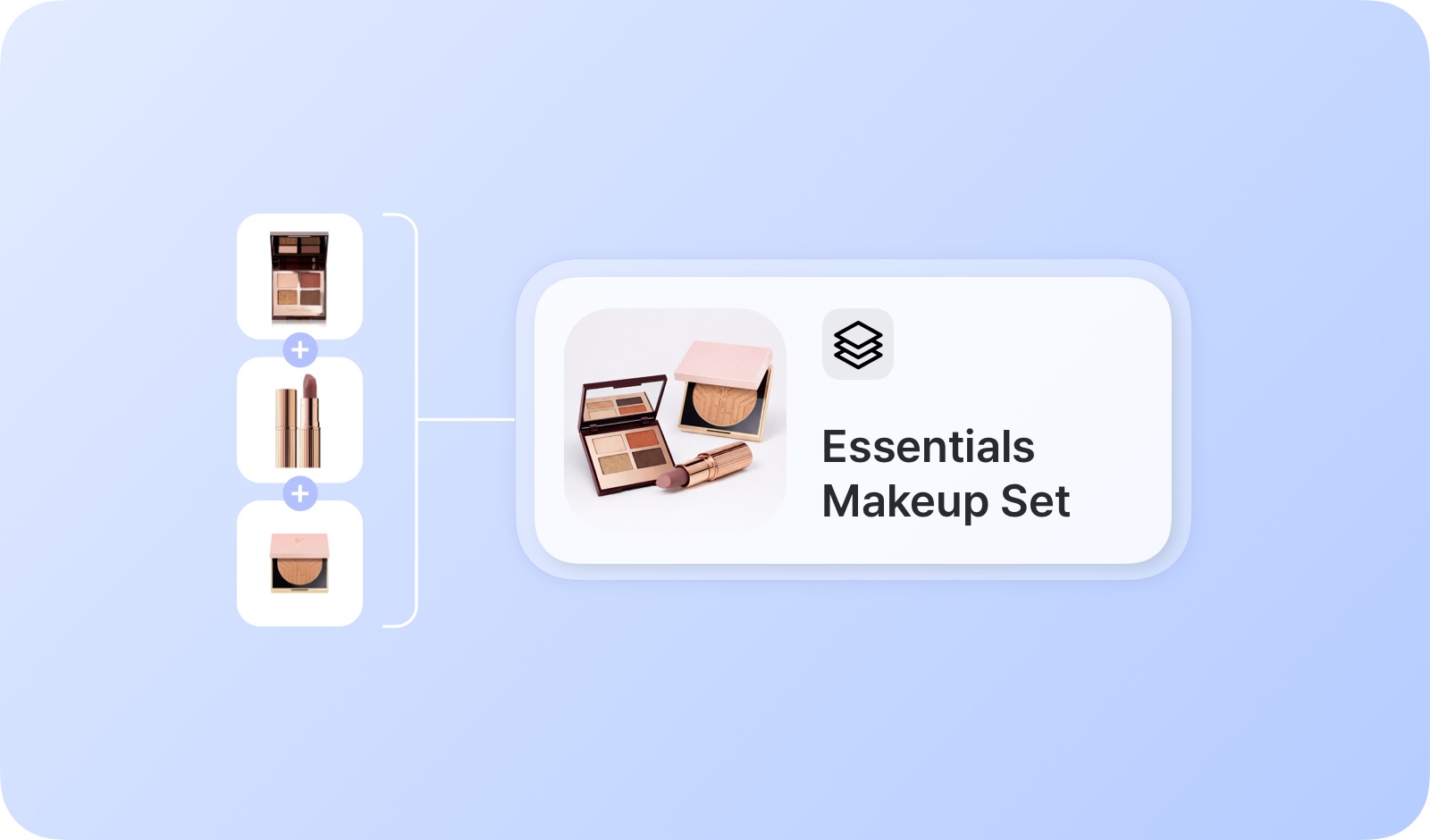
BoxHeroで商品バンドルを作成し、複数の商品を1つの単位として販売できます。仕入れ注文や売上注文のために、バンドルは手動またはExcelインポートで追加できます。
 {% hint style="danger" %}
**注記**:バンドルは *のみ* で使用できます [**購買と販売**](/docs/documentation/ja/na/purchase-and-sales.md).
{% endhint %}
***
## バンドルとは?
`バンドル` 複数の商品をまとめて、1つの単位として販売または購入できるようにします。各バンドルには、指定された数量の固定された構成商品セットが含まれます。
**一般的な用途:**
* 複数の商品を含むギフトセット
* スターターキットや商品パッケージ
* 卸売パッケージ
* セット割引
{% hint style="danger" %}
**注記**:バンドルは *のみ* で使用できます [**購買と販売**](/docs/documentation/ja/na/purchase-and-sales.md).
{% endhint %}
***
## バンドルとは?
`バンドル` 複数の商品をまとめて、1つの単位として販売または購入できるようにします。各バンドルには、指定された数量の固定された構成商品セットが含まれます。
**一般的な用途:**
* 複数の商品を含むギフトセット
* スターターキットや商品パッケージ
* 卸売パッケージ
* セット割引
 ***
## 使い方
へ移動します `データセンター` > `バンドル` バンドルを作成・管理します。
***
## 使い方
へ移動します `データセンター` > `バンドル` バンドルを作成・管理します。
 バンドルは *のみ* で [**購買と販売**](/docs/documentation/ja/na/purchase-and-sales.md):
* ✅ 発注書
* ✅ 受注書
バンドル **は** 直接使用できません [**在庫取引**](/docs/documentation/ja/na/tx.md)**:**
* ❌ 入庫
* ❌ 出庫
* ❌ 在庫移動
* ❌ 在庫調整
{% hint style="info" %}
在庫は常に **個々の** **商品** レベルで管理されます。注文でバンドルを処理すると、BoxHeroは各構成商品の在庫数量を自動的に更新します。
{% endhint %}
***
### バンドルを追加
1. へ移動 `データセンター` > `バンドル`.
2. クリックします `+ バンドルを追加`.
3. 名前とSKUを含むバンドルの詳細を入力します。
4. 構成商品を紐付け、各商品の数量を設定します。
5. クリックします `保存`.
バンドルは *のみ* で [**購買と販売**](/docs/documentation/ja/na/purchase-and-sales.md):
* ✅ 発注書
* ✅ 受注書
バンドル **は** 直接使用できません [**在庫取引**](/docs/documentation/ja/na/tx.md)**:**
* ❌ 入庫
* ❌ 出庫
* ❌ 在庫移動
* ❌ 在庫調整
{% hint style="info" %}
在庫は常に **個々の** **商品** レベルで管理されます。注文でバンドルを処理すると、BoxHeroは各構成商品の在庫数量を自動的に更新します。
{% endhint %}
***
### バンドルを追加
1. へ移動 `データセンター` > `バンドル`.
2. クリックします `+ バンドルを追加`.
3. 名前とSKUを含むバンドルの詳細を入力します。
4. 構成商品を紐付け、各商品の数量を設定します。
5. クリックします `保存`.
 {% hint style="success" %}
保存すると、新しいバンドルを1つの明細行として発注書や受注書に追加できます。
{% endhint %}
***
### Excelでバンドルを追加
複数のバンドルを一度に作成する必要がある場合は、Excelファイルを使ってアップロードできます。右上の `Excelからインポート` をクリックしてテンプレートをダウンロードします。
{% hint style="success" %}
保存すると、新しいバンドルを1つの明細行として発注書や受注書に追加できます。
{% endhint %}
***
### Excelでバンドルを追加
複数のバンドルを一度に作成する必要がある場合は、Excelファイルを使ってアップロードできます。右上の `Excelからインポート` をクリックしてテンプレートをダウンロードします。
 ファイルを入力する際は:
* バンドルのSKUは手動で入力してください。それらは *ありません* 自動生成されます。
* 構成商品ごとに1行使用します。
* 同じバンドルに属する行では、列 **A** から **F** は同一でなければなりません。
* 各行で異なるのは、構成商品のSKUと数量のみです。
ファイルを入力する際は:
* バンドルのSKUは手動で入力してください。それらは *ありません* 自動生成されます。
* 構成商品ごとに1行使用します。
* 同じバンドルに属する行では、列 **A** から **F** は同一でなければなりません。
* 各行で異なるのは、構成商品のSKUと数量のみです。
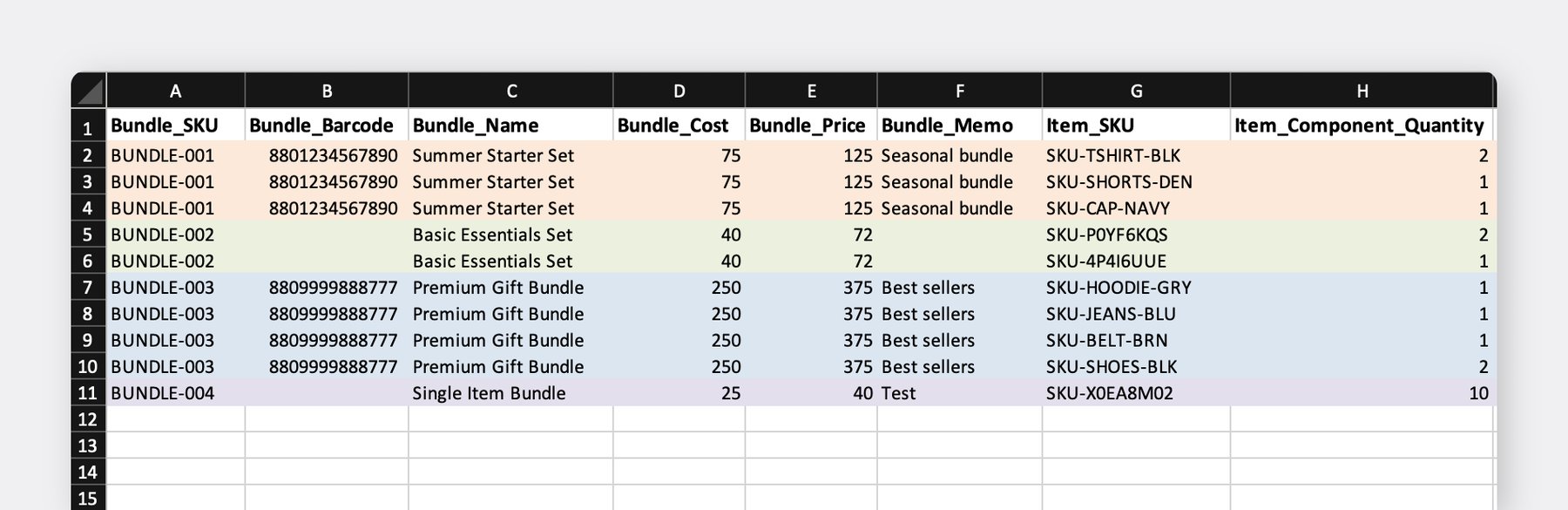 ファイルをアップロードすると、バンドルとその商品関係が作成されます。
***
### 注文でバンドルを使う
バンドルは通常の商品と同様に、発注書や受注書に追加できます。バンドルが販売されると、構成商品の在庫数量がそれに応じて調整されます。
ファイルをアップロードすると、バンドルとその商品関係が作成されます。
***
### 注文でバンドルを使う
バンドルは通常の商品と同様に、発注書や受注書に追加できます。バンドルが販売されると、構成商品の在庫数量がそれに応じて調整されます。
 {% hint style="info" %}
受注書が部分出荷された場合、出荷詳細にはバンドルそのものではなく、バンドルに含まれる個々の商品が表示されます *自体*.
{% endhint %}
チームの `取引` 履歴では、発注書または受注書におけるバンドルの処理は商品レベルで表示されます。
{% hint style="info" %}
受注書が部分出荷された場合、出荷詳細にはバンドルそのものではなく、バンドルに含まれる個々の商品が表示されます *自体*.
{% endhint %}
チームの `取引` 履歴では、発注書または受注書におけるバンドルの処理は商品レベルで表示されます。
