> For the complete documentation index, see [llms.txt](https://www.boxhero.io/docs/llms.txt). Markdown versions of documentation pages are available by appending `.md` to page URLs; this page is available as [Markdown](https://www.boxhero.io/docs/documentation/ja/na/scan-barcode.md).
# バーコードスキャン
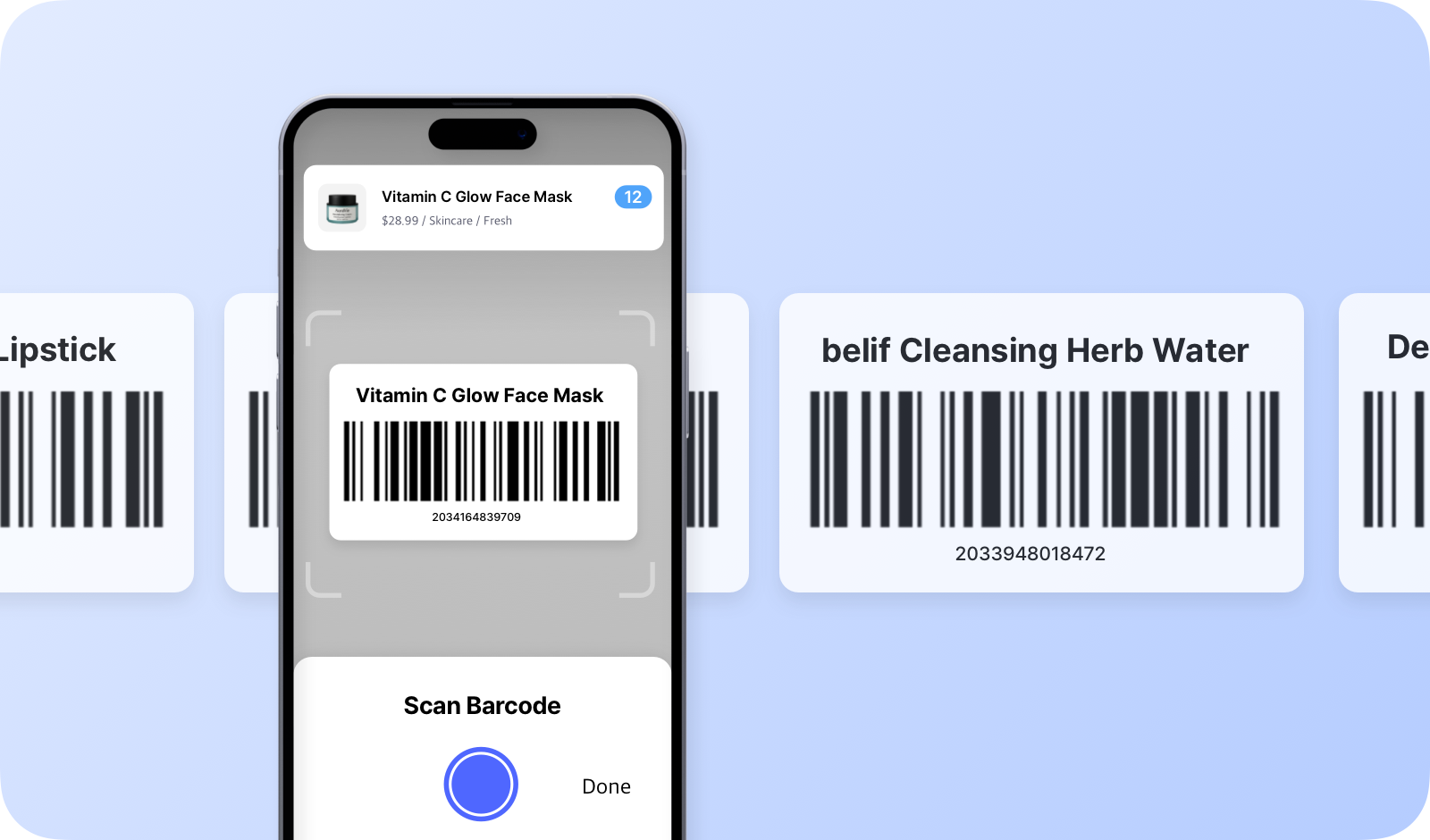
バーコードスキャンは、データ入力の自動化、ミスの削減、ワークフローの高速化によって在庫業務を簡単にします。BoxHeroは、内蔵のモバイルスキャンと外部スキャナーの両方に対応しています。
 {% hint style="info" %}
お使いのモバイル端末にまだBoxHeroがない場合は、 **アプリをダウンロードできます** から [Google Play](https://play.google.com/store/apps/details?id=com.bgpworks.boxhero) または [iOS App Store](https://apps.apple.com/us/app/inventory-management-boxhero/id1325512157).
{% endhint %}
***
## 主なポイント
* **アイテムを追加**:バーコードをスキャンして、在庫に新しいアイテムをすばやく追加できます。
* **アイテムを検索**:バーコードをスキャンして、在庫内の製品を瞬時に見つけられます。
* **入庫・出庫**:バーコードをスキャンして、入庫・出庫の在庫取引を効率化します。
* **在庫を移動**:バーコードをスキャンして、拠点や倉庫間でアイテムを移動できます。
* **在庫調整**:更新するアイテムのバーコードをスキャンして、在庫数を調整します。
* **在庫カウント**:バーコードスキャンを使って正確にカウントし、在庫数をすばやく集計できます。
***
## はじめに
アイテムにすでにバーコードがある場合は、そのバーコードをスキャンするだけでBoxHeroに登録できます。アイテムにバーコードがない場合でも、BoxHero内で簡単に作成できます。
### 既存のバーコードの場合
1. **見つける** アイテムにすでに付いているバーコードを。
2. **スキャン** してBoxHeroに取り込みます:
* モバイルアプリのカメラ
* 接続済みのBluetooth/USBスキャナー
3. **認識を確認する** には、アイテムの詳細が自動で表示されることを確認します。
### 新しいバーコードの場合
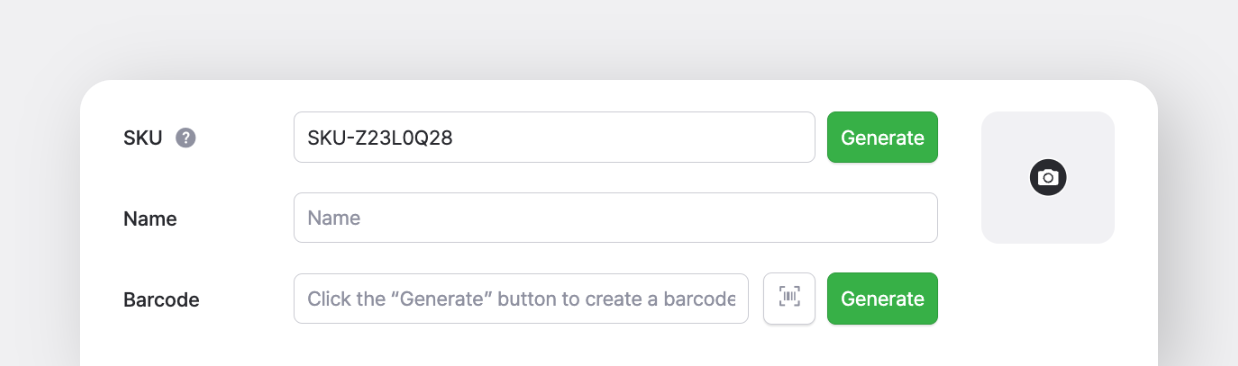
1. **自動生成**:BoxHero内で直接、固有のバーコードを作成します。
2. **印刷** ラベルを [バーコード印刷](/docs/documentation/ja/na/print-barcode.md) 機能を使って
3. **貼り付ける** 在庫に取り込む前に、アイテムにラベルを貼ってください。
{% hint style="info" %}
お使いのモバイル端末にまだBoxHeroがない場合は、 **アプリをダウンロードできます** から [Google Play](https://play.google.com/store/apps/details?id=com.bgpworks.boxhero) または [iOS App Store](https://apps.apple.com/us/app/inventory-management-boxhero/id1325512157).
{% endhint %}
***
## 主なポイント
* **アイテムを追加**:バーコードをスキャンして、在庫に新しいアイテムをすばやく追加できます。
* **アイテムを検索**:バーコードをスキャンして、在庫内の製品を瞬時に見つけられます。
* **入庫・出庫**:バーコードをスキャンして、入庫・出庫の在庫取引を効率化します。
* **在庫を移動**:バーコードをスキャンして、拠点や倉庫間でアイテムを移動できます。
* **在庫調整**:更新するアイテムのバーコードをスキャンして、在庫数を調整します。
* **在庫カウント**:バーコードスキャンを使って正確にカウントし、在庫数をすばやく集計できます。
***
## はじめに
アイテムにすでにバーコードがある場合は、そのバーコードをスキャンするだけでBoxHeroに登録できます。アイテムにバーコードがない場合でも、BoxHero内で簡単に作成できます。
### 既存のバーコードの場合
1. **見つける** アイテムにすでに付いているバーコードを。
2. **スキャン** してBoxHeroに取り込みます:
* モバイルアプリのカメラ
* 接続済みのBluetooth/USBスキャナー
3. **認識を確認する** には、アイテムの詳細が自動で表示されることを確認します。
### 新しいバーコードの場合
1. **自動生成**:BoxHero内で直接、固有のバーコードを作成します。
2. **印刷** ラベルを [バーコード印刷](/docs/documentation/ja/na/print-barcode.md) 機能を使って
3. **貼り付ける** 在庫に取り込む前に、アイテムにラベルを貼ってください。
 ***
## プラットフォームの設定
### A. モバイル端末
{% embed url="" %}
* **アプリ内カメラ**:スマートフォンやタブレットのカメラを使って、追加機器なしでバーコードをスキャンできます。
* **Bluetoothスキャナー**:より高速で正確なスキャンのために、Bluetooth対応のバーコードスキャナーをモバイル端末に接続することもできます。スキャナーをペアリングモードにし、端末の設定から接続してください。
{% hint style="success" %}
さらに詳しくは **モバイル** **バーコード** **スキャンして**については、この簡単な [動画チュートリアル](https://www.youtube.com/watch?v=ZHCtbviQPRM).
{% endhint %}
### B. デスクトップ(Web)
{% embed url="" %}
コンピューターでBoxHeroを使用する場合は、外部スキャナーを使ってバーコードをスキャンできます。
BoxHeroはあらゆる種類のバーコードスキャナー(Bluetooth、USB、有線デバイス)に対応しているため、予算やユーザー要件、サイズ、インターフェース互換性などを考慮することをおすすめします。
***
## プラットフォームの設定
### A. モバイル端末
{% embed url="" %}
* **アプリ内カメラ**:スマートフォンやタブレットのカメラを使って、追加機器なしでバーコードをスキャンできます。
* **Bluetoothスキャナー**:より高速で正確なスキャンのために、Bluetooth対応のバーコードスキャナーをモバイル端末に接続することもできます。スキャナーをペアリングモードにし、端末の設定から接続してください。
{% hint style="success" %}
さらに詳しくは **モバイル** **バーコード** **スキャンして**については、この簡単な [動画チュートリアル](https://www.youtube.com/watch?v=ZHCtbviQPRM).
{% endhint %}
### B. デスクトップ(Web)
{% embed url="" %}
コンピューターでBoxHeroを使用する場合は、外部スキャナーを使ってバーコードをスキャンできます。
BoxHeroはあらゆる種類のバーコードスキャナー(Bluetooth、USB、有線デバイス)に対応しているため、予算やユーザー要件、サイズ、インターフェース互換性などを考慮することをおすすめします。