> For the complete documentation index, see [llms.txt](https://www.boxhero.io/docs/llms.txt). Markdown versions of documentation pages are available by appending `.md` to page URLs; this page is available as [Markdown](https://www.boxhero.io/docs/documentation/ja/she-ding/team.md).
# チーム
「チーム設定」メニューでは、チーム名、ロゴ、会社情報、通貨などのチーム詳細を管理できます。タイムゾーンや商品識別子に関するチーム全体の設定も調整できます。
 ***
## チーム設定
以下でチーム設定を更新できます `設定` > `チーム`。ここで行った変更は **チームメンバー全員** に適用されます。
### 利用上限
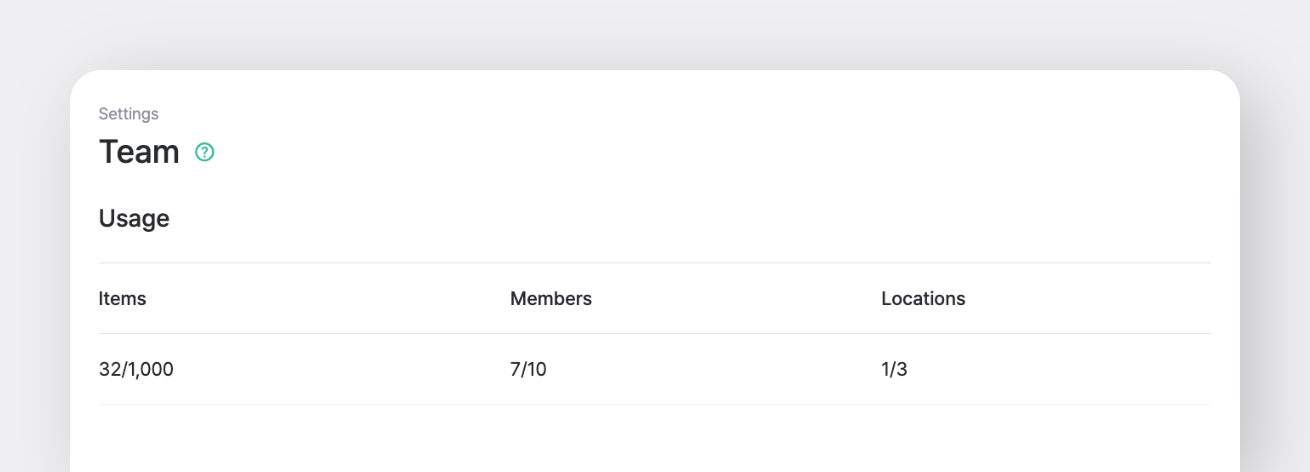
チームの現在の利用状況の詳細を確認してください。内容には以下が含まれます:
* アイテム
* メンバー
* ロケーション
***
## チーム設定
以下でチーム設定を更新できます `設定` > `チーム`。ここで行った変更は **チームメンバー全員** に適用されます。
### 利用上限
チームの現在の利用状況の詳細を確認してください。内容には以下が含まれます:
* アイテム
* メンバー
* ロケーション
 {% hint style="info" %}
チームの利用上限を超えた場合、 [追加機能](/docs/documentation/ja/pricing.md#add-ons) を追加料金で購入できます。調整はすべて **日割り計算され**、追加料金は次回の請求サイクルに反映されます。
{% endhint %}
### チーム詳細
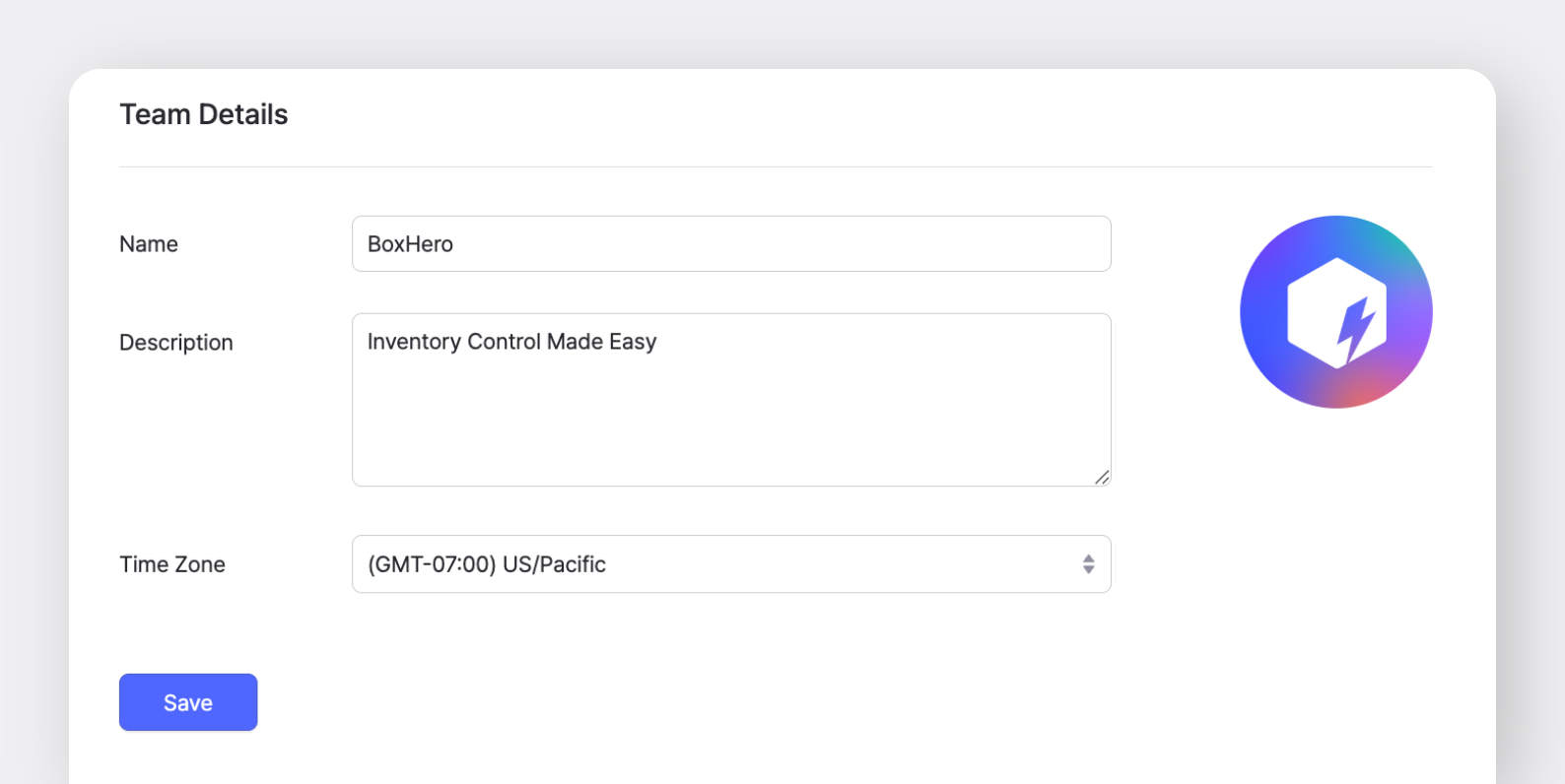
* **名前**:チームの名前を作成してください。これはいつでも変更できます。
* **説明**:チームを区別しやすくするためにメモを追加してください。特にBoxHeroで複数のチームを管理している場合に便利です。
* **タイムゾーン**:選択したタイムゾーンはすべてのチームメンバーに適用されます。全員に同じタイムゾーン設定が表示されます。
{% hint style="info" %}
チームの利用上限を超えた場合、 [追加機能](/docs/documentation/ja/pricing.md#add-ons) を追加料金で購入できます。調整はすべて **日割り計算され**、追加料金は次回の請求サイクルに反映されます。
{% endhint %}
### チーム詳細
* **名前**:チームの名前を作成してください。これはいつでも変更できます。
* **説明**:チームを区別しやすくするためにメモを追加してください。特にBoxHeroで複数のチームを管理している場合に便利です。
* **タイムゾーン**:選択したタイムゾーンはすべてのチームメンバーに適用されます。全員に同じタイムゾーン設定が表示されます。
 ### 事業情報
入力した事業情報は、BoxHeroの `購買と販売` 機能で請求書や発注書を生成する際に使用されます。BoxHeroは最新の事業情報を自動的に適用し、以下を含みます:
* 名前
* 法人登録番号
* 住所
* 担当者
* 電話番号
* メールアドレス
### 事業情報
入力した事業情報は、BoxHeroの `購買と販売` 機能で請求書や発注書を生成する際に使用されます。BoxHeroは最新の事業情報を自動的に適用し、以下を含みます:
* 名前
* 法人登録番号
* 住所
* 担当者
* 電話番号
* メールアドレス
.png?alt=media) {% hint style="success" %}
必ずクリックしてください `保存` 変更後に。
{% endhint %}
***
## 表示設定
チームの表示設定はいつでも更新できます。
{% hint style="success" %}
必ずクリックしてください `保存` 変更後に。
{% endhint %}
***
## 表示設定
チームの表示設定はいつでも更新できます。
 ### 通貨
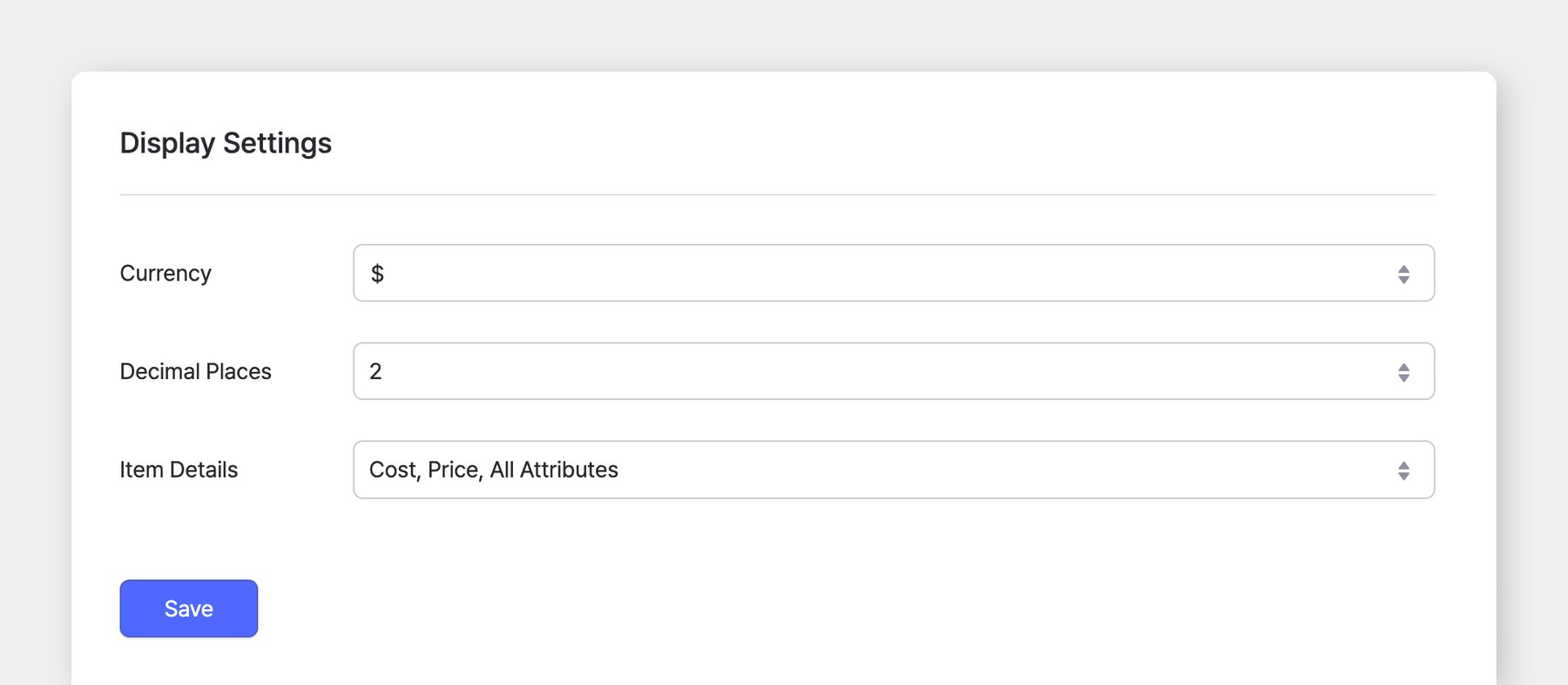
で使用されるデフォルト通貨 `購買と販売`。発注書や受注書を作成する際に自動的に選択され、別の通貨に変更できます。
### 小数点以下桁数
で、単価と合計に表示する小数点以下の桁数を設定します `購買と販売`.
> たとえば2を選択すると、金額は小数点以下2桁で表示されます(例:0.12)。
※ この設定は *ありません* 数量の小数入力には影響しません。
### 商品詳細
で表示する商品詳細を選択してください `アイテム一覧` および在庫取引で。
「**カスタム**」を選択すると、必要な商品詳細のみを表示したり、属性と併せて表示するテキストを手動で入力したりできます。
***
## Excelインポート設定
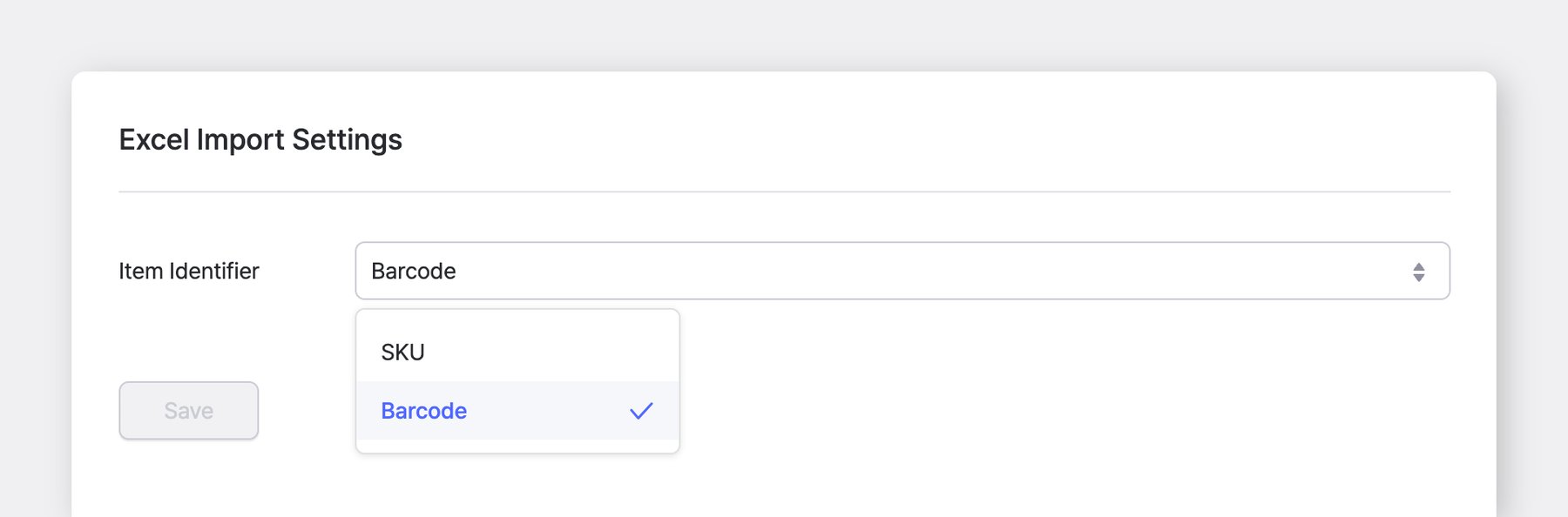
次のような操作では `Excelで追加` または `Excelで編集`、商品の識別子が必要です。次のいずれかを選択できます **SKU** または **バーコード**.
### 通貨
で使用されるデフォルト通貨 `購買と販売`。発注書や受注書を作成する際に自動的に選択され、別の通貨に変更できます。
### 小数点以下桁数
で、単価と合計に表示する小数点以下の桁数を設定します `購買と販売`.
> たとえば2を選択すると、金額は小数点以下2桁で表示されます(例:0.12)。
※ この設定は *ありません* 数量の小数入力には影響しません。
### 商品詳細
で表示する商品詳細を選択してください `アイテム一覧` および在庫取引で。
「**カスタム**」を選択すると、必要な商品詳細のみを表示したり、属性と併せて表示するテキストを手動で入力したりできます。
***
## Excelインポート設定
次のような操作では `Excelで追加` または `Excelで編集`、商品の識別子が必要です。次のいずれかを選択できます **SKU** または **バーコード**.
 ## バーコードスキャン
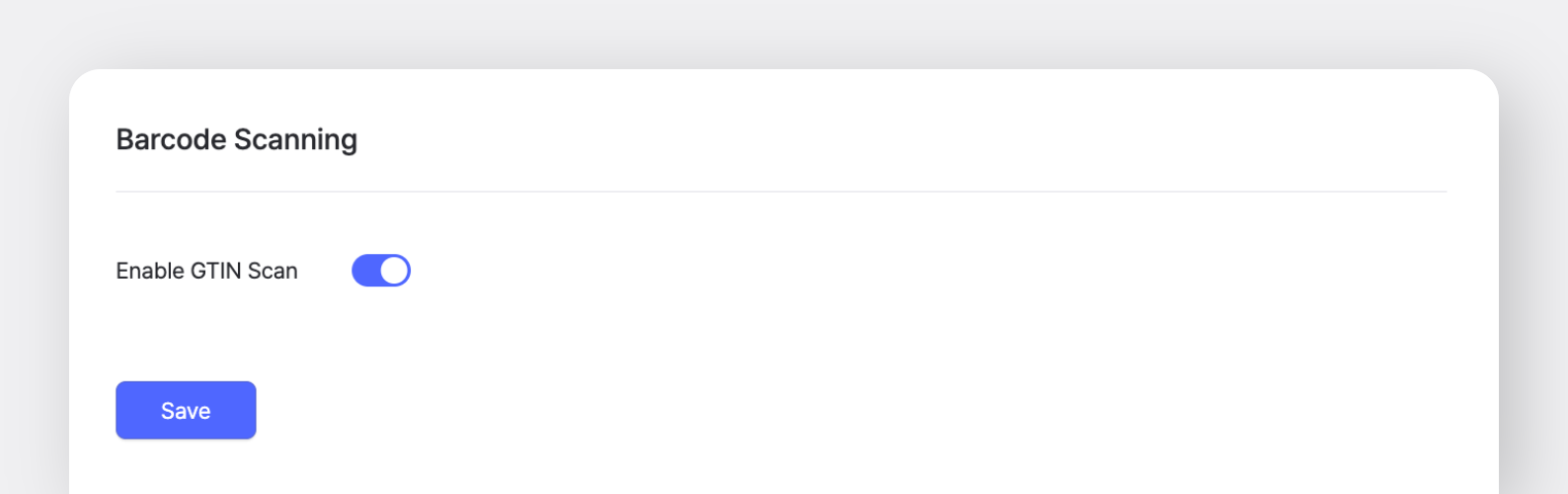
商品のバーコードに有効期限、シリアル番号、その他の情報が含まれていて、受け取り時期によってバーコードが変わる場合は、 `GTINスキャンを有効にする`.
この設定をオンにすると、バーコードから商品を識別するGTINコードのみが抽出され、システムが同一商品として認識できるようになります。
## バーコードスキャン
商品のバーコードに有効期限、シリアル番号、その他の情報が含まれていて、受け取り時期によってバーコードが変わる場合は、 `GTINスキャンを有効にする`.
この設定をオンにすると、バーコードから商品を識別するGTINコードのみが抽出され、システムが同一商品として認識できるようになります。
 ## データを削除
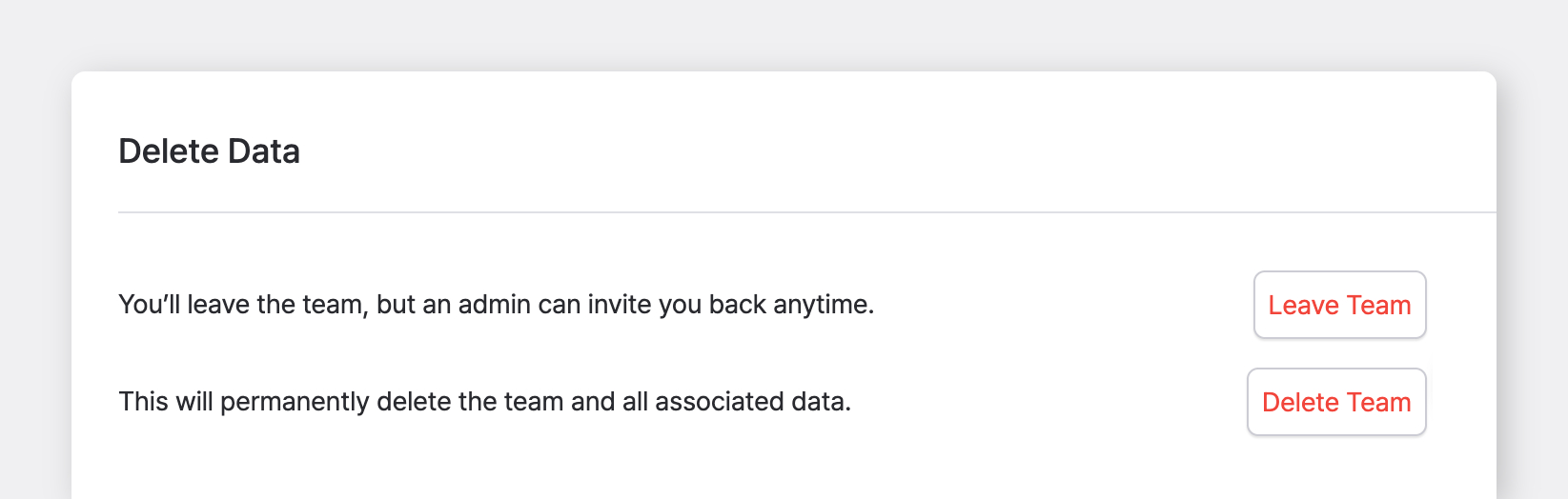
* **チームを離脱:** いったんチームを離れますが、管理者はいつでも再招待できます。
* **チームを削除**:チームを削除すると、チーム情報を含む関連データはすべて *完全に削除されます*。削除されたチームのメンバーはアクセスできなくなります。チームは利用できなくなるためです。
## データを削除
* **チームを離脱:** いったんチームを離れますが、管理者はいつでも再招待できます。
* **チームを削除**:チームを削除すると、チーム情報を含む関連データはすべて *完全に削除されます*。削除されたチームのメンバーはアクセスできなくなります。チームは利用できなくなるためです。
 ***
## よくある質問
**まだお困りですか?** FAQ をご覧ください:
{% content-ref url="/spaces/Zvjcst6XueuNcyPRjnhb/pages/5eec3175a6591a0024a2028bac3c33c349cb3ee0" %}
[アカウントの削除](/docs/faq/ja/akaunto/deleting-your-account.md)
{% endcontent-ref %}
***
## よくある質問
**まだお困りですか?** FAQ をご覧ください:
{% content-ref url="/spaces/Zvjcst6XueuNcyPRjnhb/pages/5eec3175a6591a0024a2028bac3c33c349cb3ee0" %}
[アカウントの削除](/docs/faq/ja/akaunto/deleting-your-account.md)
{% endcontent-ref %}