# 在庫レポート

<figure><img src="https://823884625-files.gitbook.io/~/files/v0/b/gitbook-x-prod.appspot.com/o/spaces%2FlRf1QqJGoevCQqGbfI80%2Fuploads%2Fgit-blob-ddbbbff7339c6b8d9b396c551f5d467a89563617%2F%E1%84%8C%E1%85%A2%E1%84%80%E1%85%A9%20%E1%84%87%E1%85%AE%E1%86%AB%E1%84%89%E1%85%A5%E1%86%A8%20(1).png?alt=media" alt=""><figcaption></figcaption></figure>

***

## 在庫レポートの概要

サイドバーで <mark style="color:青;">**`レポート`**</mark> > <mark style="color:青;">**`在庫`**</mark>.

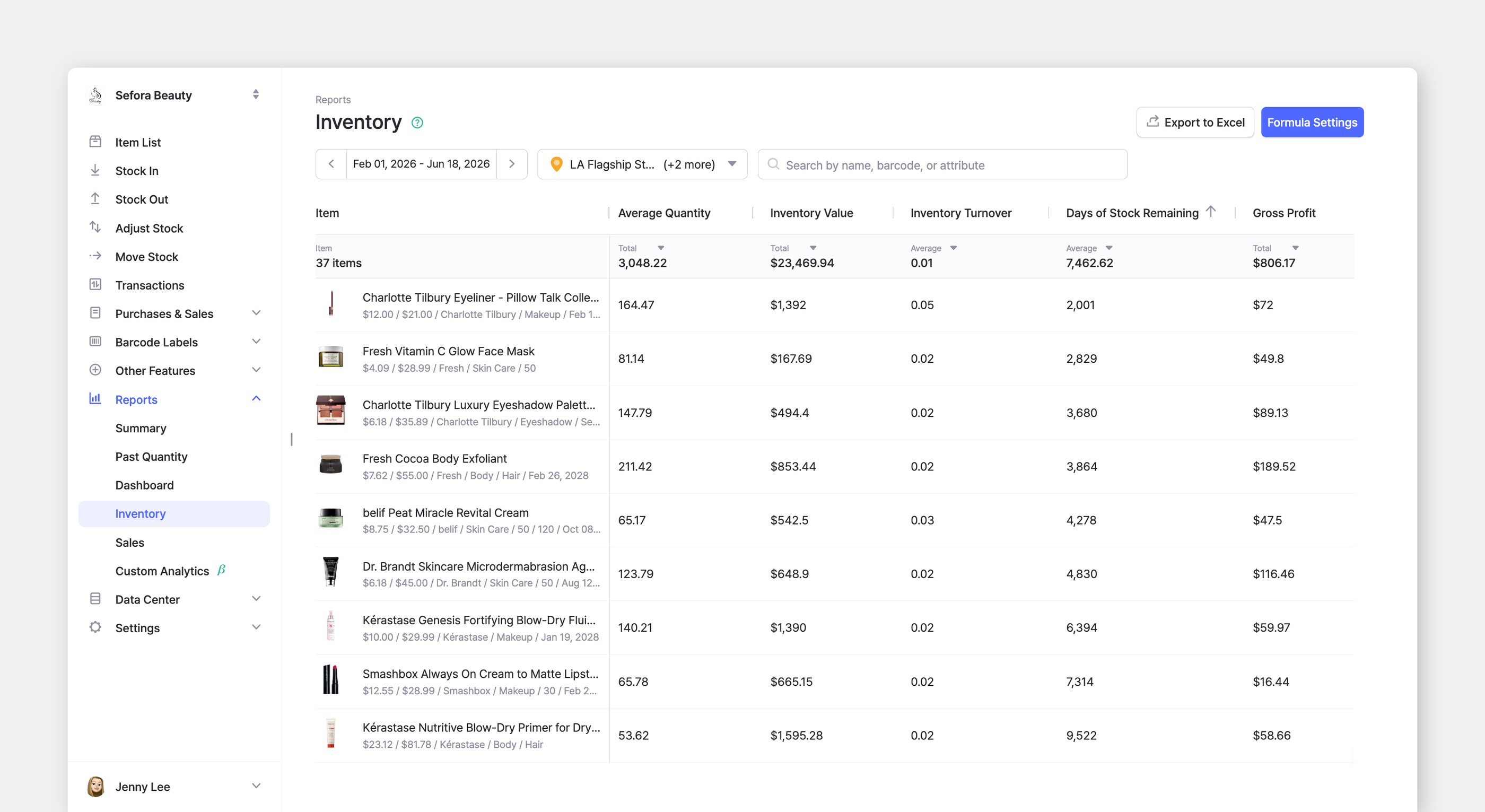
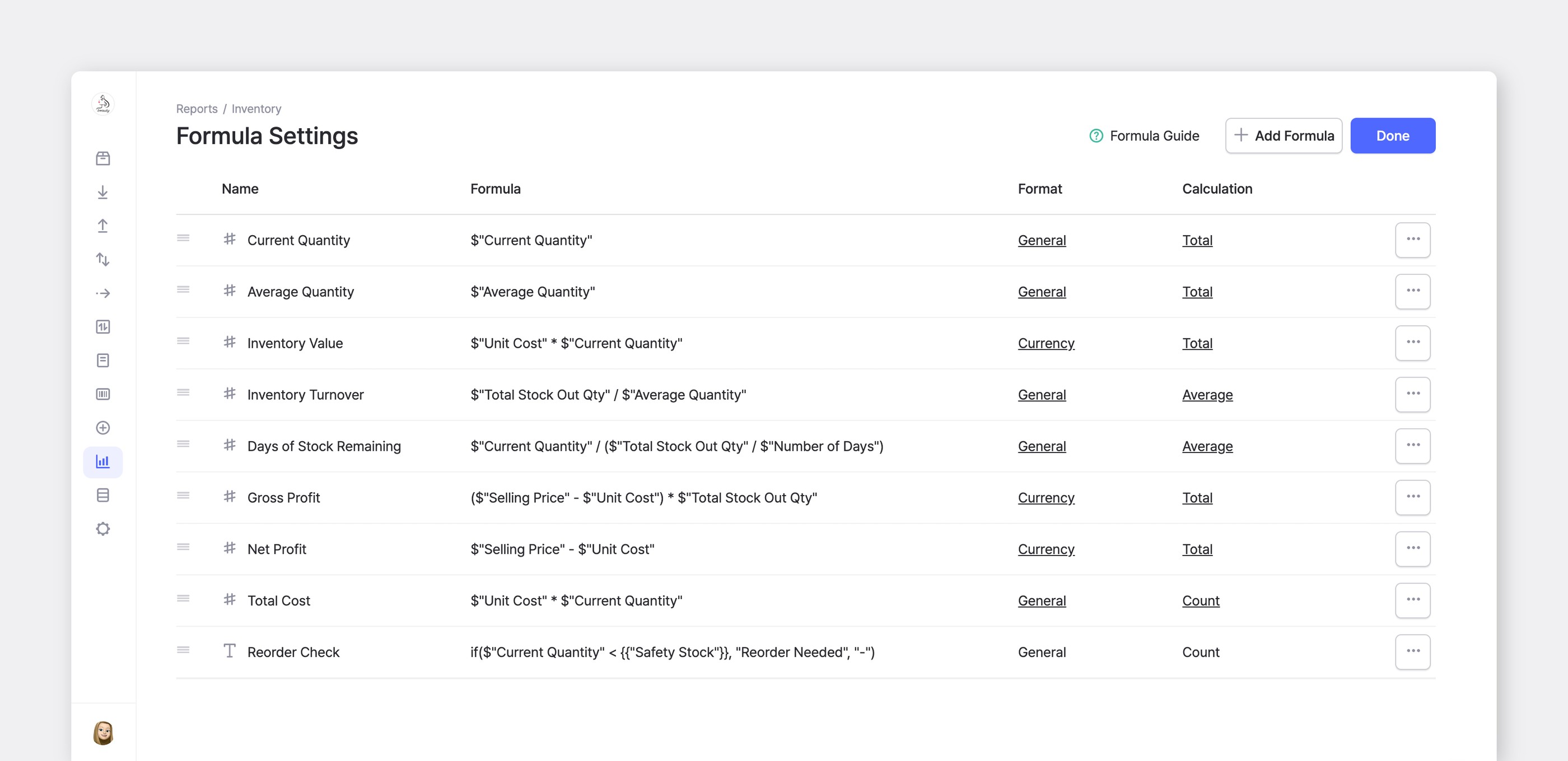
数式設定を調整して在庫データを分析し、拠点や日付範囲で結果を絞り込み、記録保管や分析のためにレポートをExcelにエクスポートできます。

<figure><img src="https://823884625-files.gitbook.io/~/files/v0/b/gitbook-x-prod.appspot.com/o/spaces%2FlRf1QqJGoevCQqGbfI80%2Fuploads%2Fgit-blob-51a2bfa9665f86e8781e34af670006bfa15e989c%2Finventory-reports-boxhero.png?alt=media" alt=""><figcaption></figcaption></figure>

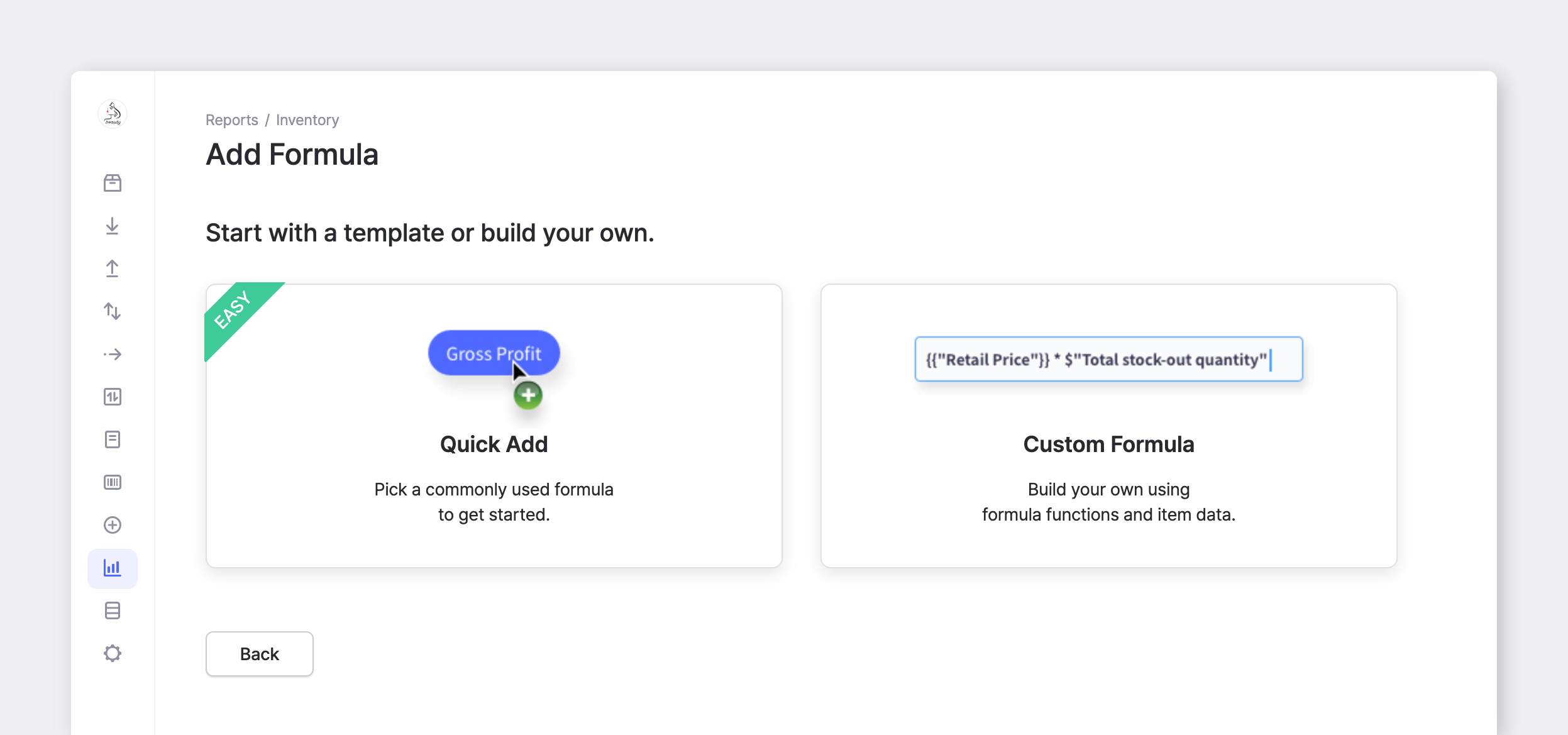
### A. クイック追加

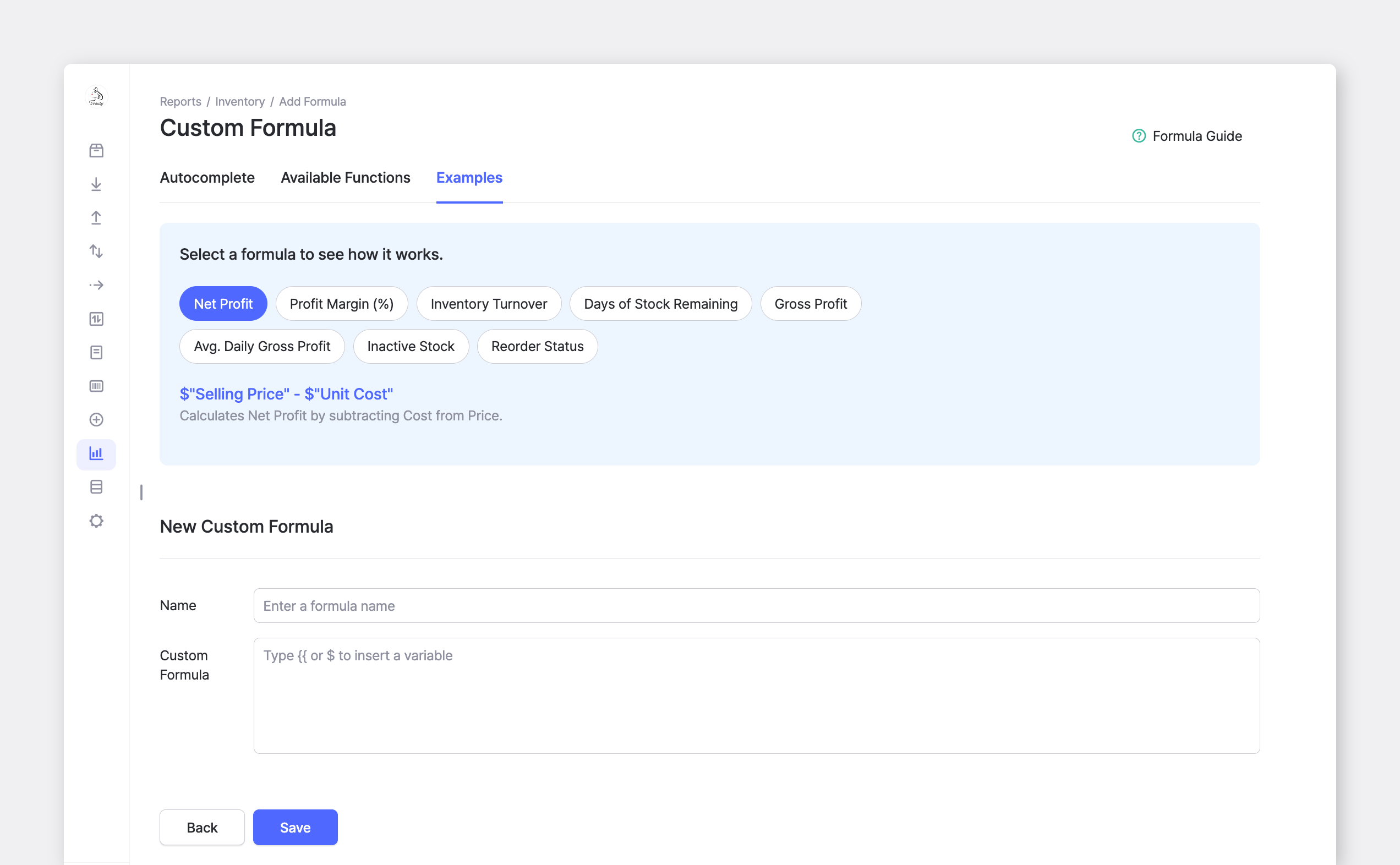
あらかじめ用意されたよく使う数式をすばやく追加して、洞察のあるレポートを作成します。

{% embed url="<https://customer-0jrbilsa8yt3k758.cloudflarestream.com/75a44bd8bef54f0eaffffe6c74fc86e7/iframe?autoplay=true&controls=false&letterboxColor=transparent&loop=true&muted=true&poster=https://customer-0jrbilsa8yt3k758.cloudflarestream.com/75a44bd8bef54f0eaffffe6c74fc86e7/thumbnails/thumbnail.jpg?height=1080&preload=true>" %}

#### アイテム属性

次を使用できます [属性](https://www.boxhero.io/docs/documentation/ja/dtasent/attributes) 数値を使って数式を作成します。

#### 売上と利益

* **総仕入金額**：原価 × 総入庫数量
* **総売上金額**：価格 × 総出庫数量
* **純利益**：価格 - 原価
* **粗利益**：（価格 - 原価）× 総出庫数量
* **利益率**：（価格 - 原価）÷ 価格
* **日次平均利益**：（価格 × 総出庫数量）÷ 日数
* **日次平均粗利益**：（価格 - 原価）× 総出庫数量 ÷ 日数

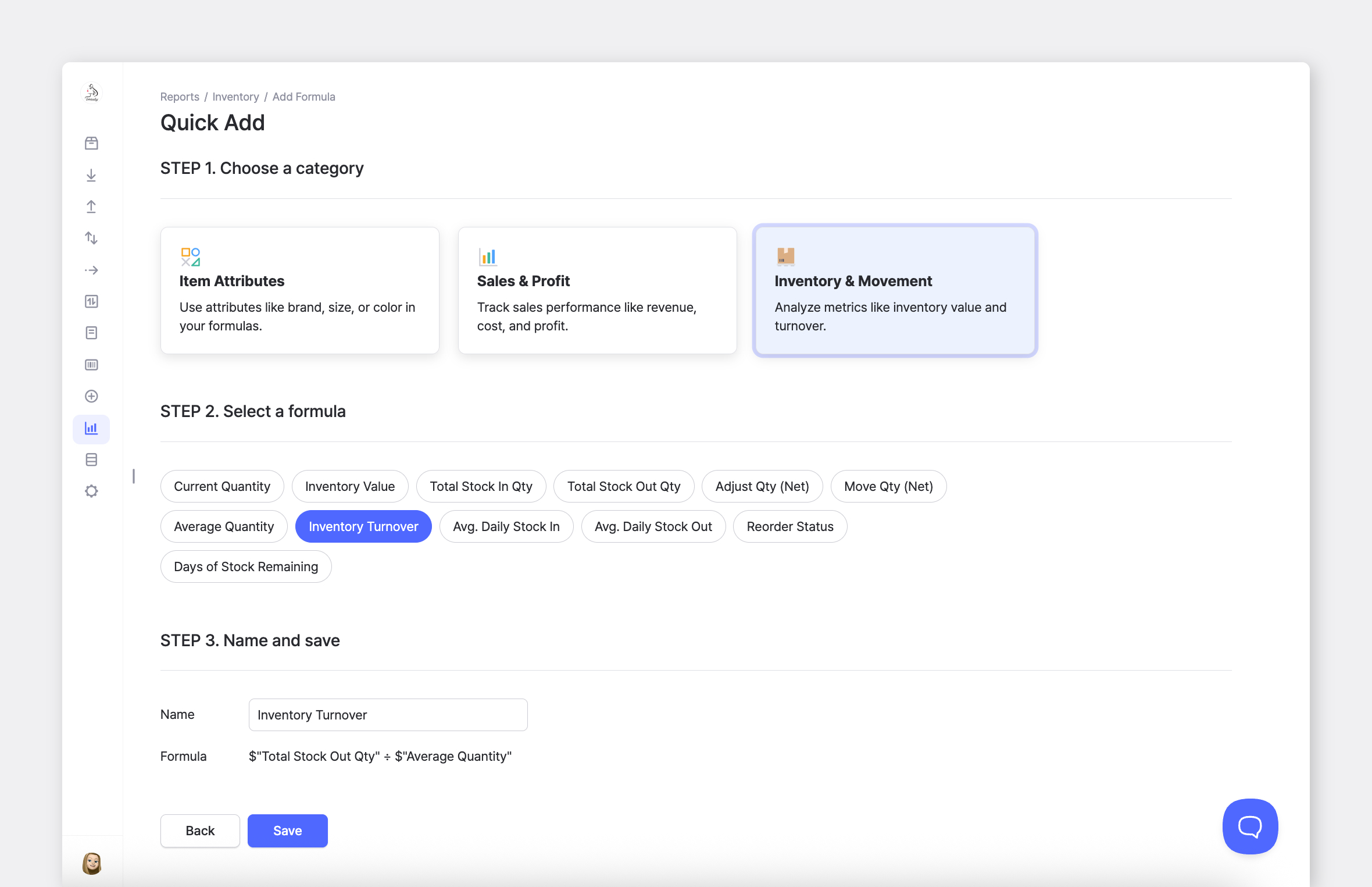
#### **在庫と移動**

* **在庫金額**：原価 × 現在数量
* **在庫回転率**：総出庫数量 ÷ 期間内の平均数量
* **1日平均入庫**：総入庫数量 ÷ 日数
* **1日平均出庫**：総出庫数量 ÷ 日数
* **再発注ステータス**：if(現在数量 < 安全在庫, "再発注が必要", "-")
* **在庫切れ予測日数**：現在数量 ÷（総出庫数量 ÷ 日数）

<figure><img src="https://823884625-files.gitbook.io/~/files/v0/b/gitbook-x-prod.appspot.com/o/spaces%2FlRf1QqJGoevCQqGbfI80%2Fuploads%2Fgit-blob-f70791ec11e867b8be017d613c1e1acd7f431ac9%2Finventory-reports-quick-add%20(2).png?alt=media" alt=""><figcaption></figcaption></figure>

{% hint style="warning" %}
アイテムの原価や価格を更新する際は、 <mark style="color:青;">**`レポート`**</mark> 計算で *現在の* 値が使用されることにご注意ください。過去の正確性を保つには、 <mark style="color:青;">**`入出庫`**</mark> 機能を使用するか、定期的にデータをエクスポートすることをご検討ください。
{% endhint %}

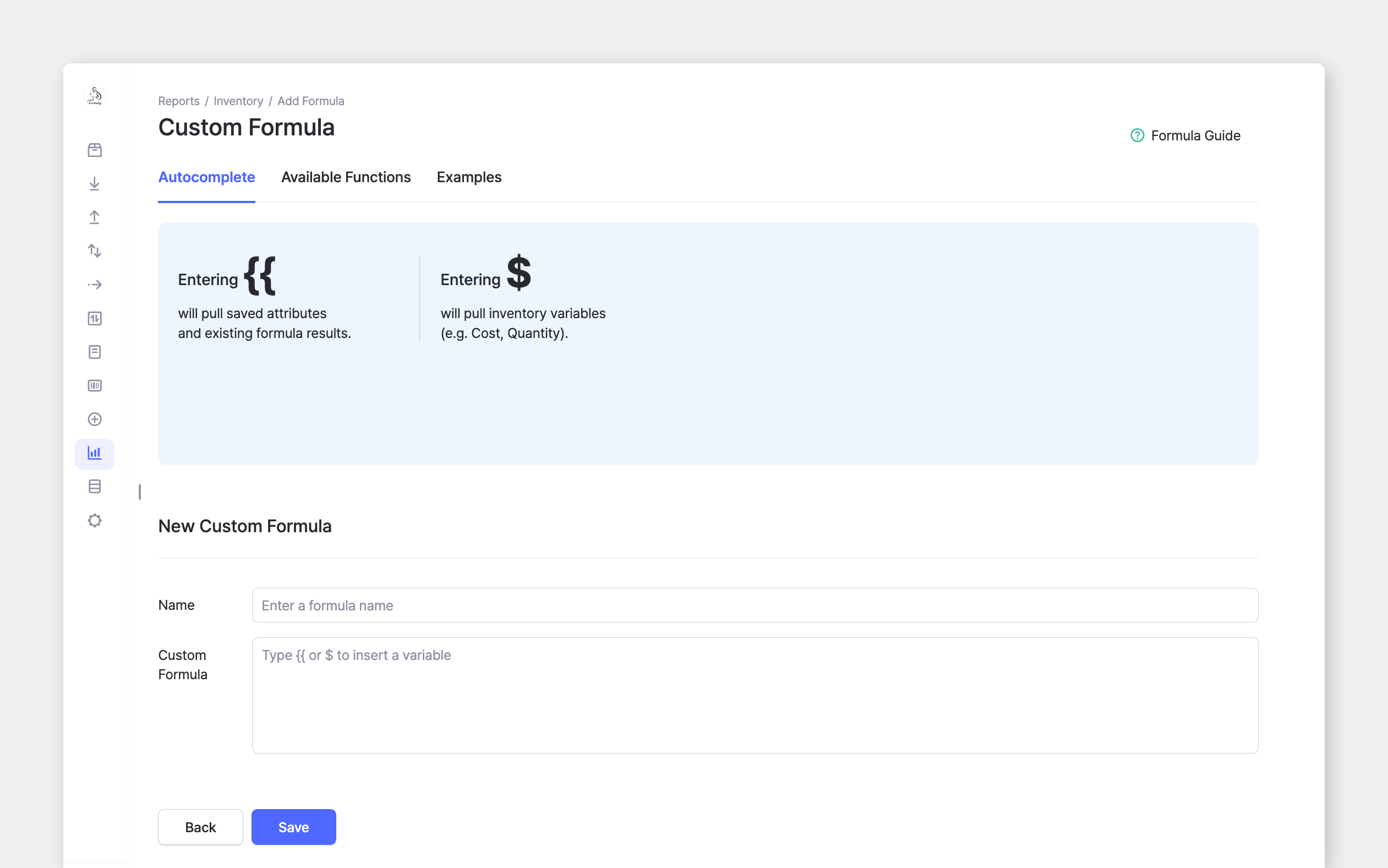
### B. カスタム数式

BoxHeroの変数と関数を使って、ニーズに合った独自の数式を作成します。

<figure><img src="https://823884625-files.gitbook.io/~/files/v0/b/gitbook-x-prod.appspot.com/o/spaces%2FlRf1QqJGoevCQqGbfI80%2Fuploads%2Fgit-blob-397ab8e96c1de56cee9c775f84f8779e1d2ed9a6%2Finventory-reports-custom-formula.png?alt=media" alt=""><figcaption></figcaption></figure>

### 変数のオートコンプリート

入力して `$` 在庫変数にアクセスし、 `{{` 保存済みの属性/値を取得します。

<table><thead><tr><th width="209">変数名</th><th>説明</th></tr></thead><tbody><tr><td><strong>現在数量</strong></td><td>アイテムの現在の在庫数。</td></tr><tr><td><strong>日数</strong></td><td>分析期間の日数。</td></tr><tr><td><strong>期間内の平均数量</strong></td><td>分析期間中の平均在庫。毎日23:59:59時点の在庫数量を使用して計算します。</td></tr><tr><td><strong>期間の初期数量</strong></td><td>分析期間の開始時点の在庫（つまり、選択した期間の <em>開始日の前日</em> の23:59:59時点）。</td></tr><tr><td><strong>期間の最終数量</strong></td><td>分析期間の終了時点の在庫（つまり、選択した期間の <em>最終日</em> の23:59:59時点）。</td></tr><tr><td><strong>総入庫数量</strong></td><td>総入庫数。</td></tr><tr><td><strong>入庫頻度</strong></td><td>特定期間に入庫取引が行われた回数。</td></tr><tr><td><strong>総出庫数量</strong></td><td>総出庫数。</td></tr><tr><td><strong>加重出庫平均（線形：2、3、4）</strong></td><td><p>日ごとの出庫数量の加重平均を計算し、より <em>最近の</em> データを重視します。選択した期間の各日に重みを付け、重みは日ごとに線形に増加します。日々の出庫数量にその重みを掛け、その加重数量の合計を重みの合計で割ります。線形加重には次の3つの विकल्पがあります：</p><ul><li>線形重み2：最も古い日は重み1、最新日は重み2</li><li>線形重み3：最も古い日は重み1、最新日は重み3</li><li>線形重み4：最も古い日は重み1、最新日は重み4</li></ul></td></tr><tr><td><strong>出庫頻度</strong></td><td>特定期間に出庫取引が行われた回数。</td></tr><tr><td><strong>調整による差分数量</strong></td><td>次のメニューを使用したことによる在庫数量の差 <strong>調整</strong> （つまり、増加数量 - 減少数量）</td></tr><tr><td><strong>調整による減少数量</strong></td><td>次のメニューを使用したことによる数量の減少 <strong>調整</strong> 。</td></tr><tr><td><strong>調整による増加数量</strong></td><td>次のメニューを使用したことによる数量の増加 <strong>調整</strong> 。</td></tr><tr><td><strong>調整頻度</strong></td><td>次の <strong>調整</strong> 取引が特定期間に行われた回数。</td></tr><tr><td><strong>移動による差分数量</strong></td><td>次のメニューを使用したことによる在庫数量の差 <strong>移動</strong> （つまり、増加数量 - 減少数量）</td></tr><tr><td><strong>移動による減少数量</strong></td><td>次のを使用したことによる数量の減少 <strong>移動</strong> 。</td></tr><tr><td><strong>移動による増加数量</strong></td><td>次のを使用したことによる数量の増加 <strong>移動</strong> 。</td></tr><tr><td><strong>移出頻度</strong></td><td>次の <strong>移動</strong> 取引が全体の在庫数を減らすために行われた回数。</td></tr><tr><td><strong>移入頻度</strong></td><td>次の <strong>移動</strong> 取引が全体の在庫数を増やすために行われた回数。</td></tr></tbody></table>

{% hint style="success" %}
**ワンポイント**： *加重平均* を使うと、より繊細な傾向分析ができ、 *数式を組み合わせる* ことで、関数を変数と入れ子にして複雑な指標を作成できます。
{% endhint %}

### 利用可能な関数

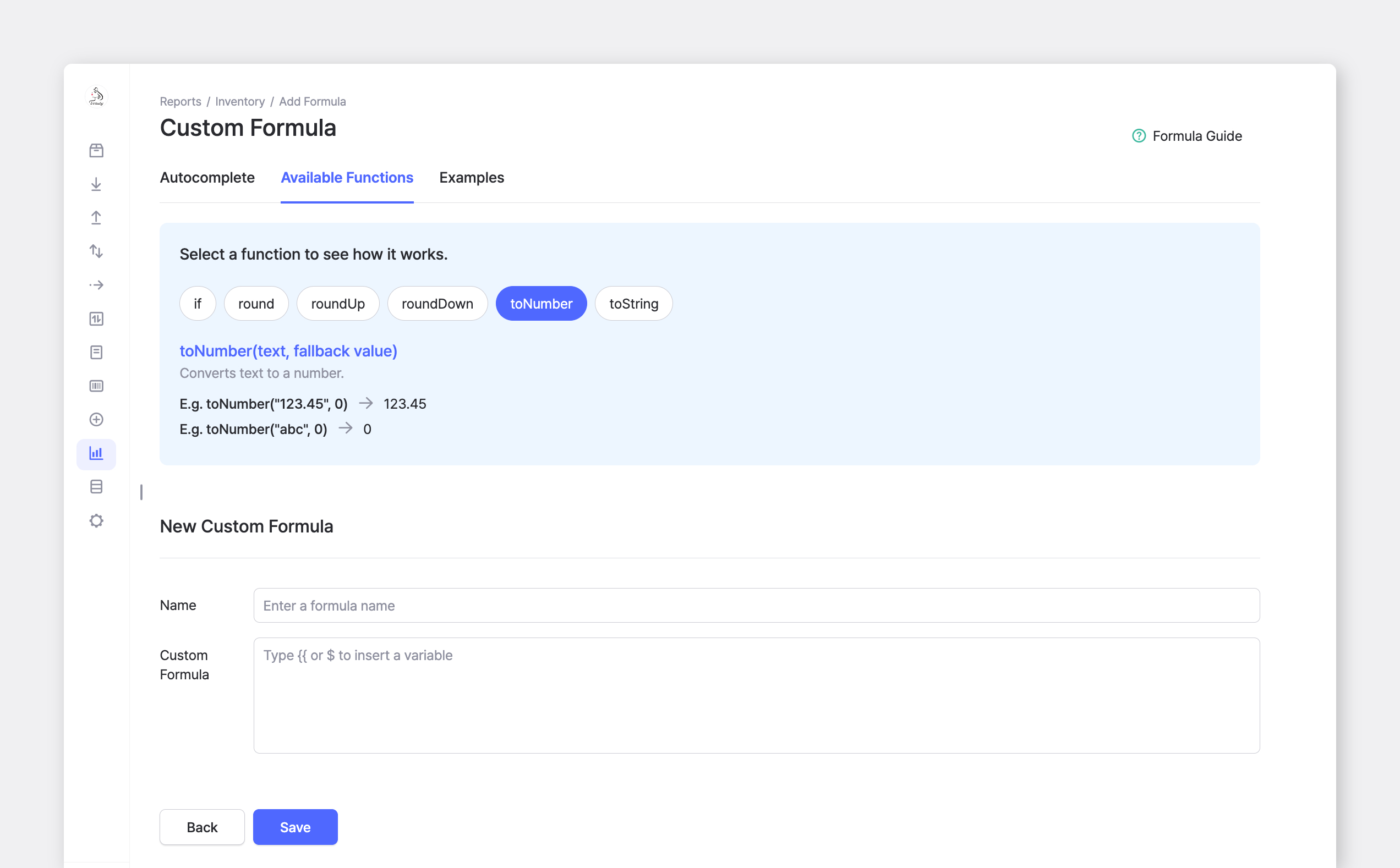
BoxHeroは、カスタム数式を作成するためにExcelに似たさまざまな関数をサポートしています。

* **基本演算：** `+`, `-`, `*`, `/`
* **条件分岐**: `if(condition, value_if_true, value_if_false)`
* **丸め：**
  * **round**: `round(number, decimal_places)`
  * **roundUp**: `roundUp(number, decimal_places)`
  * **roundDown**: `roundDown(number, decimal_places)`
* **型変換：**
  * **toNumber**: `toNumber(string, fallback_number)`
    * 数値に変換する文字列、変換に失敗した場合に表示する数値
  * **toString**: `toString(number)`
    * 文字列に変換する数値

<figure><img src="https://823884625-files.gitbook.io/~/files/v0/b/gitbook-x-prod.appspot.com/o/spaces%2FlRf1QqJGoevCQqGbfI80%2Fuploads%2Fgit-blob-6f2d8c2676249f969d6d0e7ceb8a2d14cab335c2%2Finventory-reports-quick-add.png?alt=media" alt=""><figcaption></figcaption></figure>

{% hint style="info" %}
で利用できない変数と関数は <mark style="color:青;">**`在庫レポート`**</mark> で使用できます [カスタム分析](https://www.boxhero.io/docs/documentation/ja/sonono/custom-analytics).
{% endhint %}

***

## よくある質問（FAQ）

### 総在庫金額はどのように計算できますか？

在庫の総額を計算するには：

1. へ移動し <mark style="color:青;">**`レポート`**</mark> > <mark style="color:青;">**`在庫`**</mark>.
2. 青い <mark style="color:青;">**`数式設定`**</mark> ボタンを右上でクリックします。
3. 数式を追加して <mark style="color:青;">**`クイック追加`**</mark> > <mark style="color:青;">**`在庫移動`**</mark>.
4. を選択 <mark style="color:青;">**`在庫金額`**</mark>.

<sub>\* この数式は、アイテムの</sub> <sub>*原価*</sub><sub>.</sub>

<figure><img src="https://823884625-files.gitbook.io/~/files/v0/b/gitbook-x-prod.appspot.com/o/spaces%2FlRf1QqJGoevCQqGbfI80%2Fuploads%2Fgit-blob-8ebee89c2db091a94817e923188b3b69ef051472%2Fboxhero-analytics-inventory-asset.png?alt=media" alt=""><figcaption><p>を使用して在庫金額を計算することにご注意ください。特定の日付や期間の在庫金額を計算するには、日付と拠点で絞り込んでください。</p></figcaption></figure>

### 削除したアイテムは在庫レポートに表示されますか？

現在BoxHeroチームに登録されているアイテムのみがレポートに表示されます。

### 補充が必要なアイテムをどのように確認できますか？

次を使用してください <mark style="color:青;">**`再発注ステータス`**</mark> 数式を <mark style="color:青;">**`在庫と移動`**</mark> セクションで確認します。これにより、数量が設定した安全在庫レベルを下回ったアイテムにフラグが付きます。

<figure><img src="https://823884625-files.gitbook.io/~/files/v0/b/gitbook-x-prod.appspot.com/o/spaces%2FlRf1QqJGoevCQqGbfI80%2Fuploads%2Fgit-blob-43f533431f451b3610be14fe422c70179a4d4199%2Ffilename%20(2).png?alt=media" alt=""><figcaption></figcaption></figure>

### アイテムの原価または価格を更新するとどうなりますか？

BoxHeroでアイテムの原価または価格を更新すると、以前の値は *保持されません* メニューで生成されたレポートは、 <mark style="color:青;">**`在庫レポート`**</mark> 原価と価格 *現在の* に基づく計算を反映し、過去の原価・価格データとは異なる場合があります。

過去の取引の記録を残すには、レポートをエクスポートするか、これらの変更を別途記録することをおすすめします。あるいは、BoxHeroの <mark style="color:青;">**`入出庫`**</mark> 機能を使って、 *各* 取引時点の原価と価格を記録できます。

### 在庫レポートで探しているデータが見つかりません。

その場合は、 <mark style="color:青;">**`カスタム分析`**</mark> 機能を使って必要な項目を選択し、在庫指標の計算を自分で作成できます。