> For the complete documentation index, see [llms.txt](https://www.boxhero.io/docs/llms.txt). Markdown versions of documentation pages are available by appending `.md` to page URLs; this page is available as [Markdown](https://www.boxhero.io/docs/documentation/ja/sonono/custom-analytics.md).
# カスタム分析
必要な在庫データをAIアシスタントに尋ね、標準レポートを超えたカスタムレポートを作成できます。グラフとして可視化し、再実行用に保存したり、Excelにエクスポートしたりできます。
 ***
## 主なポイント
* **AIアシスタントに聞く** 必要な在庫データを、自然な言葉で依頼できます。
* **カスタムレポートを作成** 商品、属性、価格、日付範囲、取引先などの条件を組み合わせて作成できます。
* **よく使うレポートを保存** いつでも再度アクセスできます。
* **以前のバージョンを復元** レポートの組み込み版履歴から。
* **データを可視化** グラフで表示したり、Excelにエクスポートしたりできます。
## ユースケース
標準の `在庫レポート` 機能では、選択した期間の平均在庫数量や在庫回転率などの主要指標を素早く確認できます。これらのレポートは事前定義された変数と数式を使用するため、チームが必要とするすべての種類のレポートを網羅できない場合があります。
`カスタム分析` 在庫データをより柔軟に扱えます。単に **AIアシスタント** 必要なデータを、指定した条件や列を含めてAIアシスタントに依頼すれば、数秒でカスタムレポートが取得できます。特に次のような場合に便利です:
* 標準の在庫レポートでは必要なデータが取得できない
* 商品、仕入先、顧客、担当者などの詳細条件でデータを分けたい
* 月次、四半期、前年比など、異なる期間でデータを比較する必要がある
* レポート作成や意思決定を支える特定のデータが必要
{% embed url="" %}
***
## カスタム分析の使い方
### 1. AIアシスタントを開く
へ移動して `レポート` > `カスタム分析`.
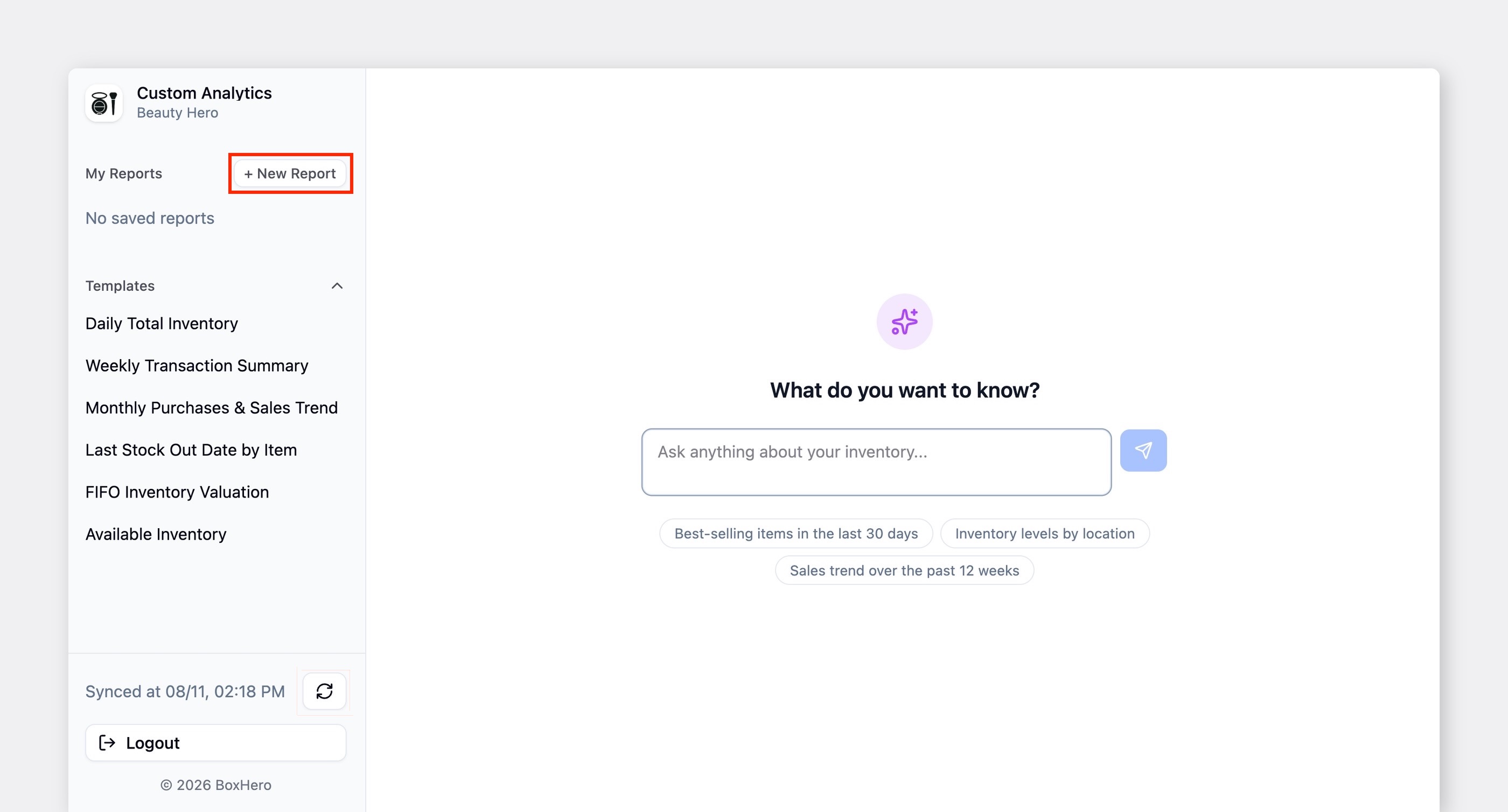
初めての場合は、 **AI** **アシスタント** が自動的に開きます。そうでない場合は、 `+ 新しいレポート` をクリックして新しいレポートを開始し、必要なデータをAIアシスタントに依頼します。
***
## 主なポイント
* **AIアシスタントに聞く** 必要な在庫データを、自然な言葉で依頼できます。
* **カスタムレポートを作成** 商品、属性、価格、日付範囲、取引先などの条件を組み合わせて作成できます。
* **よく使うレポートを保存** いつでも再度アクセスできます。
* **以前のバージョンを復元** レポートの組み込み版履歴から。
* **データを可視化** グラフで表示したり、Excelにエクスポートしたりできます。
## ユースケース
標準の `在庫レポート` 機能では、選択した期間の平均在庫数量や在庫回転率などの主要指標を素早く確認できます。これらのレポートは事前定義された変数と数式を使用するため、チームが必要とするすべての種類のレポートを網羅できない場合があります。
`カスタム分析` 在庫データをより柔軟に扱えます。単に **AIアシスタント** 必要なデータを、指定した条件や列を含めてAIアシスタントに依頼すれば、数秒でカスタムレポートが取得できます。特に次のような場合に便利です:
* 標準の在庫レポートでは必要なデータが取得できない
* 商品、仕入先、顧客、担当者などの詳細条件でデータを分けたい
* 月次、四半期、前年比など、異なる期間でデータを比較する必要がある
* レポート作成や意思決定を支える特定のデータが必要
{% embed url="" %}
***
## カスタム分析の使い方
### 1. AIアシスタントを開く
へ移動して `レポート` > `カスタム分析`.
初めての場合は、 **AI** **アシスタント** が自動的に開きます。そうでない場合は、 `+ 新しいレポート` をクリックして新しいレポートを開始し、必要なデータをAIアシスタントに依頼します。
 {% hint style="warning" %}
両方 **管理者** および **メンバー** はカスタムレポートを作成・閲覧できます。アクセスは次の設定で制限できます: [カスタム役割](/docs/documentation/ja/ji-ben-gai-nian/members.md#custom-roles-and-permissions).
{% endhint %}
### 2. データを依頼する
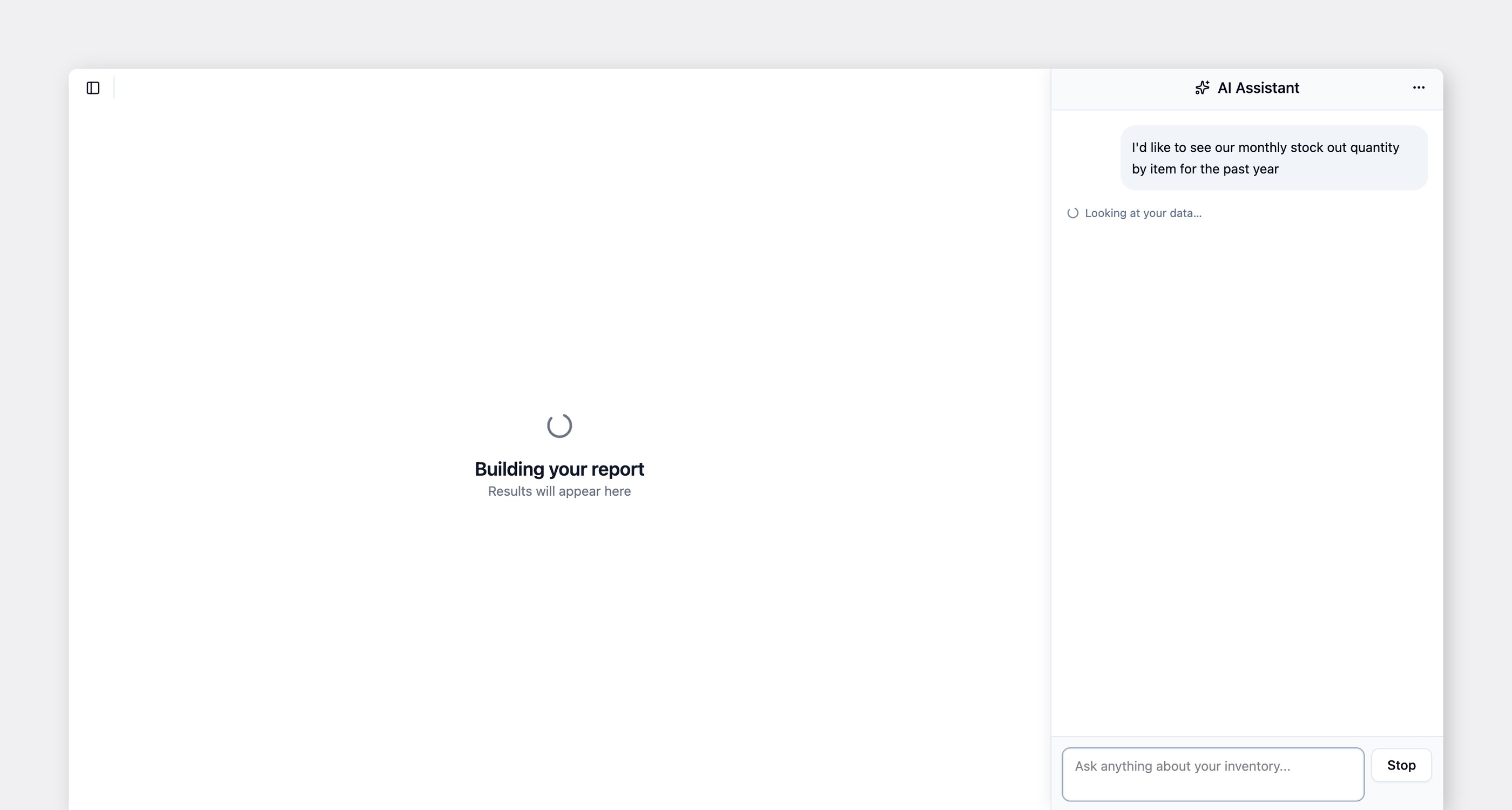
AIアシスタントに `AIアシスタント` 必要なデータを自然な言葉で。
たとえば、次を入力します: *"先週の在庫数量をカテゴリ別に表示して"* すると、アシスタントがあなたの依頼に基づいてレポートを作成します。
{% hint style="warning" %}
両方 **管理者** および **メンバー** はカスタムレポートを作成・閲覧できます。アクセスは次の設定で制限できます: [カスタム役割](/docs/documentation/ja/ji-ben-gai-nian/members.md#custom-roles-and-permissions).
{% endhint %}
### 2. データを依頼する
AIアシスタントに `AIアシスタント` 必要なデータを自然な言葉で。
たとえば、次を入力します: *"先週の在庫数量をカテゴリ別に表示して"* すると、アシスタントがあなたの依頼に基づいてレポートを作成します。
 {% hint style="success" %}
については、できるだけ具体的に指定してください。 **条件** および **列** を指定してください。詳細を多く提供するほど、レポートは要件により近くなります。
{% endhint %}
> "先月の売上データを表示して。"\
> "先月の商品別の総販売数量と売上高を表示し、売上高上位10件を表示して。"
{% hint style="success" %}
については、できるだけ具体的に指定してください。 **条件** および **列** を指定してください。詳細を多く提供するほど、レポートは要件により近くなります。
{% endhint %}
> "先月の売上データを表示して。"\
> "先月の商品別の総販売数量と売上高を表示し、売上高上位10件を表示して。"
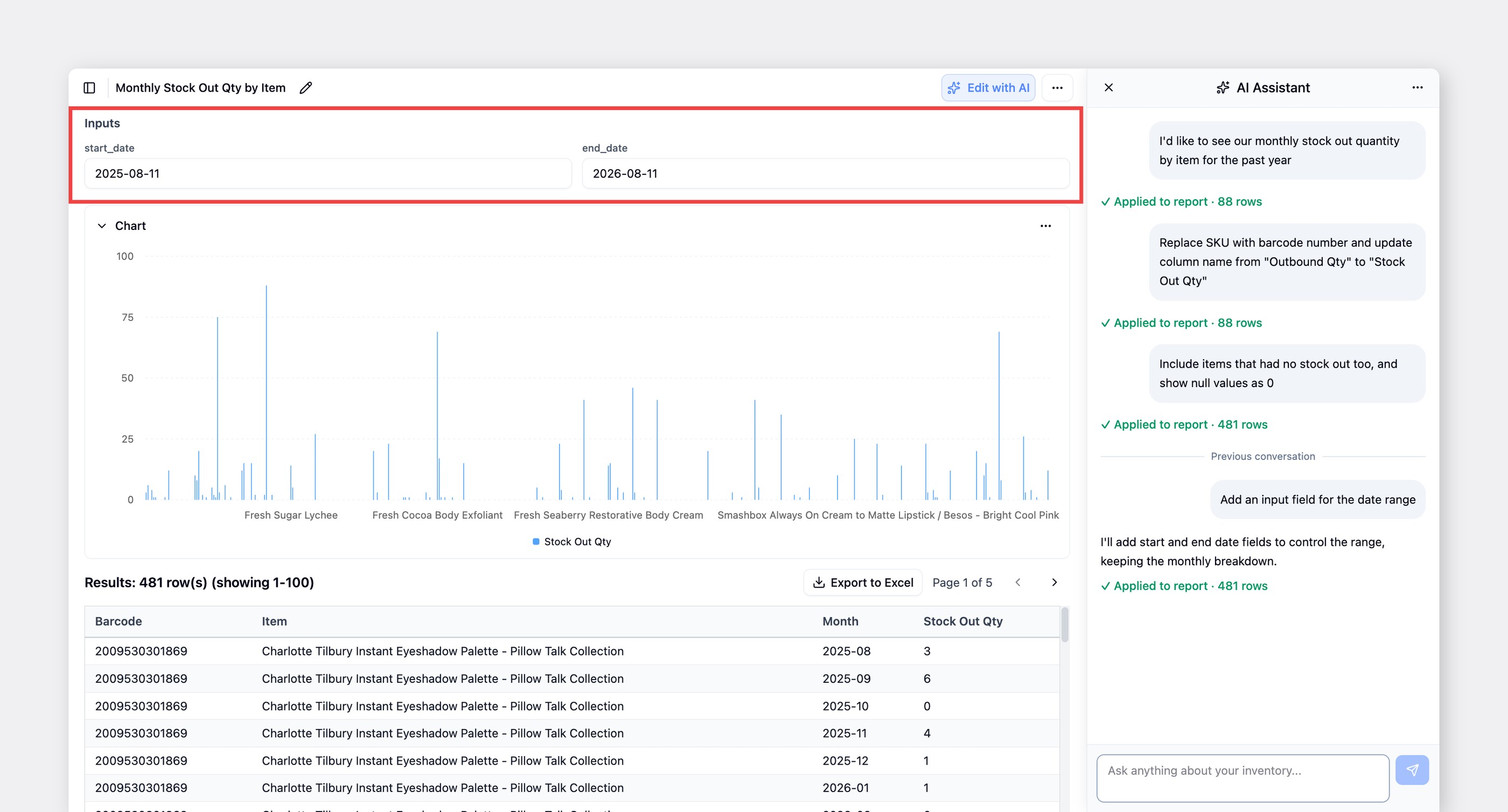
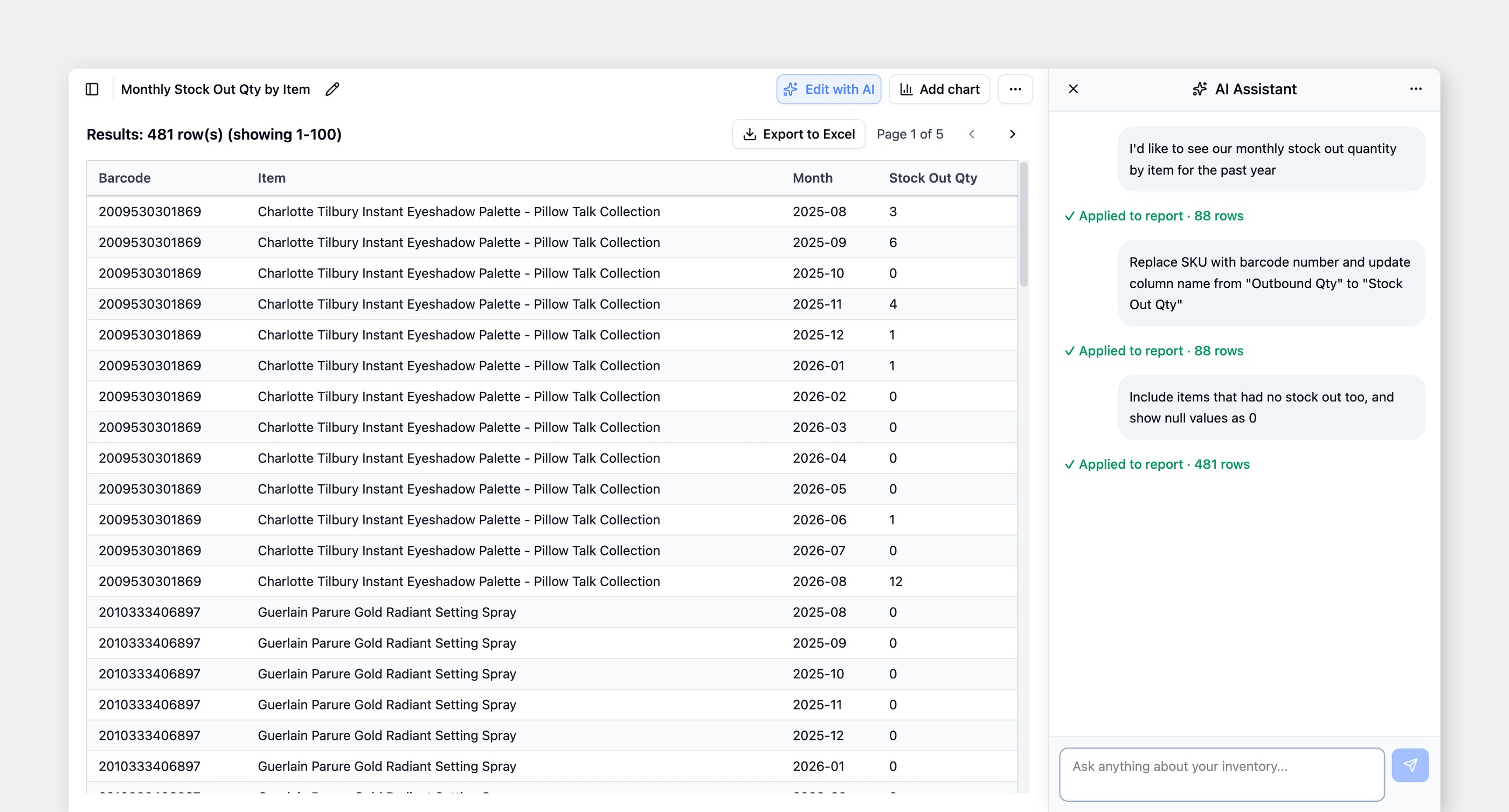 同じレポートを異なる検索値で繰り返し実行する場合は、AIアシスタントに次を追加するよう依頼してください: **入力** **フィールド**。追加すると、毎回新しい値を入力でき、レポートを再作成する必要がなくなります。
 {% hint style="success" %}
使用 **入力** **フィールド** 商品名、日付、仕入先など、頻繁に変わる値用の
{% endhint %}
### 3. データを活用する
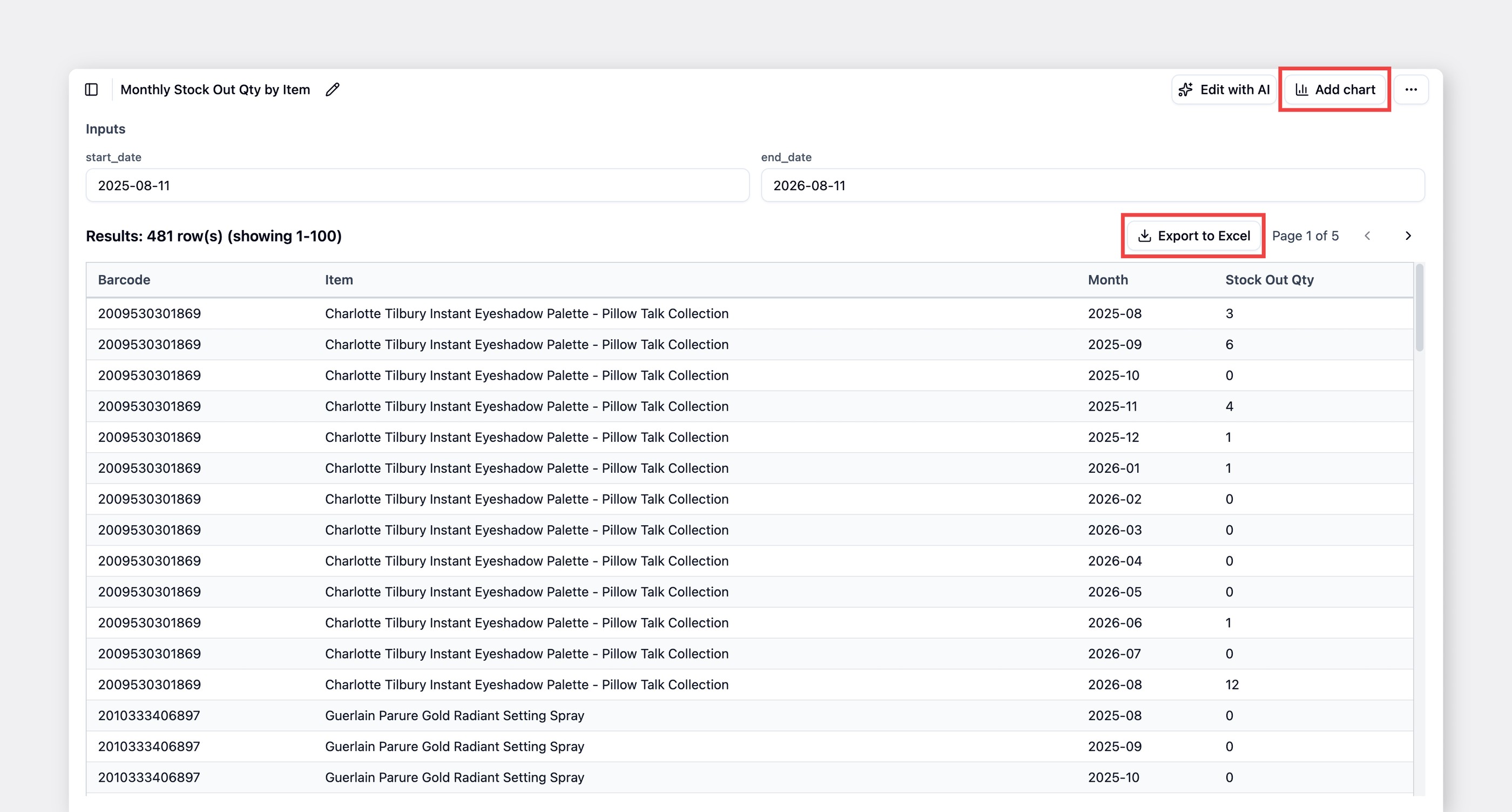
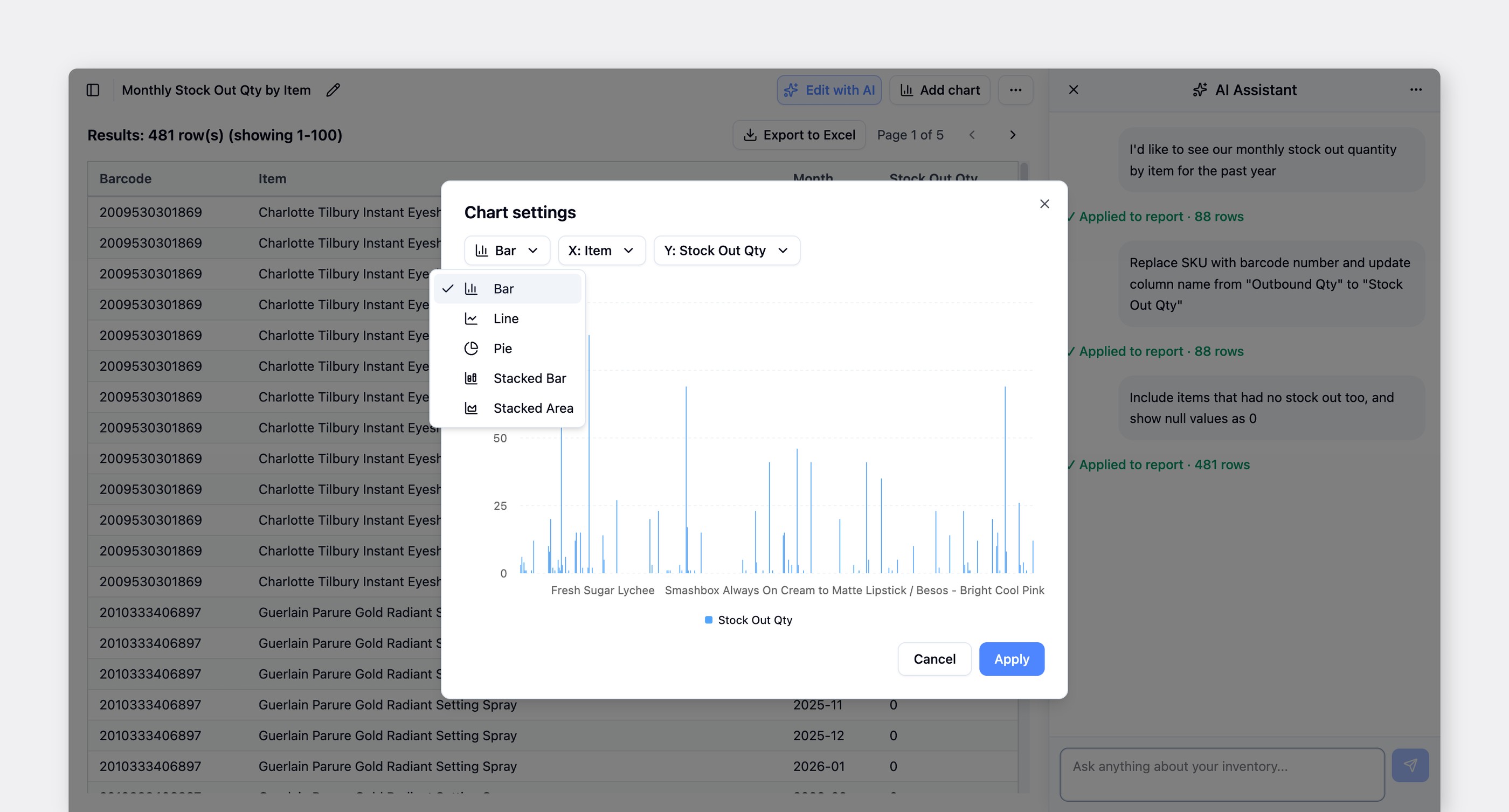
結果は表に表示されます。 `Excelにエクスポート` をクリックしてダウンロードするか、 `グラフを追加` をクリックしてグラフとして可視化できます。棒、折れ線、円、積み上げ棒、積み上げ面に対応しています。
{% hint style="success" %}
使用 **入力** **フィールド** 商品名、日付、仕入先など、頻繁に変わる値用の
{% endhint %}
### 3. データを活用する
結果は表に表示されます。 `Excelにエクスポート` をクリックしてダウンロードするか、 `グラフを追加` をクリックしてグラフとして可視化できます。棒、折れ線、円、積み上げ棒、積み上げ面に対応しています。
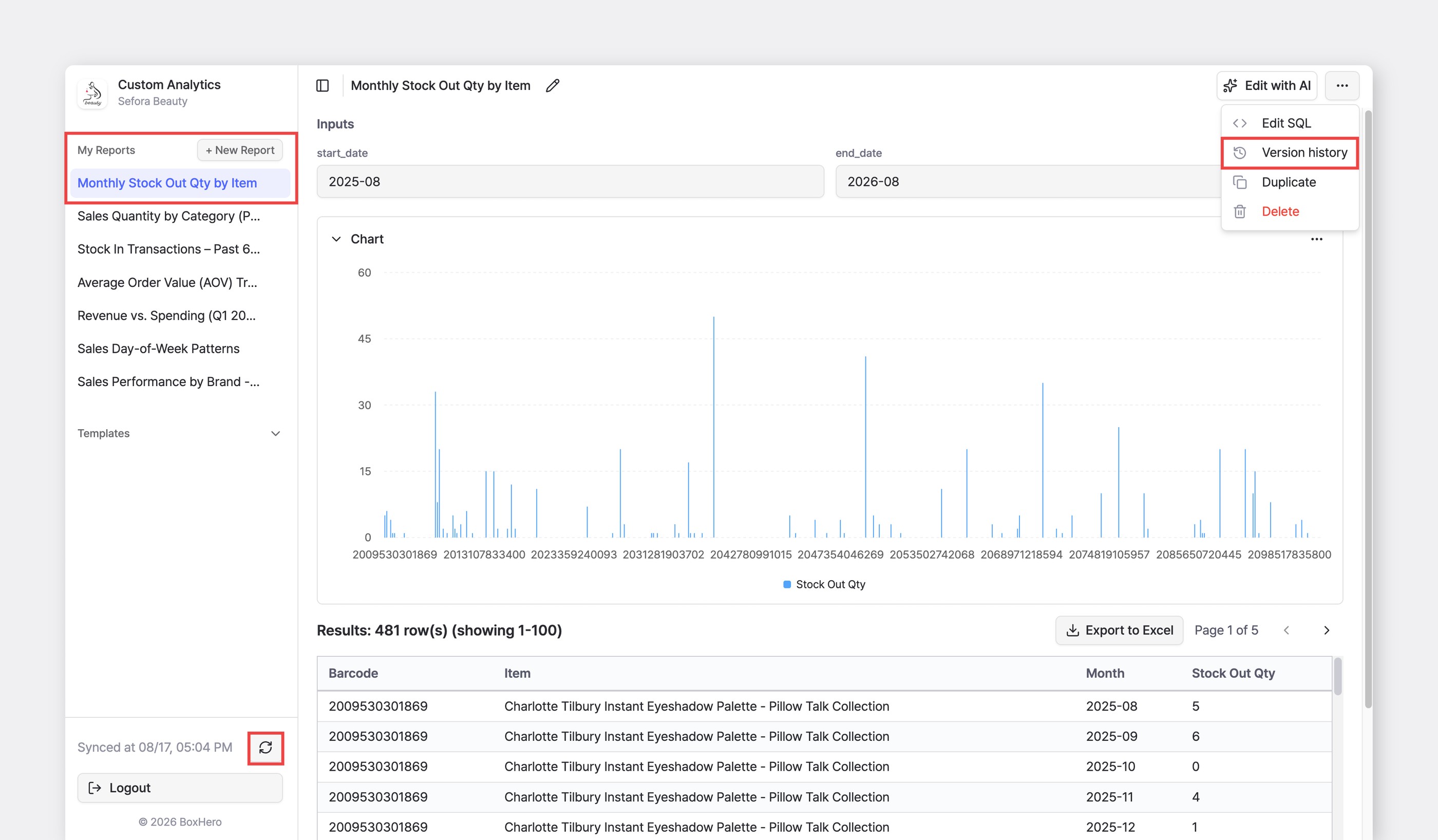
 結果は自動的に `マイレポート`に保存されるため、いつでも再度開いて実行できます。意図しない変更をした場合は、レポートを以前のバージョンに戻せます。 `...` (詳細)> `バージョン履歴`.
 {% hint style="info" %}
データは自動的に同期されます **1日1回**。最新データを表示するには、 **同期ボタン** (🔄)を左下でクリックしてからレポートを実行してください。
{% endhint %}
{% hint style="warning" %}
次のような複数の状態を持つフィールドでは、 [注文ステータス](/docs/documentation/ja/na/purchase-and-sales.md#purchase-order-status)、AIの解釈が意図と異なる場合があります。削除済みデータも、想定と異なる方法で扱われることがあります。業務で使用する前に、必ず出力を確認してください。
{% endhint %}
***
## テンプレート
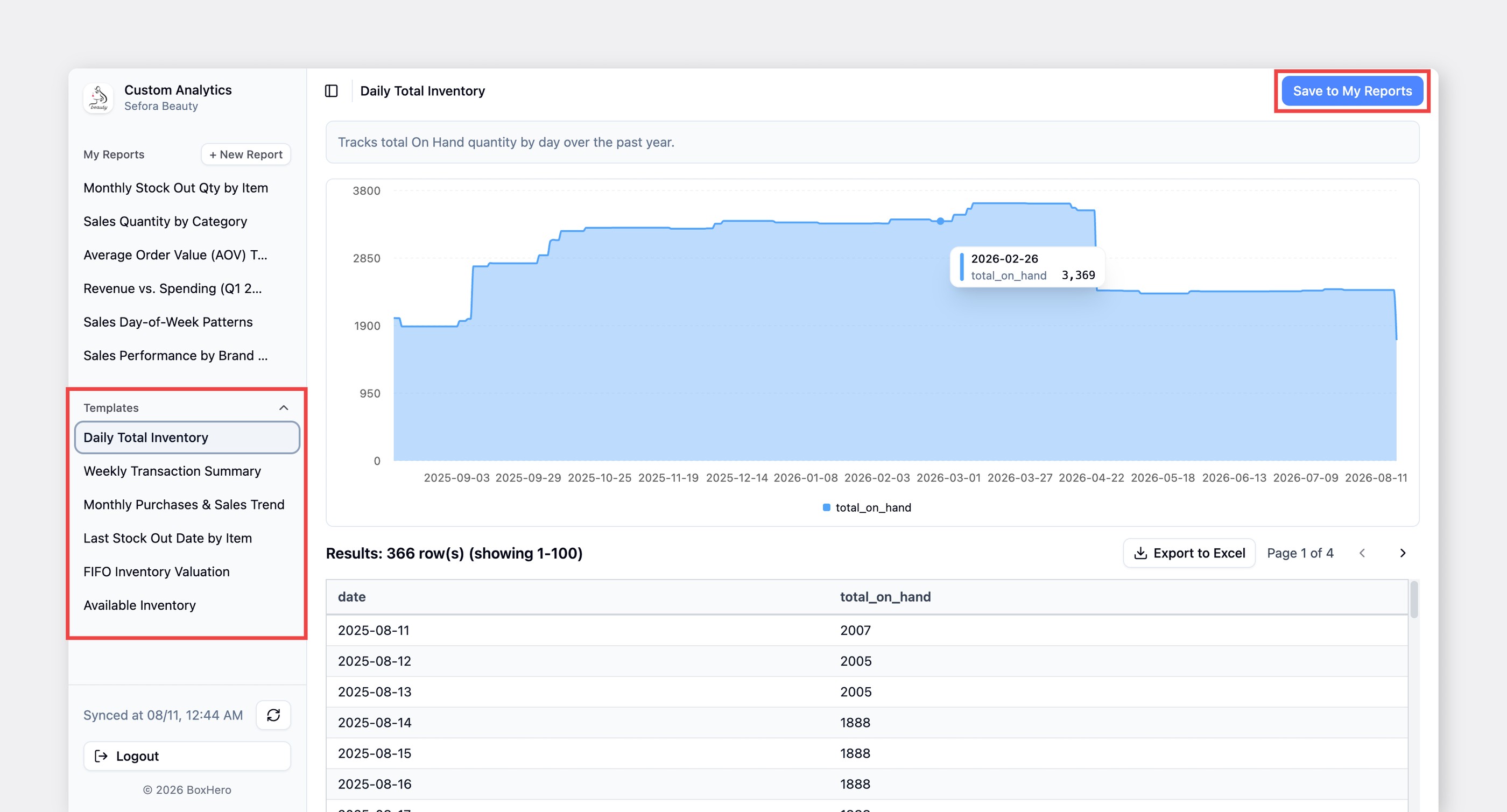
カスタム分析には、すぐに実行できる組み込みテンプレートがあります。テンプレートを試して結果を確認してください。便利だと思ったら、 `マイレポートに保存` をクリックして、必要に応じて調整してください。
{% hint style="info" %}
データは自動的に同期されます **1日1回**。最新データを表示するには、 **同期ボタン** (🔄)を左下でクリックしてからレポートを実行してください。
{% endhint %}
{% hint style="warning" %}
次のような複数の状態を持つフィールドでは、 [注文ステータス](/docs/documentation/ja/na/purchase-and-sales.md#purchase-order-status)、AIの解釈が意図と異なる場合があります。削除済みデータも、想定と異なる方法で扱われることがあります。業務で使用する前に、必ず出力を確認してください。
{% endhint %}
***
## テンプレート
カスタム分析には、すぐに実行できる組み込みテンプレートがあります。テンプレートを試して結果を確認してください。便利だと思ったら、 `マイレポートに保存` をクリックして、必要に応じて調整してください。
 #### 例
* 日次総在庫
* 週次取引サマリー
* 月次仕入れ・販売トレンド
* 商品別最終欠品日
* FIFO在庫評価
* 利用可能在庫
***
## SQL編集
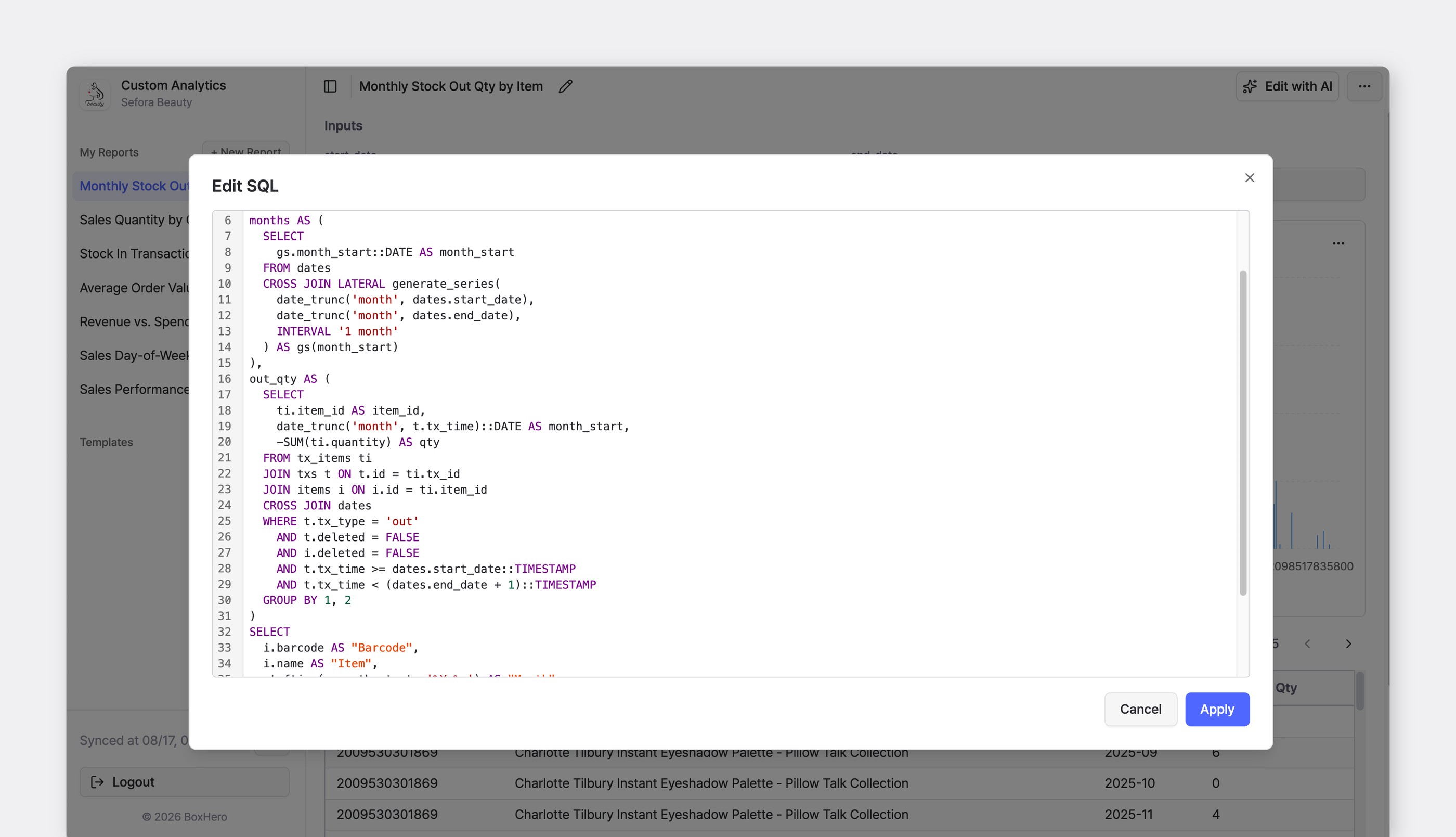
SQLに慣れている場合は、 [DuckDB SQL](https://duckdb.org/docs/current/sql/introduction) の構文を使って、レポートを希望どおりに直接カスタマイズできます。
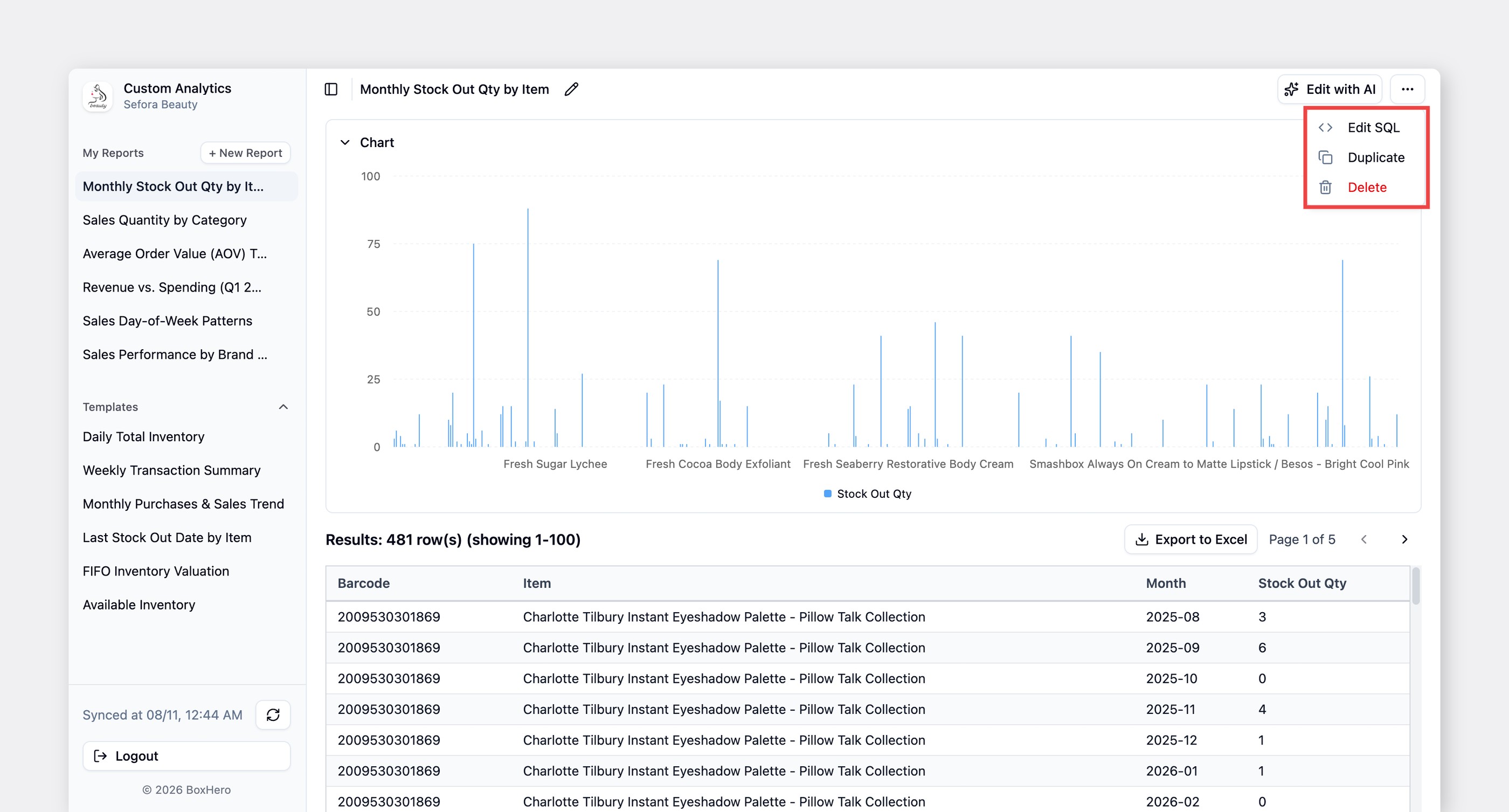
レポートを選択し、 `...` 右上のボタンをクリックして、 `SQLを編集`.
#### 例
* 日次総在庫
* 週次取引サマリー
* 月次仕入れ・販売トレンド
* 商品別最終欠品日
* FIFO在庫評価
* 利用可能在庫
***
## SQL編集
SQLに慣れている場合は、 [DuckDB SQL](https://duckdb.org/docs/current/sql/introduction) の構文を使って、レポートを希望どおりに直接カスタマイズできます。
レポートを選択し、 `...` 右上のボタンをクリックして、 `SQLを編集`.
 次を含めることで入力フィールドを追加することもできます: `{{variable_name}}` をクエリに追加します。たとえば:
```sql
select sku, name
from items
where name ilike '%' || {{item_name}} || '%';
```
これにより、 **入力** **フィールド** という名前のitem\_nameが作成されます。たとえば次のようなキーワードを入力してください: *セーター*。すると、名前に「sweater」を含むすべての商品が結果に表示されます。
次を含めることで入力フィールドを追加することもできます: `{{variable_name}}` をクエリに追加します。たとえば:
```sql
select sku, name
from items
where name ilike '%' || {{item_name}} || '%';
```
これにより、 **入力** **フィールド** という名前のitem\_nameが作成されます。たとえば次のようなキーワードを入力してください: *セーター*。すると、名前に「sweater」を含むすべての商品が結果に表示されます。
 {% hint style="warning" %}
結果を利用する前に、必ず確認してください。
{% endhint %}
***
## よくある質問
**まだ質問がありますか?** カスタム分析のFAQをご覧ください:
{% content-ref url="/spaces/Zvjcst6XueuNcyPRjnhb/pages/05a52af5a85de69a431f3cb5366fd57c105703b6" %}
[カスタム分析](/docs/faq/ja/repto/custom-analytics.md)
{% endcontent-ref %}
{% hint style="warning" %}
結果を利用する前に、必ず確認してください。
{% endhint %}
***
## よくある質問
**まだ質問がありますか?** カスタム分析のFAQをご覧ください:
{% content-ref url="/spaces/Zvjcst6XueuNcyPRjnhb/pages/05a52af5a85de69a431f3cb5366fd57c105703b6" %}
[カスタム分析](/docs/faq/ja/repto/custom-analytics.md)
{% endcontent-ref %}