For the complete documentation index, see llms.txt. This page is also available as Markdown.

제품

제품은 박스히어로에서 재고를 관리하는 기본 단위입니다. 제품 등록, 수정, 삭제 방법을 확인할 수 있습니다.


박스히어로 제품이 등록되어 있는 모습

제품 등록

개별 등록

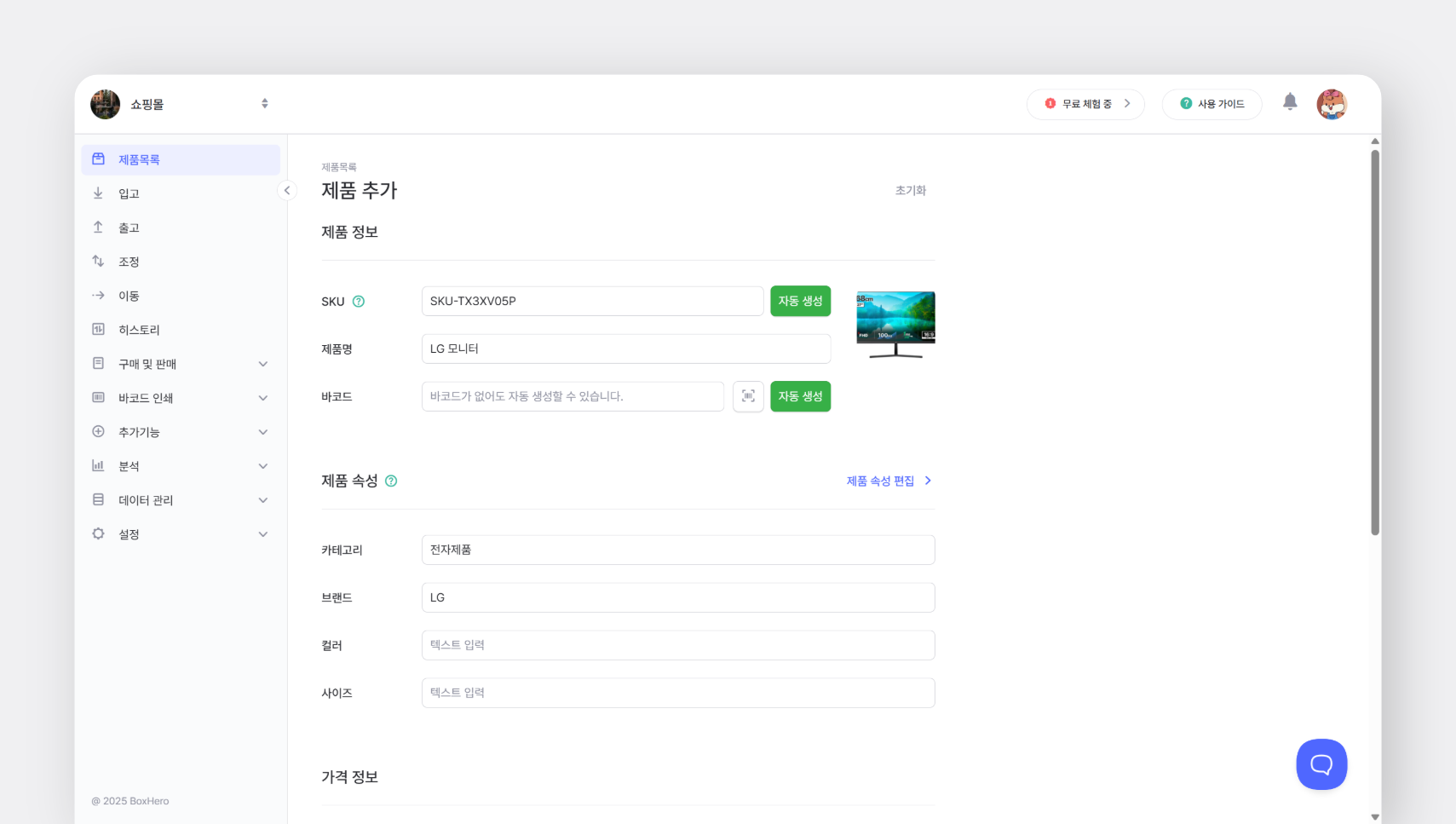
제품은 제품목록 > 제품추가를 선택해 등록할 수 있습니다.

박스히어로 제품 추가하는 방법
이름
설명

사진

사진은 최대 3MB 까지 등록할 수 있습니다. 박스히어로 모바일 앱을 사용하면 스마트폰으로 사진을 찍어 바로 등록할 수 있습니다.

  • 사진 여러개 추가 : 속성으로 사진/파일 항목을 추가할 수 있습니다.

제품 고유 식별 코드이며 중복으로 등록할 수 없습니다. 입력하지 않을 경우 제품 등록 시 자동 생성됩니다. 영어, 한글, 특수문자를 모두 사용할 수 있으며, 대소문자는 구분하지 않습니다.

제품명

항상 필수로 입력해야 합니다.

바코드

  • 바코드가 없는 경우 : 자동 생성 버튼을 누르면 20으로 시작하는 13자리 랜덤 번호가 생성됩니다. 제품 등록 후 바코드 인쇄에서 라벨을 만들어 인쇄 한 후 사용할 수 있습니다.

  • 바코드가 있는 경우 : 제품에 있는 바코드를 직접 입력하거나, PC에 스캐너를 연결하고 스캔 모드 버튼을 눌러 등록할 수 있습니다. 모바일 앱에서는 카메라로 바코드를 스캔해 제품 등록할 수 있습니다.

필요한 경우 하나의 바코드를 여러 제품에 중복 등록할 수 있습니다. 이 경우 해당 바코드를 스캔하면 등록된 제품이 모두 보여지며, 원하는 품목을 선택한 뒤 제품조회·입고·출고 등의 작업을 진행합니다.

카테고리, 브랜드, 컬러, 사이즈, 추가 사진/파일 등 원하는 항목을 추가해 사용할 수 있는 사용자 정의 필드입니다.

가격 정보

구매가, 판매가는 제품의 기본 단가입니다. 발주서(구매)판매서(판매) 작성 시 자동으로 불러올 수 있습니다. 거래처별 또는 프로모션별 가격 정책은 가격 템플릿 기능을 사용합니다.

초기 수량

초기 수량 입력은 선택 사항이므로, 입력하지 않아도 제품을 등록할 수 있습니다. 여러 장소에 재고를 나누어 보관한다면, 위치를 추가해 각 위치별 수량을 관리할 수 있습니다.

엑셀 대량 등록

여러 제품을 한 번에 등록해야 하는 경우 대량 추가 기능을 사용해 엑셀로 한꺼번에 제품을 등록할 수 있습니다.

1

엑셀 양식 다운로드

아래 경로에서 제품 등록용 엑셀 양식을 다운로드할 수 있습니다.

  • 데이터 관리 > 제품 > 엑셀 가져오기 > 대량 추가 > 엑셀 양식 다운로드

2

엑셀 양식 확인하기

다운로드한 엑셀 파일을 열어 각 컬럼을 확인해 주세요.

박스히어로 엑셀 양식
컬럼
설명

고정 필드

삭제하거나 이름을 수정할 수 없는 기본 컬럼입니다.

커스텀 속성

데이터 관리 > 속성에서 사용자가 설정한 속성입니다.

속성을 아직 설정하지 않았다면 위 경로에서 먼저 추가해 주세요. 이후 엑셀 양식을 다시 다운로드하면 설정한 속성이 자동 반영됩니다.

위치별 수량

데이터 관리 > 위치에서 사용자가 설정한 위치입니다.

위치를 추가하지 않았다면 '수량(기본 위치)' 컬럼만 표시됩니다.

하나의 품목이 여러 위치에 분산되어 있는 경우, 위 경로에서 위치를 추가해 주세요. 이후 엑셀 양식을 다시 다운로드하면 설정한 위치별 수량 컬럼이 자동 반영됩니다.

3

엑셀 양식 입력하기

아래 예시를 참고해 엑셀 파일에 제품 정보를 입력하고 저장합니다.

엑셀 양식 입력 샘플
  1. 제품명은 필수 입력이며, 그 외 항목은 입력하지 않으면 빈칸으로 등록됩니다.

  2. SKU와 바코드를 자동 생성하려면 엑셀에서는 일단 빈칸으로 남겨주세요.

  3. 구매 및 판매 기능을 사용하지 않는다면 구매가, 판매가는 입력하지 않아도 됩니다.

  4. 수량은 입력하지 않으면 0개로 등록됩니다.

4

파일 추가하기

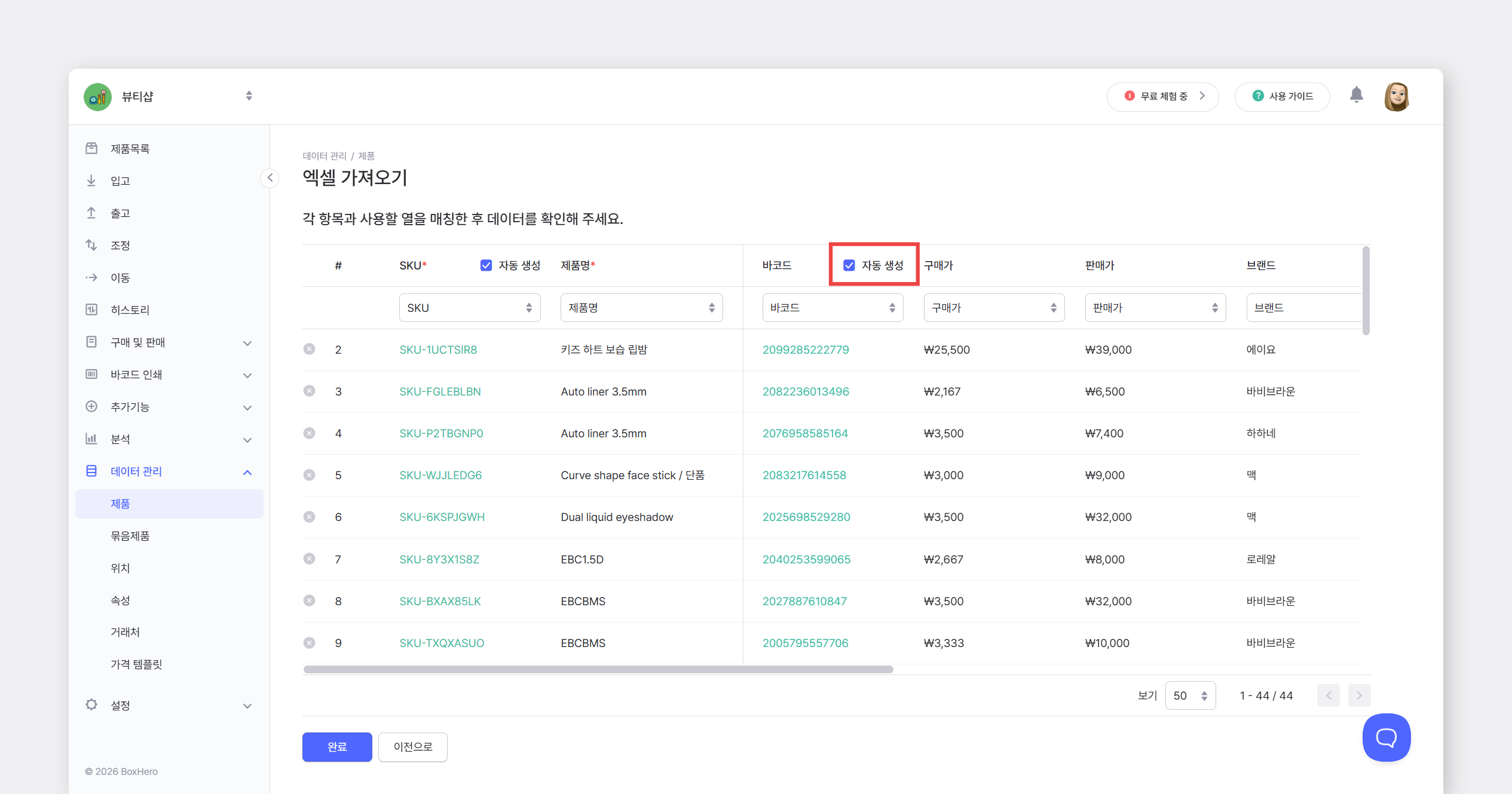
엑셀 파일에 SKU가 비어 있는 경우에는 자동으로 생성됩니다.

바코드를 생성하려면 자동생성에 체크해 주세요.

바코드 자동 생성 체크 위치

등록할 제품 목록을 확인한 후, 하단의 완료버튼을 눌러 등록을 마칩니다.

옵션 일괄 추가

동일한 상품에 사이즈나 컬러 등 여러 옵션이 있을 때 사용할 수 있습니다. 예를 들어 A 티셔츠가 블랙/화이트 색상과 S/M/L 사이즈로 구성된 경우, 간편하게 등록할 수 있습니다.

제품 조회

제품 목록

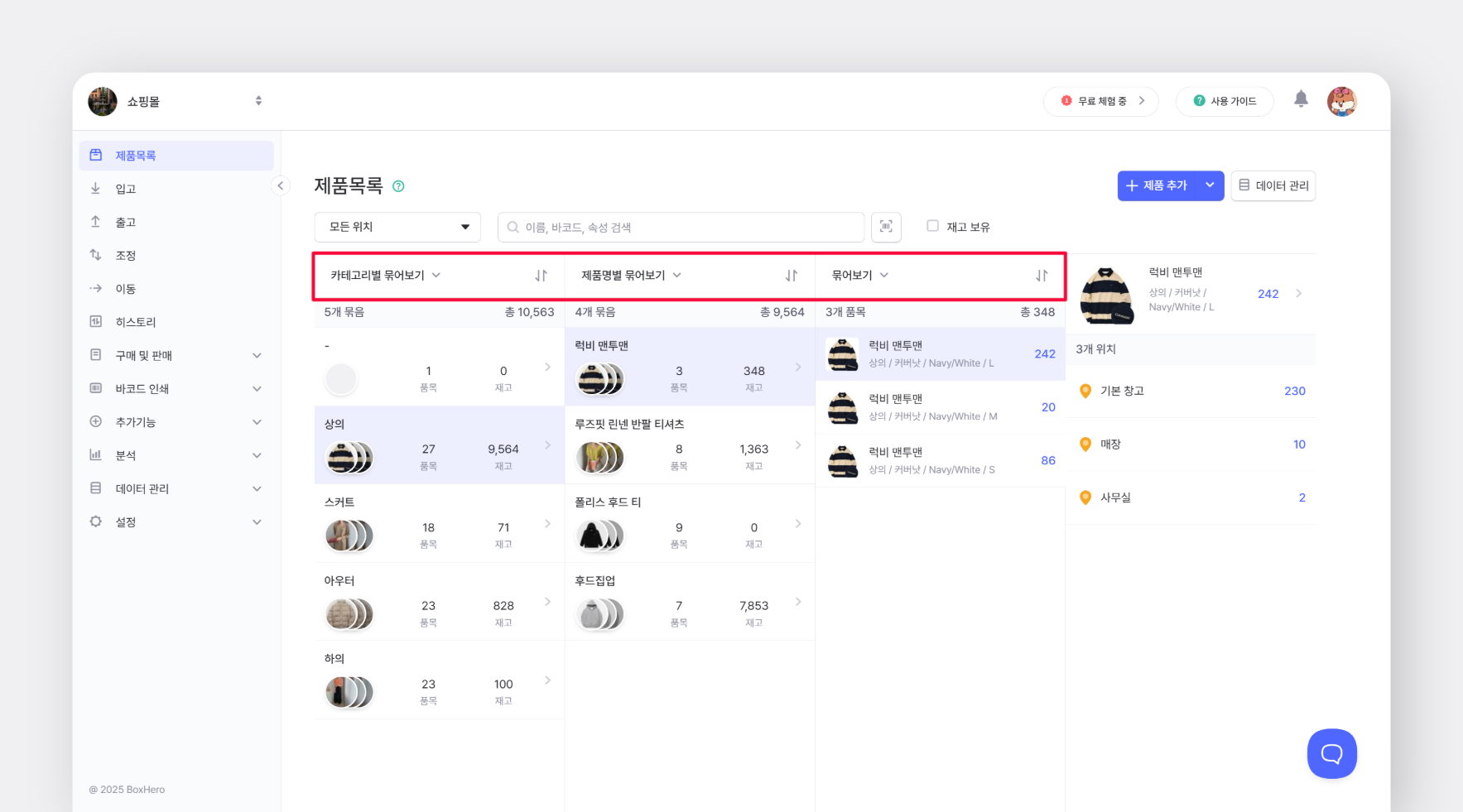
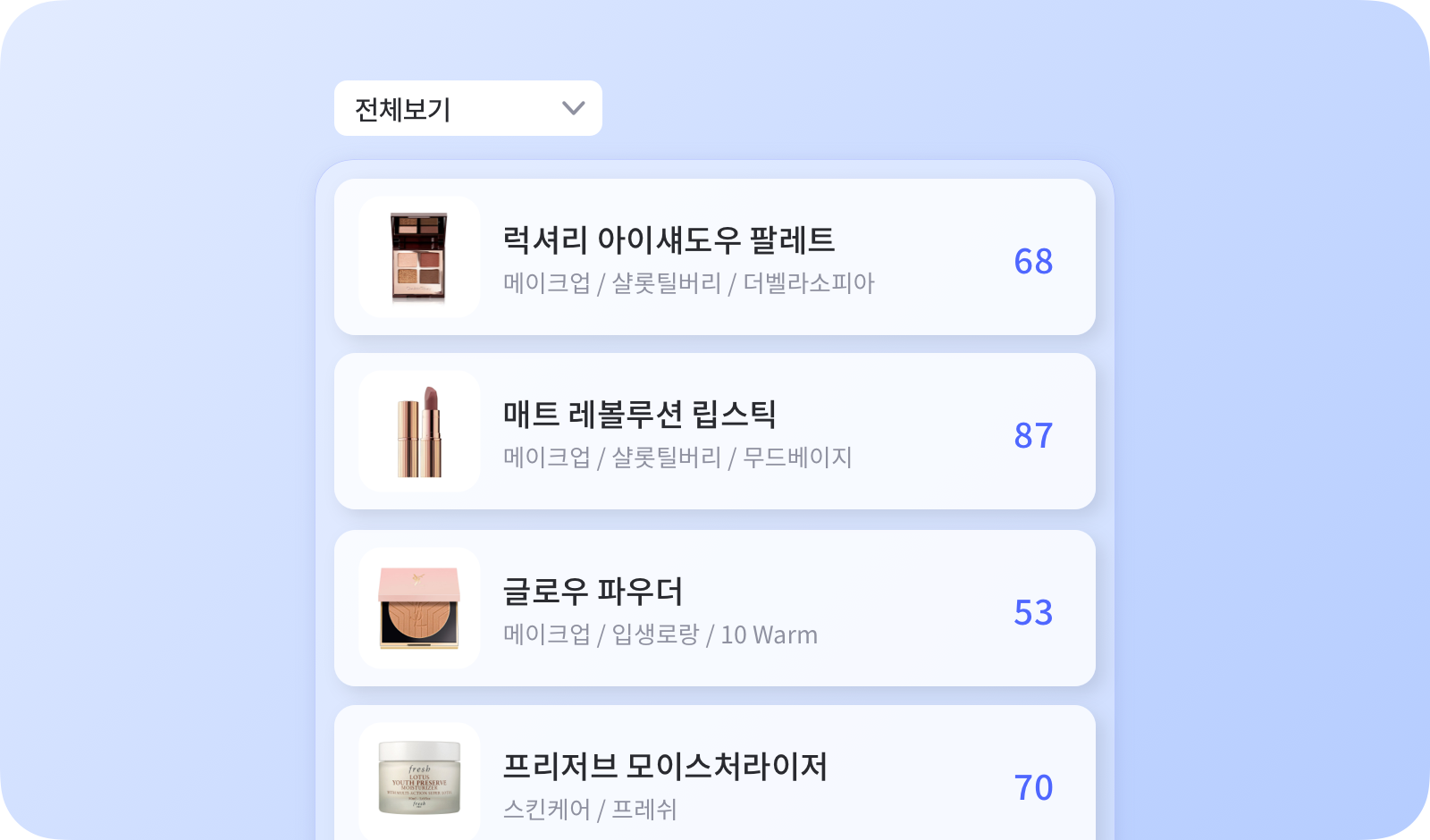
원하는 제품을 검색하거나, 묶어보기 기능으로 분류해 확인할 수 있습니다.

제품목록에서 제품 묶어보기를 한 화면

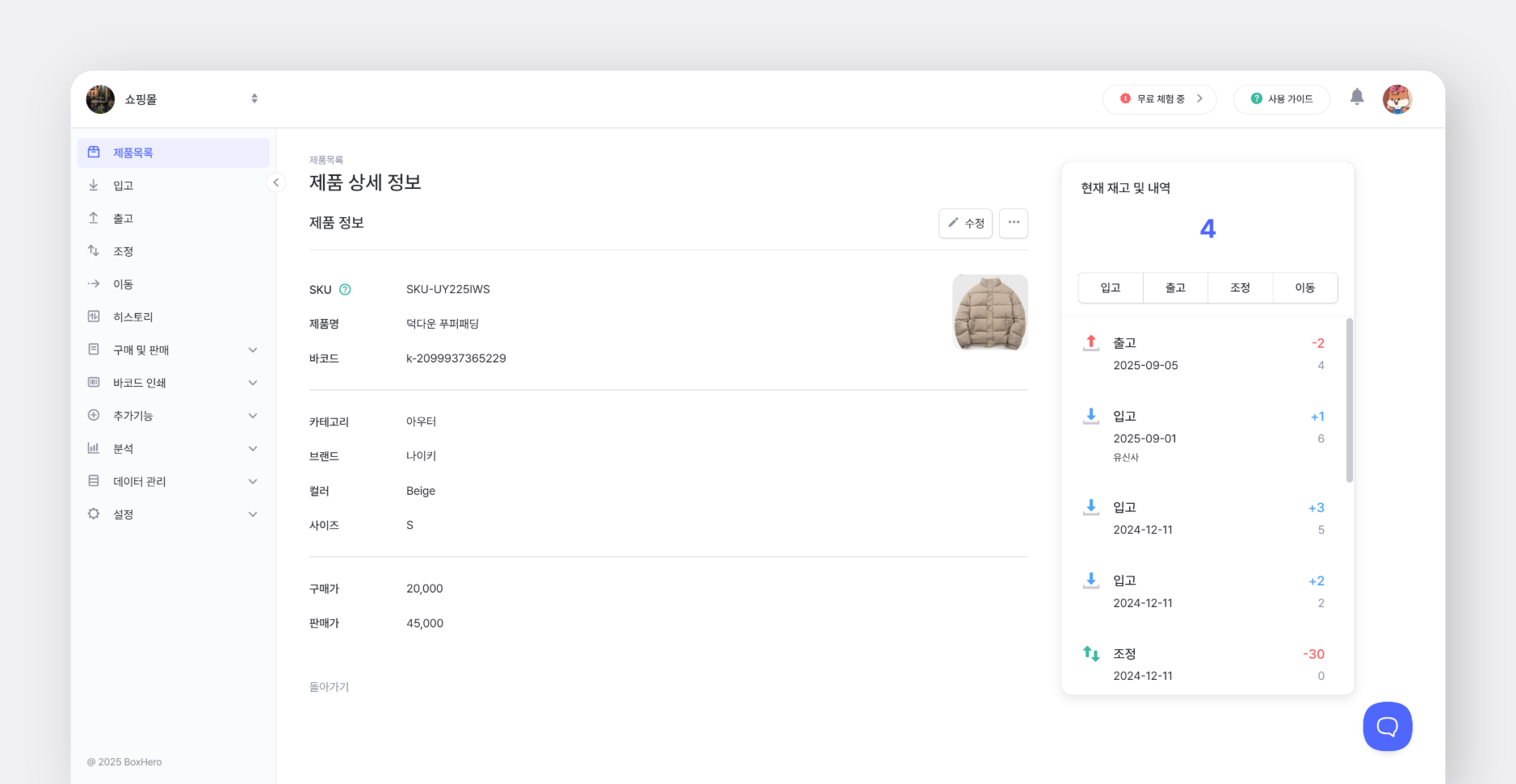
제품을 선택하면 상세 정보를 확인할 수 있고, 우측에는 해당 제품의 히스토리가 표시됩니다.

제품 선택 시 확인할 수 있는 상세 정보

데이터 관리

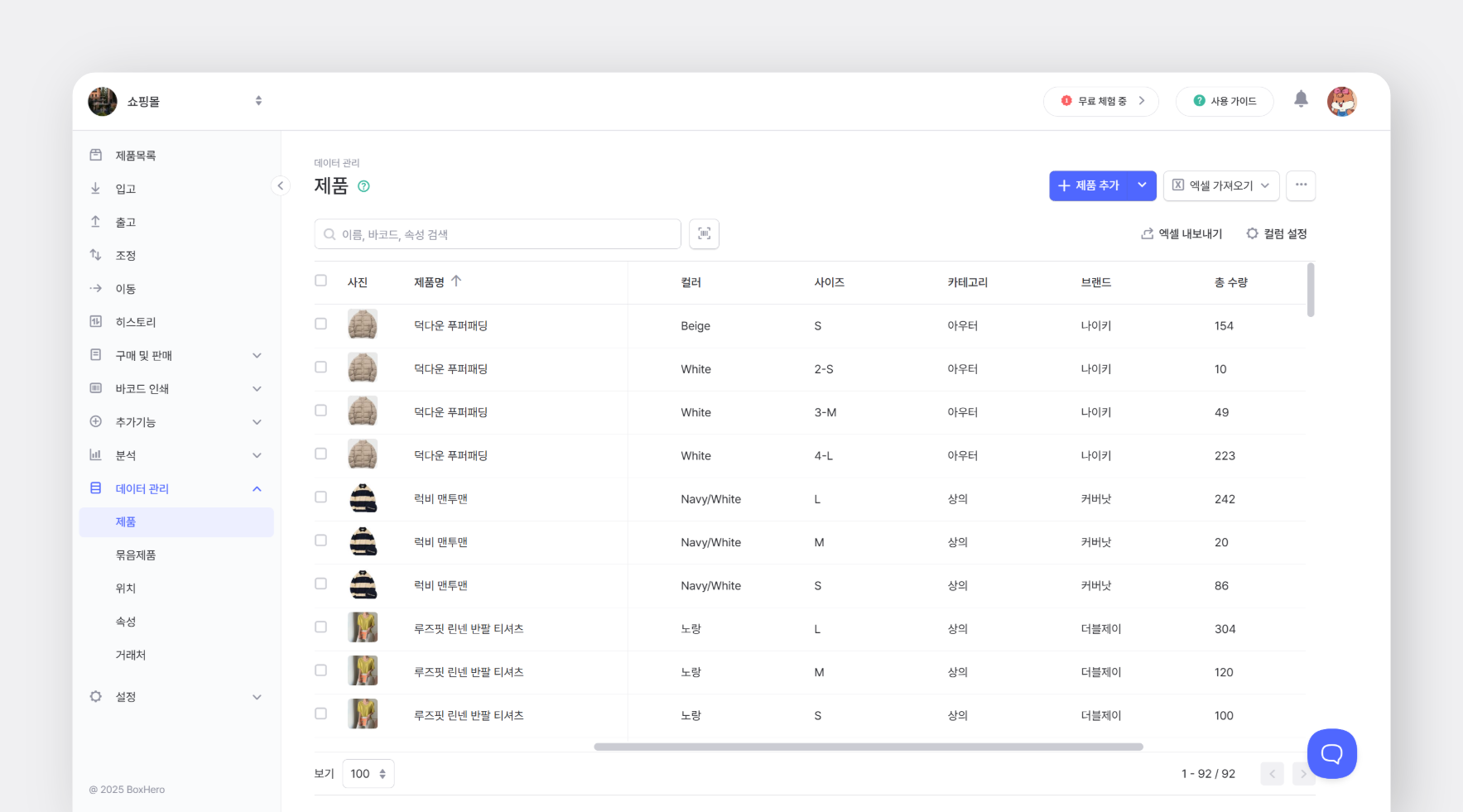
데이터 관리에서는 제품을 표 형식으로 조회할 수 있습니다. 컬럼명을 선택해 정렬을 변경할 수 있고, 제품을 대량으로 추가, 수정, 삭제할 수 있습니다.

데이터관리에서 표형식으로 제품이 정렬된 모습

제품 정보 업데이트

제품 수정

데이터 관리 > 제품에서 제품 정보를 수정할 수 있습니다. 또한 여러 제품을 선택해 특정 항목을 동일한 값으로 한 번에 변경할 수 있습니다.

제품 삭제

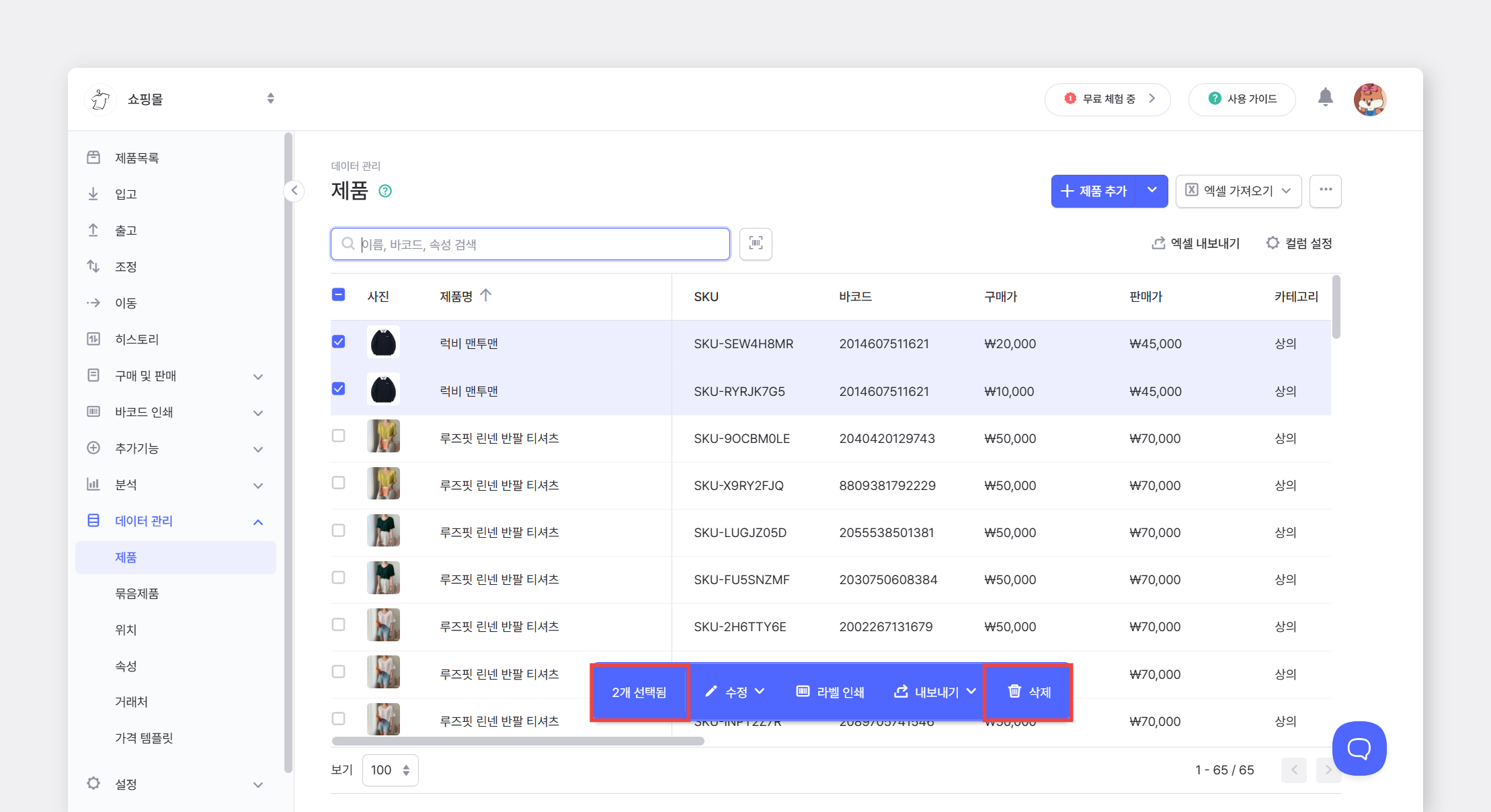
데이터 관리 > 제품에서 제품을 삭제할 수 있습니다. 삭제한 제품의 입출고 이력은 유지되지만, 히스토리 메뉴에서는 해당 제품으로 필터링할 수 없습니다.

제품 삭제 방법 미리보기

엑셀 대량 수정

엑셀을 활용해 여러 제품의 정보와 수량을 한 번에 수정할 수 있습니다.

1

엑셀 양식 다운로드

현재 박스히어로에 등록된 모든 제품의 정보와 재고 수량이 포함된 엑셀 파일을 다운로드할 수 있습니다.

대량 수정 작업 전에는 원본 파일을 별도로 보관하는 것을 권장합니다. 실수로 데이터를 변경한 경우 해당 파일을 통해 복구할 수 있습니다.

2

엑셀 파일 수정하기

엑셀 파일에서 변경이 필요한 항목만 수정해 주세요.

값을 유지하려는 항목은 기존 데이터를 그대로 남겨 두어야 합니다. 셀을 빈칸으로 변경한 후 업로드하면 해당 값이 빈값 또는 0으로 변경될 수 있습니다.

3

엑셀 파일 업로드

수정이 완료된 파일을 추가해 주세요.

수정하지 않을 항목은 수정 안 함을 선택하시면 실수로 데이터가 변경되는 것을 방지할 수 있습니다. 업로드 후 변경될 데이터를 다시 한 번 확인한 뒤 완료를 눌러 주세요.

수정안함 선택하는 방법

제품 다운로드

엑셀로 내보내기

데이터 관리 > 제품 > 엑셀 내보내기를 클릭해 다운로드 받을 수 있습니다.

히스토리, 입출고 요약 등 박스히어로의 주요 기능은 모두 엑셀 내보내기를 지원합니다.

사진과 함께 내보내기

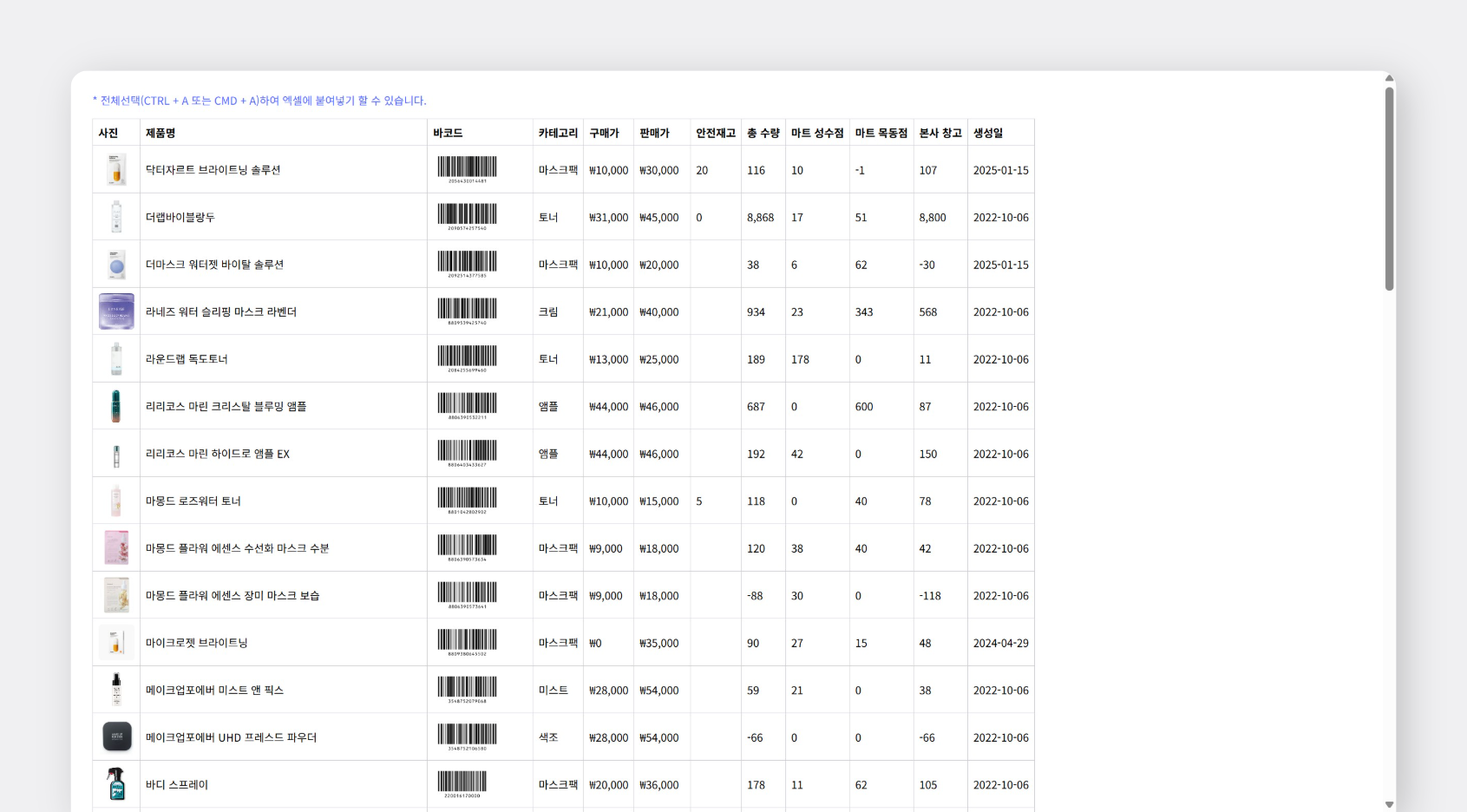
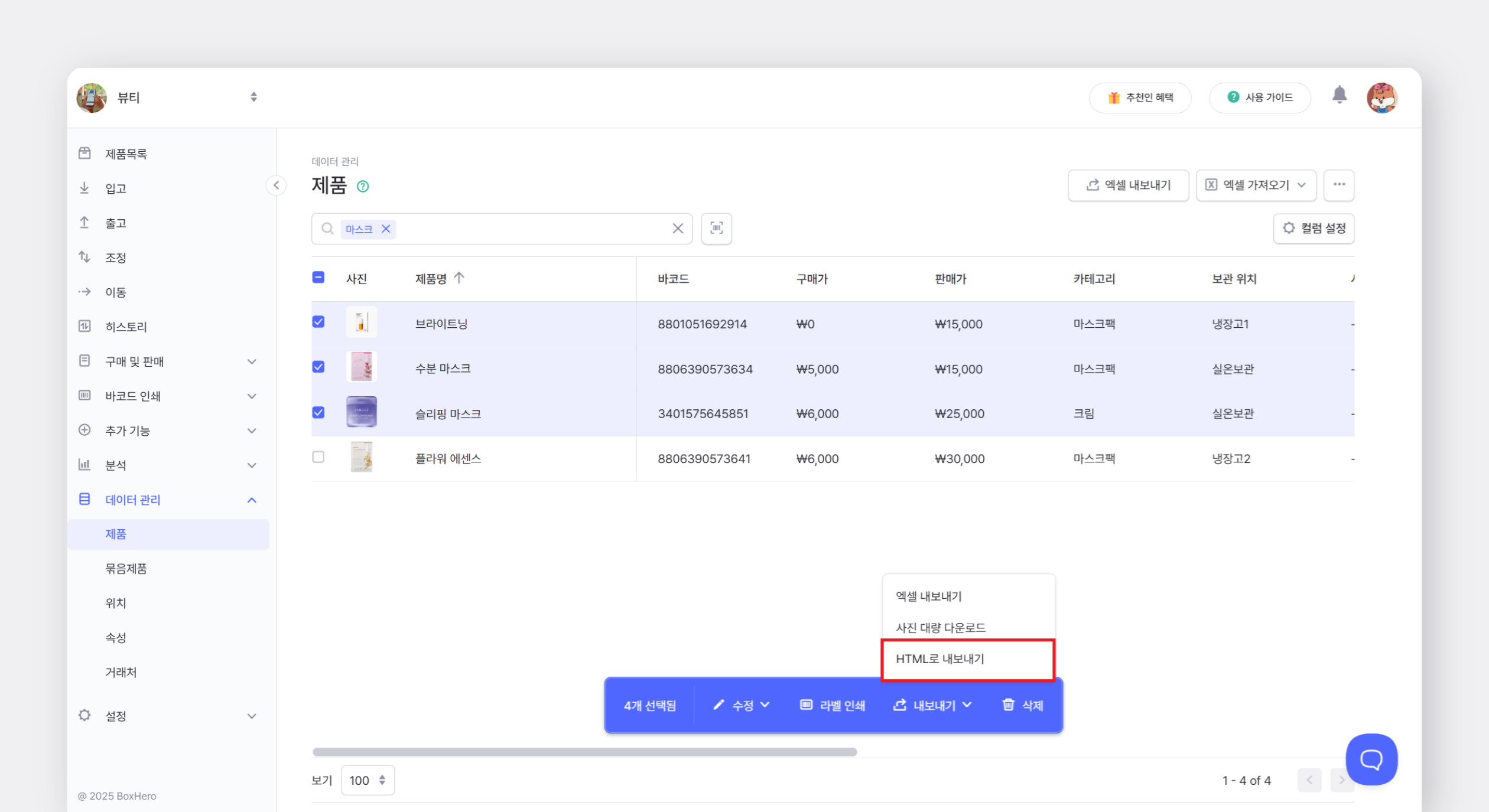
제품 정보를 사진과 함께 내보내려면, 데이터 관리 > 제품 > > HTML로 내보내기를 눌러주세요. 다운로드한 파일은 상대방에게 공유할 수 있습니다.

HTML 내보내기 화면

검색 후 원하는 제품만 선택해 HTML 내보내기 하는 것도 가능합니다. 만약 일부 컬럼만 표기하려면, 우측 컬럼 설정을 눌러 변경해 주세요.

검색 후 원하는 제품만 선택하기


FAQ

제품을 관리하는 방법에 대한 자주 묻는 질문은 아래에서 확인하실 수 있습니다.

제품 및 속성


마지막 업데이트