# 거래처

***

<figure><img src="https://3639913499-files.gitbook.io/~/files/v0/b/gitbook-x-prod.appspot.com/o/spaces%2FnmQcxJVYbkAeUq7yQCkF%2Fuploads%2Fgit-blob-9f5e15426db760fe2597d11701a909757b79fa33%2Fimage%20(5).png?alt=media" alt=""><figcaption></figcaption></figure>

***

## 거래처 등록 및 삭제 <a href="#how-to-add-partners" id="how-to-add-partners"></a>

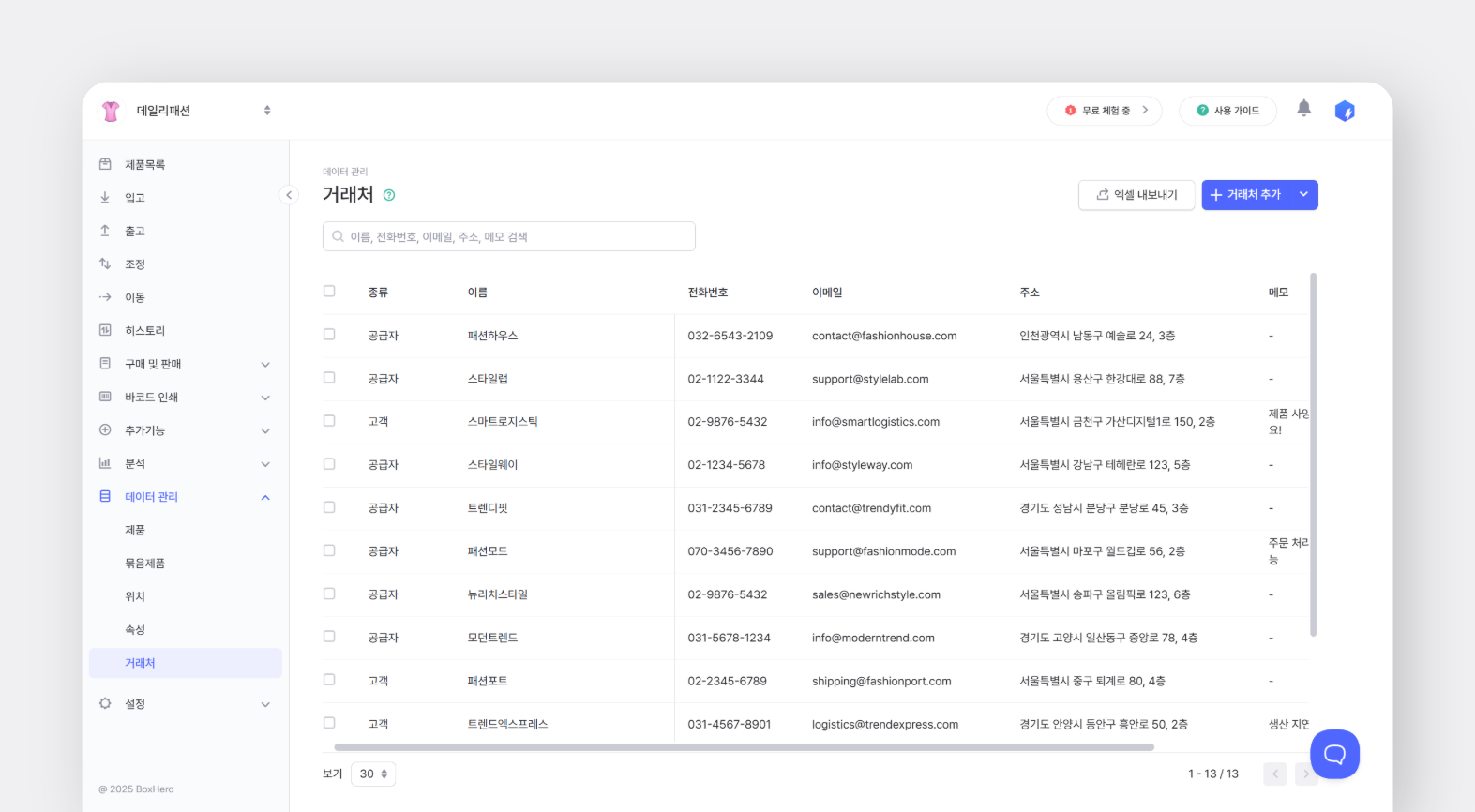
`데이터 관리` > `거래처`에서 거래처를 등록하거나 삭제할 수 있습니다. `거래처 추가` 버튼 옆 화살표를 클릭하면 엑셀로 대량 등록도 가능합니다.

* **공급자 :** 입고 시 선택하는 거래처
* **고객 :** 출고 시 선택하는 거래처

<figure><img src="https://3639913499-files.gitbook.io/~/files/v0/b/gitbook-x-prod.appspot.com/o/spaces%2FnmQcxJVYbkAeUq7yQCkF%2Fuploads%2Fgit-blob-0e2438d096a2981c73d468b3b35705326ec825ba%2Ffilename%20-%202025-07-18T170448.329.png?alt=media" alt="거래처 공급자와 고객이 등록된 화면"><figcaption></figcaption></figure>

{% hint style="success" %}
거래처는 미리 등록하지 않아도, 입출고할 때 바로 입력해 사용할 수 있습니다.
{% endhint %}

## 거래처 사용 방법 <a href="#using-partners" id="using-partners"></a>

### 입고/출고 <a href="#stock-in-stock-out" id="stock-in-stock-out"></a>

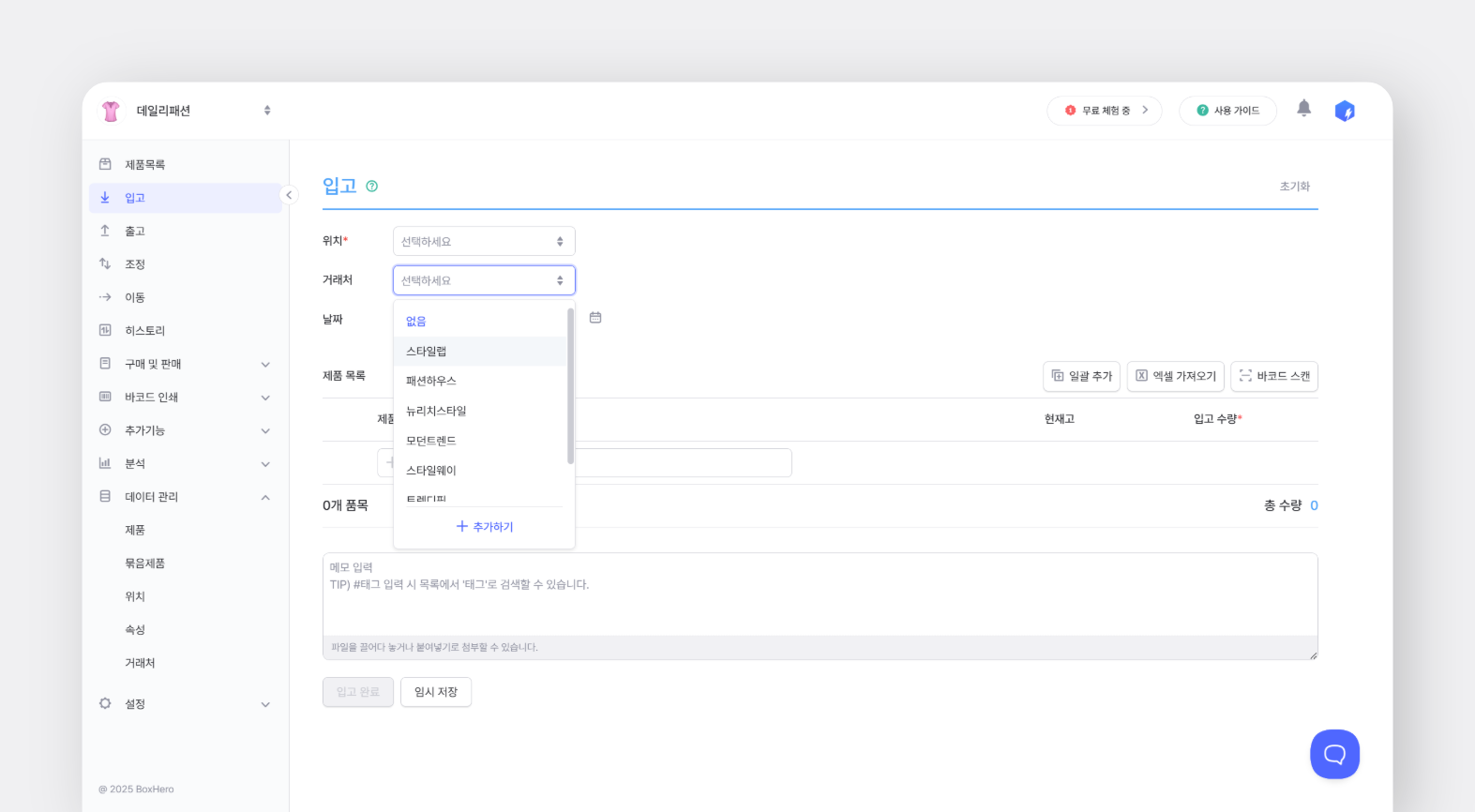
입출고 시 거래처를 선택하면 거래 이력이 함께 기록됩니다. 거래처 선택은 옵션이므로, 필요하지 않다면 입력하지 않아도 됩니다.

<figure><img src="https://3639913499-files.gitbook.io/~/files/v0/b/gitbook-x-prod.appspot.com/o/spaces%2FnmQcxJVYbkAeUq7yQCkF%2Fuploads%2Fgit-blob-780c1d8a2ae6c26b10ed5824ebb3ddd31192d1e9%2Ffilename%20-%202025-07-18T171158.323.png?alt=media" alt="입고에서 거래처를 입력하는 방법"><figcaption></figcaption></figure>

### 구매/판매 <a href="#purchase-sales" id="purchase-sales"></a>

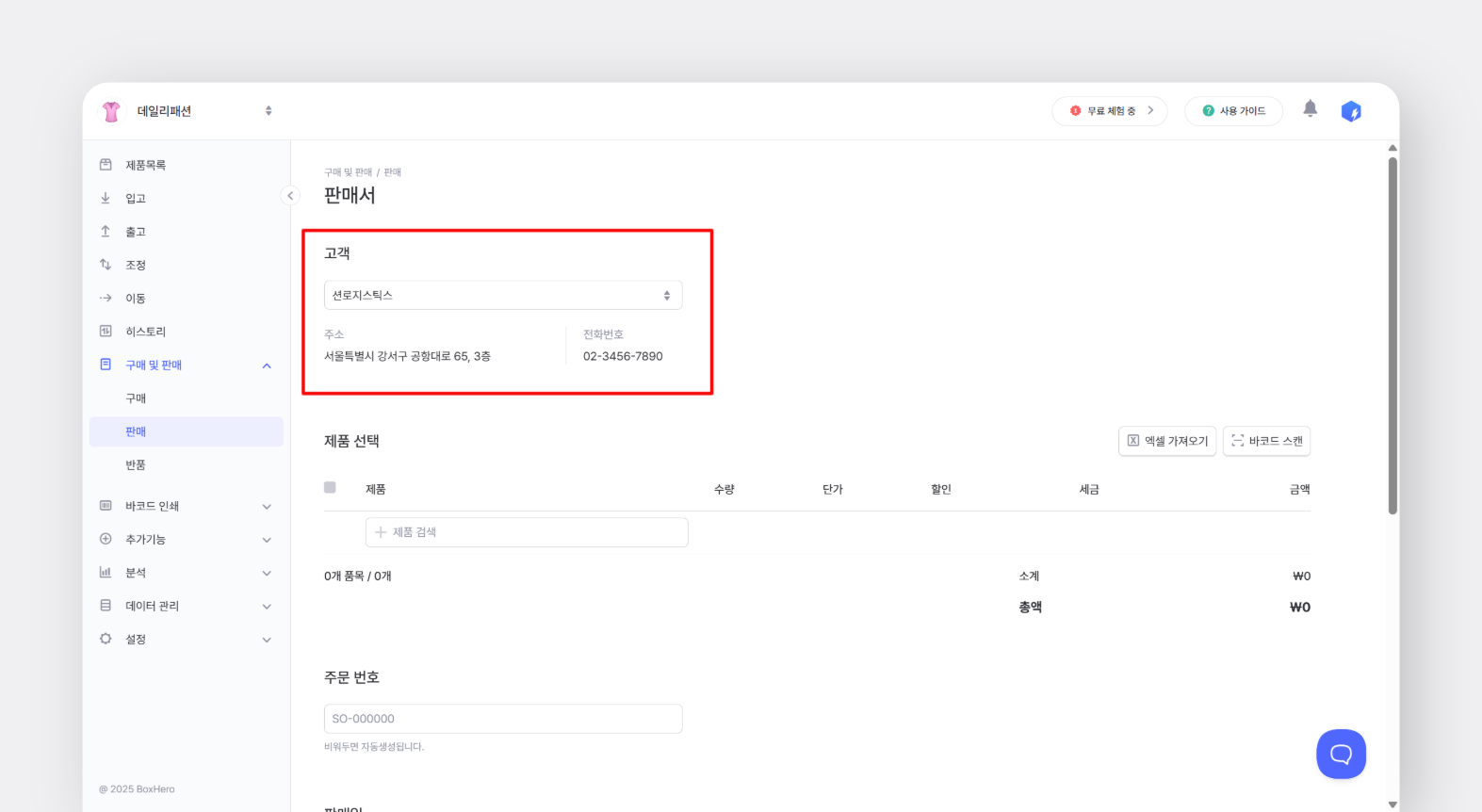
주문서 작성 시, 선택한 거래처의 정보(주소, 전화번호)가 자동으로 표시됩니다.

<figure><img src="https://3639913499-files.gitbook.io/~/files/v0/b/gitbook-x-prod.appspot.com/o/spaces%2FnmQcxJVYbkAeUq7yQCkF%2Fuploads%2Fgit-blob-fa15c974f9ee563265078979fa5f459ae35adb36%2Ffilename%20-%202025-07-18T171456.332.png?alt=media" alt="구매 및 판매서에서 주문서를 작성할 때 거래처 표기"><figcaption></figcaption></figure>

## 거래 이력 확인 <a href="#transactions-by-partner" id="transactions-by-partner"></a>

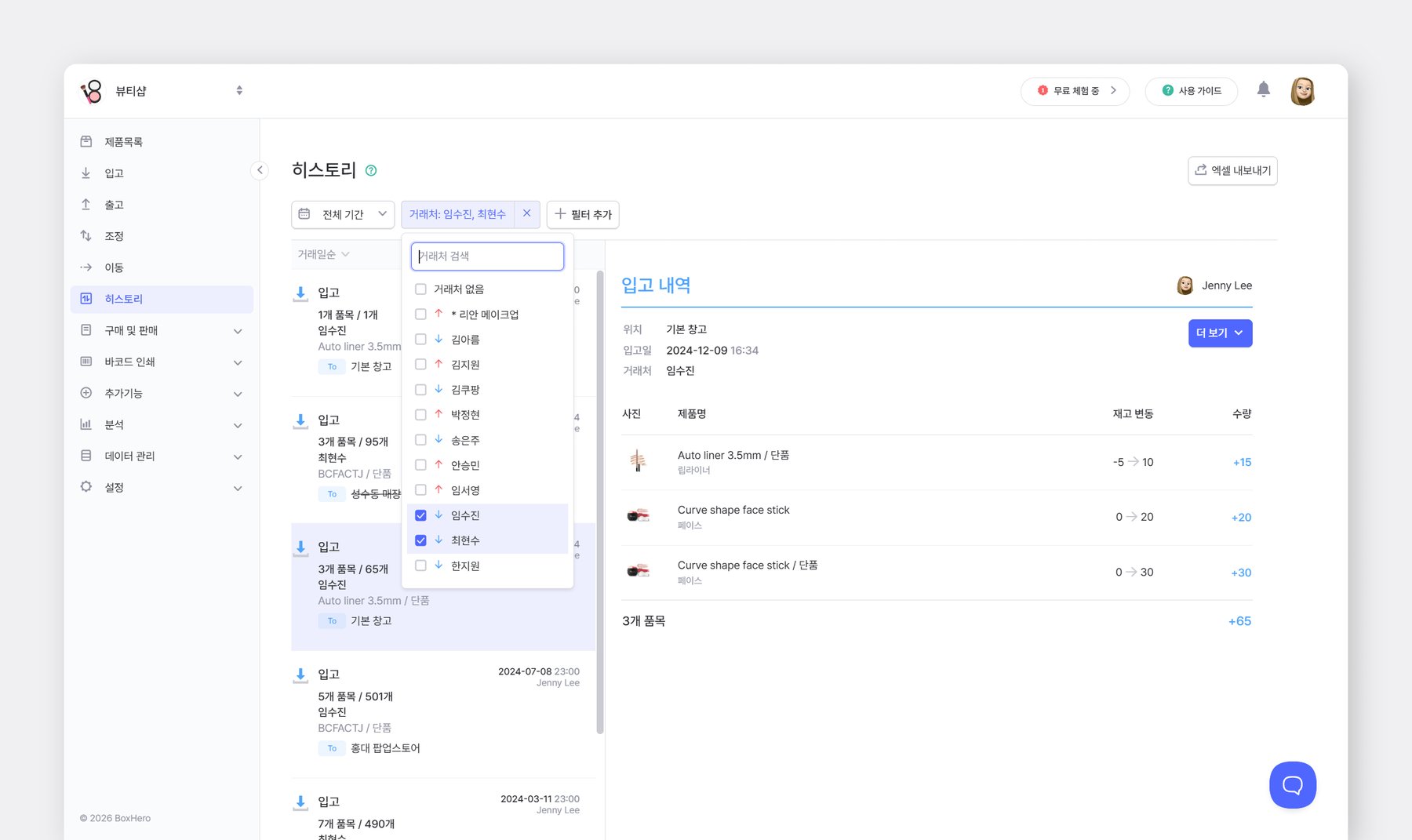
`히스토리`에서 거래처를 선택하면 해당 거래처의 내역만 확인할 수 있습니다.

<figure><img src="https://3639913499-files.gitbook.io/~/files/v0/b/gitbook-x-prod.appspot.com/o/spaces%2FnmQcxJVYbkAeUq7yQCkF%2Fuploads%2Fgit-blob-86962287c6952ef68564196e56773c41715e68b1%2Fframeit_2026-02-06T10-40-44.jpg?alt=media" alt="입출고 히스토리 거래처별 확인"><figcaption></figcaption></figure>

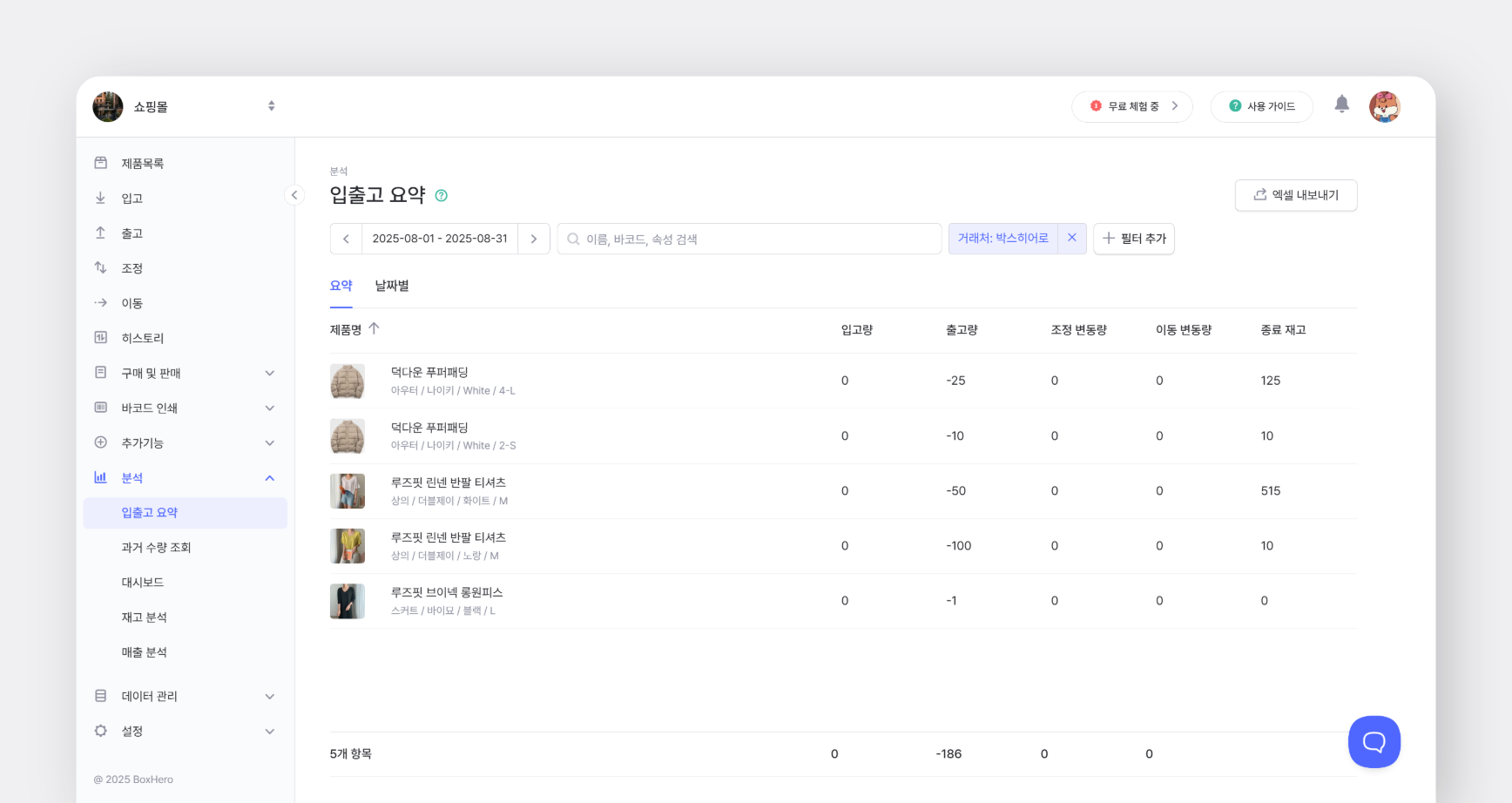
`입출고 요약`에서 거래처를 선택하면, 기간별 입고·출고량을 확인할 수 있습니다.

<figure><img src="https://3639913499-files.gitbook.io/~/files/v0/b/gitbook-x-prod.appspot.com/o/spaces%2FnmQcxJVYbkAeUq7yQCkF%2Fuploads%2Fgit-blob-ceb183bb0648ca9c2b9cf475b93620bc76c30c5a%2Ffilename%20-%202025-09-10T164942.885.png?alt=media" alt=""><figcaption></figcaption></figure>

***

## <mark style="color:$info;">FAQ</mark> <a href="#faq" id="faq"></a>

### <mark style="color:$info;">한 거래처에서 입고와 출고를 모두 진행할 경우 어떻게 하나요?</mark> <a href="#id-1" id="id-1"></a>

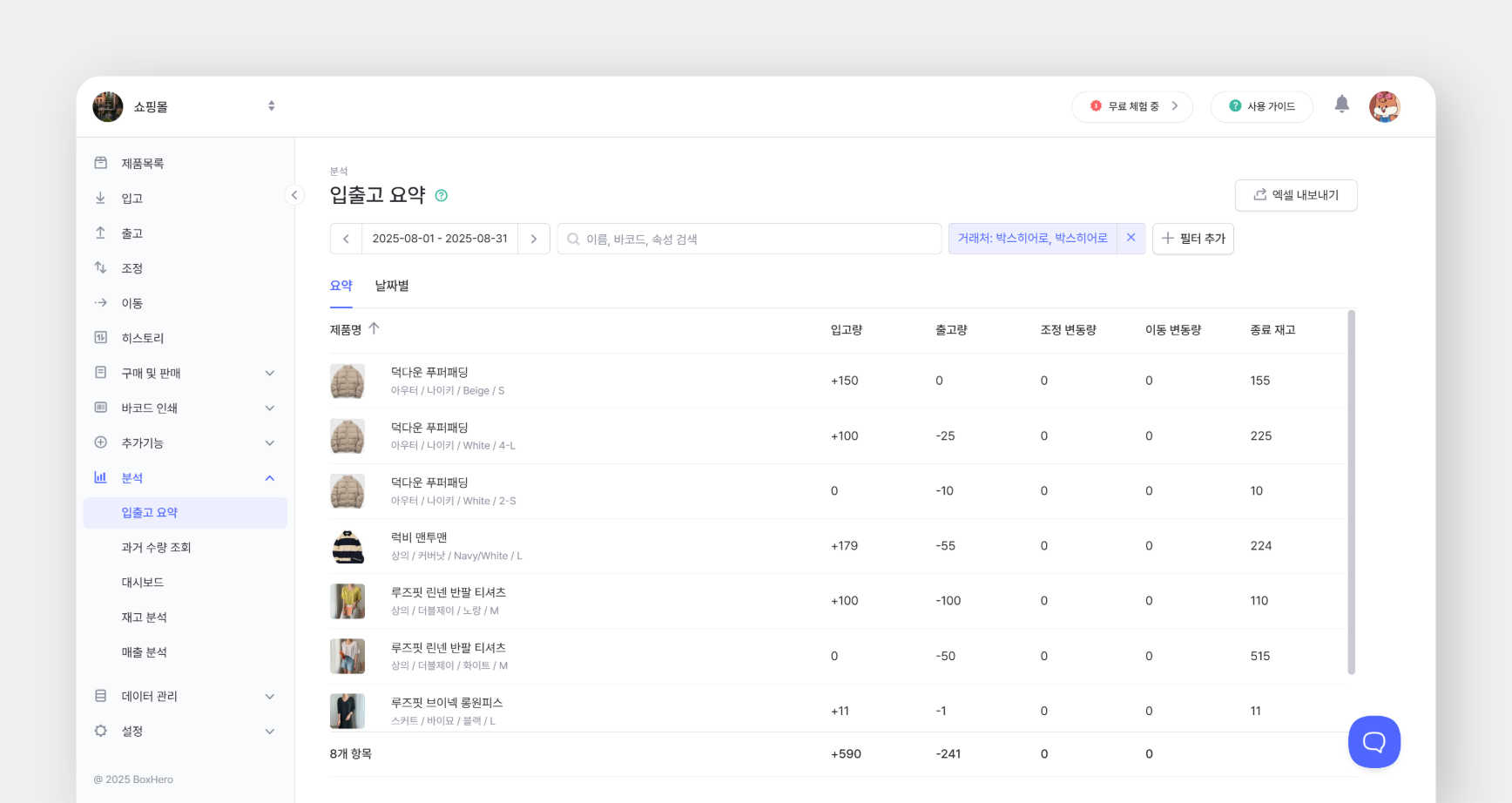
<mark style="color:$info;">거래처를</mark> <mark style="color:$info;">**공급자와 고객으로 각각 등록**</mark><mark style="color:$info;">해 주세요. 이후</mark> <mark style="color:$info;">`히스토리`</mark><mark style="color:$info;">나</mark> <mark style="color:$info;">`입출고 요약`</mark><mark style="color:$info;">에서 공급자와 고객을 모두 선택하면, 해당 거래처의 전체 입출고 내역을 통합해서 확인할 수 있습니다.</mark>

<figure><img src="https://3639913499-files.gitbook.io/~/files/v0/b/gitbook-x-prod.appspot.com/o/spaces%2FnmQcxJVYbkAeUq7yQCkF%2Fuploads%2Fgit-blob-dac3c15d2aa515d81553b34e180cf99cd75ce636%2Ffilename%20-%202025-09-10T165931.952.png?alt=media" alt="공급자와 고객을 함께 선택해서 확인하는 방법"><figcaption></figcaption></figure>

### <mark style="color:$info;">거래처 이름을 수정하면 히스토리에 어떻게 기록되나요?</mark> <a href="#d-2" id="d-2"></a>

`히스토리`<mark style="color:$info;">에 기록된 거래처 이름은</mark> <mark style="color:$info;">**항상 최신 정보로 표시**</mark><mark style="color:$info;">됩니다.</mark>