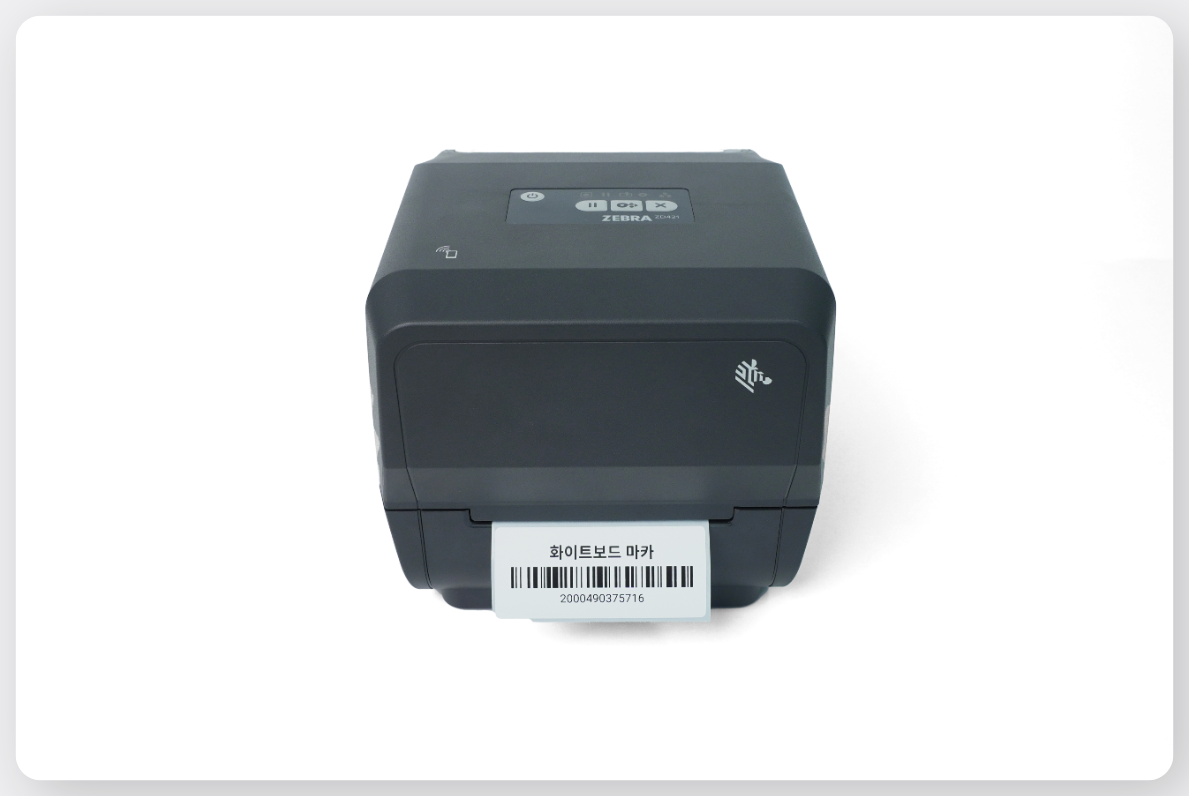
# PC 인쇄 (USB)

## 1. 드라이버 설치 <a href="#driver-installation" id="driver-installation"></a>

{% stepper %}
{% step %}
[ZEBRA 공식 홈페이지](https://www.zebra.com/kr/ko/support-downloads.html)에서 모델명을 검색해 드라이버를 다운로드합니다.

<figure><img src="https://3639913499-files.gitbook.io/~/files/v0/b/gitbook-x-prod.appspot.com/o/spaces%2FnmQcxJVYbkAeUq7yQCkF%2Fuploads%2Fgit-blob-bff4bb4c59727669d075353709d549bce41688f7%2Fimage%20(94).png?alt=media" alt="모델명 검색"><figcaption></figcaption></figure>

<figure><img src="https://3639913499-files.gitbook.io/~/files/v0/b/gitbook-x-prod.appspot.com/o/spaces%2FnmQcxJVYbkAeUq7yQCkF%2Fuploads%2Fgit-blob-d577c41eae620b260b5accce6e2f6a870c87e646%2Fimage%20(95).png?alt=media" alt="모델명 선택"><figcaption></figcaption></figure>

<figure><img src="https://3639913499-files.gitbook.io/~/files/v0/b/gitbook-x-prod.appspot.com/o/spaces%2FnmQcxJVYbkAeUq7yQCkF%2Fuploads%2Fgit-blob-907fae5d318fd253b95622a74ce92904edddba9c%2Fimage%20(96).png?alt=media" alt="Zebra 드라이버 다운로드"><figcaption></figcaption></figure>
{% endstep %}

{% step %}
드라이버 파일을 실행하여 설치합니다. `Next` 버튼을 계속 눌러주세요.

<figure><img src="https://3639913499-files.gitbook.io/~/files/v0/b/gitbook-x-prod.appspot.com/o/spaces%2FnmQcxJVYbkAeUq7yQCkF%2Fuploads%2Fgit-blob-b675761be8189b95a4b637ba238e5550191cea04%2Fimage%20(97).png?alt=media" alt="드라이버 파일 설치"><figcaption></figcaption></figure>
{% endstep %}

{% step %}
설치 마지막 화면에서 **Run the printer installation wizard**에 체크하고 `Finish` 를 눌러주세요.

<figure><img src="https://3639913499-files.gitbook.io/~/files/v0/b/gitbook-x-prod.appspot.com/o/spaces%2FnmQcxJVYbkAeUq7yQCkF%2Fuploads%2Fgit-blob-806ab130fe98141766c68011d430c3e3d3a7b48c%2Fimage%20(98).png?alt=media" alt="설치 완료"><figcaption></figcaption></figure>
{% endstep %}

{% step %}
진행을 잠시 멈추고 PC와 프린터를 연결할 **USB 케이블**을 준비합니다.\
(USB 케이블은 아직 컴퓨터에 연결하지 마세요.)

<figure><img src="https://3639913499-files.gitbook.io/~/files/v0/b/gitbook-x-prod.appspot.com/o/spaces%2FnmQcxJVYbkAeUq7yQCkF%2Fuploads%2Fgit-blob-c842f745dbcde6a73a2f9b2dfa8871d544b91c37%2Fimage%20(99).png?alt=media" alt="USB 케이블 준비"><figcaption></figcaption></figure>
{% endstep %}

{% step %}
`Next`버튼을 눌러 프린터 설치 마법사를 계속 진행합니다.

<figure><img src="https://3639913499-files.gitbook.io/~/files/v0/b/gitbook-x-prod.appspot.com/o/spaces%2FnmQcxJVYbkAeUq7yQCkF%2Fuploads%2Fgit-blob-28eeb15292c7adc9af91a66d0637144be2e8cf24%2Fimage%20(100).png?alt=media" alt="프린터 설치 마법사"><figcaption></figcaption></figure>

<figure><img src="https://3639913499-files.gitbook.io/~/files/v0/b/gitbook-x-prod.appspot.com/o/spaces%2FnmQcxJVYbkAeUq7yQCkF%2Fuploads%2Fgit-blob-2cac43da6ad3e974980e0ee0ab85c7f3559858d4%2Fimage%20(101).png?alt=media" alt="포트 선택"><figcaption></figcaption></figure>
{% endstep %}

{% step %}
아래 화면이 나타나면 USB 케이블을 프린터와 컴퓨터에 연결합니다. 만약 화면이 넘어가지 않으면 USB 케이블을 분리했다가 다시 연결하세요.

<figure><img src="https://3639913499-files.gitbook.io/~/files/v0/b/gitbook-x-prod.appspot.com/o/spaces%2FnmQcxJVYbkAeUq7yQCkF%2Fuploads%2Fgit-blob-760649a1282855dd2efad6876a0c2d9dbc21e8c9%2Fimage%20(102).png?alt=media" alt="USB 케이블 연결"><figcaption></figcaption></figure>
{% endstep %}

{% step %}
계속 `다음` 버튼을 눌러 설치를 완료합니다.

<figure><img src="https://3639913499-files.gitbook.io/~/files/v0/b/gitbook-x-prod.appspot.com/o/spaces%2FnmQcxJVYbkAeUq7yQCkF%2Fuploads%2Fgit-blob-d43133763818f4adaffc69eed495e9d9ad7a74e7%2Fimage%20(103).png?alt=media" alt="설치 완료"><figcaption></figcaption></figure>
{% endstep %}

{% step %}
이제 프린터 설정에서 용지 사이즈를 변경해야 합니다.\ <mark style="color:blue;">`Bluetooth 및 장치`</mark> <mark style="color:blue;">></mark> <mark style="color:blue;">`프린터 및 스캐너`</mark>로 이동해 주세요.

<figure><img src="https://3639913499-files.gitbook.io/~/files/v0/b/gitbook-x-prod.appspot.com/o/spaces%2FnmQcxJVYbkAeUq7yQCkF%2Fuploads%2Fgit-blob-9ef4af65db0eb770622eba11b8239c278bc94f5b%2Fimage%20(104).png?alt=media" alt="제어판 용지 설정"><figcaption></figcaption></figure>

<figure><img src="https://3639913499-files.gitbook.io/~/files/v0/b/gitbook-x-prod.appspot.com/o/spaces%2FnmQcxJVYbkAeUq7yQCkF%2Fuploads%2Fgit-blob-7445fcb0d2ce21d02cc0faec2ca073adbe1b66a4%2Fimage%20(105).png?alt=media" alt="인쇄 기본 설정"><figcaption></figcaption></figure>

<figure><img src="https://3639913499-files.gitbook.io/~/files/v0/b/gitbook-x-prod.appspot.com/o/spaces%2FnmQcxJVYbkAeUq7yQCkF%2Fuploads%2Fgit-blob-2f8b0672cfd32d125bb9d39582800e9c2a3ab70b%2Fimage%20(106).png?alt=media" alt="용지 사이즈 입력"><figcaption></figcaption></figure>

{% hint style="danger" %}
프린터 설정에서 용지 크기를 제대로 입력하지 않으면 **용지에 맞지 않게 인쇄**됩니다.
{% endhint %}
{% endstep %}
{% endstepper %}

***

## 2. 라벨 인쇄 <a href="#web-label-printing" id="web-label-printing"></a>

드라이버 설치와 용지 설정까지 완료되면 박스히어로에서 라벨을 인쇄할 수 있습니다.

{% stepper %}
{% step %}
PC웹 박스히어로에 접속한 후 `바코드 인쇄`로 이동합니다. `감열지`를 선택하고 사용할 용지 사이즈를 입력해 주세요.

<figure><img src="https://3639913499-files.gitbook.io/~/files/v0/b/gitbook-x-prod.appspot.com/o/spaces%2FnmQcxJVYbkAeUq7yQCkF%2Fuploads%2Fgit-blob-9ce385d65f2cfad612be59f6f5aeff313f9bcabc%2Fimage%20(40).png?alt=media" alt="템플릿 추가"><figcaption></figcaption></figure>
{% endstep %}

{% step %}
바코드, QR코드 중 원하는 템플릿을 선택해 주세요.

<figure><img src="https://3639913499-files.gitbook.io/~/files/v0/b/gitbook-x-prod.appspot.com/o/spaces%2FnmQcxJVYbkAeUq7yQCkF%2Fuploads%2Fgit-blob-8e50f3f52bab119983d1350601e13a8e36e84bda%2Fimage%20(107).png?alt=media" alt="디자인 선택"><figcaption></figcaption></figure>

{% hint style="info" %}
우측 미리보기 화면에서는 등록된 제품 중 하나를 임의로 선택해서 보여줍니다.
{% endhint %}
{% endstep %}

{% step %}
페이지 하단의 **디자인 세부 설정**에서 라벨에 표시할 제품 정보를 설정합니다.

<figure><img src="https://3639913499-files.gitbook.io/~/files/v0/b/gitbook-x-prod.appspot.com/o/spaces%2FnmQcxJVYbkAeUq7yQCkF%2Fuploads%2Fgit-blob-034721868acf79c35d2732ce8c2a71c91258328b%2Fimage%20(42).png?alt=media" alt="라벨에 표시할 제품 정보"><figcaption></figcaption></figure>

{% hint style="success" %}
디자인 설정 방법을 더 자세히 알고 싶다면 [여기](https://www.boxhero.io/docs/documentation/ko/other-features/print-barcode#create-label-designs)에서 확인해 주세요.
{% endhint %}
{% endstep %}

{% step %}
바코드 출력은 `벡터 방식`으로 선택하고 `저장` 버튼을 눌러주세요.

<figure><img src="https://3639913499-files.gitbook.io/~/files/v0/b/gitbook-x-prod.appspot.com/o/spaces%2FnmQcxJVYbkAeUq7yQCkF%2Fuploads%2Fgit-blob-e8d0ced7f413c77d98da7a669559000d135b775b%2Fimage%20(108).png?alt=media" alt="바코드 형식 벡터"><figcaption></figcaption></figure>
{% endstep %}

{% step %}
인쇄할 제품을 목록에 추가하고 하단의 `인쇄`버튼을 눌러주세요.

<figure><img src="https://3639913499-files.gitbook.io/~/files/v0/b/gitbook-x-prod.appspot.com/o/spaces%2FnmQcxJVYbkAeUq7yQCkF%2Fuploads%2Fgit-blob-760893fd152979b3fdbf69c82a7d42c711e8b2ba%2Fimage%20(109).png?alt=media" alt="인쇄 버튼"><figcaption></figcaption></figure>
{% endstep %}

{% step %}
사용할 프린터를 선택한 후 `인쇄`버튼을 눌러주세요.

<figure><img src="https://3639913499-files.gitbook.io/~/files/v0/b/gitbook-x-prod.appspot.com/o/spaces%2FnmQcxJVYbkAeUq7yQCkF%2Fuploads%2Fgit-blob-14171187dabb9d54259444c384d24ea59632bd1d%2Fimage%20(110).png?alt=media" alt="프린터 선택"><figcaption></figcaption></figure>

<figure><img src="https://3639913499-files.gitbook.io/~/files/v0/b/gitbook-x-prod.appspot.com/o/spaces%2FnmQcxJVYbkAeUq7yQCkF%2Fuploads%2Fgit-blob-b2d409d0c8480266e282d83fbbf40dad1cb14f0d%2Ffilename%20-%202025-02-28T100617.943.png?alt=media" alt="라벨 인쇄 완료"><figcaption></figcaption></figure>
{% endstep %}
{% endstepper %}