# PC 인쇄 (Bluetooth)

## 1. 초기 설정 <a href="#setup-utilities" id="setup-utilities"></a>

{% stepper %}
{% step %}
**USB 케이블**로 프린터와 컴퓨터를 연결해 주세요.

<figure><img src="https://3639913499-files.gitbook.io/~/files/v0/b/gitbook-x-prod.appspot.com/o/spaces%2FnmQcxJVYbkAeUq7yQCkF%2Fuploads%2Fgit-blob-67e139ad674ea9d251055569c51f97a8cd29636f%2F123456%20(2).png?alt=media" alt="USB 케이블 연결하기"><figcaption></figcaption></figure>
{% endstep %}

{% step %}
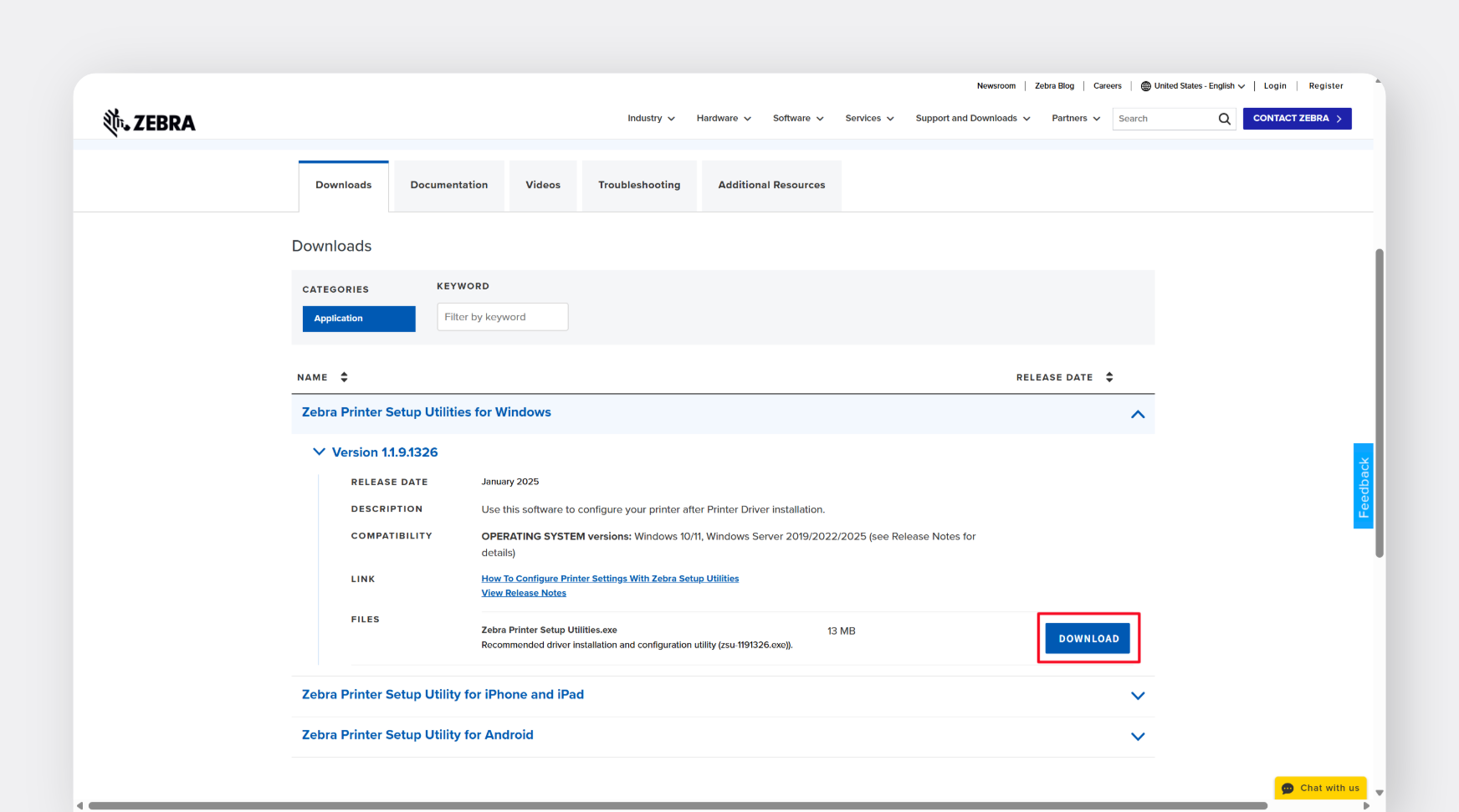
아래 링크에서 설치 파일을 다운로드한 후 실행합니다.

* [**Zebra Printer Setup Utilities**](https://www.zebra.com/us/en/support-downloads/software/printer-software/printer-setup-utilities.html)

<figure><img src="https://3639913499-files.gitbook.io/~/files/v0/b/gitbook-x-prod.appspot.com/o/spaces%2FnmQcxJVYbkAeUq7yQCkF%2Fuploads%2Fgit-blob-18188f99ef8cd5211853c185a951a015ede0e3e6%2Ffilename%20-%202025-07-31T181121.356.png?alt=media" alt="셋업 유틸리티 다운로드 버튼 화면"><figcaption></figcaption></figure>

설치 마법사가 시작되면, 계속 `Next` 버튼을 눌러 설치를 진행합니다.

<figure><img src="https://3639913499-files.gitbook.io/~/files/v0/b/gitbook-x-prod.appspot.com/o/spaces%2FnmQcxJVYbkAeUq7yQCkF%2Fuploads%2Fgit-blob-878b38ccbec17efd1fa63bf8bdc3f2ffdfe899af%2Fimage%20(171).png?alt=media" alt="인스톨 화면"><figcaption></figcaption></figure>

마지막 창에서 **Run the printer installation wizard에** 체크하고 `Finish`를 눌러주세요.

<figure><img src="https://3639913499-files.gitbook.io/~/files/v0/b/gitbook-x-prod.appspot.com/o/spaces%2FnmQcxJVYbkAeUq7yQCkF%2Fuploads%2Fgit-blob-cadb634af9a816f38f6bea2e500d4a3a11dd1bfe%2Fimage%20(172).png?alt=media" alt=""><figcaption></figcaption></figure>
{% endstep %}

{% step %}
아래 창이 뜨면 **ZDesigner ZD421-203dpi ZPL** 프린터를 선택 한 후, `Configure Printer Setting` 버튼을 클릭해 주세요.

<figure><img src="https://3639913499-files.gitbook.io/~/files/v0/b/gitbook-x-prod.appspot.com/o/spaces%2FnmQcxJVYbkAeUq7yQCkF%2Fuploads%2Fgit-blob-dba00268d7da10dbb75e32f0a838c53fa63f2bb0%2Fimage%20(185).png?alt=media" alt="프린터 선택 후 버튼 누르기"><figcaption></figcaption></figure>

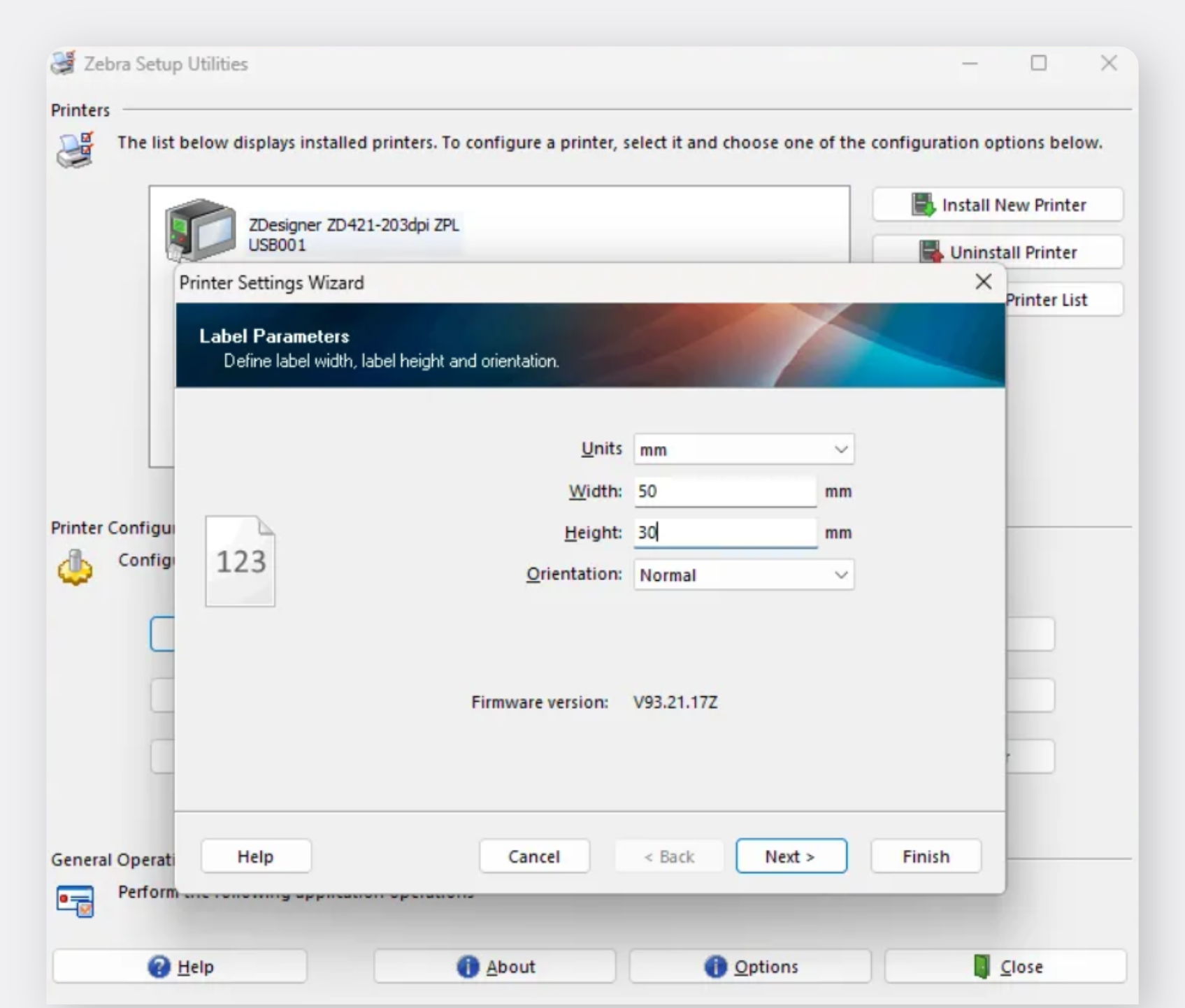
사용할 용지 사이즈를 입력하고 `Finish` 버튼을 클릭합니다.

<figure><img src="https://3639913499-files.gitbook.io/~/files/v0/b/gitbook-x-prod.appspot.com/o/spaces%2FnmQcxJVYbkAeUq7yQCkF%2Fuploads%2Fgit-blob-2d965ac7cb1f50775c512505f8bca1be5eddfb56%2Ffilename%20-%202025-08-01T140236.441.png?alt=media" alt="용지 사이즈 입력하는 화면"><figcaption></figcaption></figure>
{% endstep %}

{% step %}
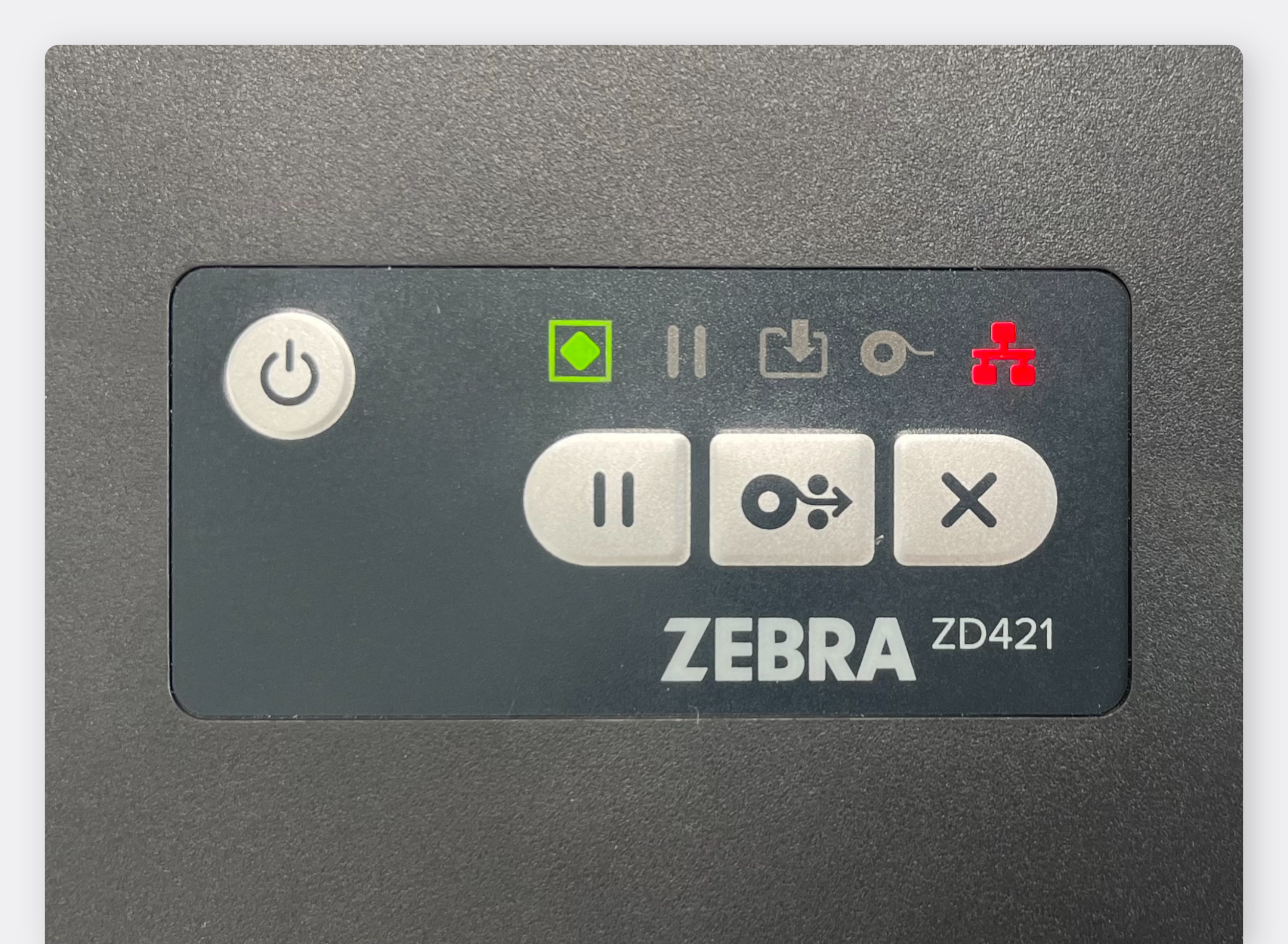
프린터의 LED 상태가 아래 이미지와 동일하게 변경되었는지 확인합니다.

가운데 LED가 약 3\~5초간 깜빡인 후 자동으로 변경됩니다. 정상적으로 변경되었음을 확인하면 **USB 케이블을 제거**해 주세요.

<figure><img src="https://3639913499-files.gitbook.io/~/files/v0/b/gitbook-x-prod.appspot.com/o/spaces%2FnmQcxJVYbkAeUq7yQCkF%2Fuploads%2Fgit-blob-901ad6edb50d1512866b18552271ef7c23f091b6%2Ffilename%20-%202025-08-01T165713.657.png?alt=media" alt="LED 불 확인하기"><figcaption></figcaption></figure>
{% endstep %}

{% step %}
`Bluetooth 및 장치`로 이동하여 `장치 추가` 버튼을 선택하세요.

<figure><img src="https://3639913499-files.gitbook.io/~/files/v0/b/gitbook-x-prod.appspot.com/o/spaces%2FnmQcxJVYbkAeUq7yQCkF%2Fuploads%2Fgit-blob-4e975ee0f51dd332bfac4f61d0d4bdaf2f112004%2Fimage%20(187).png?alt=media" alt="장치 추가 버튼 위치 안내"><figcaption></figcaption></figure>

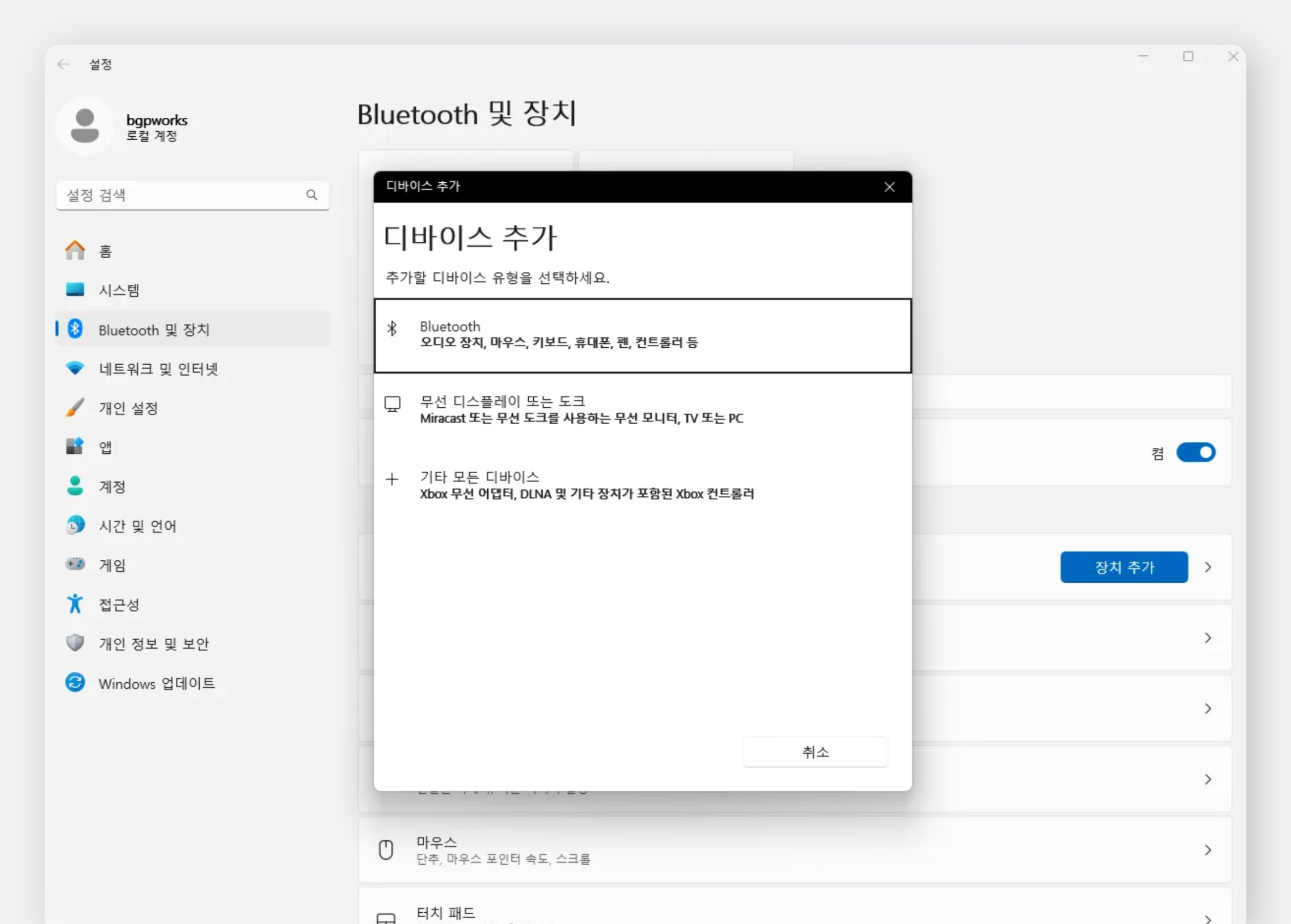
**Bluetooth**를 선택합니다.

<figure><img src="https://3639913499-files.gitbook.io/~/files/v0/b/gitbook-x-prod.appspot.com/o/spaces%2FnmQcxJVYbkAeUq7yQCkF%2Fuploads%2Fgit-blob-68e0482207462df94e2c2ccb971f2c6ce3528399%2Ffilename%20-%202025-08-01T170550.659.png?alt=media" alt="디바이스 추가 화면"><figcaption></figcaption></figure>

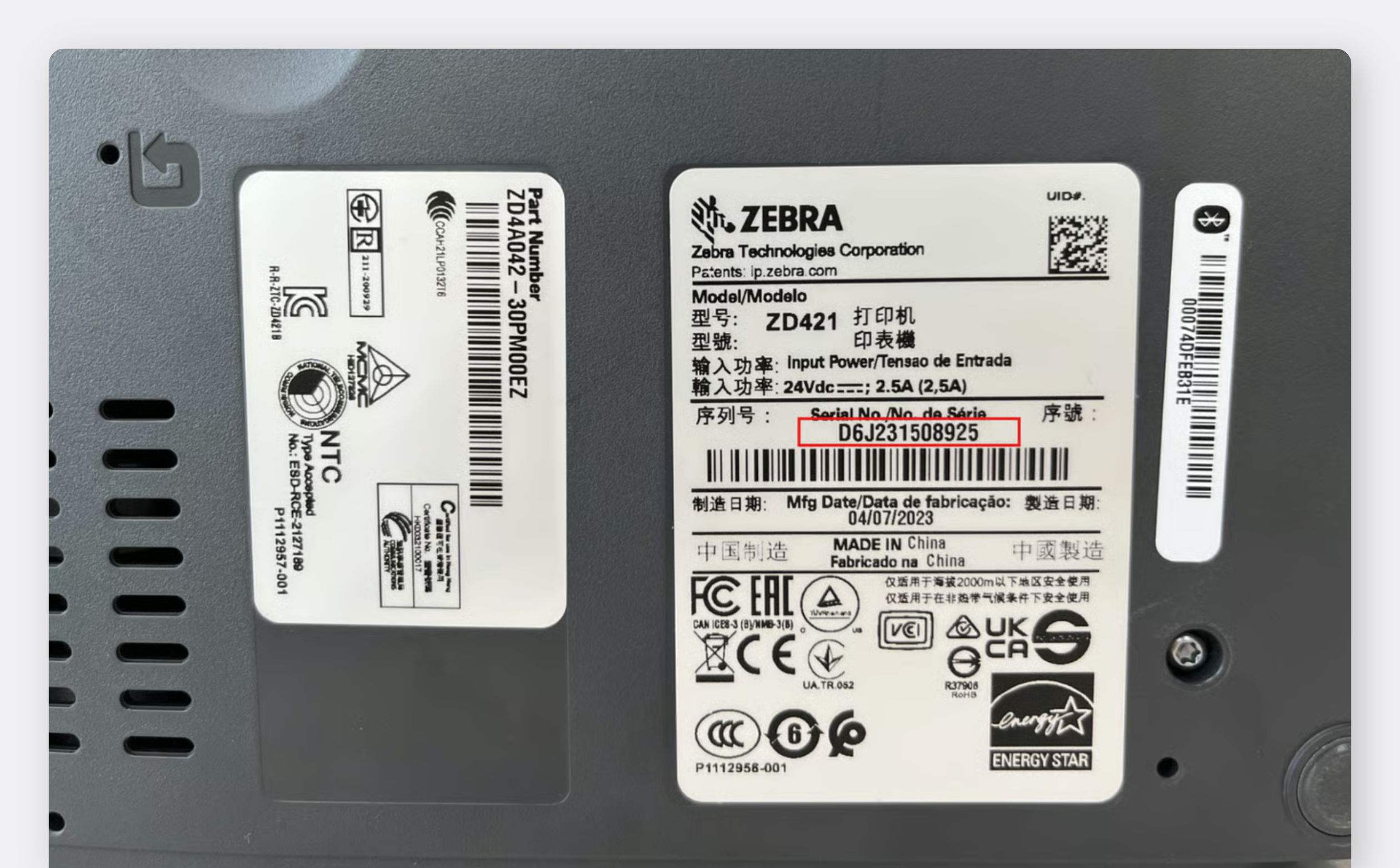
프린터 하단에 부착된 **시리얼 넘버**를 확인한 후, 동일한 시리얼 넘버가 표시된 **디바이스를 목록에서 선택**해 주세요.

<figure><img src="https://3639913499-files.gitbook.io/~/files/v0/b/gitbook-x-prod.appspot.com/o/spaces%2FnmQcxJVYbkAeUq7yQCkF%2Fuploads%2Fgit-blob-0c462cc59aa3b73afcb6ec1838b667b27d3b2d96%2Ffilename%20-%202025-08-01T172254.243.png?alt=media" alt="바닥에 부착된 시리얼 넘버 위치"><figcaption></figcaption></figure>

<figure><img src="https://3639913499-files.gitbook.io/~/files/v0/b/gitbook-x-prod.appspot.com/o/spaces%2FnmQcxJVYbkAeUq7yQCkF%2Fuploads%2Fgit-blob-ea740c575594b7834bada8761937bb6605a5421f%2Fimage%20(188).png?alt=media" alt="프린터 선택 화면"><figcaption></figcaption></figure>

{% hint style="warning" %}
프린터가 검색되지 않을 경우 다음을 확인해 주세요.\
1\) 프린터 전원이 켜져 있는지 확인합니다.\
2\) 그래도 검색되지 않는다면 \[모든 장치 표시]를 눌러 프린터가 목록에 있는지 확인합니다.
{% endhint %}
{% endstep %}

{% step %}
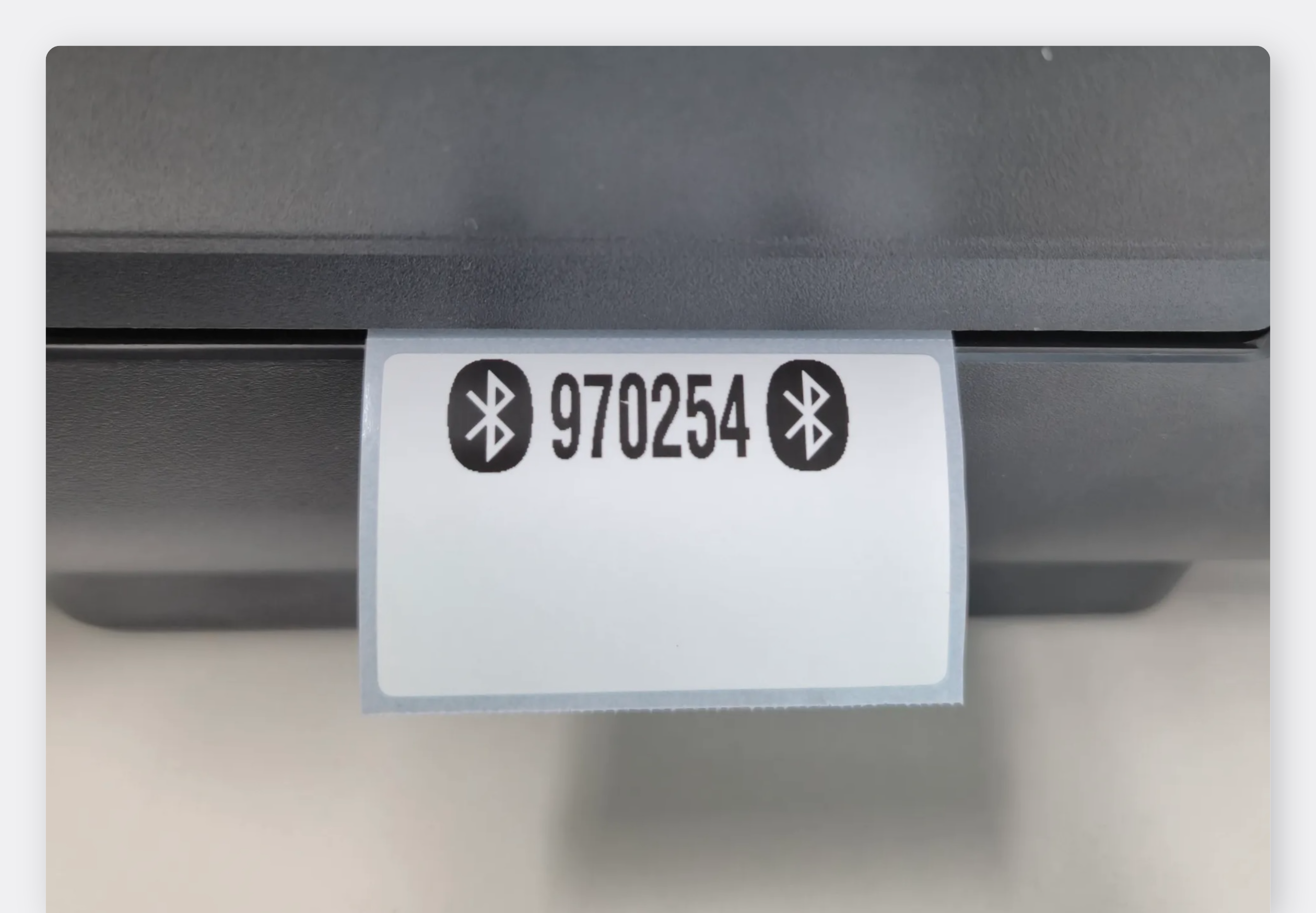
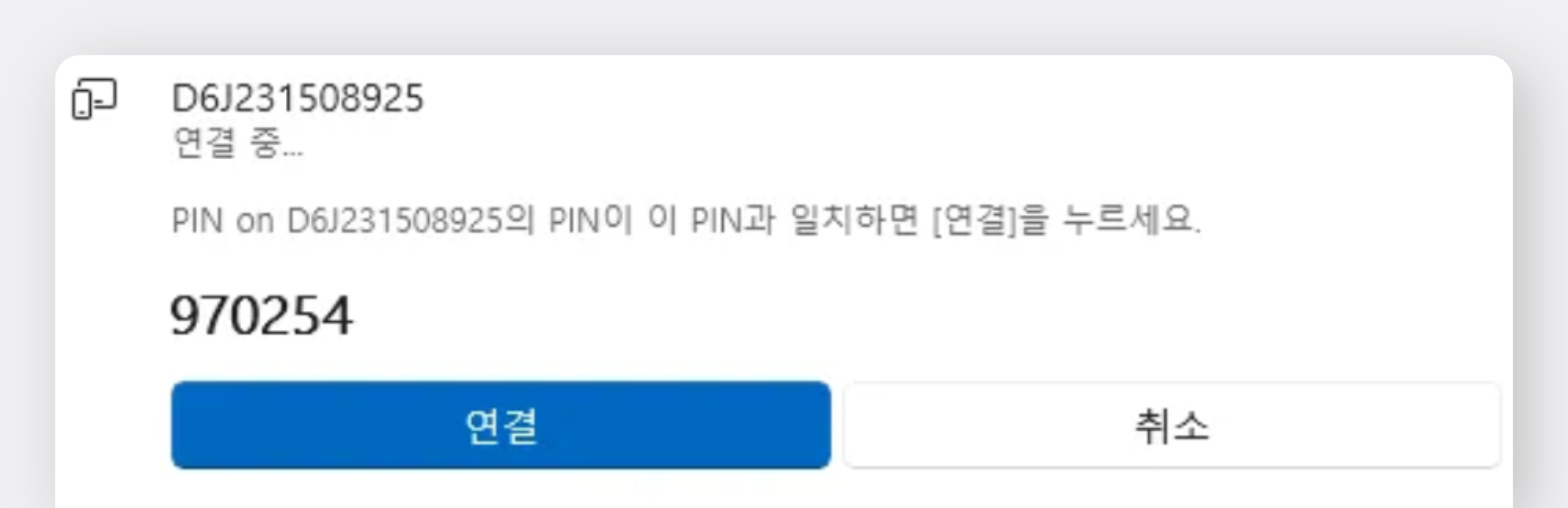
프린터에서 출력된 **6자리 PIN 번호** 라벨을 확인한 후 화면에 입력해 주세요.

<figure><img src="https://3639913499-files.gitbook.io/~/files/v0/b/gitbook-x-prod.appspot.com/o/spaces%2FnmQcxJVYbkAeUq7yQCkF%2Fuploads%2Fgit-blob-ab096c92e05e277c47d2b282f4b8569f86291f4e%2Ffilename%20-%202025-08-01T173100.100.png?alt=media" alt="프린터에서 PIN이 인쇄"><figcaption></figcaption></figure>

<figure><img src="https://3639913499-files.gitbook.io/~/files/v0/b/gitbook-x-prod.appspot.com/o/spaces%2FnmQcxJVYbkAeUq7yQCkF%2Fuploads%2Fgit-blob-0e0e6af44a341eab363ff1d44fa533dc2ec36470%2Ffilename%20-%202025-08-01T172530.928.png?alt=media" alt=""><figcaption></figcaption></figure>

이제 블루투스 연결이 완료되었습니다.

<figure><img src="https://3639913499-files.gitbook.io/~/files/v0/b/gitbook-x-prod.appspot.com/o/spaces%2FnmQcxJVYbkAeUq7yQCkF%2Fuploads%2Fgit-blob-3f2ad0e79ffa6f4a38a8f9132c6cc88ca1c9aee0%2Fimage%20(190).png?alt=media" alt="디바이스를 사용할 준비가 완료되었습니다 내용이 보이는 팝업"><figcaption></figcaption></figure>
{% endstep %}

{% step %}
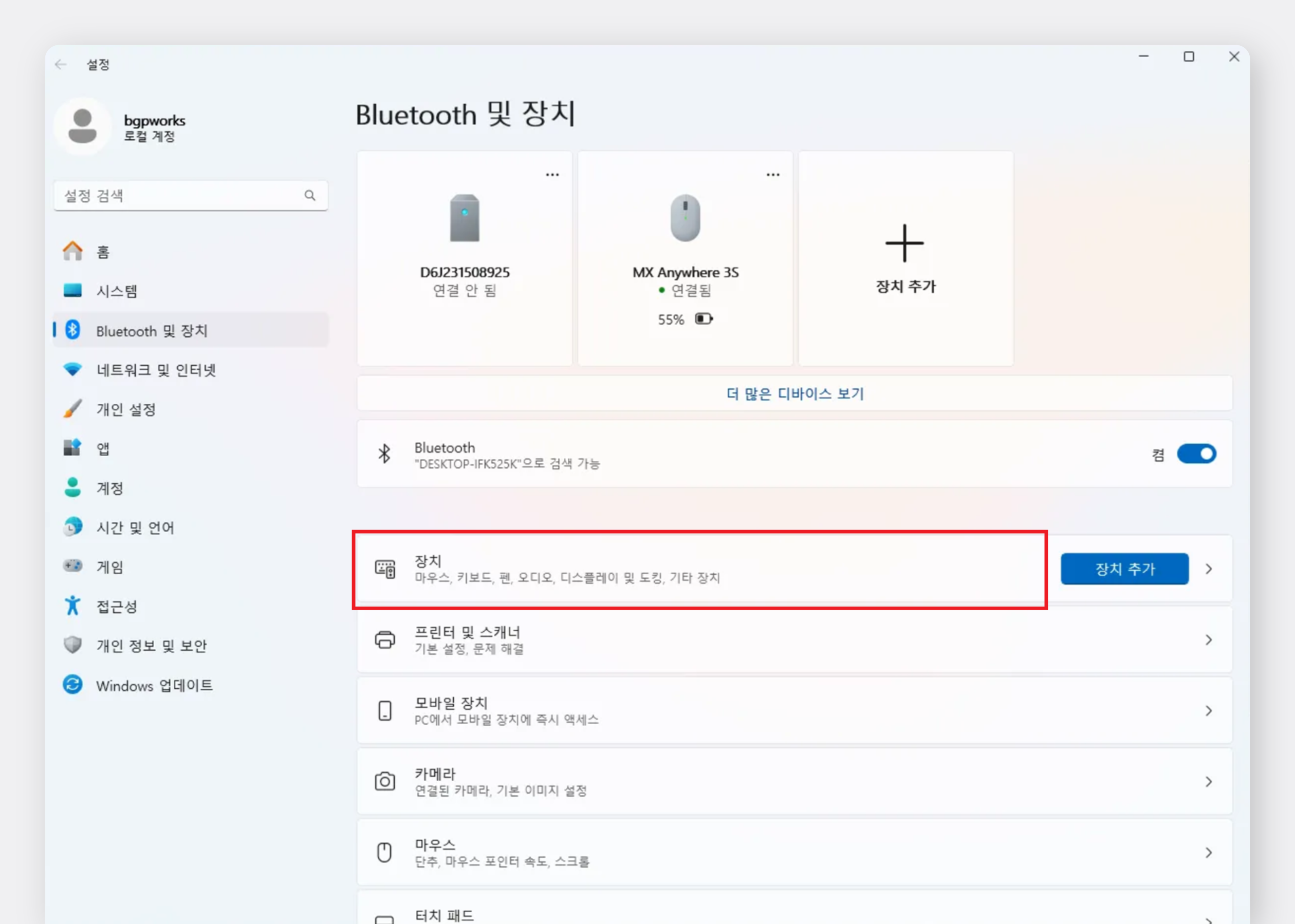
`Bluetooth 및 장치`로 이동해 `장치` 를 선택해 주세요.

<figure><img src="https://3639913499-files.gitbook.io/~/files/v0/b/gitbook-x-prod.appspot.com/o/spaces%2FnmQcxJVYbkAeUq7yQCkF%2Fuploads%2Fgit-blob-a9ddcddd15374d0d7e4386c7be03628aa5e60964%2Ffilename%20-%202025-08-01T173830.054.png?alt=media" alt="다시 블루투스 및 장치 화면으로 이동"><figcaption></figcaption></figure>

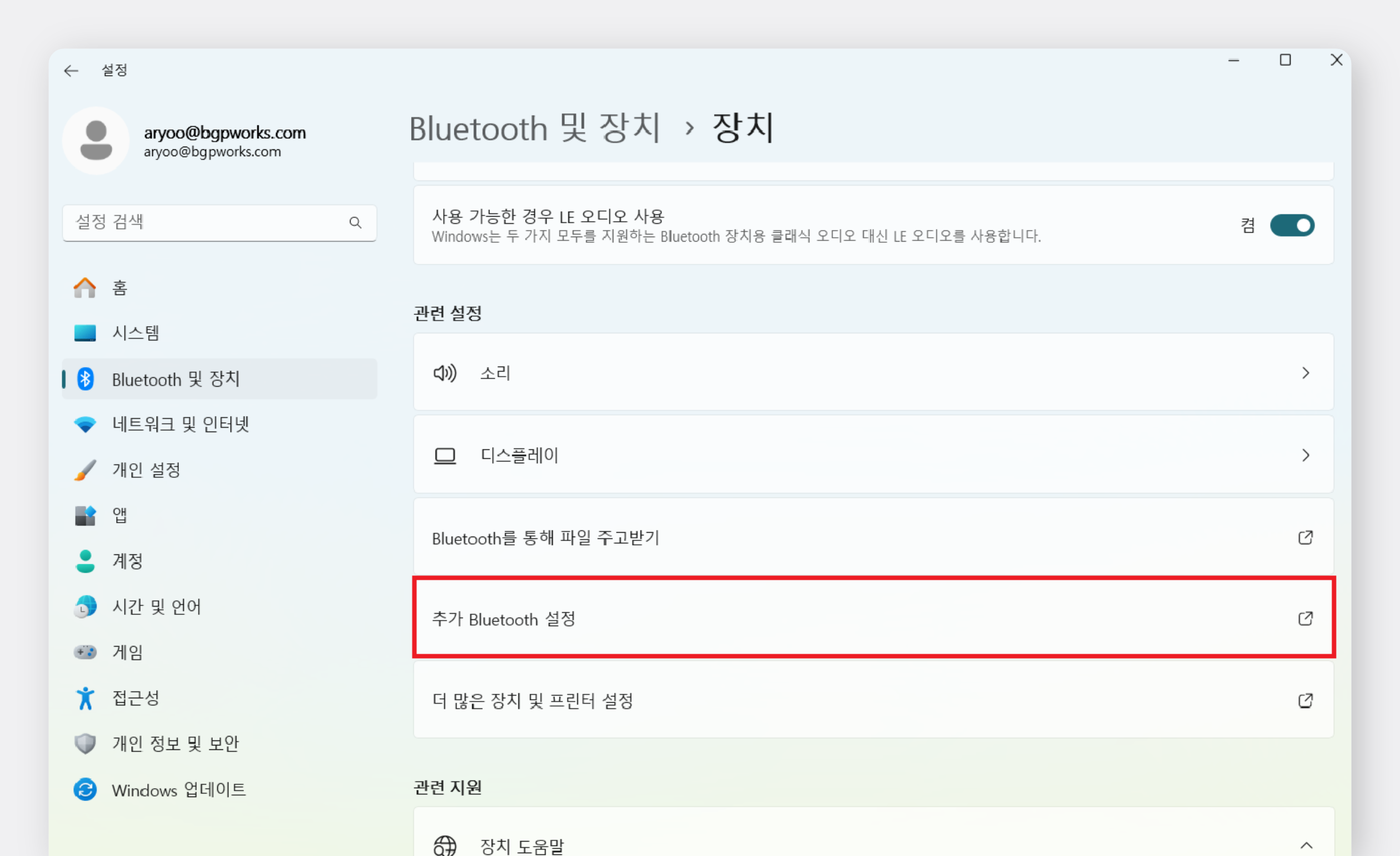
`추가 Bluetooth 설정` 을 선택합니다.

<figure><img src="https://3639913499-files.gitbook.io/~/files/v0/b/gitbook-x-prod.appspot.com/o/spaces%2FnmQcxJVYbkAeUq7yQCkF%2Fuploads%2Fgit-blob-69f0f9432470325fc591a01eb9114f220025f90c%2Ffilename%20-%202025-08-01T180217.439.png?alt=media" alt="추가 블루투스 설정 버튼 표시"><figcaption></figcaption></figure>

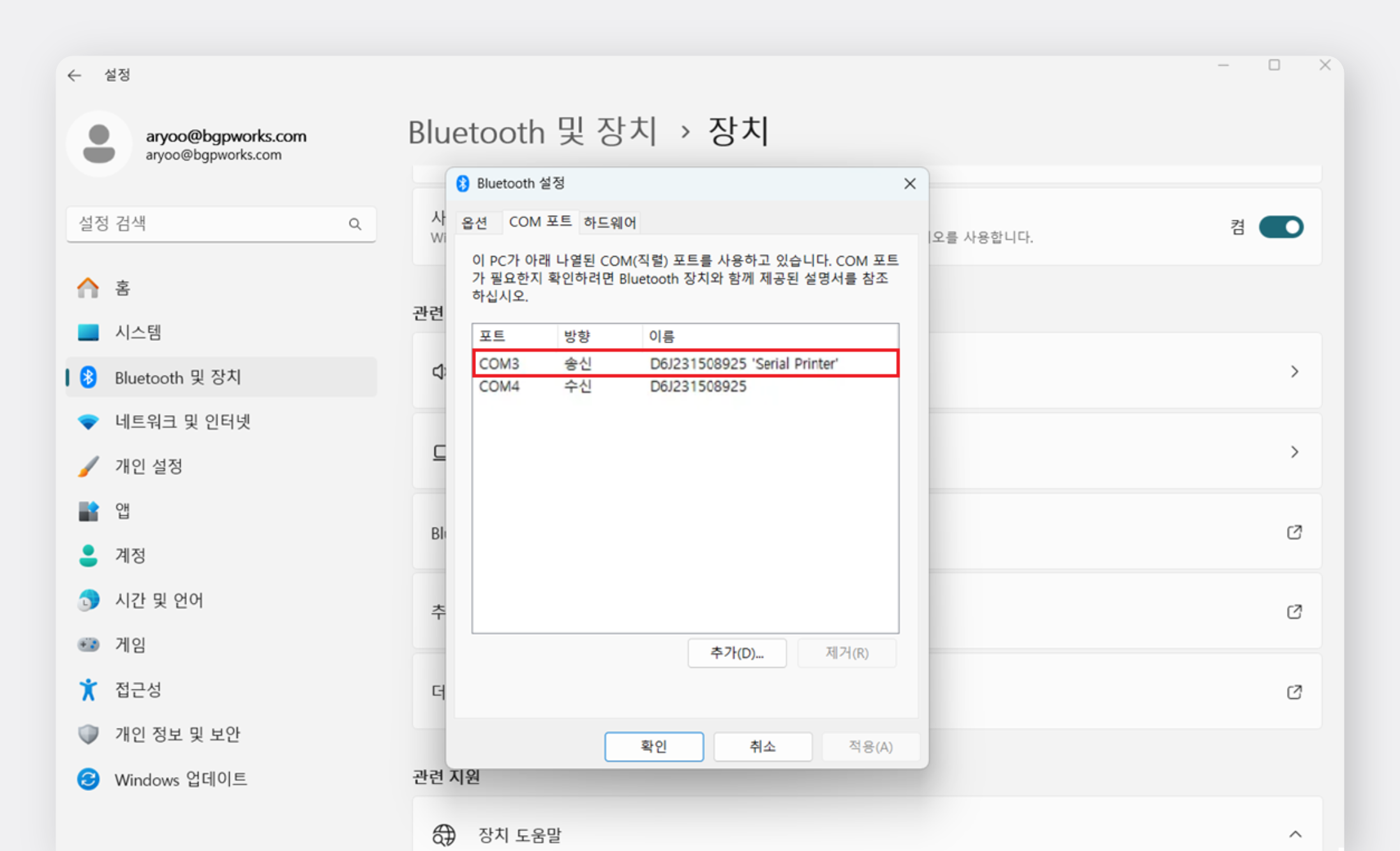
`COM 포트` 탭을 누르고 총 2개의 포트가 있는지 확인합니다.

이 중 '**송신'**&#xC73C;로 표시된 포트명(예:COM3)을 기억해 주세요.

<figure><img src="https://3639913499-files.gitbook.io/~/files/v0/b/gitbook-x-prod.appspot.com/o/spaces%2FnmQcxJVYbkAeUq7yQCkF%2Fuploads%2Fgit-blob-21352010b4cf93637992e468c128c53ba83554ca%2Ffilename%20-%202025-08-01T182849.540.png?alt=media" alt="com 포트 확인 화면"><figcaption></figcaption></figure>
{% endstep %}
{% endstepper %}

***

## 2. 드라이버 설치 <a href="#driver-installation" id="driver-installation"></a>

{% stepper %}
{% step %}
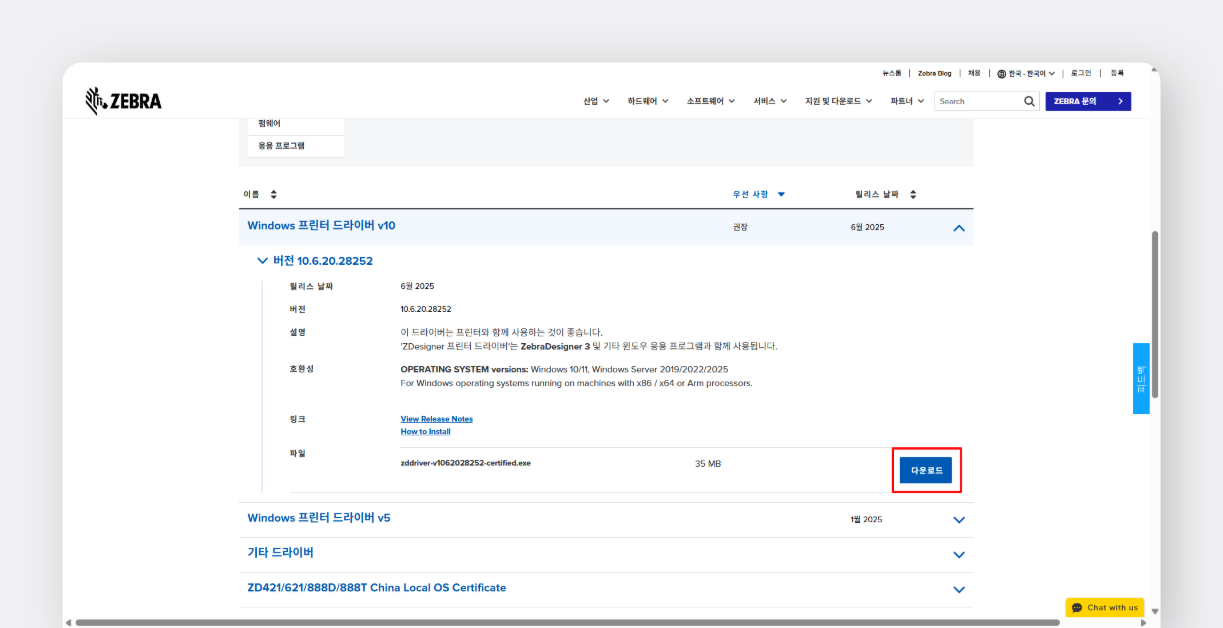
아래 링크에서 설치 파일을 다운로드한 후 실행합니다.

* [**프린터 드라이버 다운로드**](https://www.zebra.com/kr/ko/support-downloads/printers/desktop/zd421.html#Tab-item-61fee4a3fb-tab)

<figure><img src="https://3639913499-files.gitbook.io/~/files/v0/b/gitbook-x-prod.appspot.com/o/spaces%2FnmQcxJVYbkAeUq7yQCkF%2Fuploads%2Fgit-blob-0246454c3277690efb5cd12a30993519de6aff2c%2Ffilename%20-%202025-08-01T121228.517.png?alt=media" alt=""><figcaption></figcaption></figure>

파일을 실행하여 설치를 시작합니다. `Next` 버튼을 계속 눌러주세요.

<figure><img src="https://3639913499-files.gitbook.io/~/files/v0/b/gitbook-x-prod.appspot.com/o/spaces%2FnmQcxJVYbkAeUq7yQCkF%2Fuploads%2Fgit-blob-b675761be8189b95a4b637ba238e5550191cea04%2Fimage%20(30).png?alt=media" alt="드라이버 파일 실행"><figcaption></figcaption></figure>

마지막 화면에서 **Run the printer installation wizard**에 체크하고 `Finish`를 눌러주세요.

<figure><img src="https://3639913499-files.gitbook.io/~/files/v0/b/gitbook-x-prod.appspot.com/o/spaces%2FnmQcxJVYbkAeUq7yQCkF%2Fuploads%2Fgit-blob-806ab130fe98141766c68011d430c3e3d3a7b48c%2Fimage%20(31).png?alt=media" alt="설치 완료"><figcaption></figcaption></figure>

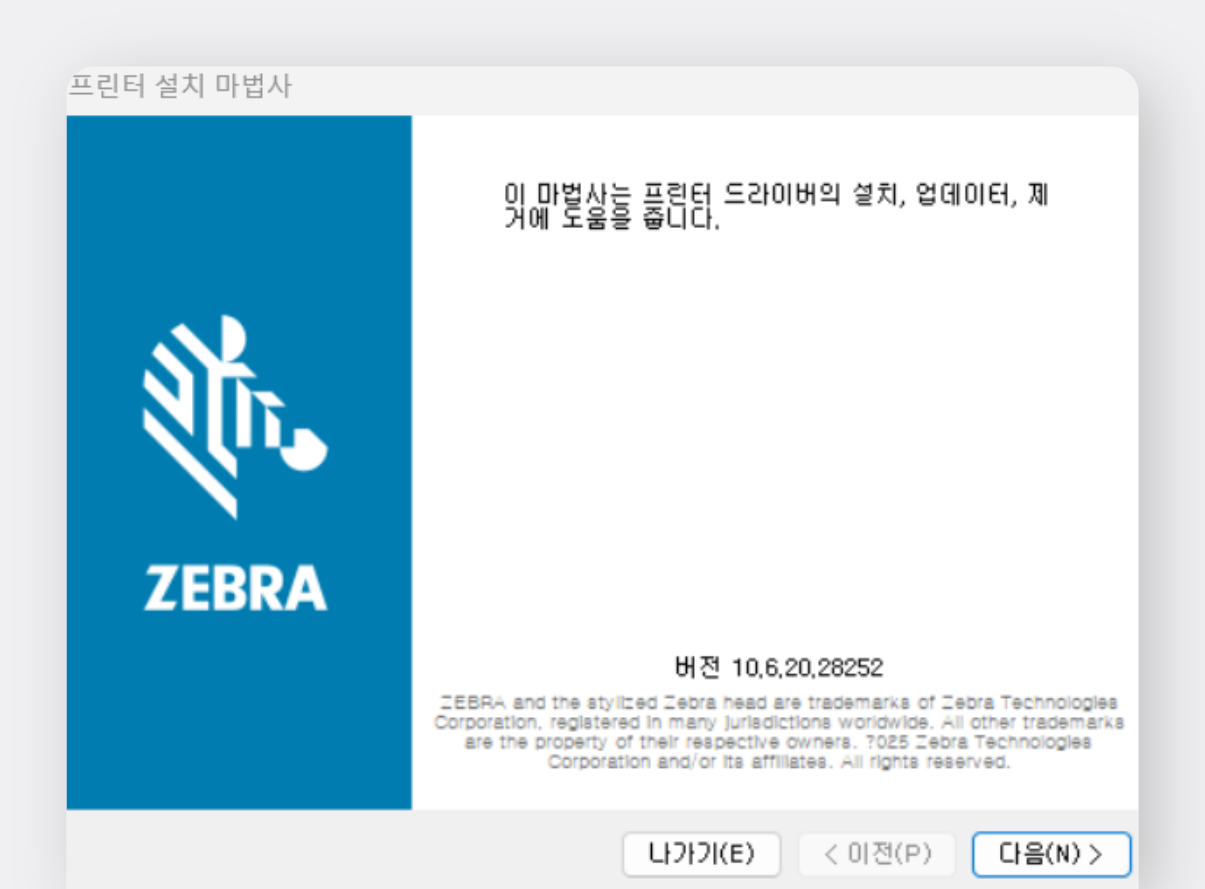
프린터 설치 마법사가 실행되면 `다음` 버튼을 누릅니다.

<figure><img src="https://3639913499-files.gitbook.io/~/files/v0/b/gitbook-x-prod.appspot.com/o/spaces%2FnmQcxJVYbkAeUq7yQCkF%2Fuploads%2Fgit-blob-7135b0fc8e43f4a4d85e842bf4fe1dbd999bbb5b%2Ffilename%20-%202025-08-01T121708.031.png?alt=media" alt="프린터 설치 마법사 실행 화면"><figcaption></figcaption></figure>
{% endstep %}

{% step %}
**프린터 드라이버 설치**를 선택합니다.

<figure><img src="https://3639913499-files.gitbook.io/~/files/v0/b/gitbook-x-prod.appspot.com/o/spaces%2FnmQcxJVYbkAeUq7yQCkF%2Fuploads%2Fgit-blob-28eeb15292c7adc9af91a66d0637144be2e8cf24%2Fimage%20(33).png?alt=media" alt="프린터 설치 마법사"><figcaption></figcaption></figure>

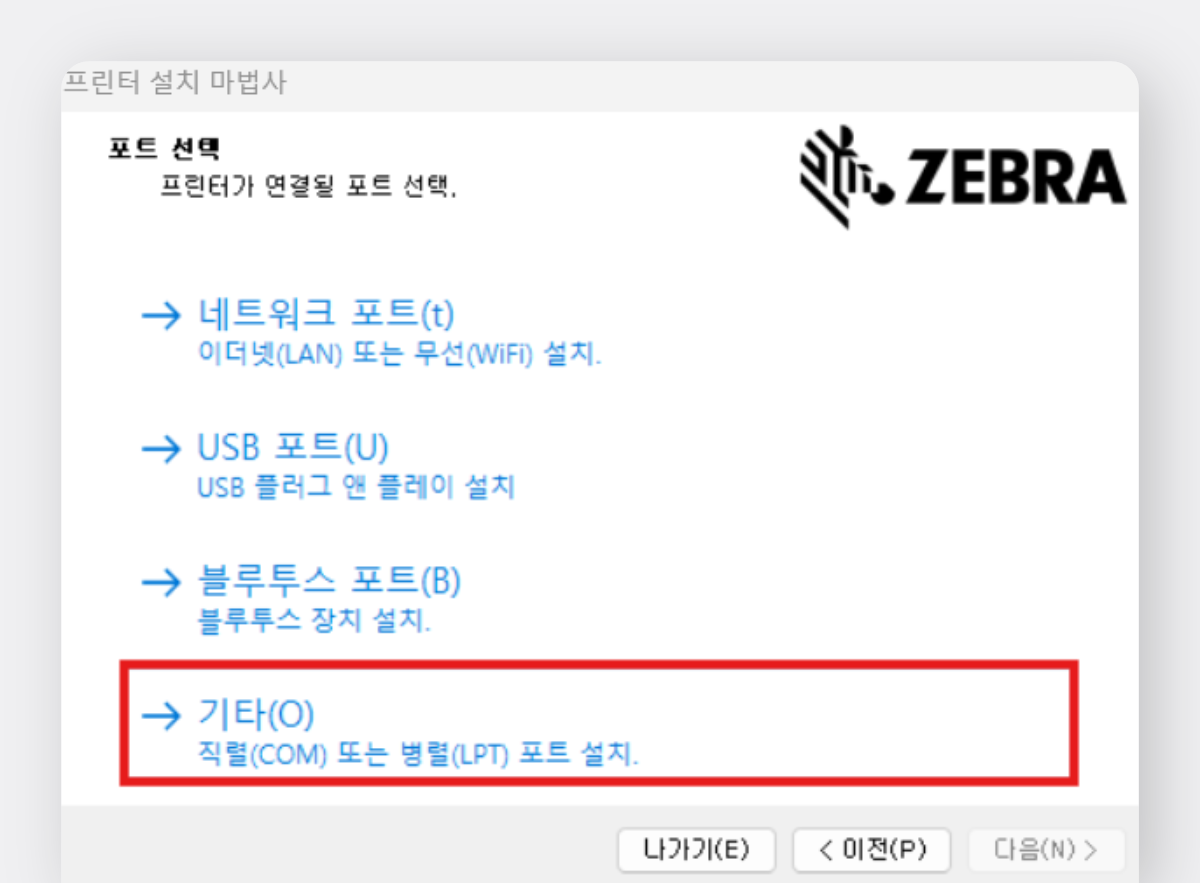
다음 화면에서 **동의에 체크**하고 `다음` 버튼을 누른 후, **기타**를 선택합니다.

<figure><img src="https://3639913499-files.gitbook.io/~/files/v0/b/gitbook-x-prod.appspot.com/o/spaces%2FnmQcxJVYbkAeUq7yQCkF%2Fuploads%2Fgit-blob-ec920a02616a1660bec134e5d6aa216f2088fb51%2Ffilename%20-%202025-08-01T183711.224.png?alt=media" alt="포트 선택화면"><figcaption></figcaption></figure>

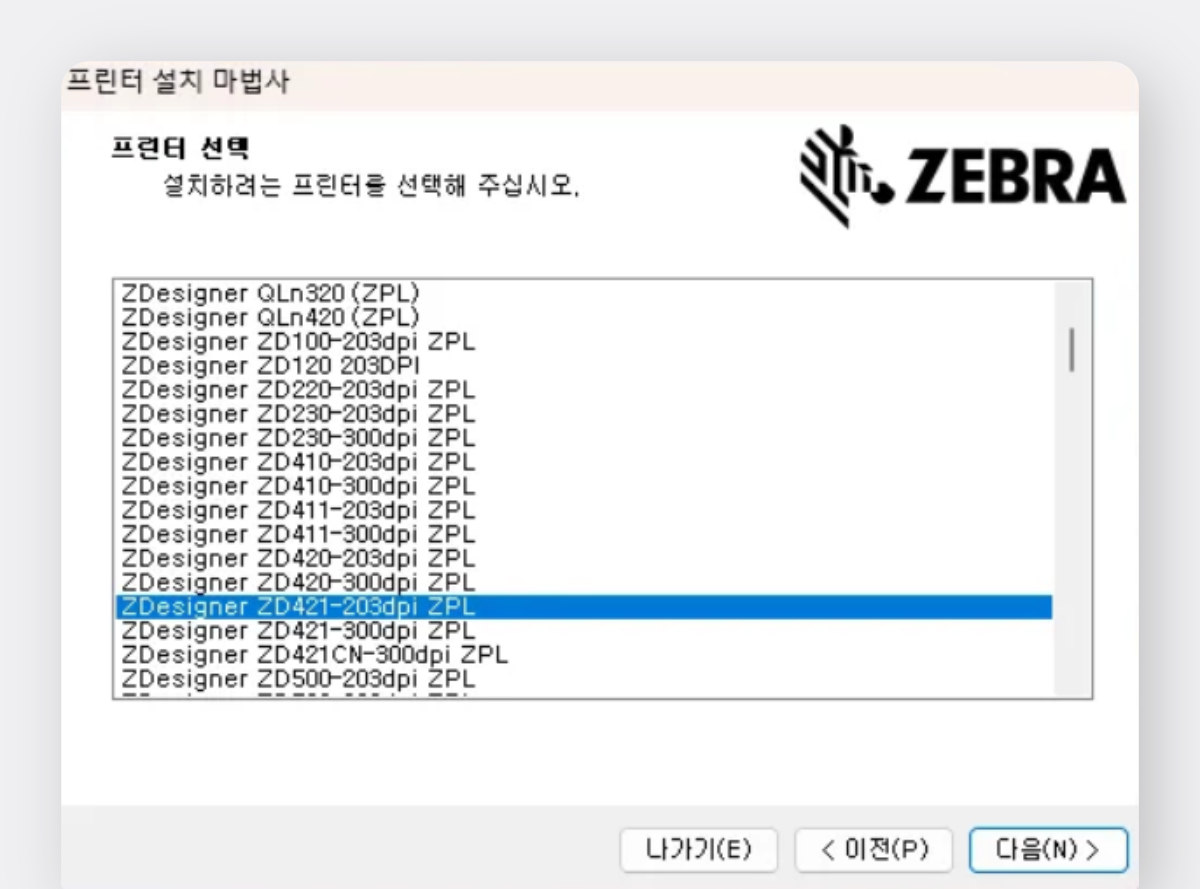
**ZDesigner ZD421-203dpi ZPL**을 선택하고 `다음` 버튼을 누릅니다.

<figure><img src="https://3639913499-files.gitbook.io/~/files/v0/b/gitbook-x-prod.appspot.com/o/spaces%2FnmQcxJVYbkAeUq7yQCkF%2Fuploads%2Fgit-blob-c9a543aa37a5ce1daf82621b9fc4a9d384e24b37%2Ffilename%20-%202025-08-05T190925.315.png?alt=media" alt="설치하려는 프린터 종류 선택하기"><figcaption></figcaption></figure>

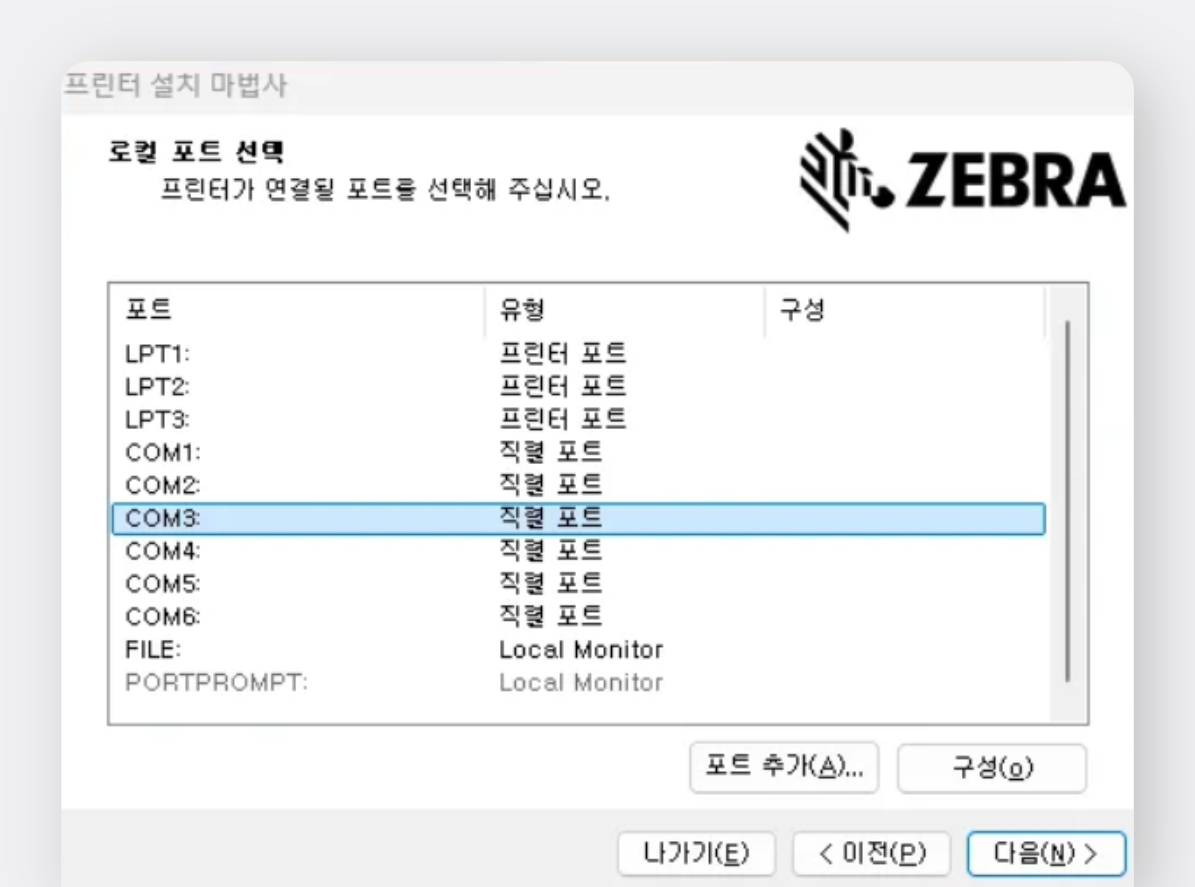
**'송신'**&#xC73C;로 표기되었던 포트를 선택하고 `다음` 버튼을 누릅니다.

<figure><img src="https://3639913499-files.gitbook.io/~/files/v0/b/gitbook-x-prod.appspot.com/o/spaces%2FnmQcxJVYbkAeUq7yQCkF%2Fuploads%2Fgit-blob-8809048e54cd1a2780a704a615c6446e116a197d%2Ffilename%20-%202025-08-05T191118.908.png?alt=media" alt="송신 포트 선택 화면"><figcaption></figcaption></figure>

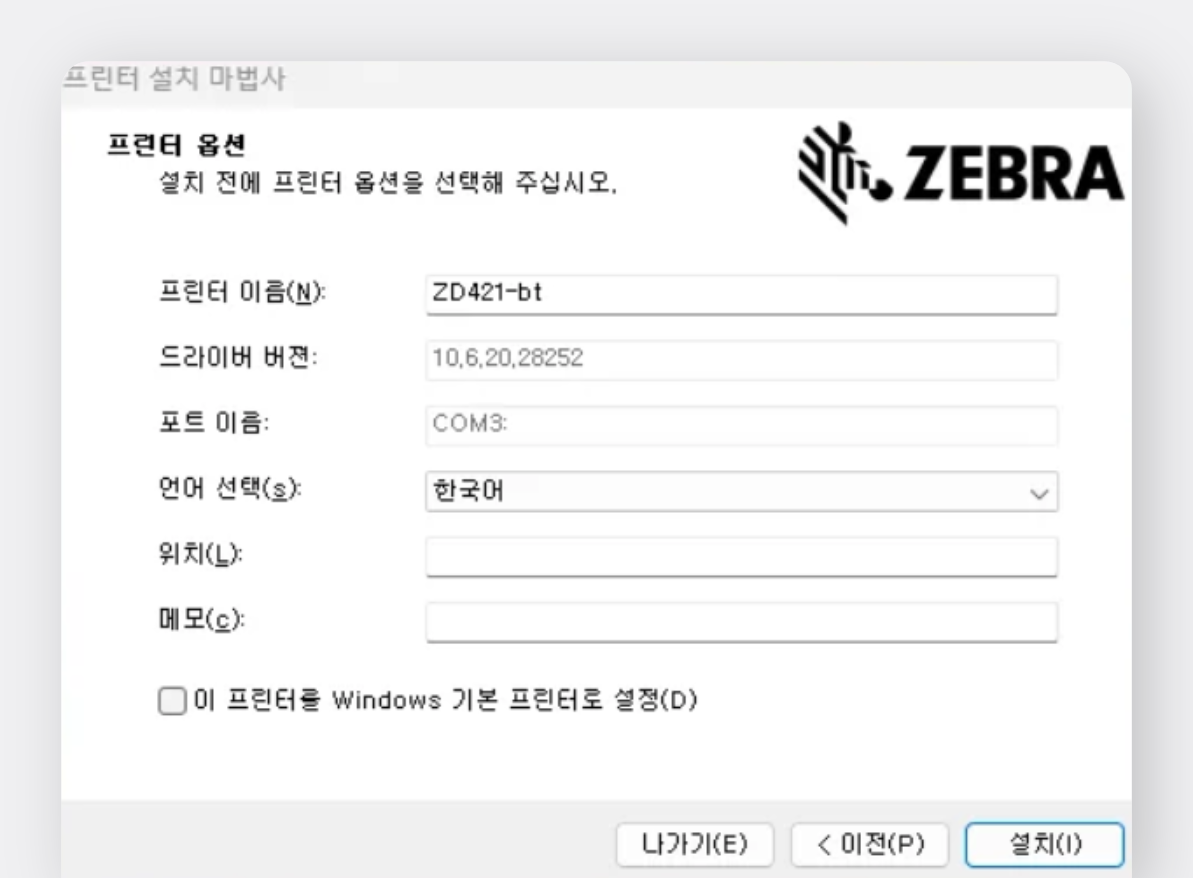
원하는 프린터 이름이 있다면 입력하고 `설치` 버튼을 누릅니다.

<figure><img src="https://3639913499-files.gitbook.io/~/files/v0/b/gitbook-x-prod.appspot.com/o/spaces%2FnmQcxJVYbkAeUq7yQCkF%2Fuploads%2Fgit-blob-b6922274254cc7920b1beb434afaf702e2eb1cc0%2Ffilename%20-%202025-08-05T191536.853.png?alt=media" alt="블루투스 이름 입력하기"><figcaption></figcaption></figure>

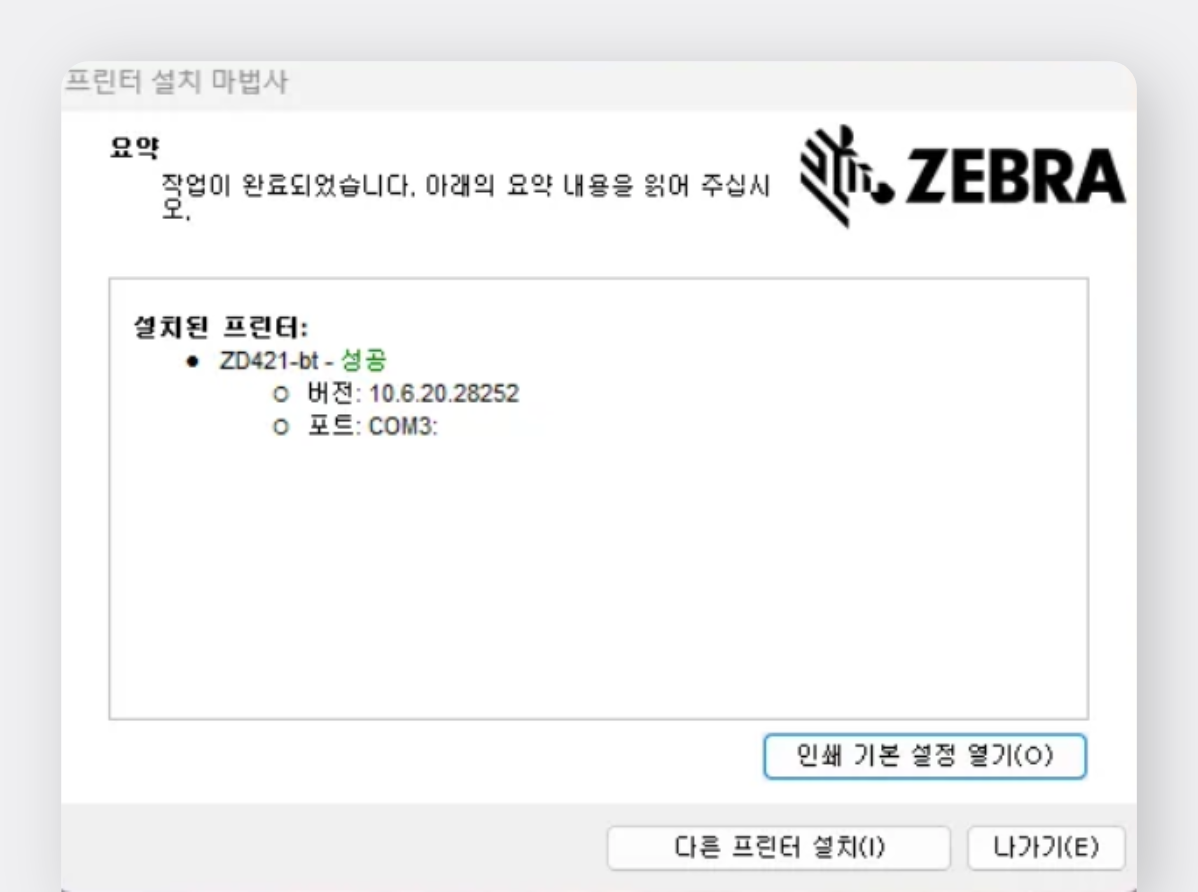
아래 화면이 나오면 `인쇄 기본 설정 열기`를 눌러 프린터 설정으로 이동합니다.

<figure><img src="https://3639913499-files.gitbook.io/~/files/v0/b/gitbook-x-prod.appspot.com/o/spaces%2FnmQcxJVYbkAeUq7yQCkF%2Fuploads%2Fgit-blob-6d3ee5824d5d1d96cddb10946b8ae3657090caf4%2Ffilename%20-%202025-08-05T191457.896.png?alt=media" alt="설치 마법사 성공 화면"><figcaption></figcaption></figure>

{% hint style="warning" %}
설치 마법사 창을 이미 닫으셨다면, 아래 경로를 통해 프린터 설정으로 이동하세요.\
`Bluetooth 및 장치` > `프린터 및 스캐너` > `Zebra zd421 (203 dpi) ZPL 선택` > `인쇄 기본 설정`
{% endhint %}
{% endstep %}

{% step %}
사용할 라벨 용지 사이즈를 입력한 후 `적용` > `확인`을 눌러주세요.

<figure><img src="https://3639913499-files.gitbook.io/~/files/v0/b/gitbook-x-prod.appspot.com/o/spaces%2FnmQcxJVYbkAeUq7yQCkF%2Fuploads%2Fgit-blob-2f8b0672cfd32d125bb9d39582800e9c2a3ab70b%2Fimage%20(39).png?alt=media" alt="용지 사이즈 입력 필수"><figcaption></figcaption></figure>

{% hint style="danger" %}
용지 크기를 제대로 입력하지 않으면 용지에 맞지 않게 인쇄됩니다.
{% endhint %}
{% endstep %}
{% endstepper %}

***

## 3. 라벨 인쇄 <a href="#web-label-printing" id="web-label-printing"></a>

모든 설정이 완료되어, 이제 박스히어로에서 라벨 인쇄를 시작할 수 있습니다.

{% stepper %}
{% step %}
PC웹 박스히어로에 접속한 후 `바코드 인쇄`로 이동합니다. `감열지`를 선택하고 사용할 용지 사이즈를 입력해 주세요.

<figure><img src="https://3639913499-files.gitbook.io/~/files/v0/b/gitbook-x-prod.appspot.com/o/spaces%2FnmQcxJVYbkAeUq7yQCkF%2Fuploads%2Fgit-blob-9ce385d65f2cfad612be59f6f5aeff313f9bcabc%2Fimage%20(40).png?alt=media" alt="템플릿 추가"><figcaption></figcaption></figure>
{% endstep %}

{% step %}
바코드, QR코드 중 원하는 템플릿을 선택해 주세요.

<figure><img src="https://3639913499-files.gitbook.io/~/files/v0/b/gitbook-x-prod.appspot.com/o/spaces%2FnmQcxJVYbkAeUq7yQCkF%2Fuploads%2Fgit-blob-8e50f3f52bab119983d1350601e13a8e36e84bda%2Fimage%20(107).png?alt=media" alt="디자인 선택"><figcaption></figcaption></figure>

{% hint style="info" %}
우측 미리보기 화면에서는 등록된 제품 중 하나를 임의로 선택해서 보여줍니다.
{% endhint %}
{% endstep %}

{% step %}
페이지 하단의 **디자인 세부 설정**에서 라벨에 표시할 제품 정보를 설정합니다.

<figure><img src="https://3639913499-files.gitbook.io/~/files/v0/b/gitbook-x-prod.appspot.com/o/spaces%2FnmQcxJVYbkAeUq7yQCkF%2Fuploads%2Fgit-blob-034721868acf79c35d2732ce8c2a71c91258328b%2Fimage%20(42).png?alt=media" alt="라벨에 표시할 제품 정보"><figcaption></figcaption></figure>

{% hint style="success" %}
디자인 설정 방법을 더 자세히 알고 싶다면 [여기](https://www.boxhero.io/docs/documentation/ko/other-features/print-barcode#create-label-designs)에서 확인해 주세요.
{% endhint %}
{% endstep %}

{% step %}
바코드 출력은 `벡터 방식`으로 선택하고 `저장` 버튼을 눌러주세요.

<figure><img src="https://3639913499-files.gitbook.io/~/files/v0/b/gitbook-x-prod.appspot.com/o/spaces%2FnmQcxJVYbkAeUq7yQCkF%2Fuploads%2Fgit-blob-e8d0ced7f413c77d98da7a669559000d135b775b%2Fimage%20(108).png?alt=media" alt="바코드 형식 벡터"><figcaption></figcaption></figure>
{% endstep %}

{% step %}
인쇄할 제품을 목록에 추가하고 하단의 `인쇄` 버튼을 눌러주세요.

<figure><img src="https://3639913499-files.gitbook.io/~/files/v0/b/gitbook-x-prod.appspot.com/o/spaces%2FnmQcxJVYbkAeUq7yQCkF%2Fuploads%2Fgit-blob-760893fd152979b3fdbf69c82a7d42c711e8b2ba%2Fimage%20(109).png?alt=media" alt="인쇄 버튼"><figcaption></figcaption></figure>
{% endstep %}

{% step %}
사용할 프린터를 선택한 후 `인쇄` 버튼을 눌러주세요.

<figure><img src="https://3639913499-files.gitbook.io/~/files/v0/b/gitbook-x-prod.appspot.com/o/spaces%2FnmQcxJVYbkAeUq7yQCkF%2Fuploads%2Fgit-blob-14171187dabb9d54259444c384d24ea59632bd1d%2Fimage%20(110).png?alt=media" alt="프린터 선택"><figcaption></figcaption></figure>

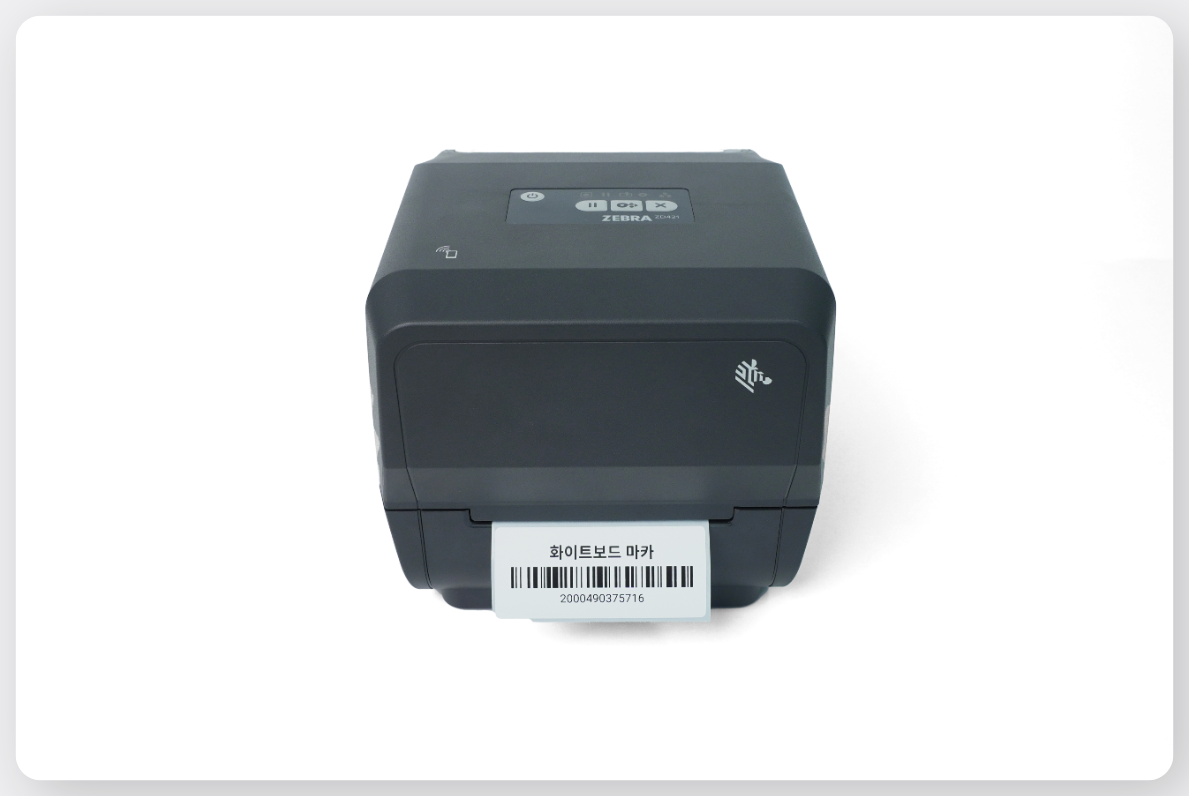
<figure><img src="https://3639913499-files.gitbook.io/~/files/v0/b/gitbook-x-prod.appspot.com/o/spaces%2FnmQcxJVYbkAeUq7yQCkF%2Fuploads%2Fgit-blob-b2d409d0c8480266e282d83fbbf40dad1cb14f0d%2Ffilename%20-%202025-02-28T100617.943.png?alt=media" alt="라벨 인쇄 완료"><figcaption></figcaption></figure>
{% endstep %}
{% endstepper %}

***

## 자주 묻는 질문 <a href="#faq" id="faq"></a>

### 블루투스 연결은 되었지만 인쇄가 되지 않아요. <a href="#id-1" id="id-1"></a>

송신 포트가 변경되었는지 확인해야 합니다.

1. `Bluetooth 및 장치` > `장치` > `추가 Bluetooth 설정` > `COM 포트`로 이동하여 **송신 포트**를 확인해 주세요.

<figure><img src="https://3639913499-files.gitbook.io/~/files/v0/b/gitbook-x-prod.appspot.com/o/spaces%2FnmQcxJVYbkAeUq7yQCkF%2Fuploads%2Fgit-blob-08f9e8ae819169f4c3f109ed94e569c13ecdeade%2Fimage%20(169).png?alt=media" alt="송신 포트 확인 화면"><figcaption></figcaption></figure>

2. `Bluetooth 및 장치` > `프린터 및 스캐너` 에서 ZD421 스캐너를 선택하고, `프린터 속성` 을 클릭합니다.

<figure><img src="https://3639913499-files.gitbook.io/~/files/v0/b/gitbook-x-prod.appspot.com/o/spaces%2FnmQcxJVYbkAeUq7yQCkF%2Fuploads%2Fgit-blob-6960ec4b4c67ddf28f107581ea9860315f38dcaa%2Fimage%20(168).png?alt=media" alt="프린터 속성 화면"><figcaption></figcaption></figure>

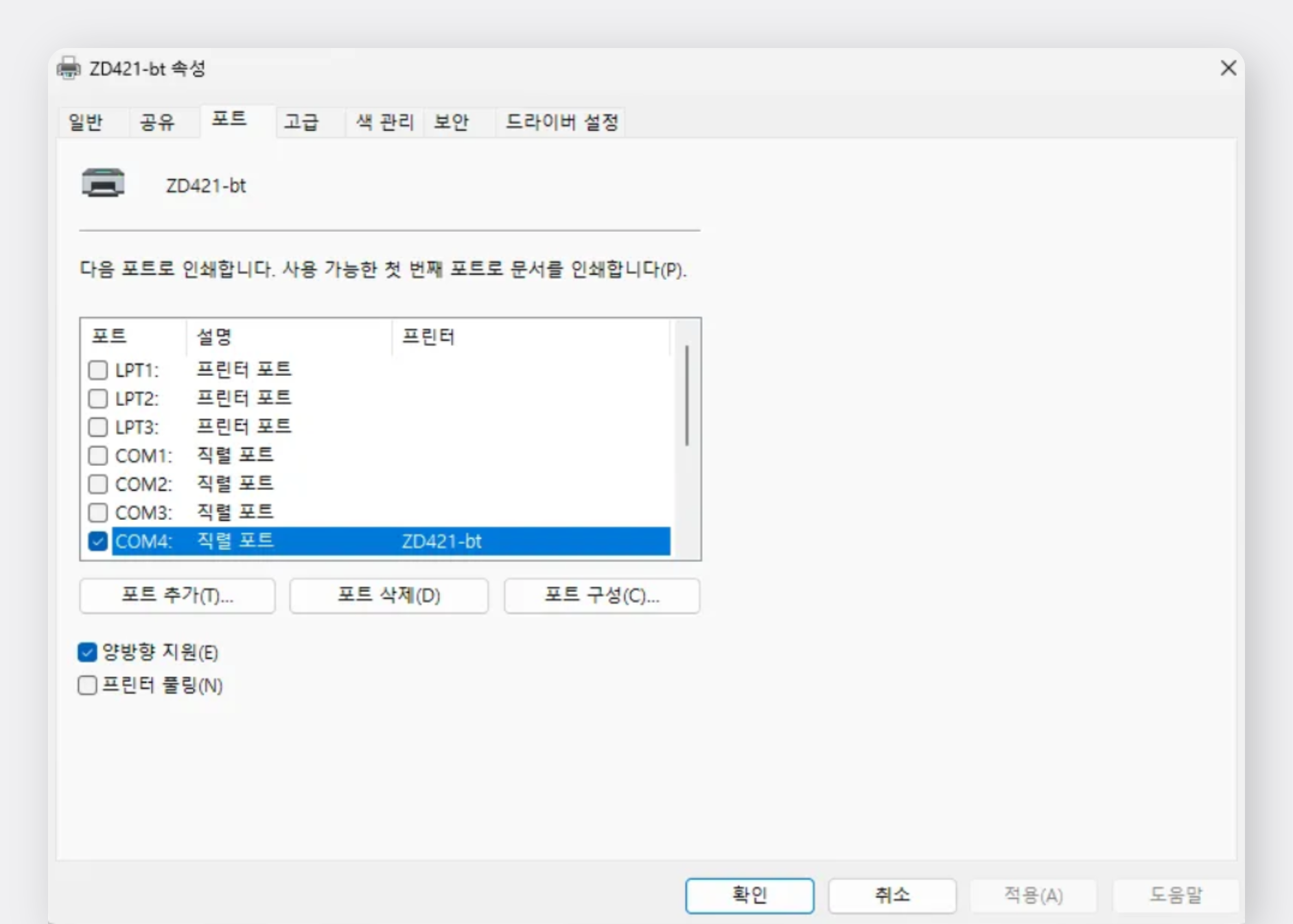
3. `포트` 탭에서 **송신 포트와 동일한 포트**를 선택한 후 `적용` > `확인`을 눌러 설정을 완료해 주세요.

<figure><img src="https://3639913499-files.gitbook.io/~/files/v0/b/gitbook-x-prod.appspot.com/o/spaces%2FnmQcxJVYbkAeUq7yQCkF%2Fuploads%2Fgit-blob-64a19f876964e023c73f85808b8a5073a172f3f7%2Ffilename%20-%202025-08-06T164718.972.png?alt=media" alt="포트 탭에서 송신 포트 선택하기"><figcaption></figcaption></figure>