> For the complete documentation index, see [llms.txt](https://www.boxhero.io/docs/llms.txt). Markdown versions of documentation pages are available by appending `.md` to page URLs; this page is available as [Markdown](https://www.boxhero.io/docs/documentation/ko/key-features/print-barcode.md).

# 바코드 인쇄

***

<figure><img src="/files/LXFNjowrf2g6bQJj4hjC" alt=""><figcaption></figcaption></figure>

***

## 주요 기능 <a href="#key-highlights" id="key-highlights"></a>

* 바코드가 없어도 생성하여 사용할 수 있습니다.
* 1D 바코드와 2D 바코드(QR코드)를 모두 지원합니다.
* 모든 프린터 및 라벨 용지와 호환됩니다.
* 원하는 디자인으로 라벨을 만들 수 있습니다.

<figure><img src="/files/gO9Zofi7FdwCsaWo5Mfq" alt="제품 바코드 인쇄 예시 화면"><figcaption></figcaption></figure>

## 제품 바코드 등록 <a href="#product-barcodes" id="product-barcodes"></a>

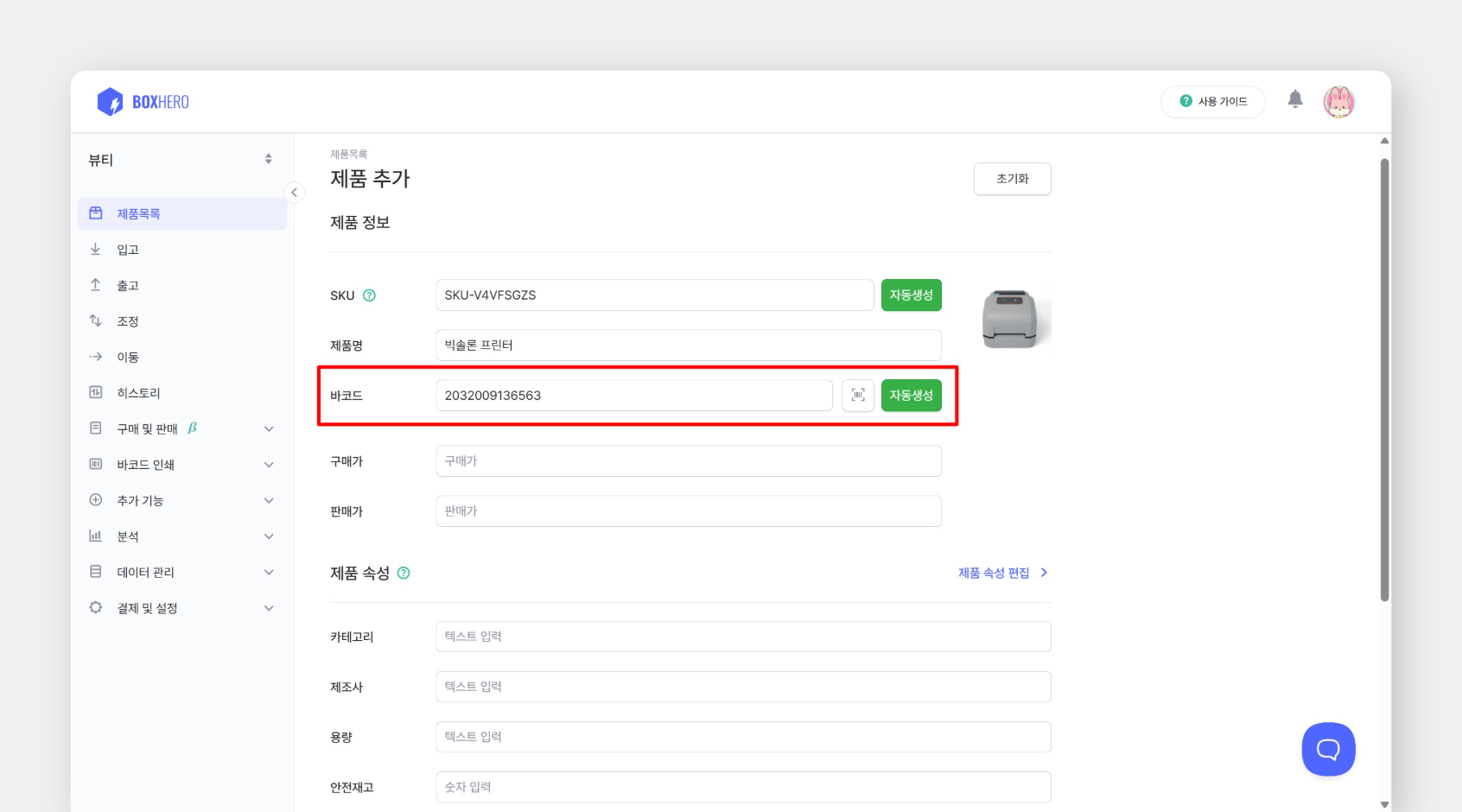
바코드를 사용하려면, [**제품 등록**](/docs/documentation/ko/concepts/items.md#how-to-add-items) 과정에서 바코드를 입력해야 합니다.

<figure><img src="/files/iJ46Hx2bBZ0FfjFzfmvf" alt="바코드 등록 위치"><figcaption></figcaption></figure>

#### 제품에 바코드가 없는 경우 <a href="#generate" id="generate"></a>

`자동생성` 버튼을 눌러 관리용 바코드를 생성해 주세요.

#### 제품에 바코드가 있는 경우 <a href="#barcode-registration" id="barcode-registration"></a>

제품에 바코드가 이미 부착되어 있다면, 해당 바코드를 직접 입력해 주세요.

**바코드 입력 방법**

* 모바일 앱에서 스마트폰 카메라로 스캔
* PC에 바코드 스캐너를 연결해 스캔
* 키보드로 직접 입력

## 바코드 프린터/라벨지 호환 <a href="#printers" id="printers"></a>

박스히어로는 PC와 모바일에 연결 가능한 **모든 라벨 프린터**를 사용할 수 있습니다.

라벨지는 사용할 프린터에서 인쇄할 수 있는 것이라면 크기나 재질에 상관없이 모두 사용할 수 있습니다.

### 일반 프린터

스티커 타입의 라벨 용지를 구매해 사용하세요. 대표적인 제조사로는 '폼텍(Formtec)'이 있으며, 문구점이나 온라인 쇼핑몰에서 원하는 사이즈로 구매하시면 됩니다.

<figure><img src="/files/932oRwWIMLtX7na2XU5i" alt="바코드 인쇄 프린터"><figcaption></figcaption></figure>

### 감열식/열전사 프린터 <a href="#lavel-printer" id="lavel-printer"></a>

일반 프린터보다 내구성이 높은 라벨을 인쇄할 수 있습니다. 다만 프린터 종류에 따라 사용하는 라벨지가 다르므로, 구매 전 반드시 호환 여부를 확인하세요.

<figure><img src="/files/kkdUrPp6UOXxrmPJZNEl" alt="감열식, 열전사 프린터"><figcaption></figcaption></figure>

{% hint style="success" %}
모바일 앱에서 인쇄하려면 **Bluetooth, Wi-Fi 또는 LAN 연결이 가능한 프린터**를 사용해야 합니다. ZEBRA를 비롯한 일부 제조사의 프린터는 Android에서만 인쇄 가능하므로, 프린터 구매 전 모바일 기기와의 호환성을 꼭 확인하세요.
{% endhint %}

### 바코드 프린터 추천 <a href="#printer-recommendations" id="printer-recommendations"></a>

프린터를 구매하기 위해 기기 추천이 필요하다면 아래 가이드를 참고하세요.

{% embed url="<https://www.boxhero.io/docs/documentation/ko/key-features/print-barcode/barcode-printer>" %}

## 바코드 프린터 초기 설정 <a href="#printer-setup" id="printer-setup"></a>

프린터를 처음 사용한다면 아래 설정을 먼저 진행해 주세요. 용지 크기 등 기본 설정을 하지 않으면 라벨이 잘리거나 인쇄가 제대로 되지 않을 수 있습니다.

{% hint style="success" %}
**더 간편하게 사용하고 싶다면?** \
[**박스히어로 데스크톱 앱**](https://www.boxhero.io/ko/download)을 사용하면 복잡한 설정 없이 라벨을 바로 인쇄할 수 있습니다. 특히 Mac 환경에서 유용합니다.&#x20;
{% endhint %}

#### 1. 제어판 용지 설정 <a href="#set-paper-size-in-control-panel" id="set-paper-size-in-control-panel"></a>

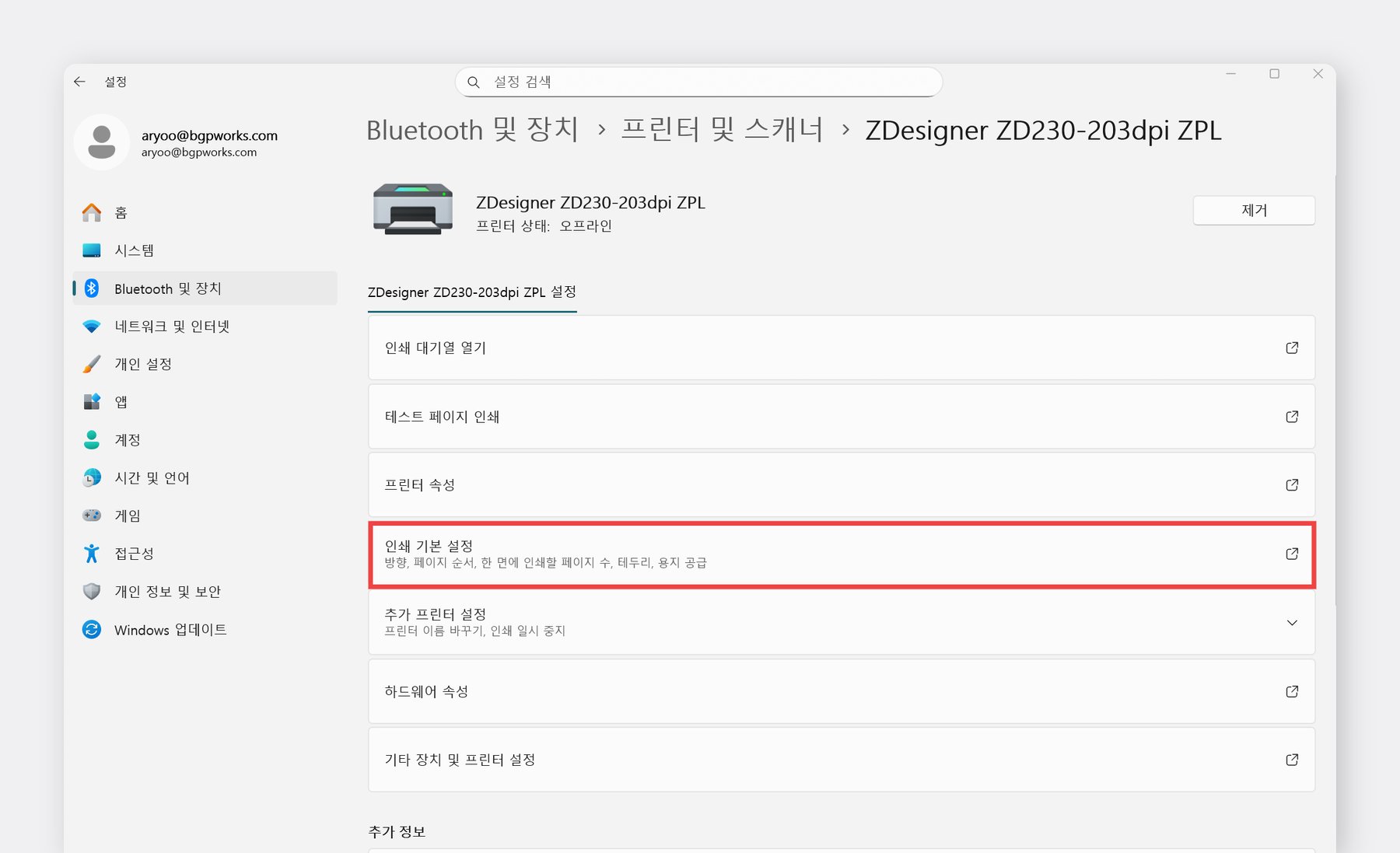
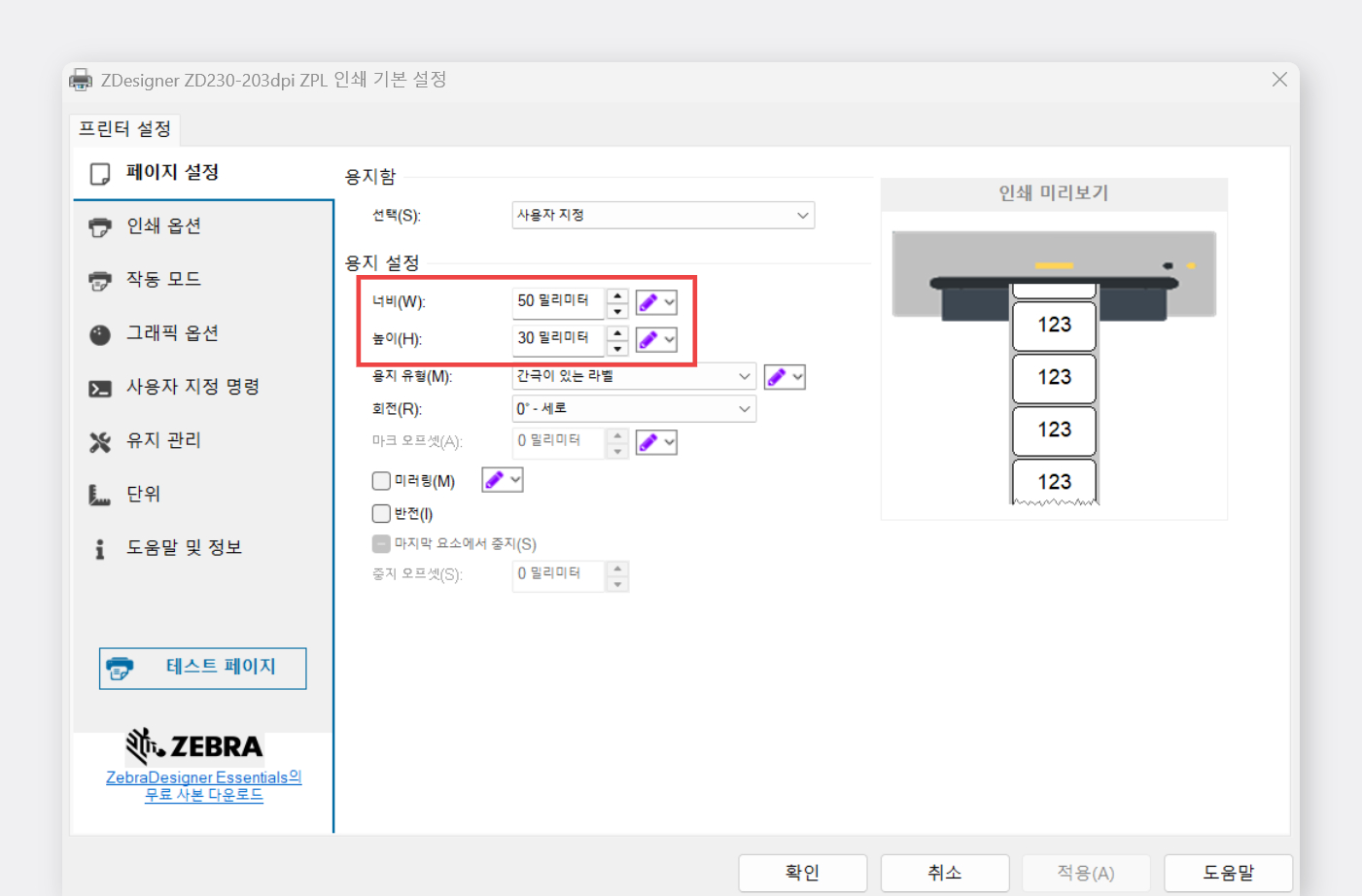
라벨 프린터를 사용할 때는 제어판에서도 용지 크기를 설정해야 합니다. 여러 종류의 라벨 용지를 사용하는 경우, 사용할 때마다 해당 설정을 확인해 주세요.

아래 경로에서 용지 크기를 설정합니다.

* `Bluetooth 및 장치` > `프린터 및 스캐너` > `인쇄 기본 설정`

<figure><img src="/files/DIJORtR4fpl3bI6SQHTA" alt="프린터 및 스캐너 설정 경로 화면"><figcaption></figcaption></figure>

{% hint style="warning" %}
다른 경로에서 설정하면 정상적으로 적용되지 않을 수 있으니, 반드시 위 경로를 이용해 주세요.
{% endhint %}

<figure><img src="/files/NfugUgYD1AwhtQ0nNPfo" alt="용지 설정 하는 위치"><figcaption></figcaption></figure>

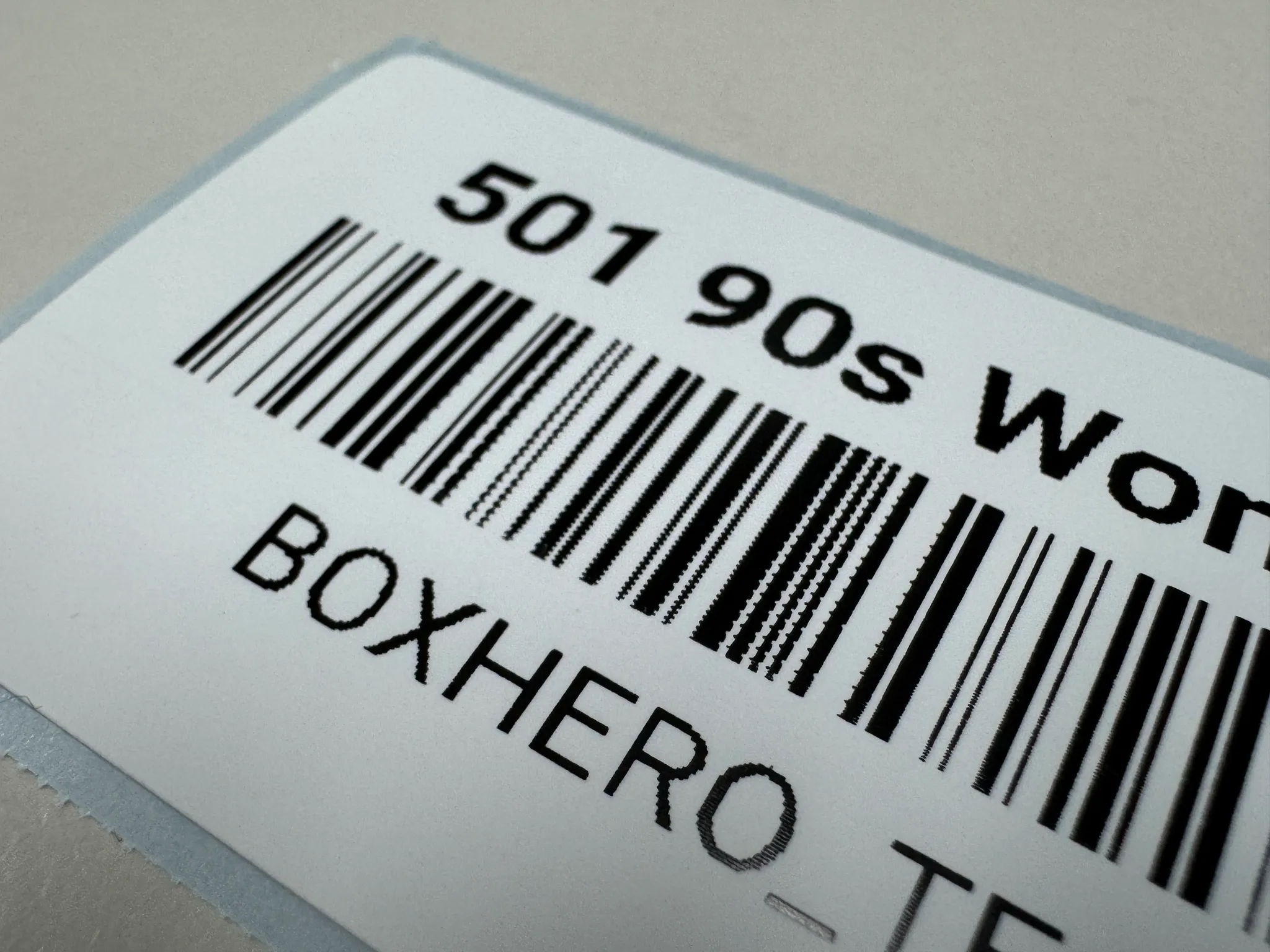
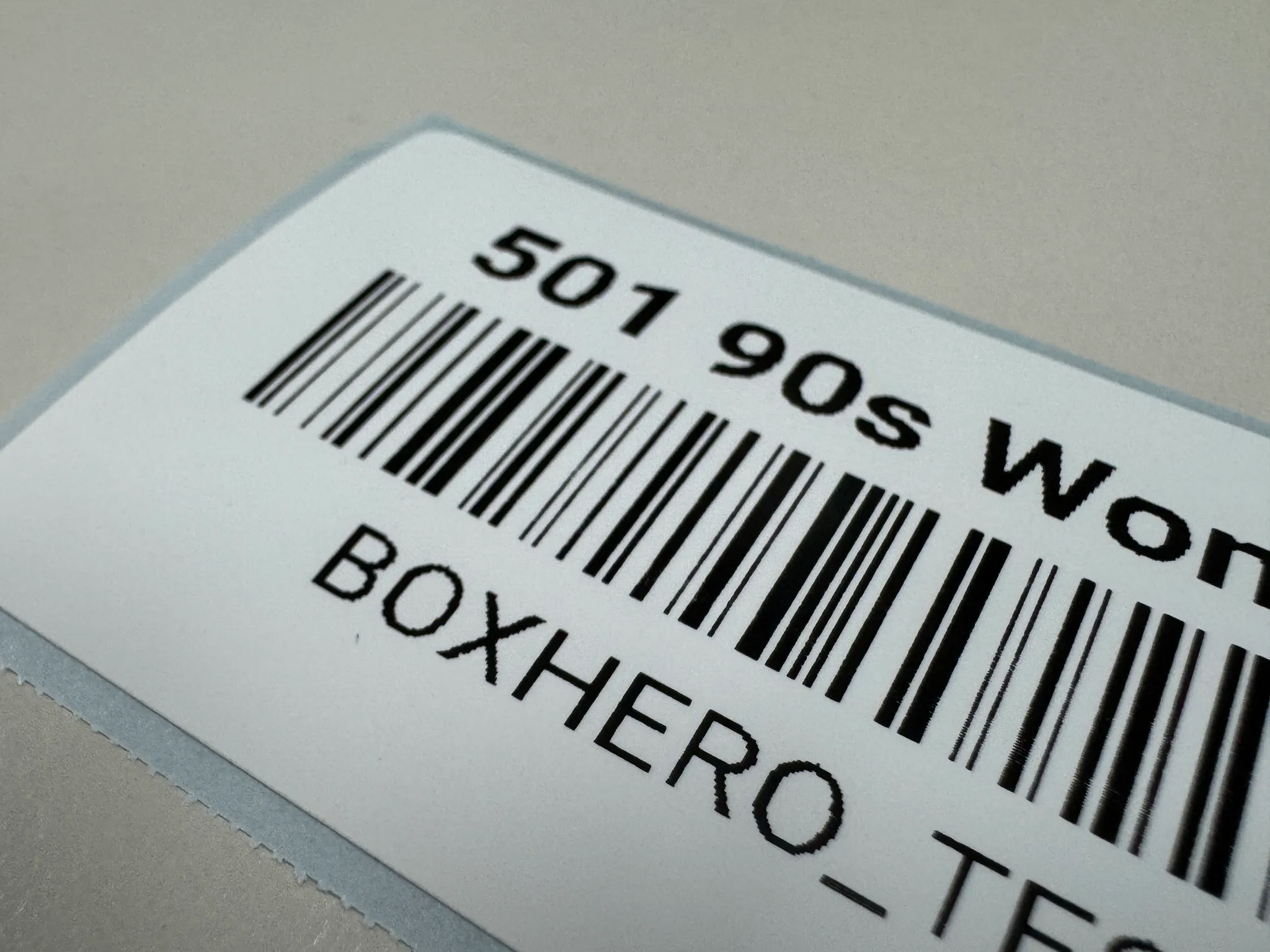
#### 2. 디더링 옵션 끄기 <a href="#disable-dithering-option" id="disable-dithering-option"></a>

선명한 인쇄 품질을 위해 디더링 옵션은 **OFF**로 설정해 주세요.

* `Bluetooth 및 장치` > `프린터 및 스캐너` > `프린터 선택` > `인쇄 기본 설정`

<details>

<summary><strong>Zebra 드라이버</strong></summary>

그래픽 옵션에서 디더링을 **클립아트**로 변경합니다.

<figure><img src="/files/1ht01KUaROKzDXrladOJ" alt=""><figcaption></figcaption></figure>

</details>

<details>

<summary><strong>BarTender 드라이버</strong></summary>

그래픽 탭에서 디더링을 **없음**으로 선택합니다.

<figure><img src="/files/H9UeAoCVcpps4nyMUHXK" alt=""><figcaption></figcaption></figure>

</details>

<table data-card-size="large" data-view="cards"><thead><tr><th></th><th data-hidden data-card-cover data-type="files"></th></tr></thead><tbody><tr><td>Before</td><td><a href="/files/0NpCM2oxmFm7yVgSVFNP">/files/0NpCM2oxmFm7yVgSVFNP</a></td></tr><tr><td>After</td><td><a href="/files/OdYhwu7DuGvibBvm5wu5">/files/OdYhwu7DuGvibBvm5wu5</a></td></tr></tbody></table>

## 라벨 생성 <a href="#create-label-designs" id="create-label-designs"></a>

바코드 라벨은 두 가지 방식으로 만들 수 있습니다.

* **템플릿에서 선택**: 미리 정해진 형식으로 빠르게 라벨 생성
* **커스텀 디자인 만들기**: 레이아웃과 구성 요소를 모두 직접 설정

### 템플릿 사용 <a href="#select-from-template" id="select-from-template"></a>

`바코드 인쇄` > `제품` > `추가하기` > `템플릿에서 선택`을 클릭합니다.

{% embed url="<https://customer-0jrbilsa8yt3k758.cloudflarestream.com/089ec1c3cad94b47bf7485e8c58ae8e2/iframe?autoplay=true&controls=false&letterboxColor=transparent&loop=true&muted=true&poster=https://customer-0jrbilsa8yt3k758.cloudflarestream.com/089ec1c3cad94b47bf7485e8c58ae8e2/thumbnails/thumbnail.jpg?height=1080&preload=true>" %}

#### **1. 용지 설정** <a href="#set-paper-size" id="set-paper-size"></a>

실제 사용할 라벨 용지에 맞게 설정해 주세요

<table><thead><tr><th width="191.7142333984375">종류</th><th>설명</th></tr></thead><tbody><tr><td><strong>라벨 용지</strong></td><td>일반 프린터에서 사용하는 용지 (폼텍, 프린텍 등)</td></tr><tr><td><strong>감열지</strong></td><td>감열지, 열전사 라벨 프린터에서 사용하는 용지</td></tr><tr><td><strong>사용자 정의</strong></td><td>일반 프린터 사용 시, 원하는 라벨 용지가 목록에 없을 때 (직접 입력)</td></tr></tbody></table>

#### **2. 라벨 디자인 선택** <a href="#labels-design" id="labels-design"></a>

바코드, QR코드, 텍스트형 중 원하는 것으로 선택합니다.

{% hint style="info" %}
정렬 기준상 첫 번째 제품의 정보로 우측 미리보기 화면이 표시됩니다. 등록된 제품이 없는 경우, 미리보기를 제대로 확인하기 어려울 수 있습니다.
{% endhint %}

#### **3. 디자인 세부 설정** <a href="#customize-design" id="customize-design"></a>

라벨에 표시할 제품 정보(파란색 버튼)를 클릭하면 `{{제품명}}`, `{{브랜드}}`와 같은 제품 정보가 복사됩니다. 이를 원하는 텍스트 영역에 붙여넣어 사용하세요.

`{{ }}`로 표시된 값은 제품에 등록된 정보로 적용되며, 직접 입력한 텍스트는 모든 제품에 동일하게 표시됩니다.

* **예시**
  * **제조사: {{브랜드}}** → {{브랜드}} 부분에 각 제품에 등록된 브랜드 속성 값이 표시됩니다.
  * **제조사: 브랜드** → 어떤 제품을 선택하더라도 "브랜드"라고 표시됩니다.

<figure><img src="/files/jSiQG8QswyUaIwEt2bGj" alt="라벨 세부 설정"><figcaption></figcaption></figure>

{% hint style="info" %}
SKU로 바코드를 인쇄해야 한다면 바코드 영역의 {{barcode}}를 {{sku}}로 변경하세요.
{% endhint %}

### 커스텀 디자인 <a href="#create-custom-design" id="create-custom-design"></a>

`바코드 인쇄` > `제품` > `추가하기` > `커스텀 디자인 만들기`를 선택합니다.

<figure><img src="/files/tYn56VlSlHu49gVxjCVd" alt="라벨 커스텀 디자인 만들기 경로"><figcaption></figcaption></figure>

#### **1. 용지 설정** <a href="#set-paper-size2" id="set-paper-size2"></a>

용지 크기에 따라 디자인 가능한 영역이 달라지므로, 실제 사용할 라벨 용지에 맞게 설정해 주세요.

<table><thead><tr><th width="191.7142333984375">종류</th><th>설명</th></tr></thead><tbody><tr><td><strong>라벨 용지</strong></td><td>일반 프린터에서 사용하는 용지 (폼텍, 프린텍 등)</td></tr><tr><td><strong>감열지</strong></td><td>감열지, 열전사 라벨 프린터에서 사용하는 용지</td></tr><tr><td><strong>사용자 정의</strong></td><td>일반 프린터 사용 시, 원하는 라벨 용지가 목록에 없을 때 (직접 입력)</td></tr></tbody></table>

#### **2. 디자인 만들기** <a href="#customize-design2" id="customize-design2"></a>

선택한 용지 위에서 텍스트, 바코드, 도형 등을 배치해 라벨을 직접 디자인합니다.

#### **2-1. 텍스트 추가하기** <a href="#id-2-1" id="id-2-1"></a>

텍스트를 추가한 뒤, 우측 `+변수 추가` 를 눌러 **제품 정보를 연결할** 수 있습니다.

직접 입력한 일반 텍스트는 **모든 제품에 동일하게 표시**됩니다.

{% embed url="<https://customer-0jrbilsa8yt3k758.cloudflarestream.com/9df5e72295d3a33b39f8354e37868c7f/iframe?autoplay=true&controls=false&letterboxColor=transparent&loop=true&muted=true&poster=https://customer-0jrbilsa8yt3k758.cloudflarestream.com/9df5e72295d3a33b39f8354e37868c7f/thumbnails/thumbnail.jpg?height=1080&preload=true>" %}

**✅ 텍스트 영역 설정 시 유의사항**

* 표시될 제품 정보 길이를 고려해 텍스트 영역의 크기를 여유 있게 설정하세요.
* 제품 정보가 길어질 경우를 대비해 `최대 줄 수`를 설정할 수 있습니다. 설정할 경우 줄 수를 초과하는 나머지 뒷부분 텍스트는 “...” 으로 표시됩니다.

{% hint style="info" %}
정렬 기준상 **첫 번째 제품의 정보**로 변수 미리보기가 표시됩니다. 등록된 제품이 없는 경우, 미리보기를 제대로 확인하기 어려울 수 있습니다.
{% endhint %}

#### 2-2. 바코드 추가하기 <a href="#id-2-2" id="id-2-2"></a>

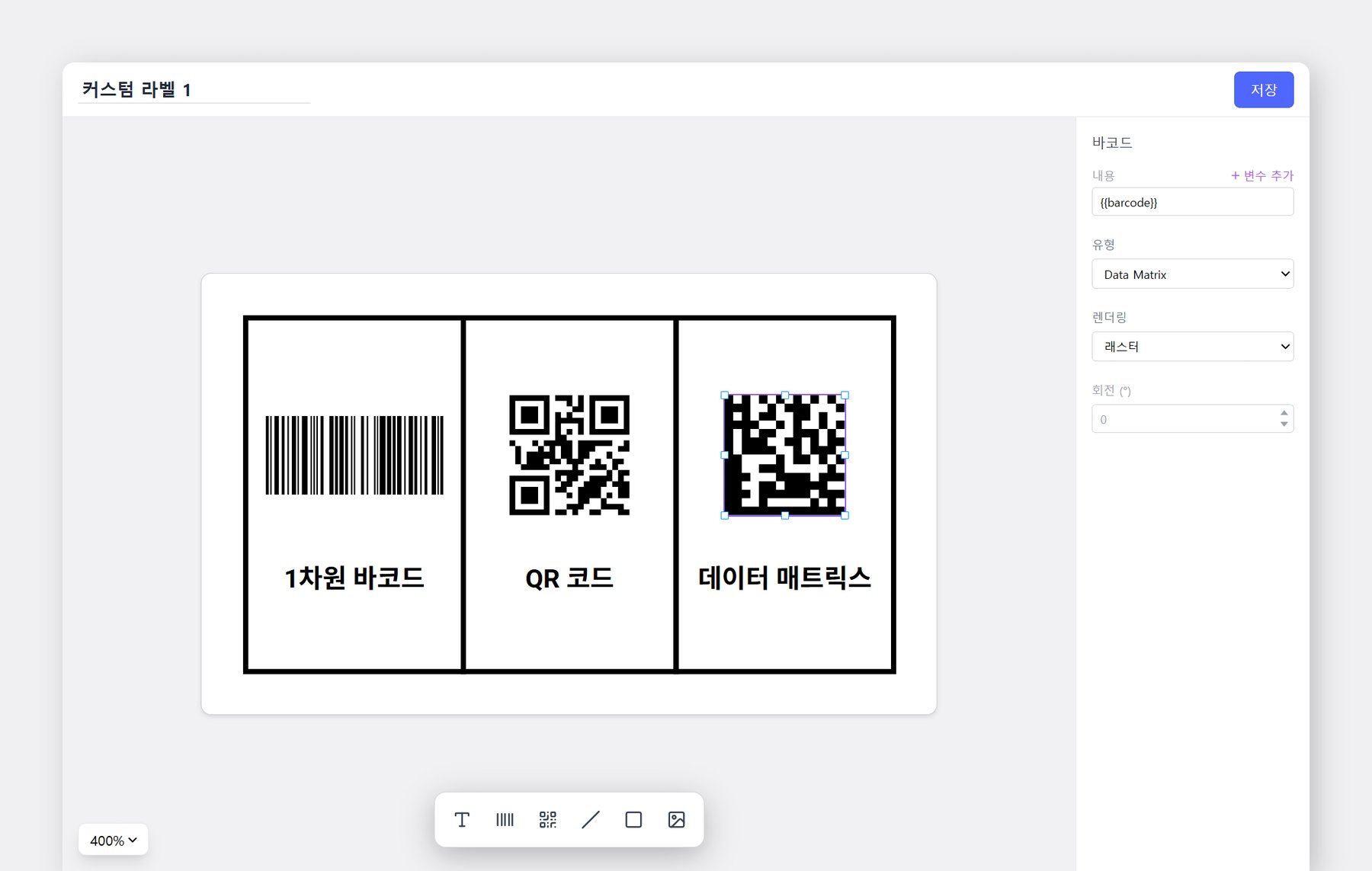
커스텀 디자인에서는 **1D 바코드, QR 코드, 데이터 매트릭스**를 모두 사용할 수 있습니다.

<figure><img src="/files/YD3MsFWY7Dvbo6lse9R3" alt="바코드 종류 설명과 만드는 방법"><figcaption></figcaption></figure>

{% hint style="info" %}
바코드에서 '**유형'과 '렌더링'은 고급 설정 항목**입니다. 특별한 요구 사항이 없는 경우, 기본 설정 그대로 사용하는 것을 권장합니다.
{% endhint %}

#### 2-3. 이미지 추가하기 <a href="#id-2-3" id="id-2-3"></a>

커스텀 라벨 디자인에서는 두 가지 방식으로 이미지를 넣을 수 있습니다.

* **고정 이미지** : 회사 로고처럼 모든 라벨에 똑같이 들어가는 사진입니다. 원하는 이미지 파일을 직접 추가해 주세요.
* **제품별 이미지 :** 제품마다 등록된 대표 사진이 라벨마다 다르게 채워집니다. `이미지` 요소 추가 후,우측에서 `+ 변수 추가` > `제품 사진`을 선택하세요.

{% embed url="<https://customer-0jrbilsa8yt3k758.cloudflarestream.com/c310ce638ec9d090108875f381d381f6/iframe?autoplay=true&controls=false&letterboxColor=transparent&loop=true&muted=true&poster=https://customer-0jrbilsa8yt3k758.cloudflarestream.com/c310ce638ec9d090108875f381d381f6/thumbnails/thumbnail.jpg?height=1080&preload=true>" %}

{% hint style="warning" %}
라벨에는 제품에 등록한 **대표 이미지**만 들어가며, 속성(파일 형식)으로 추가한 사진은 사용할 수 없습니다.
{% endhint %}

## 라벨 인쇄 <a href="#print-labels" id="print-labels"></a>

{% hint style="success" %}
감열식/열전사 프린터를 사용할 경우, **컴퓨터 설정(프린터 및 스캐너)**&#xC5D0;서 반드시 [**용지 설정**](#doesnt-fit-the-paper)을 해야 합니다.
{% endhint %}

### PC <a href="#pc" id="pc"></a>

`바코드 인쇄` > `제품`에서 인쇄할 제품을 선택해 주세요.

{% embed url="<https://customer-0jrbilsa8yt3k758.cloudflarestream.com/5fafea289b004dca81ad4857888466da/iframe?autoplay=true&controls=false&letterboxColor=transparent&loop=true&muted=true&poster=https://customer-0jrbilsa8yt3k758.cloudflarestream.com/5fafea289b004dca81ad4857888466da/thumbnails/thumbnail.jpg?height=1080&preload=true>" %}

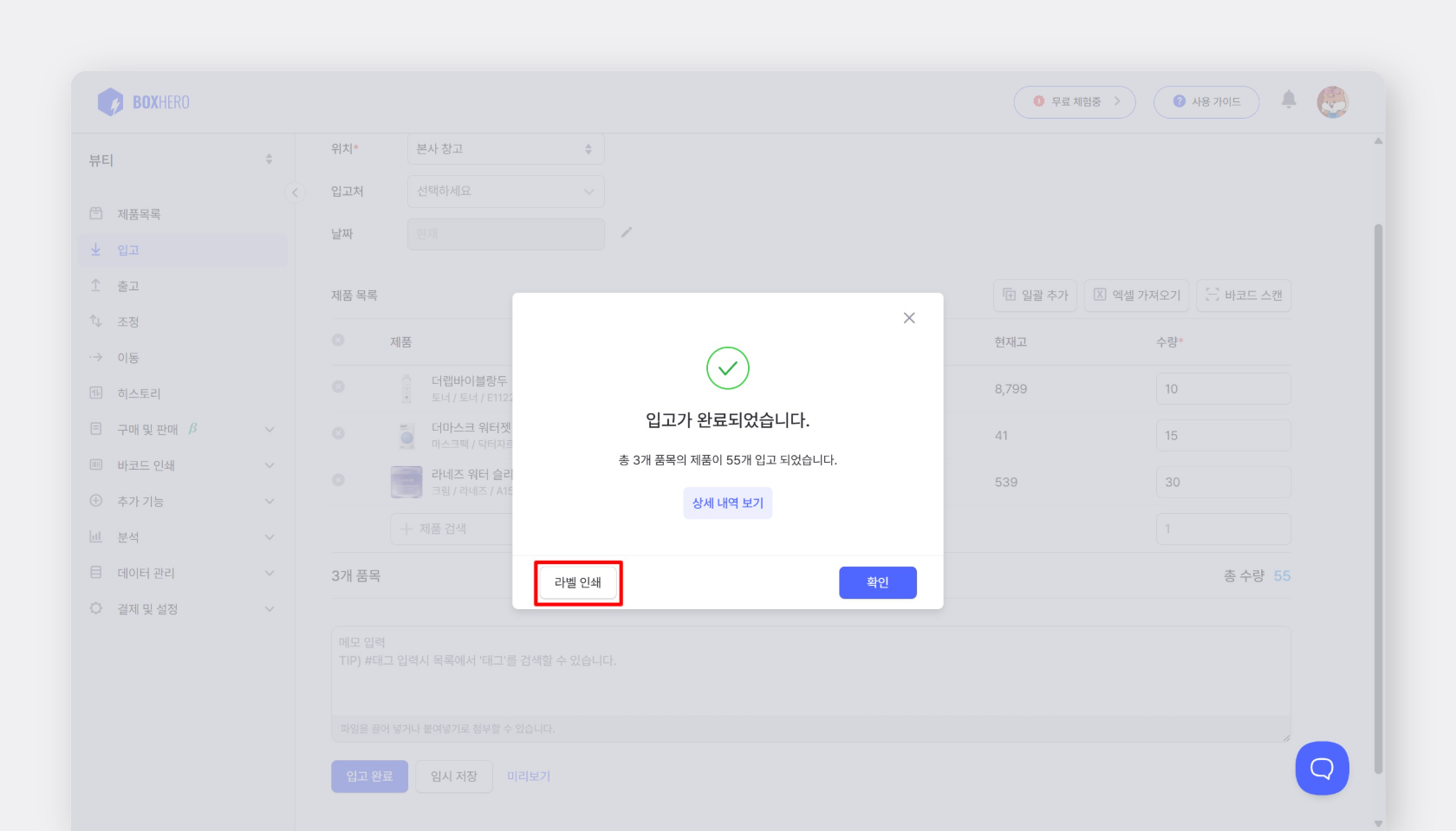
입고 완료 후 목록을 그대로 인쇄할 수 있습니다.

<figure><img src="/files/T2lxatMtDYRY3yRvLvxS" alt="라벨 인쇄"><figcaption></figcaption></figure>

{% hint style="success" %}
이미 입고한 내역을 인쇄하려면 `히스토리`에서 내역을 선택한 후 `더 보기` 버튼을 눌러주세요.
{% endhint %}

### Mobile <a href="#mobile" id="mobile"></a>

홈 화면에서 `제품 바코드 인쇄`를 선택하세요.

{% embed url="<https://customer-0jrbilsa8yt3k758.cloudflarestream.com/6bf55478c74e430ba5754f7a43437cde/iframe?autoplay=true&controls=false&letterboxColor=transparent&loop=true&muted=true&poster=https://customer-0jrbilsa8yt3k758.cloudflarestream.com/6bf55478c74e430ba5754f7a43437cde/thumbnails/thumbnail.jpg?height=1080&preload=true>" %}

입출고 후, 해당 목록을 그대로 라벨로 인쇄할 수 있습니다.\
`입고/출고` 에서 인쇄할 내역을 선택한 뒤 우측 `...` 버튼을 누르고 `라벨 인쇄`를 선택하세요.

{% embed url="<https://customer-0jrbilsa8yt3k758.cloudflarestream.com/cc28b46f63b6429d9f9336e0af942a37/iframe?autoplay=true&controls=false&letterboxColor=transparent&loop=true&muted=true&poster=https://customer-0jrbilsa8yt3k758.cloudflarestream.com/cc28b46f63b6429d9f9336e0af942a37/thumbnails/thumbnail.jpg?height=1080&preload=true>" %}

{% hint style="danger" %}
모바일 인쇄는 프린터와 모바일 기기가 **동일한 Wi-Fi에 연결**되어 있어야 합니다.
{% endhint %}

## 인쇄 공유 링크 <a href="#print-link" id="print-link"></a>

박스히어로 계정이 없는 외부 사용자에게도 라벨 인쇄 화면을 공유할 수 있습니다. 사용 방법이 궁금하다면 아래 가이드를 참고하세요.

{% embed url="<https://www.boxhero.io/docs/documentation/ko/key-features/print-barcode/print-link>" %}

***

## FAQ

박스히어로 바코드 사용에 관한 **자주 묻는 질문**은 아래에서 확인하실 수 있습니다.

{% content-ref url="/spaces/dR2xvRG0Ds13315BlP8a/pages/VJdRBiA1NVNraOHLcG6x" %}
[바코드 생성 및 디자인](/docs/faq/ko/barcode-labels/designing-labels.md)
{% endcontent-ref %}

{% content-ref url="/spaces/dR2xvRG0Ds13315BlP8a/pages/Y0YE9uKLVaPDPAIbfNc3" %}
[바코드 프린터 및 스캐너](/docs/faq/ko/barcode-labels/printing-and-hardware.md)
{% endcontent-ref %}

{% content-ref url="/spaces/dR2xvRG0Ds13315BlP8a/pages/A8JV5lagrCALUJmPpjH2" %}
[인쇄 및 스캔](/docs/faq/ko/barcode-labels/troubleshooting.md)
{% endcontent-ref %}

***