> For the complete documentation index, see [llms.txt](https://www.boxhero.io/docs/llms.txt). Markdown versions of documentation pages are available by appending `.md` to page URLs; this page is available as [Markdown](https://www.boxhero.io/docs/documentation/ko/other-features/inventory-count.md).
# 재고 조사
실제 재고와 시스템 재고를 비교해 차이를 확인하고 수량을 업데이트할 수 있습니다.
***
***
## 주요 기능
* 여러 명이 함께 재고 조사를 진행할 수 있습니다.
* 위치별로 담당자를 나누어 효율적으로 조사할 수 있습니다.
* 필요한 제품만 선택해 부분 재고 조사가 가능합니다.
* 바코드를 스캔해 빠르게 재고 조사를 진행할 수 있습니다.
## 사용 방법
{% stepper %}
{% step %}
#### 재고 조사 추가
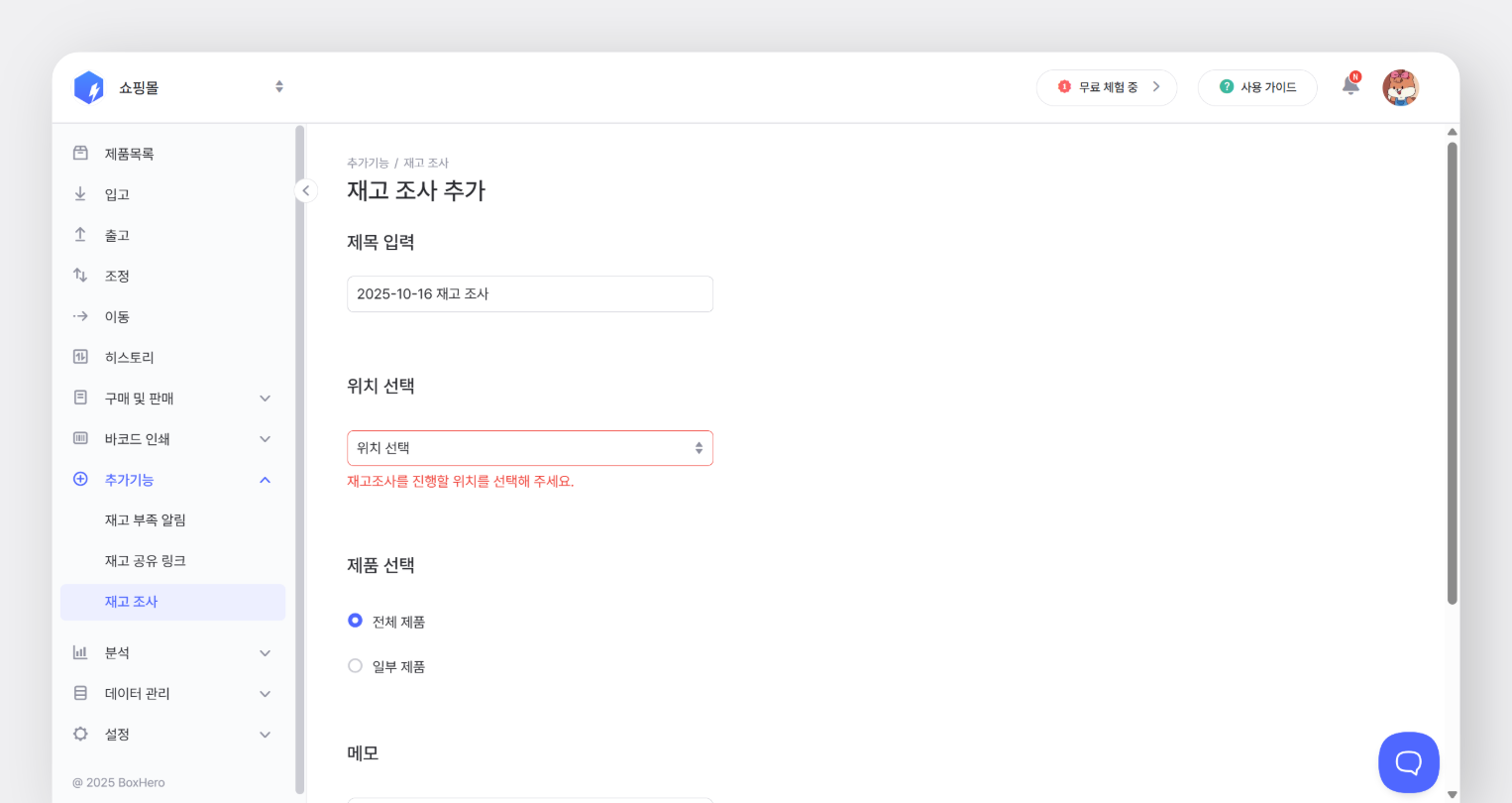
관리자가 `재고 조사` 에서 `추가`버튼을 눌러 **조사 대상** **위치**와 **제품**을 선택합니다.
{% hint style="info" %}
재고 조사가 완료되면 선택한 위치의 수량만 변경됩니다.
{% endhint %}
{% endstep %}
{% step %}
#### 시트 추가
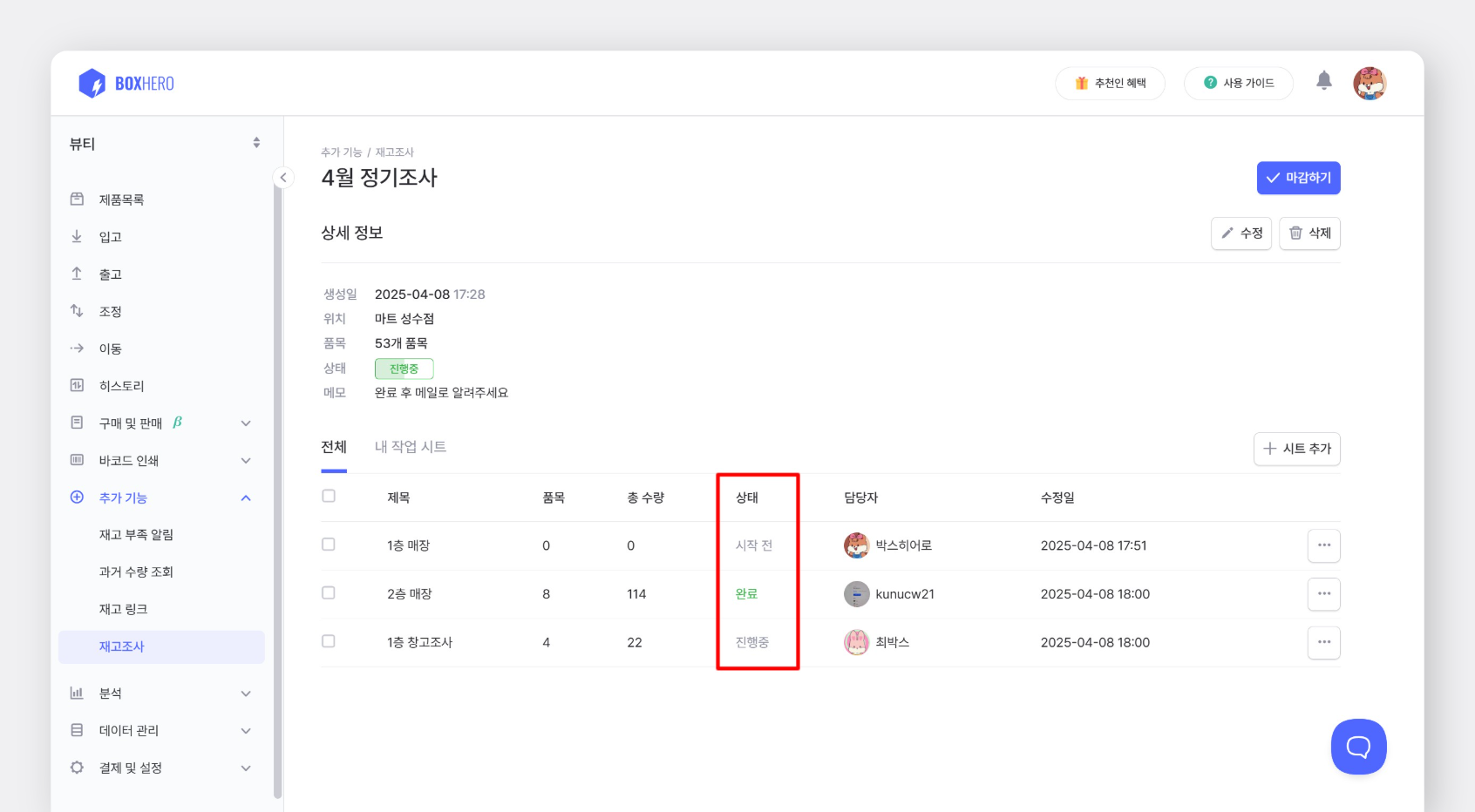
`시트 추가`를 눌러 재고 조사를 진행할 담당자를 선택하고 저장하세요.
하나의 재고 조사에서 **여러 개의 시트를 생성**할 수 있습니다. 최종적으로 재고 조사를 마감할 때는 **모든 시트의 제품 수량이 자동으로 합산되어 반영**됩니다. 담당자나 보관 구역별로 시트를 추가해 활용해 보세요.
{% hint style="danger" %}
수량을 합산하려면 **반드시 하나의 재고 조사 안에서 시트를 여러 개 추가**해 주세요. 재고 조사를 여러 개 생성할 경우 수량이 합산되지 않습니다.
{% endhint %}
{% endstep %}
{% step %}
#### 재고 조사 시작
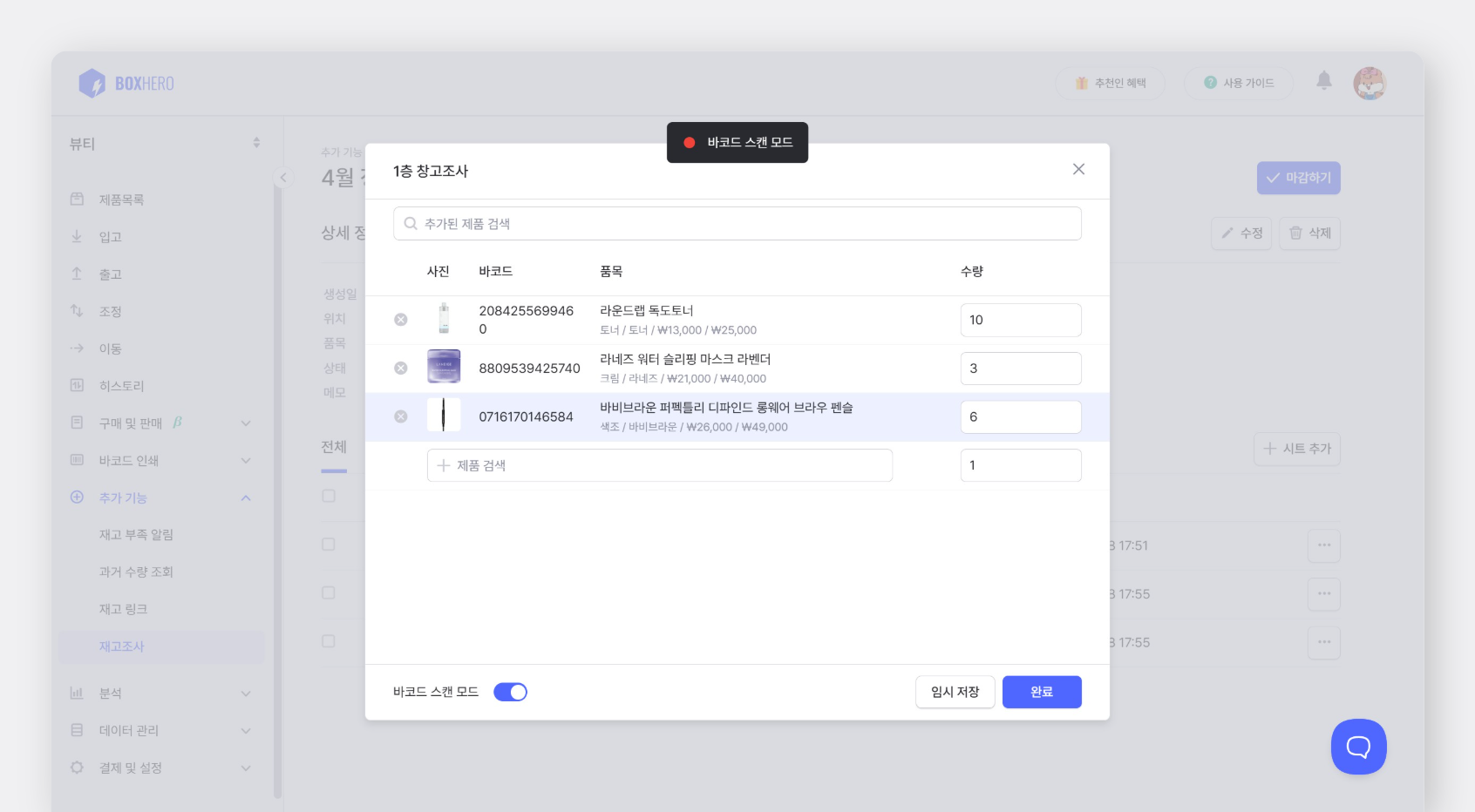
담당자는 배정받은 시트를 선택한 후, **제품 검색** 또는 **바코드 스캔** 기능을 활용해 재고 조사를 진행합니다.
재고 조사를 일시 중단할 경우 `임시 저장` 버튼을 클릭하세요. 해당 시트의 상태는 '**진행 중'**으로 자동 변경됩니다.
**시트 상태 표기**
* **시작 전** : 시트 담당자가 재고 조사를 아직 시작하지 않았습니다.
* **진행 중** : 시트 담당자가 재고 조사를 진행 중입니다.
* **완료** : 시트 담당자가 재고 조사를 마치고 관리자 확인을 기다리는 상태입니다.
{% hint style="info" %}
조사를 완료하더라도 관리자가 마감하기 전까지는 내역을 수정할 수 있습니다.
{% endhint %}
{% endstep %}
{% step %}
#### 관리자 마감
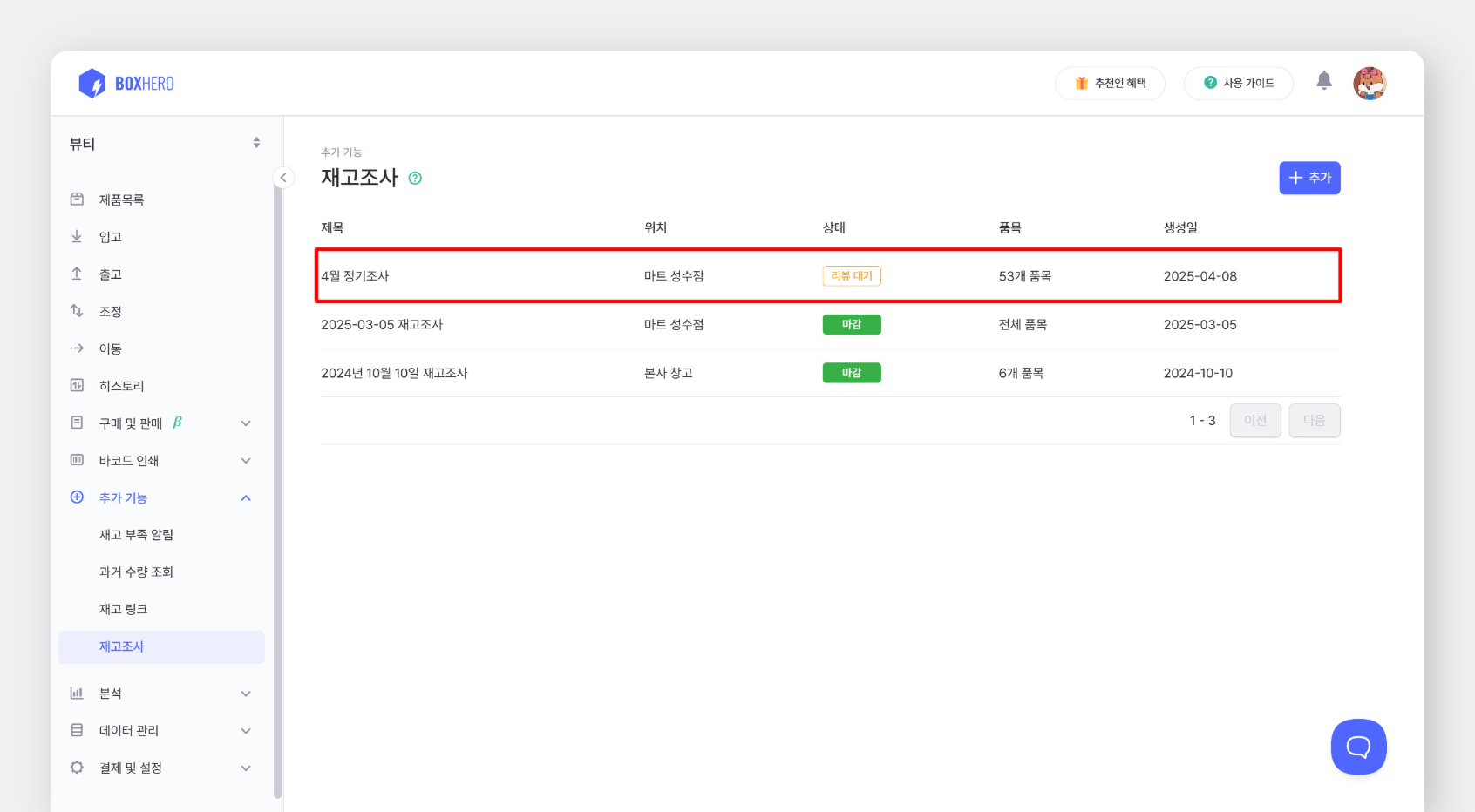
모든 담당자가 재고 조사를 완료하면, 재고 조사 목록에서 상태가 '**리뷰 대기**'로 변경됩니다.
**재고 조사 상태 표기**
* **진행 중** : 담당자들이 재고 조사를 진행하고 있습니다.
* **리뷰 대기** : 모든 담당자가 재고 조사를 완료하여 관리자 검토를 기다리고 있습니다.
* **마감** : 관리자 마감까지 모든 과정이 종료되었습니다.
관리자가 `미리보기` 버튼을 누르면 **시스템 재고와 실사 수량을 비교**할 수 있는 화면이 나타납니다. 내역은 화면에서 직접 확인하거나 엑셀로 다운로드할 수 있습니다.
조사한 내역을 모두 확인한 후 `마감하기` 버튼을 누르면 실사 수량이 현재 재고로 즉시 반영됩니다.
{% embed url="" %}
{% hint style="danger" %}
재고 조사 대상에 포함되었지만 수량이 입력되지 않은 제품은 재고 없음으로 간주되어 **수량이 0으로 변경됩니다.**
{% endhint %}
{% endstep %}
{% endstepper %}
## 모바일
박스히어로 모바일 앱에서도 PC 버전과 동일한 재고 조사 기능을 제공합니다. 모바일에서는 카메라로 바코드를 스캔해 더 간편하게 수량을 입력할 수 있습니다.
{% embed url="" %}
***
## FAQ
박스히어로 재고 조사 기능에 대해 **자주 묻는 질문**은 아래에서 확인하실 수 있습니다.
{% content-ref url="/spaces/dR2xvRG0Ds13315BlP8a/pages/nXVOqxCsYfg96lnb38ip" %}
[재고 조사](/docs/faq/ko/inventory-and-transactions/inventory-counts.md)
{% endcontent-ref %}
***
.png?alt=media)