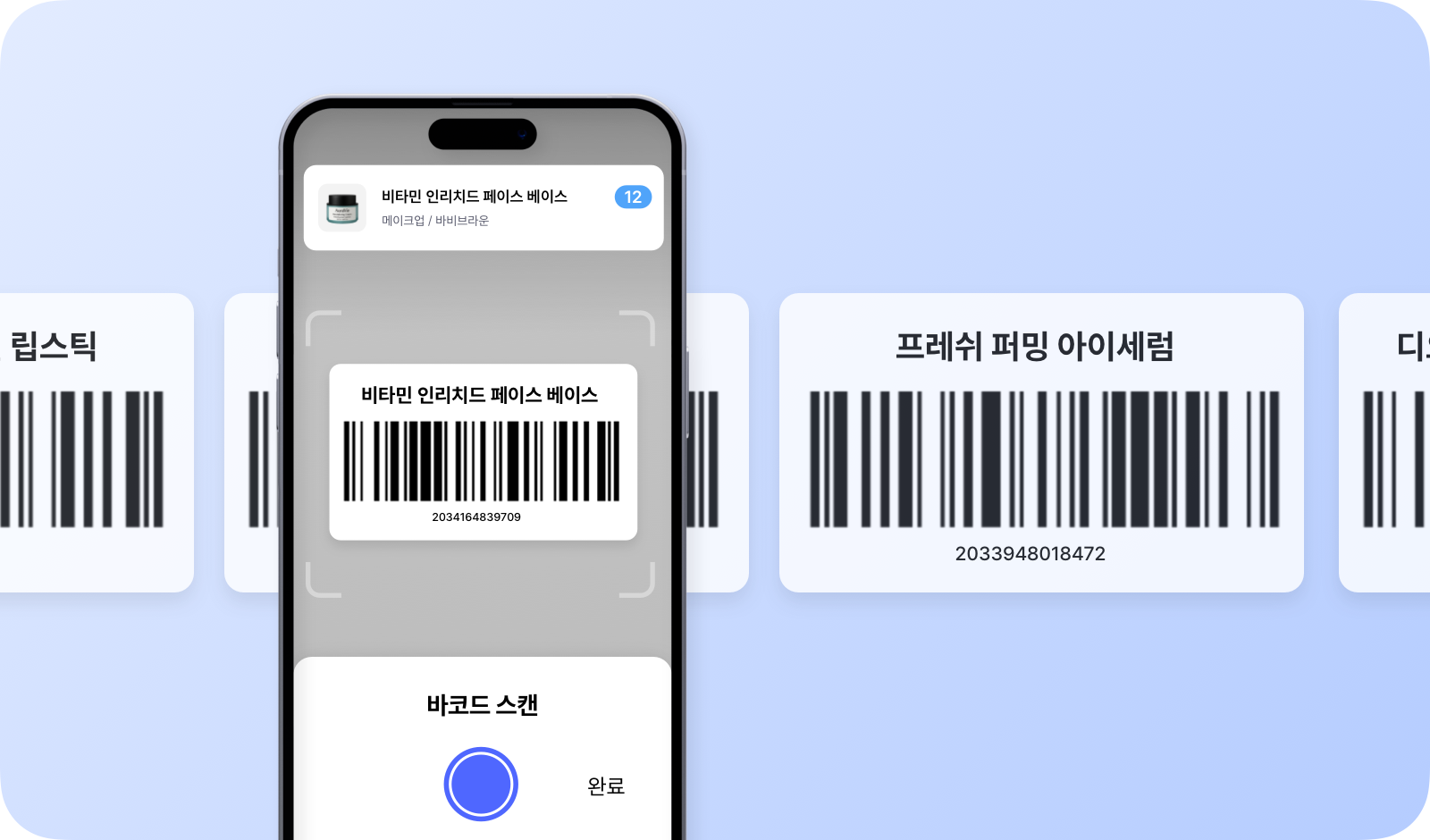
# 바코드 스캔

***

<figure><img src="https://3639913499-files.gitbook.io/~/files/v0/b/gitbook-x-prod.appspot.com/o/spaces%2FnmQcxJVYbkAeUq7yQCkF%2Fuploads%2Fgit-blob-df54b3d4410df07cb1bc6ff26e2537cc2dd7da0a%2F%E1%84%87%E1%85%A1%E1%84%8F%E1%85%A9%E1%84%83%E1%85%B3%20%E1%84%89%E1%85%B3%E1%84%8F%E1%85%A2%E1%86%AB.png?alt=media" alt=""><figcaption></figcaption></figure>

***

## 주요 기능 <a href="#key-highlights" id="key-highlights"></a>

* [**제품 조회**](https://www.boxhero.io/docs/documentation/ko/data-center/items#how-to-add-items) **:** 스캔으로 제품 정보와 수량을 확인할 수 있습니다.
* [**입고/출고/조정**](https://www.boxhero.io/docs/documentation/ko/key-features/tx#stock-in-stock-out) **:** 스캔으로 제품 수량을 변경할 수 있습니다.
* [**이동**](https://www.boxhero.io/docs/documentation/ko/key-features/tx#move-stock) **:** 스캔으로 위치 간 수량 이동이 가능합니다.
* [**재고 조사**](https://www.boxhero.io/docs/documentation/ko/key-features/inventory-count) **:** 스캔으로 조사한 수량을 박스히어로에 반영할 수 있습니다.
* [**바코드 등록**](https://www.boxhero.io/docs/documentation/ko/print-barcode#product-barcodes) **:** 제품 등록 시 스캔으로 바코드를 입력할 수 있습니다.

## 바코드 등록 <a href="#getting-started" id="getting-started"></a>

바코드 스캔을 사용하려면 제품에 바코드가 등록되어야 합니다.

관리할 제품에 바코드가 부착되어 있다면 스캔하여 제품에 입력하고, 바코드가 없다면 직접 생성해 사용할 수 있습니다. 자세한 사항은 [**바코드 인쇄**](https://www.boxhero.io/docs/documentation/ko/print-barcode#product-barcodes) 가이드를 참고해 주세요.

<figure><img src="https://3639913499-files.gitbook.io/~/files/v0/b/gitbook-x-prod.appspot.com/o/spaces%2FnmQcxJVYbkAeUq7yQCkF%2Fuploads%2Fgit-blob-49f25faac3c0564d6ce7f90cefbde089a622610e%2Fimage%20(192).png?alt=media" alt="제품 추가시 바코드를 입력하는 화면"><figcaption></figcaption></figure>

## 바코드 스캔 <a href="#barcode-scanning" id="barcode-scanning"></a>

### Mobile / 카메라 스캔 <a href="#mobile-device" id="mobile-device"></a>

박스히어로 앱에서는 스마트폰 카메라로 바코드를 스캔할 수 있습니다.

#### 제품 검색 <a href="#mobile-1" id="mobile-1"></a>

{% embed url="<https://customer-0jrbilsa8yt3k758.cloudflarestream.com/e6772dc6fee74a1981fb5adbbcbaf755/iframe?autoplay=true&controls=false&letterboxColor=transparent&loop=true&muted=true&poster=https://customer-0jrbilsa8yt3k758.cloudflarestream.com/e6772dc6fee74a1981fb5adbbcbaf755/thumbnails/thumbnail.jpg?height=1080&preload=true>" %}

#### 입고/출고 <a href="#mobile-2" id="mobile-2"></a>

{% embed url="<https://customer-0jrbilsa8yt3k758.cloudflarestream.com/7fa2b4fe7c484ecd85dabab7938014f7/iframe?autoplay=true&controls=false&letterboxColor=transparent&loop=true&muted=true&poster=https://customer-0jrbilsa8yt3k758.cloudflarestream.com/7fa2b4fe7c484ecd85dabab7938014f7/thumbnails/thumbnail.jpg?height=1080&preload=true>" %}

### Mobile / 스캐너 연결 <a href="#mobile-device-scanner" id="mobile-device-scanner"></a>

블루투스 지원하는 바코드 스캐너를 스마트폰에 연결해 사용할 수 있습니다.

#### 입고/출고 <a href="#mobile-1" id="mobile-1"></a>

{% embed url="<https://customer-0jrbilsa8yt3k758.cloudflarestream.com/c97c2ab2ede94e35af12d3744bdf629e/iframe?autoplay=true&controls=false&letterboxColor=transparent&loop=true&muted=true&poster=https://customer-0jrbilsa8yt3k758.cloudflarestream.com/c97c2ab2ede94e35af12d3744bdf629e/thumbnails/thumbnail.jpg?height=1080&preload=true>" %}

{% hint style="warning" %}
바코드 스캔 방식은 `설정` > `톱니바퀴 아이콘`을 눌러 기본 설정으로 지정할 수 있습니다.
{% endhint %}

### PC / 스캐너 연결 <a href="#desktop" id="desktop"></a>

블루투스나 USB로 PC에 연결 가능한 바코드 스캐너는 모두 사용할 수 있습니다.

#### 제품 검색 <a href="#mobile-1" id="mobile-1"></a>

{% embed url="<https://customer-0jrbilsa8yt3k758.cloudflarestream.com/f424a1e38b3f4a66a9b0a90138651c12/iframe?autoplay=true&controls=false&letterboxColor=transparent&loop=true&muted=true&poster=https://customer-0jrbilsa8yt3k758.cloudflarestream.com/f424a1e38b3f4a66a9b0a90138651c12/thumbnails/thumbnail.jpg?height=1080&preload=true>" %}

#### 입고/출고 <a href="#mobile-2" id="mobile-2"></a>

{% embed url="<https://customer-0jrbilsa8yt3k758.cloudflarestream.com/325bd37cdf096a664e832d922a30b14b/iframe?autoplay=true&controls=false&letterboxColor=transparent&loop=true&muted=true&poster=https://customer-0jrbilsa8yt3k758.cloudflarestream.com/325bd37cdf096a664e832d922a30b14b/thumbnails/thumbnail.jpg?height=1080&preload=true>" %}

***

## <mark style="color:$info;">FAQ</mark> <a href="#faq" id="faq"></a>

### <mark style="color:$info;">어떤 바코드 스캐너를 구매해야 하나요?</mark> <a href="#id-1" id="id-1"></a>

<mark style="color:$info;">PC와 모바일에 연결 가능한 스캐너는 모두 사용할 수 있으니 예산과 필요 기능을 고려해서 구매하세요. 스캐너 추천이 필요하신 경우 아래 포스팅을 참고해 주세요.</mark>

{% embed url="<https://boxhero-ko.ghost.io/p/13d48a5c-38f9-48cc-b65c-7777912862c7/>" %}

### <mark style="color:$info;">바코드에 포함된 알파벳이 한글로 입력됩니다.</mark> <a href="#id-2" id="id-2"></a>

<mark style="color:$info;">바코드 스캐너는 키보드 입력과 동일한 방식으로 인식됩니다. 알파벳이 한글로 입력된다면,</mark> <mark style="color:$info;">**한/영 키**</mark><mark style="color:$info;">를 눌러 입력 언어를 영어로 바꾼 후 다시 스캔해 주세요.</mark>

### <mark style="color:$info;">바코드가 스캔되지 않습니다.</mark> <a href="#id-3" id="id-3"></a>

<mark style="color:$info;">아래 순서대로 테스트해 주세요.</mark>

1. <mark style="color:$info;">PC/모바일에서 메모장을 열어 제품 바코드를 스캔해 주세요. 바코드가 메모장에 입력된다면 연결은 정상입니다. 만약 아무것도 입력되지 않는다면 스캐너를 다시 연결해 주세요.</mark>
2. <mark style="color:$info;">메모장에 바코드가 입력된다면 커서 위치를 확인해 주세요. 커서가 바코드 다음 줄이 아닌 바로 뒤에 붙어 있다면</mark> <mark style="color:$info;">**스캔 후 엔터 입력**</mark> <mark style="color:$info;">설정이 꺼져 있는 상태입니다. 구매한 스캐너 메뉴얼을 참고해서 해당 옵션을 켜 주세요.</mark>

<table data-card-size="large" data-view="cards"><thead><tr><th></th><th data-hidden data-card-cover data-type="files"></th></tr></thead><tbody><tr><td><strong>정상</strong></td><td><a href="https://3639913499-files.gitbook.io/~/files/v0/b/gitbook-x-prod.appspot.com/o/spaces%2FnmQcxJVYbkAeUq7yQCkF%2Fuploads%2Fgit-blob-c860087ab82006f981b8358f1a4ee732d6599d93%2F111%20(5).png?alt=media">111 (5).png</a></td></tr><tr><td><strong>스캔 불가</strong></td><td><a href="https://3639913499-files.gitbook.io/~/files/v0/b/gitbook-x-prod.appspot.com/o/spaces%2FnmQcxJVYbkAeUq7yQCkF%2Fuploads%2Fgit-blob-ef5fe55945a859ce57ac1b2b585cac16209470d1%2F222%20(6).png?alt=media">222 (6).png</a></td></tr></tbody></table>