> For the complete documentation index, see [llms.txt](https://www.boxhero.io/docs/llms.txt). Markdown versions of documentation pages are available by appending `.md` to page URLs; this page is available as [Markdown](https://www.boxhero.io/docs/documentation/ko/resources/guides/zebra-zd421t/zd421t-pc-usb.md).
# PC 인쇄 (USB)
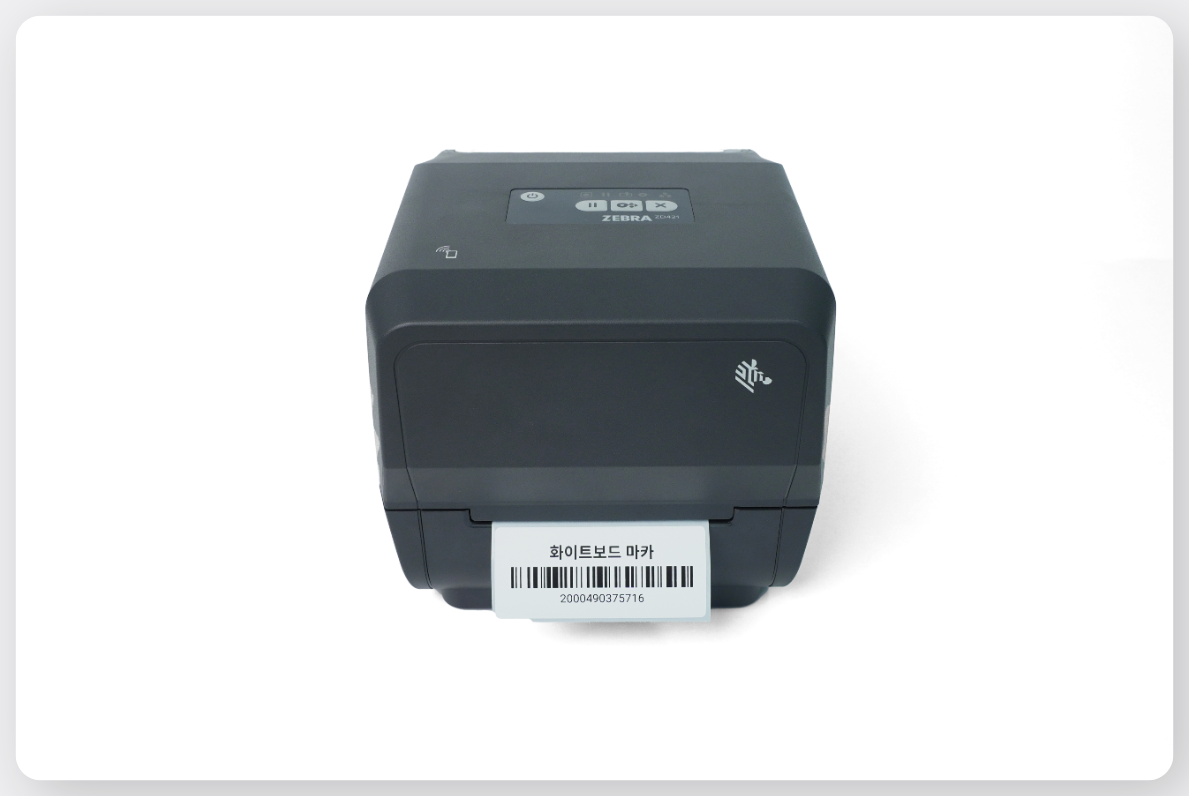
ZEBRA ZD421T 프린터를 USB로 연결해 PC에서 인쇄하는 방법입니다.
## 1. 드라이버 설치
{% stepper %}
{% step %}
[ZEBRA 공식 홈페이지](https://www.zebra.com/kr/ko/support-downloads.html)에서 모델명을 검색해 드라이버를 다운로드합니다.
{% endstep %}
{% step %}
드라이버 파일을 실행하여 설치합니다. `Next` 버튼을 계속 눌러주세요.
{% endstep %}
{% step %}
설치 마지막 화면에서 **Run the printer installation wizard**에 체크하고 `Finish` 를 눌러주세요.
{% endstep %}
{% step %}
진행을 잠시 멈추고 PC와 프린터를 연결할 **USB 케이블**을 준비합니다.\
(USB 케이블은 아직 컴퓨터에 연결하지 마세요.)
{% endstep %}
{% step %}
`Next`버튼을 눌러 프린터 설치 마법사를 계속 진행합니다.
{% endstep %}
{% step %}
아래 화면이 나타나면 USB 케이블을 프린터와 컴퓨터에 연결합니다. 만약 화면이 넘어가지 않으면 USB 케이블을 분리했다가 다시 연결하세요.
{% endstep %}
{% step %}
계속 `다음` 버튼을 눌러 설치를 완료합니다.
{% endstep %}
{% step %}
이제 프린터 설정에서 용지 사이즈를 변경해야 합니다.\ `Bluetooth 및 장치` > `프린터 및 스캐너`로 이동해 주세요.
{% hint style="danger" %}
프린터 설정에서 용지 크기를 제대로 입력하지 않으면 **용지에 맞지 않게 인쇄**됩니다.
{% endhint %}
{% endstep %}
{% endstepper %}
***
## 2. 라벨 인쇄
드라이버 설치와 용지 설정까지 완료되면 박스히어로에서 라벨을 인쇄할 수 있습니다.
{% stepper %}
{% step %}
PC웹 박스히어로에 접속한 후 `바코드 인쇄`로 이동합니다. `감열지`를 선택하고 사용할 용지 사이즈를 입력해 주세요.
{% endstep %}
{% step %}
바코드, QR코드 중 원하는 템플릿을 선택해 주세요.
{% hint style="info" %}
우측 미리보기 화면에서는 등록된 제품 중 하나를 임의로 선택해서 보여줍니다.
{% endhint %}
{% endstep %}
{% step %}
하단의 **디자인 세부 설정**에서 라벨에 표시할 제품 정보를 설정하고 `저장` 버튼을 누릅니다.
{% hint style="success" %}
디자인 설정 방법을 더 자세히 알고 싶다면 [여기](https://www.boxhero.io/docs/documentation/ko/other-features/print-barcode#create-label-designs)에서 확인해 주세요.
{% endhint %}
{% endstep %}
{% step %}
인쇄할 제품을 목록에 추가하고 하단의 `인쇄`버튼을 눌러주세요.
{% endstep %}
{% step %}
사용할 프린터를 선택한 후 `인쇄`버튼을 눌러주세요.
{% endstep %}
{% endstepper %}
.png?alt=media)
.png?alt=media)
.png?alt=media)
.png?alt=media)
.png?alt=media)
.png?alt=media)
.png?alt=media)
.png?alt=media)
.png?alt=media)
.png?alt=media)
.png?alt=media)
.png?alt=media)
.png?alt=media)
.png?alt=media)
.png?alt=media)
.png?alt=media)
.png?alt=media)
.png?alt=media)