> For the complete documentation index, see [llms.txt](https://www.boxhero.io/docs/llms.txt). Markdown versions of documentation pages are available by appending `.md` to page URLs; this page is available as [Markdown](https://www.boxhero.io/docs/documentation/ko/settings/team.md).
# 팀 설정
\[설정] > \[팀 설정]에서 사용하는 팀의 공통 설정을 변경할 수 있습니다. 설정한 내용은 팀에 속한 모든 멤버에게 적용됩니다.
***
***
## 사용량
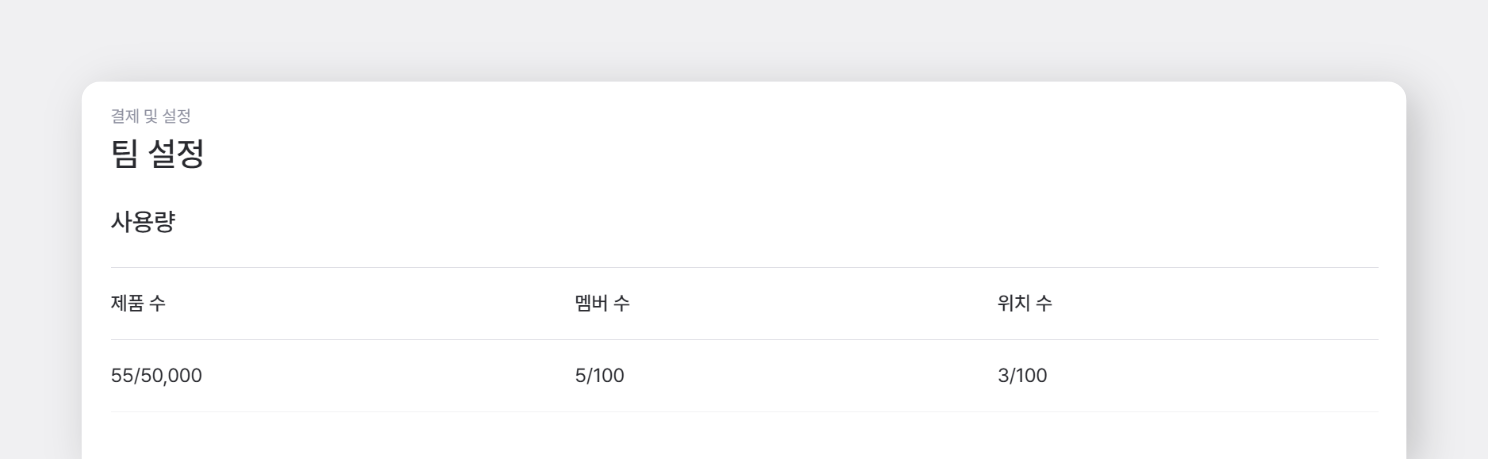
팀에서 사용 가능한 제품 수, 멤버 수, 위치 수를 확인할 수 있습니다.
{% hint style="danger" %}
하단에 **이용 한도 초과**라는 문구가 나오는 경우, 한도 내로 사용량을 조정하거나 팀 관리자에게 [**사용량 확장**](/docs/documentation/ko/pricing.md#pricing)을 요청해 주세요.
{% endhint %}
## 팀 정보
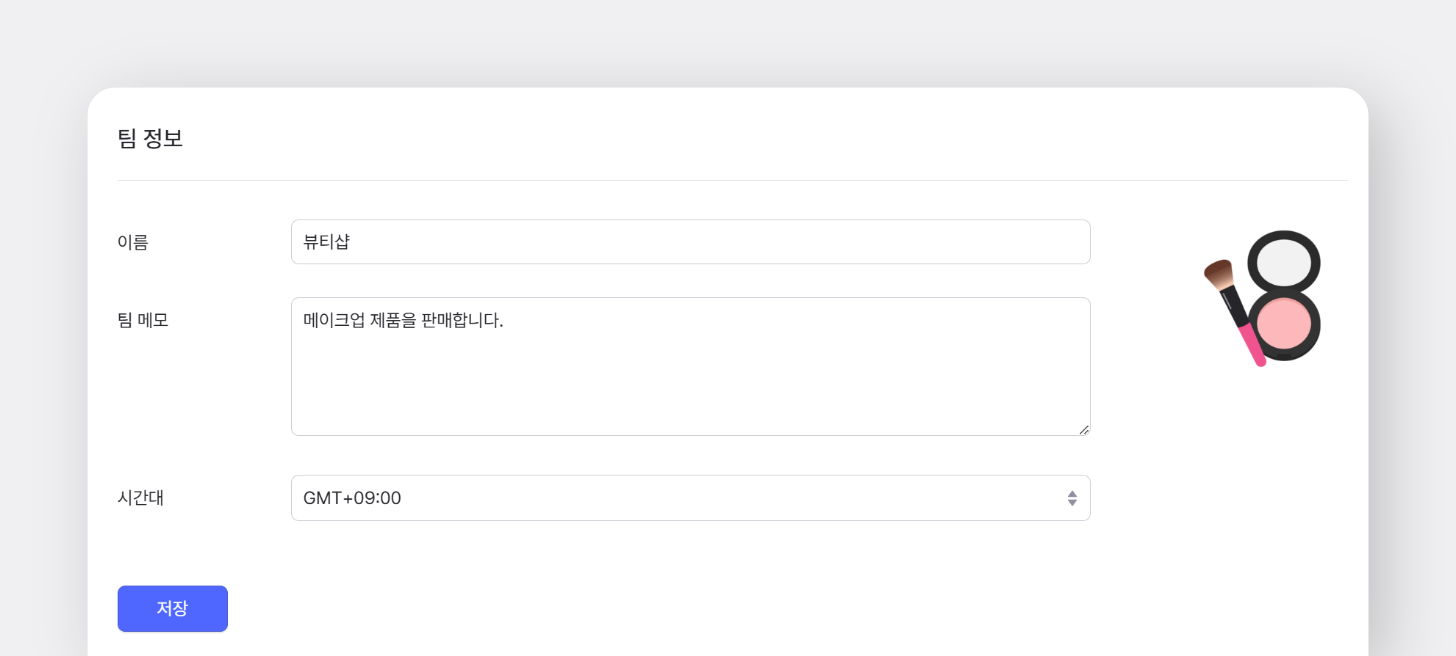
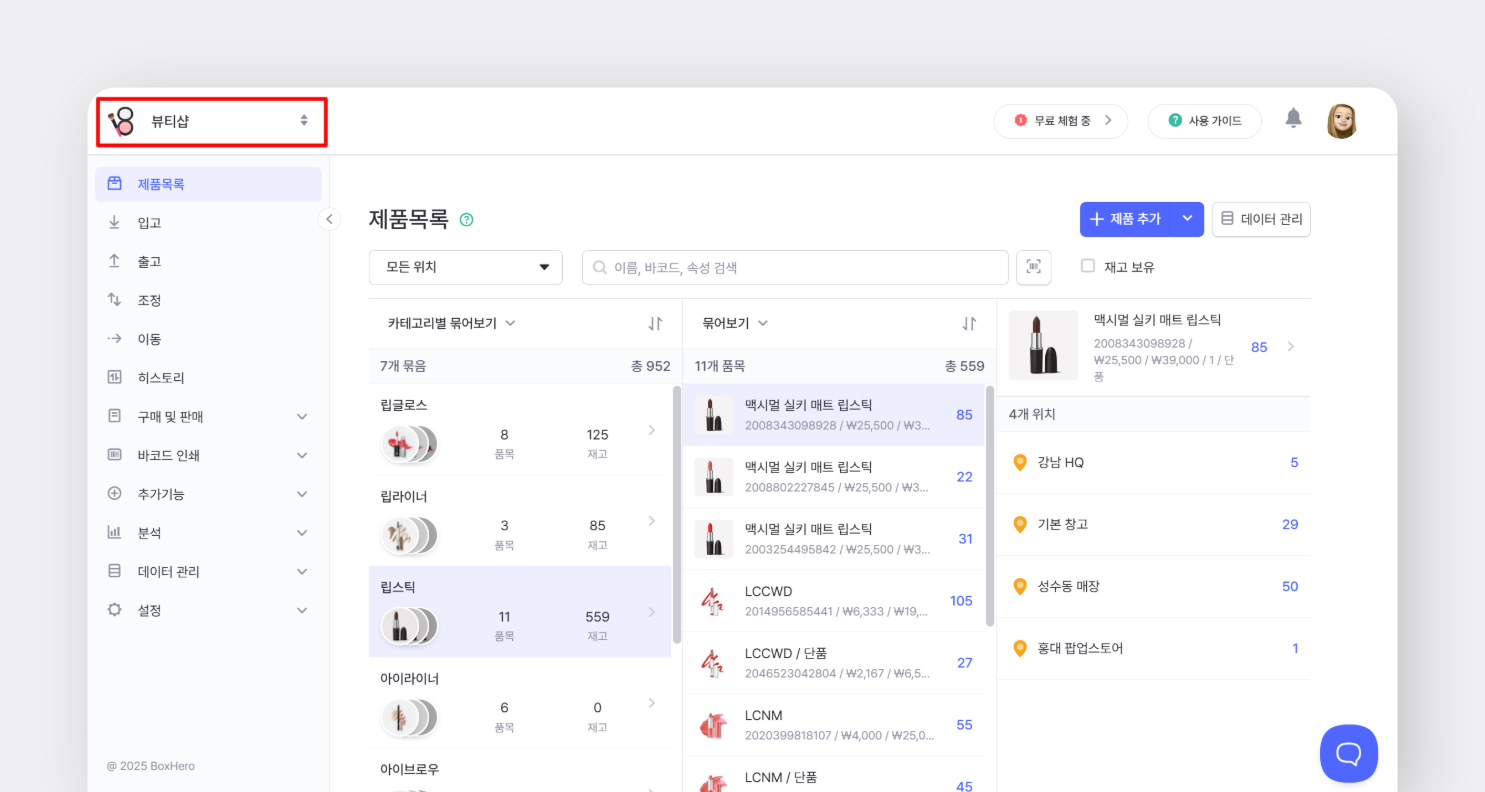
팀 이름을 수정할 수 있으며, 우측의 이미지는 박스히어로 대표 이미지로 표시됩니다.
{% hint style="warning" %}
내용을 수정한 후에는 `저장` 버튼을 눌러야 변경 사항이 적용됩니다.
{% endhint %}
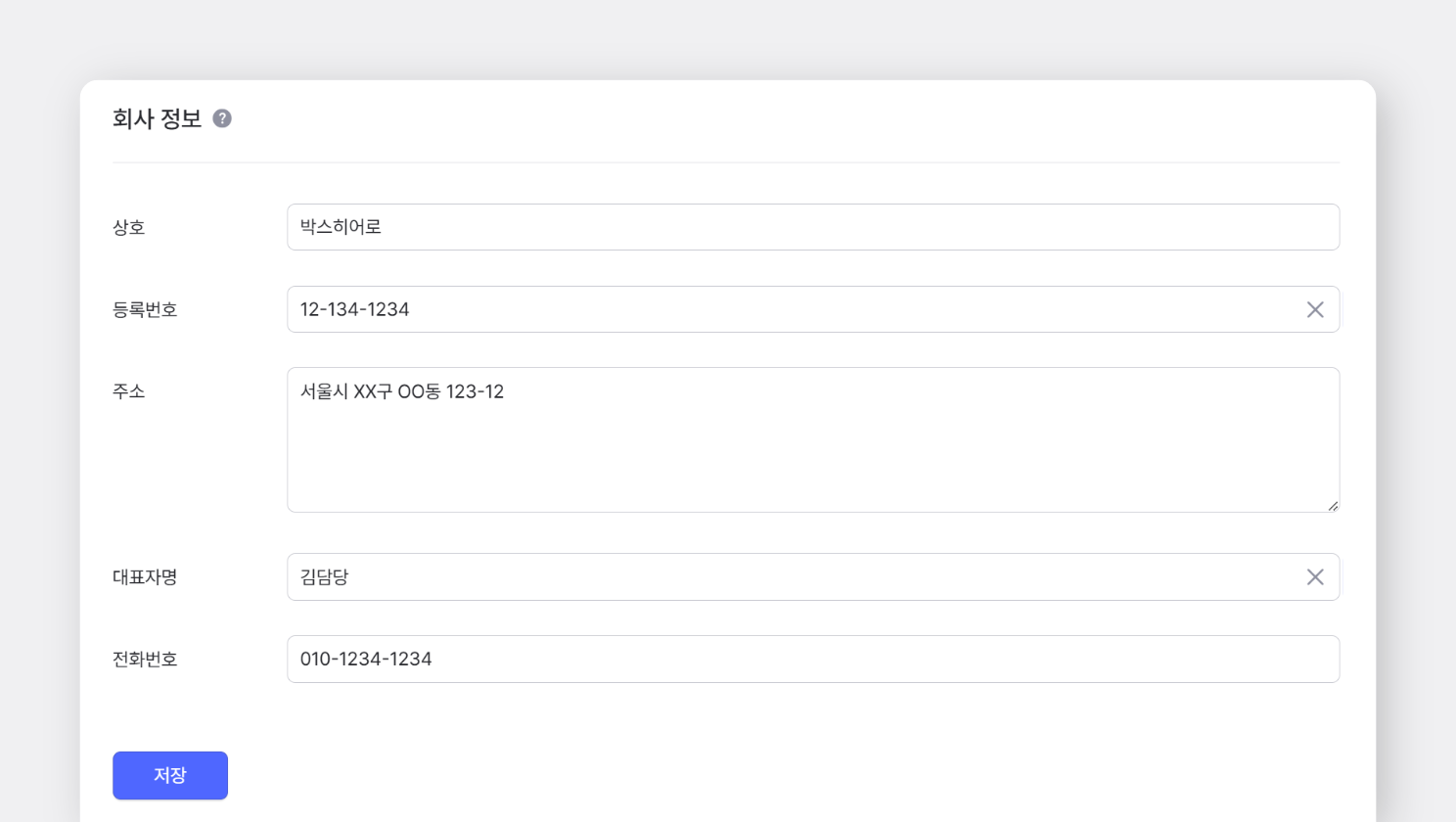
## 회사 정보
기입한 회사 정보는 `구매 및 판매`에서 발주서나 거래명세서를 사용할 때 표시됩니다.
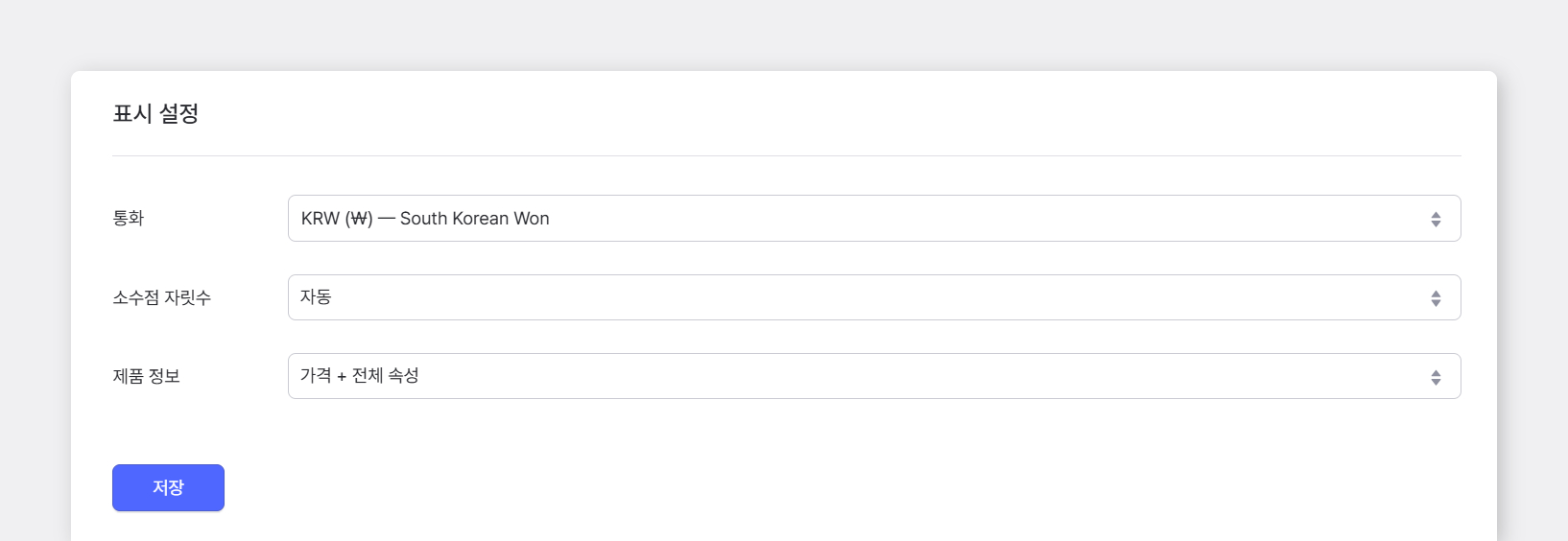
## 표시 설정
* **통화 :** `구매 및 판매`에서 사용하는 기본 통화입니다. 발주서와 판매서 작성 시 자동으로 선택되며, 작성 화면에서 다른 통화로 변경할 수 있습니다.
* **소수점 자릿수 :** `구매 및 판매`에서 **단가와 합계 금액에 표시**될 소수점 자릿수를 설정합니다. 만약 2를 선택하면 소수점 둘째 자리까지 표시됩니다. (예: 0.12)
설정한 자릿수는 수량의 소수점 입력과는 관계없습니다.
* **제품 정보 :** `제품 목록`, `입고`, `출고` 시 **표시할 제품 정보를 직접 설정**할 수 있습니다. `사용자 정의`를 선택하면 필요한 제품 정보만 표시하거나, 텍스트를 직접 입력해 속성과 함께 표시할 수 있습니다.
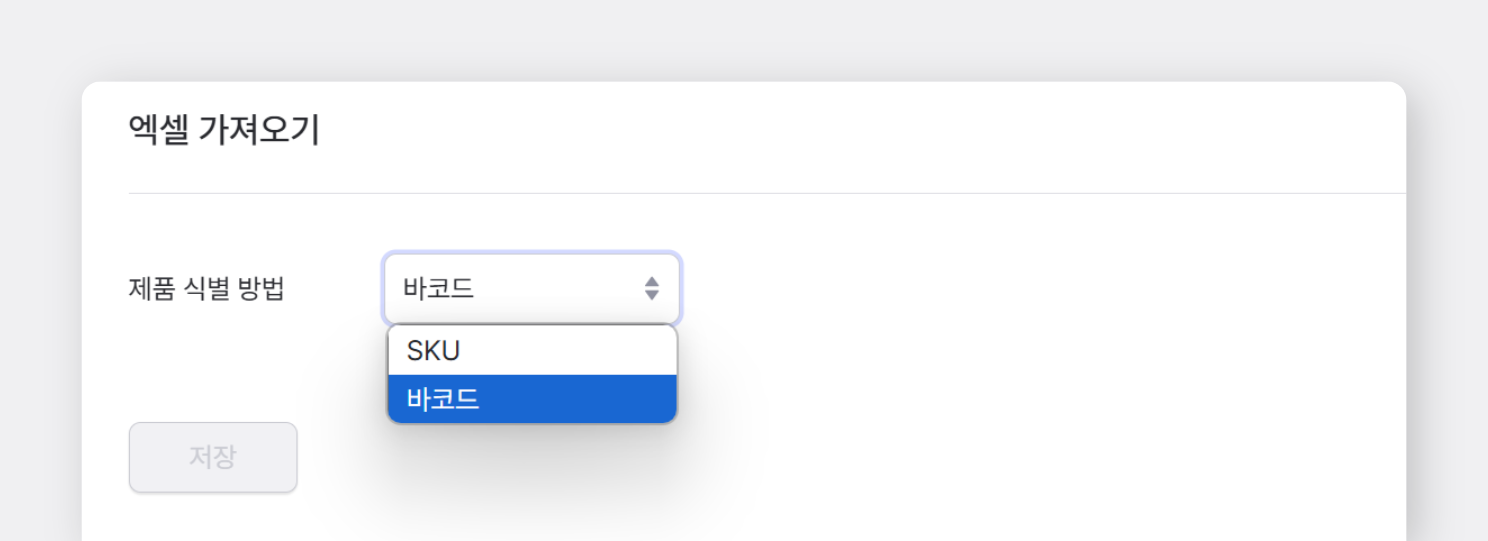
## 엑셀 가져오기
엑셀 파일로 제품을 대량 수정, 입고, 출고할 때 **제품을 식별하는 기준**입니다. SKU 또는 바코드 중 하나를 선택할 수 있습니다.
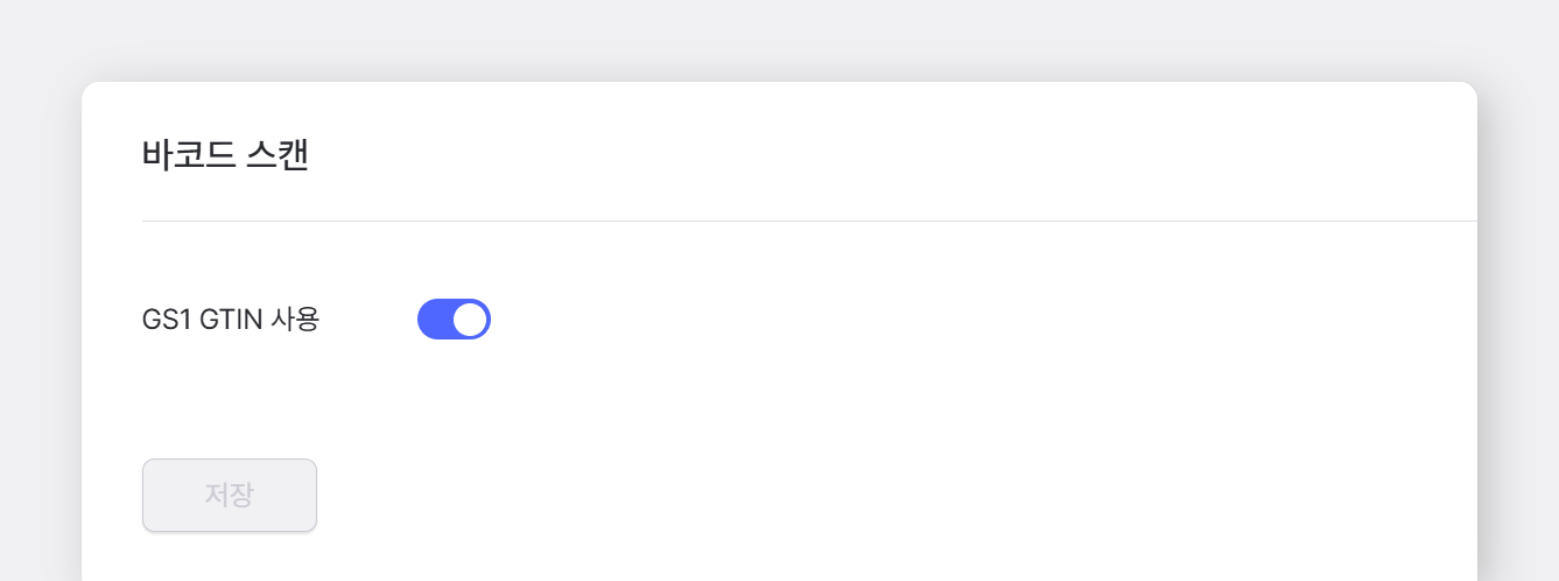
## GS1 바코드 스캔
박스히어로는 GS1 바코드를 스캔하여 재고를 관리할 수 있도록 지원합니다.
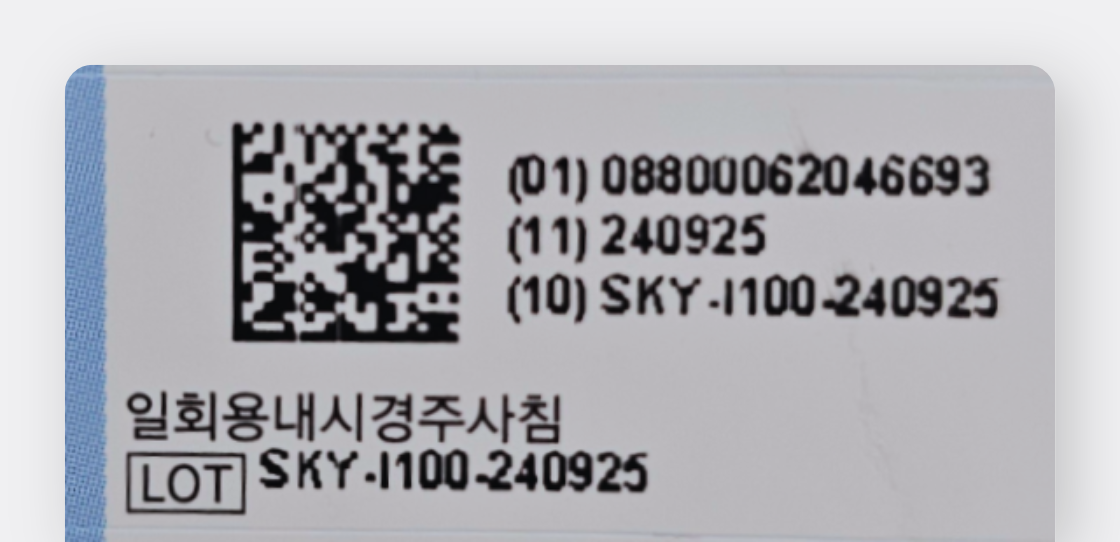
바코드에 유통기한, 로트번호, 시리얼이 포함된 경우, 입고 시점에 따라 바코드가 달라집니다. 설정에서 GTIN 추출 사용을 활성화하면, 바코드에서 제품 식별 코드(GTIN)만 스캔해 항상 동일한 제품으로 인식할 수 있습니다.
{% hint style="success" %}
의약품·의료기기에 부착된 UDI 바코드(GS1 형식)도 스캔해 사용할 수 있습니다.
{% endhint %}
설정은 PC와 모바일에서 각각 개별 적용됩니다. PC에서 스캔 기능을 사용하려면 PC에서, 모바일에서 스캔 기능을 사용하려면 모바일 앱에서도 설정을 변경해 주세요.
* **PC :** `설정` > `팀 설정` > `바코드 스캔` > `GS1 GTIN 스캔`
* **모바일 :** `설정` > `바코드 스캔` > `GS1 GTIN 스캔`
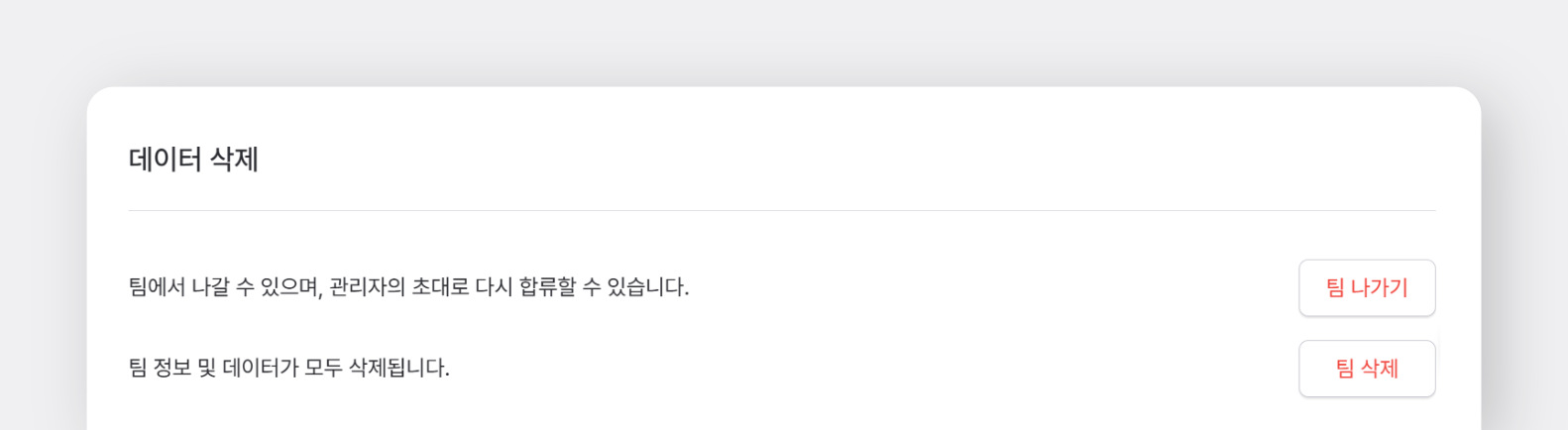
## 데이터 삭제
* **팀 나가기 :** 현재 계정만 팀에서 나가게 되며, 다른 관리자와 멤버들은 계속해서 팀을 사용할 수 있습니다.
* **팀 삭제 :** 모든 데이터가 영구적으로 삭제되며, 다른 관리자와 멤버들도 팀에 접근할 수 없습니다.
***
## FAQ
박스히어로 플랜과 결제에 관한 **자주 묻는 질문**은 아래에서 확인하실 수 있습니다.
{% content-ref url="/spaces/dR2xvRG0Ds13315BlP8a/pages/KolLGBeZ4rfyC2vie3rK" %}
[요금제](/docs/faq/ko/billing/plans-and-pricing.md)
{% endcontent-ref %}
{% content-ref url="/spaces/dR2xvRG0Ds13315BlP8a/pages/ge6e5ZkKUCRrdZy41ebU" %}
[결제](/docs/faq/ko/billing/invoices-and-payments.md)
{% endcontent-ref %}
{% content-ref url="/spaces/dR2xvRG0Ds13315BlP8a/pages/sNx8gdkY9qLcNS3dxUVi" %}
[해지](/docs/faq/ko/billing/canceling-your-plan.md)
{% endcontent-ref %}
***