> For the complete documentation index, see [llms.txt](https://www.boxhero.io/docs/llms.txt). Markdown versions of documentation pages are available by appending `.md` to page URLs; this page is available as [Markdown](https://www.boxhero.io/docs/documentation/ms/getting-started.md).
# Bermula
Ketahui cara memulakan penggunaan BoxHero untuk penjejakan inventori yang berkesan. Panduan langkah demi langkah kami merangkumi penciptaan pasukan, penambahan item, pengurusan transaksi, jemputan ahli pasukan dan banyak lagi.
***
## Daftar
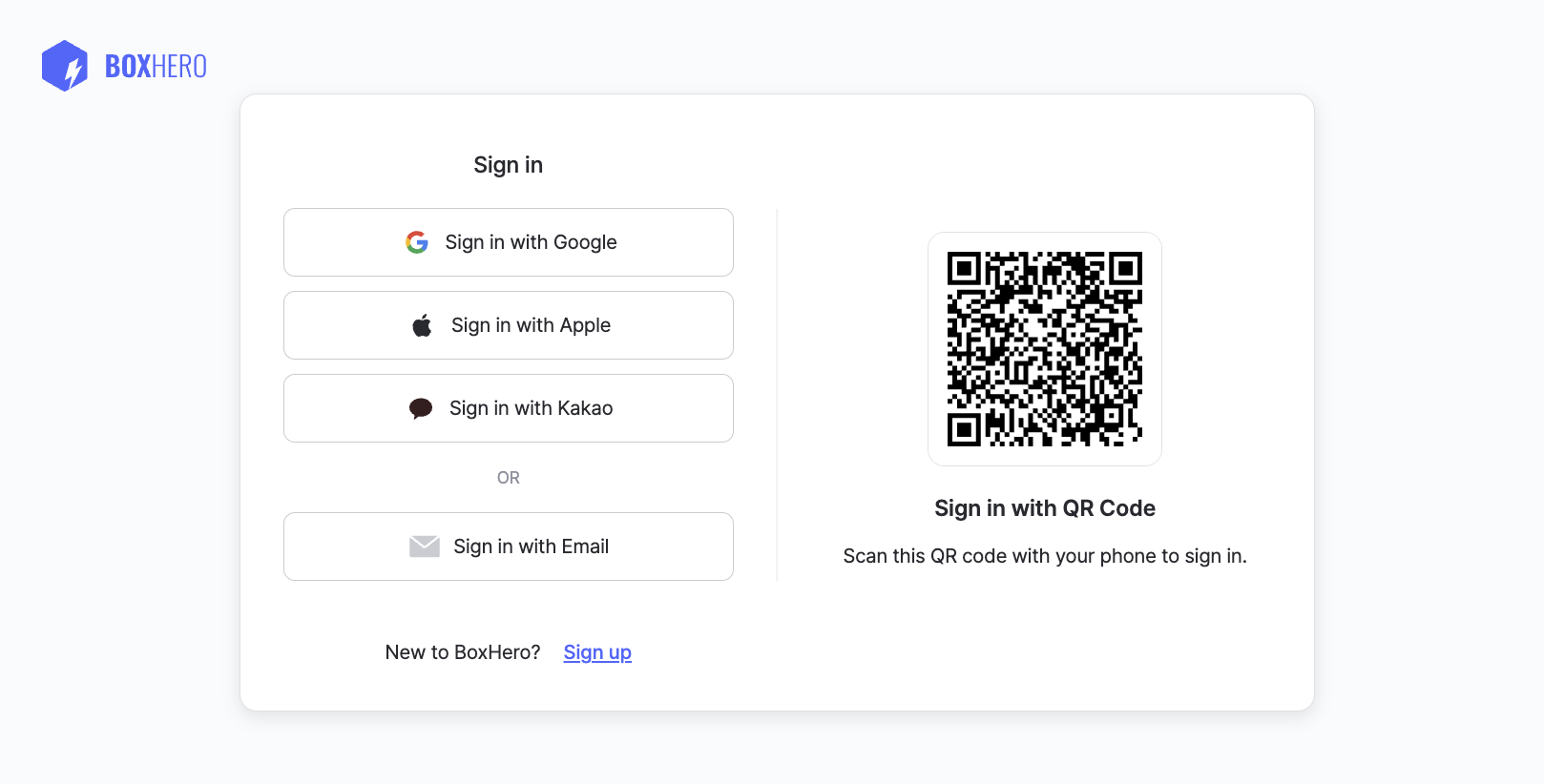
Anda boleh mendaftar dengan e-mel anda atau gunakan akaun Google, Apple, atau Kakao — atau log masuk serta-merta dengan mengimbas kod QR. Anda akan mendapat **percubaan percuma 30 hari** bagi Pelan Perniagaan, tanpa komitmen atau pembayaran diperlukan.
{% hint style="info" %}
**Nota**: Jika anda tidak memulakan langganan, akaun anda akan secara automatik beralih ke [Pelan Peribadi](/docs/documentation/ms/pricing.md#personal-plan) percuma apabila percubaan tamat. Ciri premium tidak lagi akan tersedia.
{% endhint %}
## Cipta Pasukan
Selepas anda mendaftar, langkah pertama anda ialah menyediakan `Pasukan`.
Anggaplah **pasukan** sebagai ruang kerja kongsi tempat anda dan rakan sekerja boleh mengurus inventori, menjejak item dan mengawal akses pengguna di satu tempat.
#### Amalan Terbaik
* **Pastikan ia ringkas**: Kebanyakan perniagaan hanya memerlukan satu pasukan.
* **Kekal teratur**: Jika anda perlu memisahkan jabatan atau lokasi dengan ketat, anda boleh mencipta pasukan tambahan.
* **Berikan nama yang betul**: Kami mengesyorkan memulakan dengan nama perniagaan anda. Anda boleh menamakan semula pasukan kemudian.
{% hint style="success" %}
**Perlukan bantuan dengan istilah ini?**\
Lihat panduan [istilah](https://www.boxhero.io/blog/terminology-guide) untuk definisi dan penjelasan yang jelas tentang konsep utama dalam BoxHero.
{% endhint %}
***
## Tambah Item
**Item** ialah unit asas inventori yang anda urus dalam BoxHero.
1. Untuk menambah item, pergi ke `Senarai Item` dan klik `Tambah Item` butang.
2. Kemudian, isi maklumat item anda dan klik `Simpan` pada penghujungnya.
{% embed url="" %}
### Maklumat Item
#### Butiran
* **SKU****\*** — Sebuah **Stok** **Penyimpanan** **Unit** ialah pengecam unik item. BoxHero menjana satu secara automatik, atau anda boleh masukkan sendiri. Tiada dua item boleh berkongsi SKU yang sama.
* **Nama****\*** — Nama utama yang digunakan untuk mengenal pasti item.
* **Kod bar** — Tambahkan kod bar supaya anda boleh mencari item dengan serta-merta dengan mengimbas.
* **Kod bar sedia ada**: Masukkannya secara manual atau imbas (pengimbas USB atau kamera mudah alih).
* **Tiada kod bar?** Klik `Jana` untuk mencipta nombor rawak 13 digit. Anda boleh mencetaknya pada label selepas menyimpan item.
* **Foto** — Muat naik imej untuk pengecaman pantas (maks 3 MB).
#### Atribut
* [**Atribut**](/docs/documentation/ms/konsep/attributes.md) — Tambahkan sebarang butiran tersuai yang anda perlukan untuk membantu mengkategorikan dan menapis inventori anda (cth. *jenama, pengeluar, warna, saiz, tarikh jual sebelum).*
#### Harga
* **Kos & Harga** *(Pilihan)* — Tetapkan kos seunit dan harga jualan lalai untuk item anda. Nilai ini akan diisi secara automatik dalam [pesanan pembelian dan jualan anda](/docs/documentation/ms/ciri-ciri-utama/purchase-and-sales.md).
* Kos seunit dan harga jualan adalah untuk rujukan sahaja.
* Mereka lakukan *tidak* mengira margin keuntungan atau menjejak turun naik harga sejarah.
#### Kuantiti Permulaan
* **Kuantiti** *(Pilihan)* — Anda boleh menyimpan item dengan baki sifar dan menambah stok kemudian.
* **Mengurus beberapa lokasi penyimpanan?** Berikan kuantiti kepada setiap [lokasi](/docs/documentation/ms/konsep/locations.md).
{% hint style="success" %}
**Jimat masa**: Anda boleh mengimport fail Excel dan memuat naik hamparan ke [**menambah item secara pukal**](/docs/documentation/ms/konsep/items.md#add-items-via-excel).
{% endhint %}
***
## Lihat Item
Cari item dalam `Senarai Item`, atau gunakan `Kumpulkan mengikut` fungsi untuk menyusunnya ke dalam kategori gaya folder. Anda juga boleh `Isih` (⇅) item mengikut kuantiti (tinggi ke rendah) atau mengikut abjad.
Dalam `Pusat Data`, anda boleh:
* Lihat item anda dalam jadual
* Isih item mengikut mana-mana lajur
* Pilih beberapa item untuk diedit atau dipadam sekali gus
***
## Transaksi Inventori
Selepas anda menambah item, kemas kini kuantiti dengan transaksi stok. Setiap satu mengemas kini kuantiti sedia ada dan direkodkan dalam sejarah transaksi pasukan anda.
* `Stok Masuk`: Meningkatkan kuantiti sedia ada (cth., menerima inventori baharu).
* `Stok Keluar`: Mengurangkan kuantiti sedia ada (cth., menghantar atau menjual item).
* `Pindahkan Stok`: Memindahkan item antara lokasi.
* `Laraskan Stok`: Membetulkan atau mengubah suai paras stok untuk kehilangan, kerosakan atau perbezaan kiraan.
### Stok Masuk
1. Dalam bar sisi kiri, pergi ke `Stok Masuk`.
2. Pilih lokasi.
3. *(Pilihan)* Pilih [rakan kongsi](/docs/documentation/ms/konsep/partners.md) — pembekal yang anda terima daripada.
4. Pilih item dan masukkan kuantiti.
5. *(Pilihan)* Tambahkan rujukan, nota atau lampiran (cth., invois pembekal atau senarai pembungkusan).
{% hint style="warning" %}
Langkah "**lokasi**" hanya muncul jika anda menggunakan lebih daripada satu lokasi. Pasukan baharu bermula dengan percubaan percuma 30 hari bagi [Pelan Perniagaan](/docs/documentation/ms/pricing.md#business-plan), yang termasuk sokongan berbilang lokasi.
{% endhint %}
### Stok Keluar
1. Dalam bar sisi kiri, pergi ke `Stok Keluar`.
2. Pilih lokasi.
3. *(Pilihan)* Pilih rakan kongsi — pelanggan yang anda hantar kepada.
4. Pilih item dan masukkan kuantiti.
5. *(Pilihan)* Tambahkan rujukan, nota atau lampiran (cth., slip pembungkusan atau nota penghantaran).
{% hint style="success" %}
**Pantas** **Pintasan**:\
Gunakan `Import daripada Excel` atau `Imbas Kod Bar` untuk menambah berbilang item atau kuantiti sekali gus.
{% endhint %}
### Pindahkan Stok
1. Dalam bar sisi kiri, pergi ke `Pindahkan Stok`.
2. Pilih lokasi sumber (`Dari`) dan lokasi destinasi (`Ke`).
3. Pilih item dan kuantiti untuk dipindahkan.
4. *(Pilihan)* Tambahkan rujukan, nota atau lampiran.
{% hint style="info" %}
**Nota:** [Pindahkan Stok](/docs/documentation/ms/ciri-ciri-utama/tx.md#move-stock) hanya tersedia apabila pasukan anda mempunyai **dua atau lebih lokasi** disediakan.
{% endhint %}
### Laraskan Stok
1. Dalam bar sisi kiri, pergi ke `Laraskan Stok`.
2. Pilih lokasi.
3. Pilih item dan masukkan kuantiti baharu.
4. *(Pilihan)* Tambahkan sebab, rujukan atau lampiran (cth., kehilangan, kerosakan atau perbezaan kiraan).
***
## Lihat Sejarah Transaksi
* Gunakan `Transaksi` menu untuk menyemak setiap tindakan inventori dan mencari butiran yang anda perlukan untuk penyelarasan atau audit.
* Tetapkan `Julat Tarikh`, `+ Tambah Penapis`, atau `Eksport ke Excel` untuk memuat turun rekod inventori anda.
[**Tindakan Lanjut**](/docs/documentation/ms/ciri-ciri-utama/tx.md#types-of-inventory-transactions)**:**
* Cetak ringkasan
* Muat turun sebagai PDF
* Cetak label
* Eksport ke Excel
* Edit atau padam transaksi
* Pulihkan versi sebelumnya
{% embed url="" %}
Transaksi stok disegerakkan merentas semua peranti dalam masa nyata.
{% endembed %}
***
## Jemput Ahli Pasukan
Pergi ke `Tetapan` > `Ahli` untuk menjemput atau mengalih keluar [ahli pasukan](/docs/documentation/ms/konsep/members.md#member-settings).\
Jemput sesiapa sahaja yang akan membantu mengurus inventori anda supaya anda boleh menguji ciri bersama-sama.
***
## Dapatkan Apl Mudah Alih
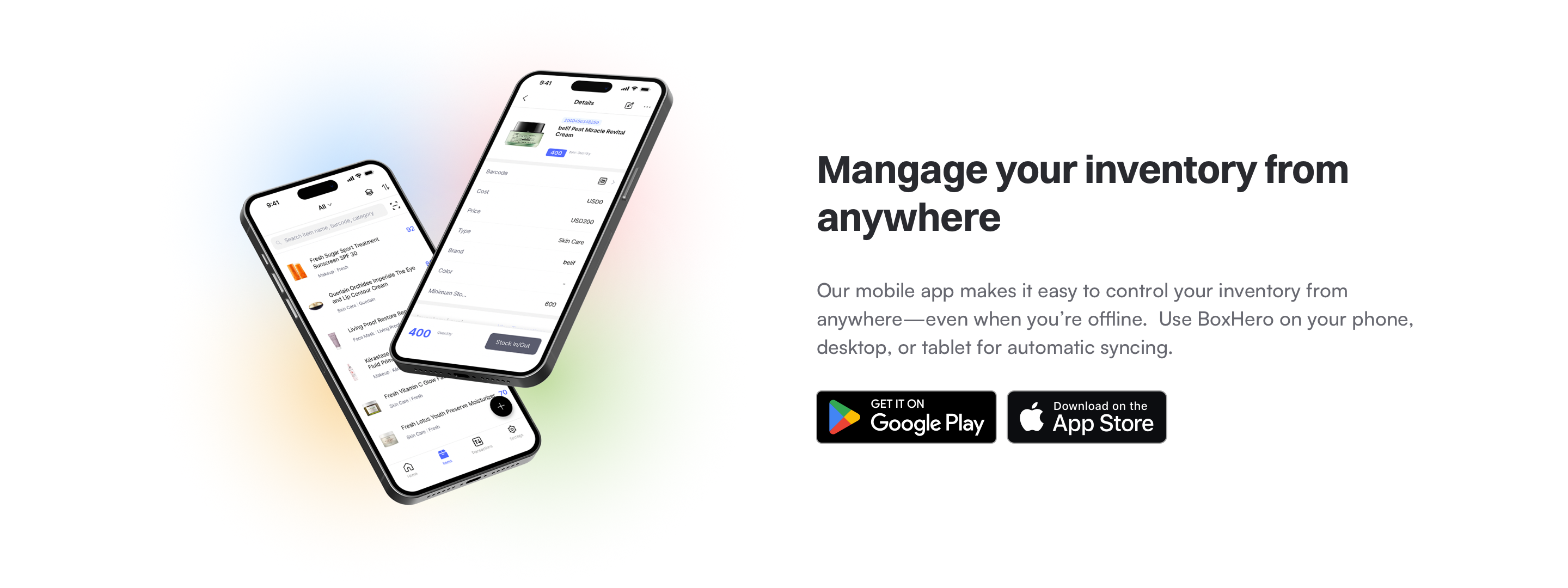
Gunakan apl mudah alih BoxHero untuk mengurus inventori semasa bergerak — log masuk dengan akaun anda untuk mengakses pasukan anda, mengimbas kod bar dan merekod transaksi stok daripada telefon anda.
* **Android**: [Dapatkan di Google Play](http://play.google.com/store/apps/details?id=com.bgpworks.boxhero)
* **iOS**: [Muat turun di App Store](http://itunes.apple.com/app/id1325512157)
***
## Langgan
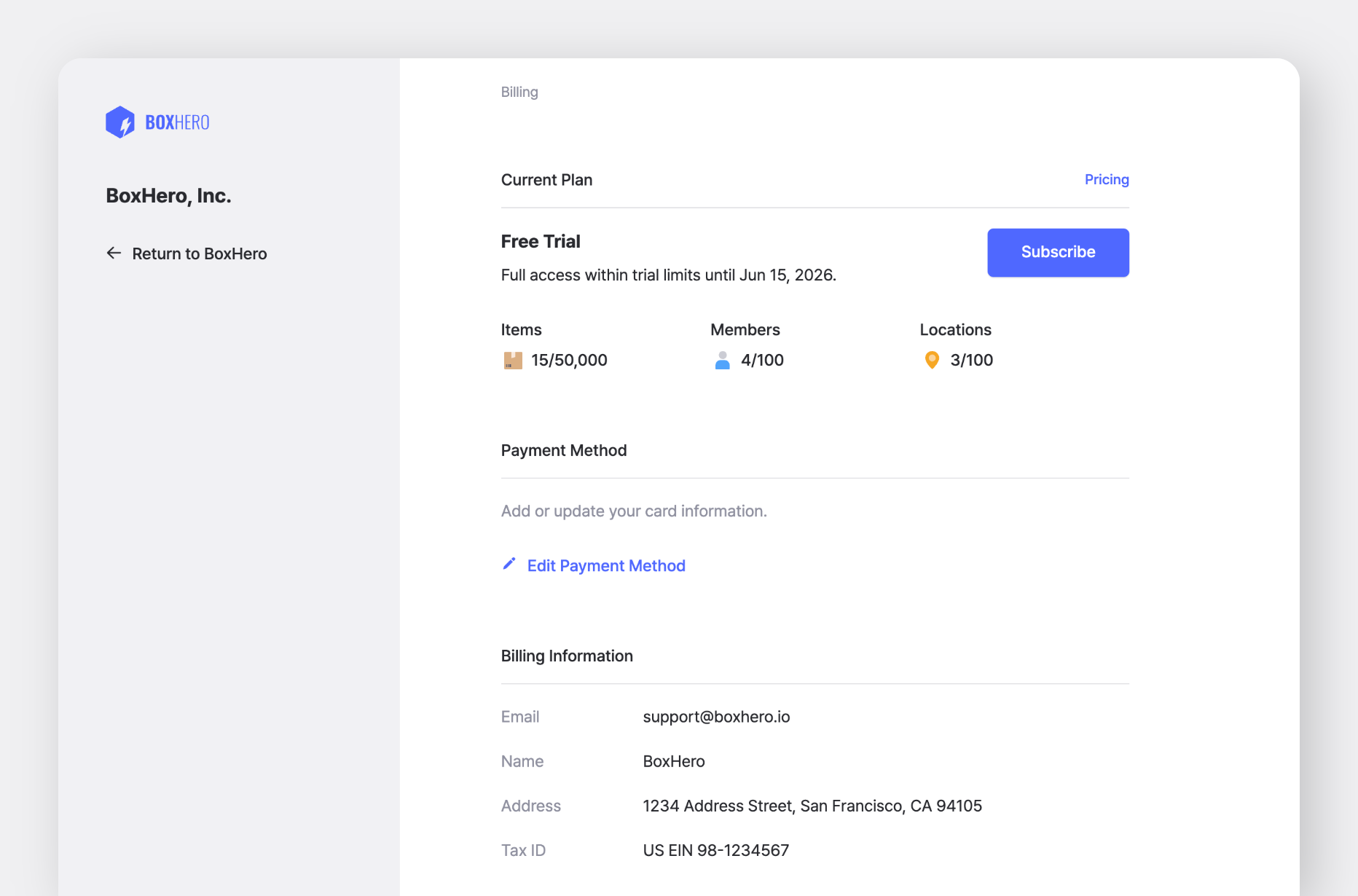
Jika anda memutuskan untuk meneruskan selepas percubaan percuma, pergi ke `Tetapan` > `Pengebilan` untuk memulakan langganan anda.
Anda boleh mendapatkan butiran lanjut tentang pembayaran dan pengebilan di sini.
**Mengenai data anda:** Sebarang data yang anda masukkan semasa percubaan percuma *kekal* dalam akaun anda selepas percubaan tamat. Jika anda melanggan pasukan yang anda gunakan untuk ujian, anda boleh terus menggunakannya tanpa gangguan.
**Jika anda mahu bermula semula:** Anda boleh menetapkan semula pasukan ujian anda dengan salah satu cara berikut:
* Padam semua item dalam pasukan dan hubungi [Sokongan](/docs/documentation/ms/sumber/contact.md) untuk menetapkan semula sejarah transaksi anda.
* Atau cipta pasukan baharu dan mula dengan persediaan yang bersih.
**Perlukan bantuan?** Lihat tutorial video pantas kami untuk web dan mudah alih.
{% content-ref url="/pages/88a48022baa0d944f28301edd2f9cf1ef2bdfe01" %}
[Tutorial Video](/docs/documentation/ms/video-tutorials.md)
{% endcontent-ref %}