> For the complete documentation index, see [llms.txt](https://www.boxhero.io/docs/llms.txt). Markdown versions of documentation pages are available by appending `.md` to page URLs; this page is available as [Markdown](https://www.boxhero.io/docs/documentation/ms/konsep/items.md).
# Item
Item ialah unit asas produk yang anda uruskan dalam BoxHero. Halaman ini merangkumi semua yang boleh anda lakukan dengannya — menambah, mengimport, mengedit, menyusun dan mengeksport.
***
## Menambah Item
### Pada Komputer Anda
* Daripada `Senarai Item`, klik `Tambah Item`.
* Atau pergi ke `Pusat Data` > `Item` dan klik `Tambah Item`.
{% embed url="" %}
### Pada Telefon Anda
* Dalam menu bawah, ketik `Item`, kemudian ketik `+` ikon (tambah) di sudut kanan bawah.
* Masukkan butiran item anda, tetapkan kuantiti permulaan, dan ketik `Simpan`.
{% embed url="" %}
### Medan Item
Sama ada anda menambah item di web atau di mudah alih, ini ialah medan yang perlu anda isi:
* **SKU****\*** — Singkatan bagi **Unit Simpanan Stok**, ini ialah pengecam unik item. BoxHero menjana satu secara automatik, atau anda boleh memasukkan sendiri. Tiada dua item boleh berkongsi SKU yang sama.
* **Nama****\*** — Nama utama yang digunakan untuk mengenal pasti item.
* **Kod bar** — Tambahkan kod bar untuk mencari item serta-merta dengan mengimbas. Masukkan yang sedia ada (ditaip secara manual atau diimbas dengan pengimbas USB atau kamera telefon anda), atau pilih `Jana` untuk mencipta nombor rawak 13 digit.
* **Foto** — Muat naik imej untuk pengecaman pantas (maksimum 3 MB).
* [**Atribut**](/docs/documentation/ms/konsep/attributes.md) — Tambahkan butiran tersuai seperti jenama, saiz atau warna untuk membantu mengkategorikan dan menapis inventori anda.
* **Kuantiti** — Masukkan stok permulaan. Anda boleh simpan item pada sifar dan menambah stok kemudian melalui transaksi inventori.
{% hint style="warning" %}
**Nota**: Terdapat had bilangan item yang boleh anda daftarkan dalam satu pasukan.\
Lihat [harga](/docs/documentation/ms/pricing.md) untuk memilih pelan yang paling sesuai untuk anda.
{% endhint %}
***
## Menggunakan Excel
Excel ialah cara paling pantas untuk mengurus item anda secara pukal. Daripada `Pusat Data` > `Item` > `Import daripada Excel`, anda boleh:
* **Tambah** item baharu daripada hamparan.
* **Edit** butiran dan kuantiti item sedia ada.
* **Kemas kini SKU** untuk menggantikan kod SKU pada item sedia ada.
{% hint style="success" %}
Sedikit persediaan sebelum anda mula:
* **Sediakan atribut tersuai anda** (cth., Jenama, Saiz, Warna) di bawah `Pusat Data` > `Atribut`. Atribut yang ditambah *selepas* anda memuat turun templat tidak akan muncul sebagai lajur.
* **Sediakan lokasi anda** di bawah `Pusat Data` > `Lokasi`. Jika anda menjejak inventori merentasi beberapa tempat, setiap lokasi menjadi lajur kuantiti tersendiri.
* **Sahkan pengecam item anda.** Ciri Excel BoxHero memadankan baris kepada item berdasarkan "SKU" secara lalai. Untuk memadankan berdasarkan "kod bar" sebaliknya, tukar ini di bawah `Tetapan` > `Pasukan` >`Tetapan Import Excel` *sebelum* anda mula.
{% endhint %}
### Tambah Item melalui Excel
Jika anda sudah mempunyai hamparan butiran item — atau mahu menambah banyak item sekali gus — gunakan **Tambah melalui Excel** untuk memuat naik semuanya ke BoxHero.
{% embed url="" %}
{% stepper %}
{% step %}
#### Muat Turun Templat Excel
* Pergi ke `Pusat Data` > `Item`.
* Di bahagian atas kanan, klik `Import daripada Excel` > `Tambah melalui Excel`.
* Klik `Muat Turun Templat`. Fail itu telah diformat terlebih dahulu dengan struktur lajur yang betul untuk pasukan anda — termasuk atribut tersuai dan lokasi anda.
{% endstep %}
{% step %}
#### Semak Lajur Excel
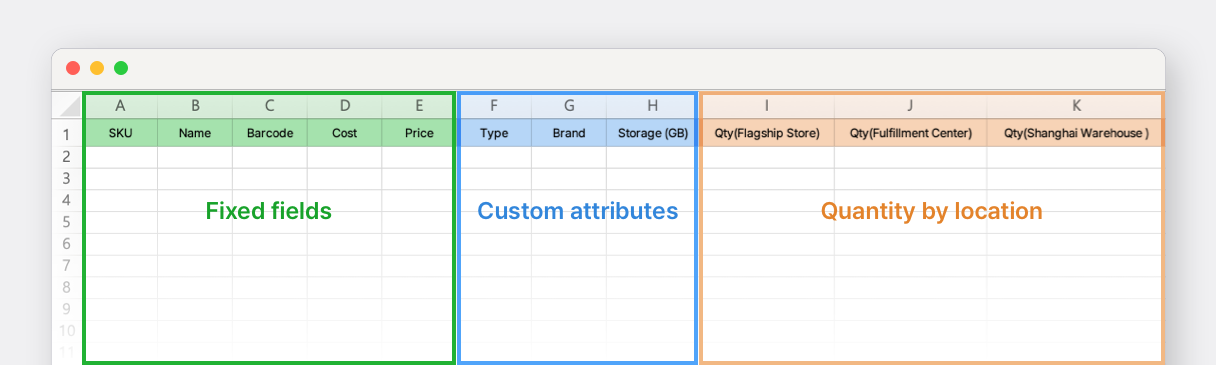
Buka fail yang dimuat turun. Anda akan melihat tiga jenis lajur:
* **Medan tetap:** Lajur terbina dalam yang tidak boleh dinamakan semula atau dipadam.\
(*SKU, Nama Item, Kod Bar, Kos, dan Harga*)
* **Atribut tersuai**: [*Atribut*](/docs/documentation/ms/konsep/attributes.md) yang telah anda sediakan di bawah `Pusat Data` > `Atribut`.
* **Kuantiti mengikut lokasi**: [*Lokasi*](/docs/documentation/ms/konsep/locations.md) yang telah anda sediakan di bawah `Pusat Data` > `Lokasi`.
{% hint style="info" %}
Jika anda belum menambah sebarang lokasi, hanya **Kuantiti (Lokasi Lalai)** lajur muncul.
{% endhint %}
{% endstep %}
{% step %}
#### Isi Data Item
Masukkan butiran item anda ke dalam templat, merujuk pada baris contoh di bahagian atas fail.
{% hint style="warning" %}
**Perkara untuk Diperhatikan:**
* **Nama Item****\*** — diperlukan. Semua medan lain disimpan sebagai kosong jika dibiarkan kosong.
* **SKU dan Kod Bar** — biarkan kosong untuk jana automatik.
* **Kos dan Harga** — biarkan kosong jika anda tidak menggunakan [Pembelian & Jualan](/docs/documentation/ms/ciri-ciri-utama/purchase-and-sales.md).
* **Kuantiti** — lalai kepada 0 jika kosong.
{% endhint %}
{% endstep %}
{% step %}
#### Muat Naik dan Sahkan
* Kembali ke `Tambah melalui Excel` skrin dan muat naik fail Excel anda yang telah lengkap.
* Tandakan `Jana` untuk mengisi automatik mana-mana **SKU** atau **Kod bar** sel kosong.
* Semak item dalam skrin pratonton. Baris yang mempunyai ralat akan ditandakan — baikinya dalam fail Excel anda dan muat naik semula, atau teruskan dengan hanya baris yang sah.
* Klik `Selesai` untuk selesai.
{% endstep %}
{% endstepper %}
### Edit Item melalui Excel
Gunakan **Edit melalui Excel** untuk mengubah butiran dan kuantiti banyak item sedia ada dalam satu langkah. Tidak seperti menambah, ini bermula daripada fail *semasa* data anda, jadi anda mengedit apa yang sudah ada dan bukannya memasukkan item dari awal.
{% stepper %}
{% step %}
#### Muat Turun Data Semasa
* Pergi ke `Pusat Data` > `Item`.
* Di bahagian atas kanan, klik `Import daripada Excel` > `Edit melalui Excel`.
* Klik `Muat Turun Templat`. Fail yang dimuat turun mengandungi semua item anda yang kini ada dalam BoxHero, bersama butirannya.
{% endstep %}
{% step %}
#### Edit Fail Excel
Ubah *hanya* sel yang perlu anda kemas kini, kemudian simpan fail.
Contohnya, selepas kiraan stok di "gudang Houston" anda, anda mungkin menetapkan kuantiti setiap item di sana kepada "20." Kemas kini hanya lajur itu dan biarkan yang lain seperti sedia ada.
Sebelum: Kuantiti semasa "Gudang Houston".
Selepas: Seluruh lajur dikemas kini kepada "20."
{% hint style="warning" %}
**Biarkan sel yang anda mahu kekalkan tanpa perubahan.** Jika anda kosongkan sel dan muat naik, nilai itu akan ditulis ganti — medan teks menjadi kosong dan kuantiti menjadi 0.
{% endhint %}
{% endstep %}
{% step %}
#### Muat Naik dan Sahkan
* Kembali ke `Edit melalui Excel` skrin dan muat naik fail yang telah anda edit.
* Untuk mana-mana lajur yang tidak anda berniat untuk ubah, pilih `Kekalkan seperti sedia ada` dalam menu juntai bawah. Ini melindungi medan tersebut daripada perubahan tidak sengaja, walaupun sel telah diedit atau dikosongkan.
* Semak perubahan dalam pratonton, kemudian klik `Selesai` untuk menerapkannya.
{% endstep %}
{% endstepper %}
### Kemas kini SKU melalui Excel
Gunakan **Kemas kini SKU melalui Excel** untuk menggantikan kod unit simpanan stok pada item sedia ada secara pukal. Oleh sebab BoxHero mengenal pasti item berdasarkan SKU, ini ialah cara selamat untuk menamakan semula SKU — satu **Edit melalui Excel** akan membaca SKU yang berubah sebagai item yang berbeza.
{% stepper %}
{% step %}
#### Muat Turun Fail Excel
* Pergi ke `Pusat Data` > `Item`.
* Di bahagian atas kanan, klik `Import daripada Excel` > `Kemas kini SKU melalui Excel`.
* Klik `Muat Turun Templat`. Fail itu menyenaraikan setiap item dalam pasukan anda. Kod semasa setiap baris telah diisi awal dalam lajur **SKU(Sebelum)** lajur, dengan lajur **SKU(Selepas)** kosong di sebelahnya.
{% hint style="info" %}
Lajur lain menunjukkan butiran semasa setiap item supaya anda boleh mengenal pasti baris yang betul. Biarkan ia seperti sedia ada — langkah ini hanya mengemas kini SKU.
{% endhint %}
{% endstep %}
{% step %}
#### Masukkan SKU Baharu
Dalam **SKU(Selepas)** lajur, taip kod baharu untuk setiap item yang ingin anda namakan semula. Biarkan **SKU(Selepas)** kosong pada mana-mana baris yang ingin anda kekalkan tanpa perubahan.
{% hint style="warning" %}
Perkara untuk diperhatikan:
* **Jangan edit lajur SKU(Sebelum).** Inilah cara BoxHero memadankan setiap baris dengan item sedia ada.
* **Setiap SKU baharu mesti unik.** Anda tidak boleh menggunakan semula kod yang sudah diperuntukkan kepada item lain.
{% endhint %}
{% endstep %}
{% step %}
#### Muat Naik dan Sahkan
* Muat naik fail yang telah lengkap pada `Kemas kini SKU melalui Excel` skrin.
* Semak perubahan dalam pratonton, kemudian klik `Selesai` .
{% endstep %}
{% endstepper %}
***
## Menambah Varian Item
Jika item datang dengan pilihan berbeza seperti saiz atau warna, gunakan `Varian Item` untuk mencipta semua versi sekali gus dan bukannya menambahnya satu demi satu.
Contohnya, jika sehelai sweatshirt hadir dalam **empat warna** dan **tiga saiz**, ia mempunyai 12 kombinasi. Untuk menambah semuanya, pergi ke `Senarai Item` > `Tambah Item` > `Tambah Varian Item`.
| Coklat | Kuning | Kelabu | Merah |
| ------ | ------ | ------ | ----- |
| S | S | S | S |
| M | M | M | M |
| L | L | L | L |
{% embed url="" %}
Anda boleh mengumpulkan varian item mengikut atribut (cth., Saiz atau Warna) dalam `Senarai Item`.
***
## Mengedit Item
### Edit Satu Item
Pilih item dalam `Senarai Item` dan klik `Edit` untuk membuat perubahan, atau `...` (lagi) untuk menduplikasi atau memadamkannya.
### Edit Beberapa Item
Untuk mengemas kini banyak item sekali gus, pergi ke `Pusat Data` > `Item`. Ini berguna apabila menambah atau mengubah suai atribut merentasi kumpulan item yang besar.
### Sejarah Suntingan
Pilih item dalam `Senarai Item` > `···` (lagi) > `Sejarah Suntingan`.
Anda boleh melihat sejarah edit maklumat item — SKU, Nama, Kod Bar, Kos, Harga dan sebarang [atribut tersuai](/docs/documentation/ms/konsep/attributes.md).
***
## Memadam Item
### Padam Beberapa Item
Untuk memadam item secara pukal, pergi ke `Pusat Data` > `Item`.
Anda boleh mengubah `Lihat` tetapan di bahagian bawah untuk memaparkan **500** item setiap halaman, kemudian pilih semua dan padamkannya dalam kelompok 500.
### Pulihkan Item yang Dipadam
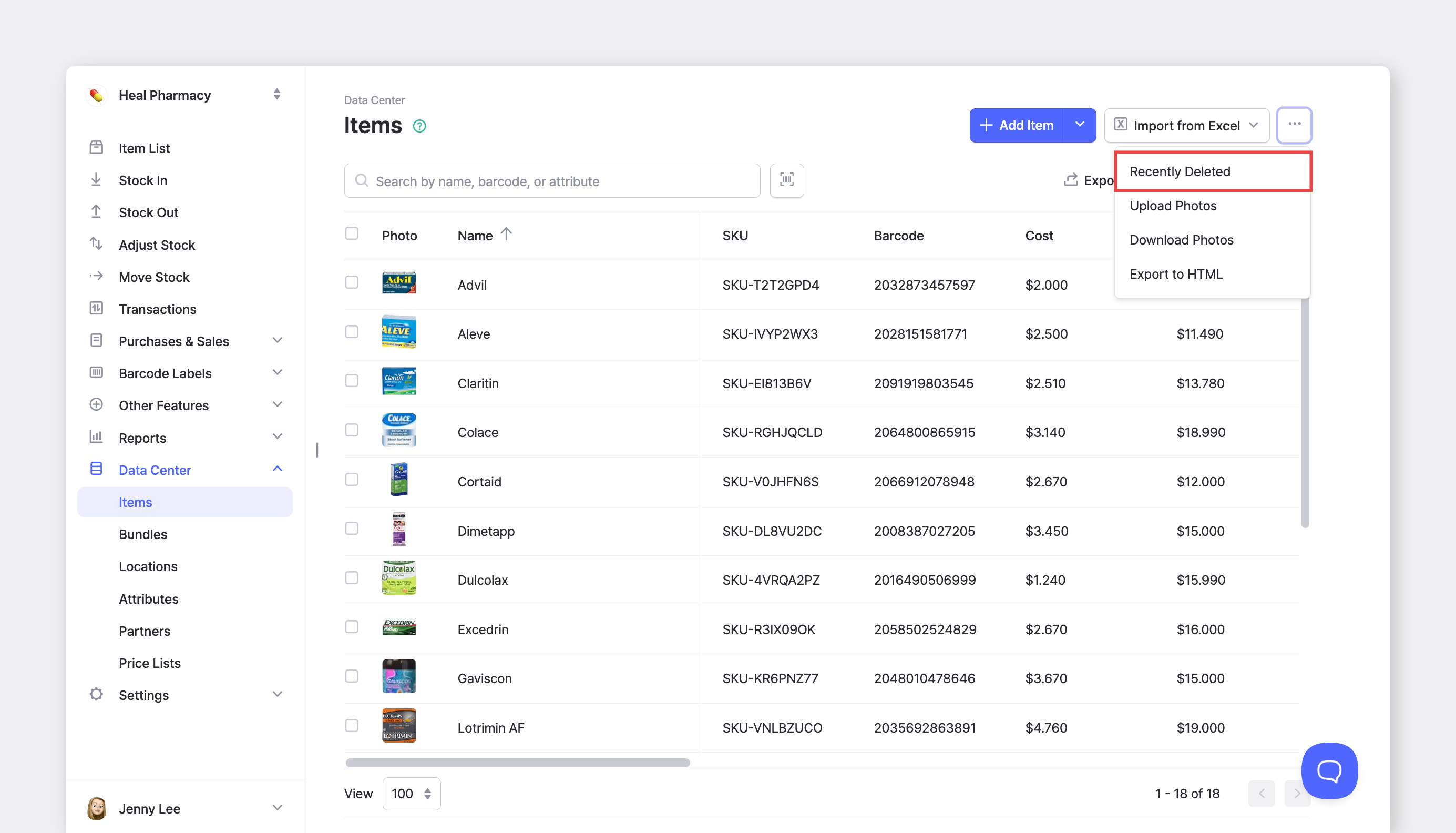
Jika anda tidak sengaja memadam item, anda boleh memulihkannya dengan pergi ke `Pusat Data` > `Item` > `...` > `Dipadam Baru-baru Ini` > `Pulihkan`.
***
## Mengurus Foto Item
### Muat Naik Foto Secara Pukal
Anda boleh memuat naik beberapa foto item sekali gus di bawah `Pusat Data` > `Item` > `...` (lagi) > `Muat Naik Foto`.
1. Pastikan setiap **nama fail sepadan dengan SKU (atau kod bar)** bagi item tersebut.
2. Seret dan lepaskan fail foto ke dalam BoxHero.
3. Klik `Hantar` untuk selesai.
{% embed url="" %}
### Muat Turun Foto Secara Pukal
Anda boleh memuat turun semua foto item sebagai satu fail termampat di bawah `Pusat Data` > `Item` > `...` (lagi) > `Muat Turun Foto`.
***
## Mengeksport Item
### Eksport Butiran Item
Muat turun data item anda sebagai fail Excel di bawah `Pusat Data` > `Item` > `Eksport ke Excel`.
Anda boleh memilih lajur yang hendak dieksport ke Excel.
{% hint style="success" %}
Anda juga boleh mengeksport [**Laporan Inventori**](/docs/documentation/ms/ciri-lain/analytics.md) dan [**Transaksi**](/docs/documentation/ms/ciri-ciri-utama/tx.md) sejarah pasukan anda — cari `Eksport ke Excel` butang di sudut kanan atas setiap halaman.
{% endhint %}
### Eksport Foto Item
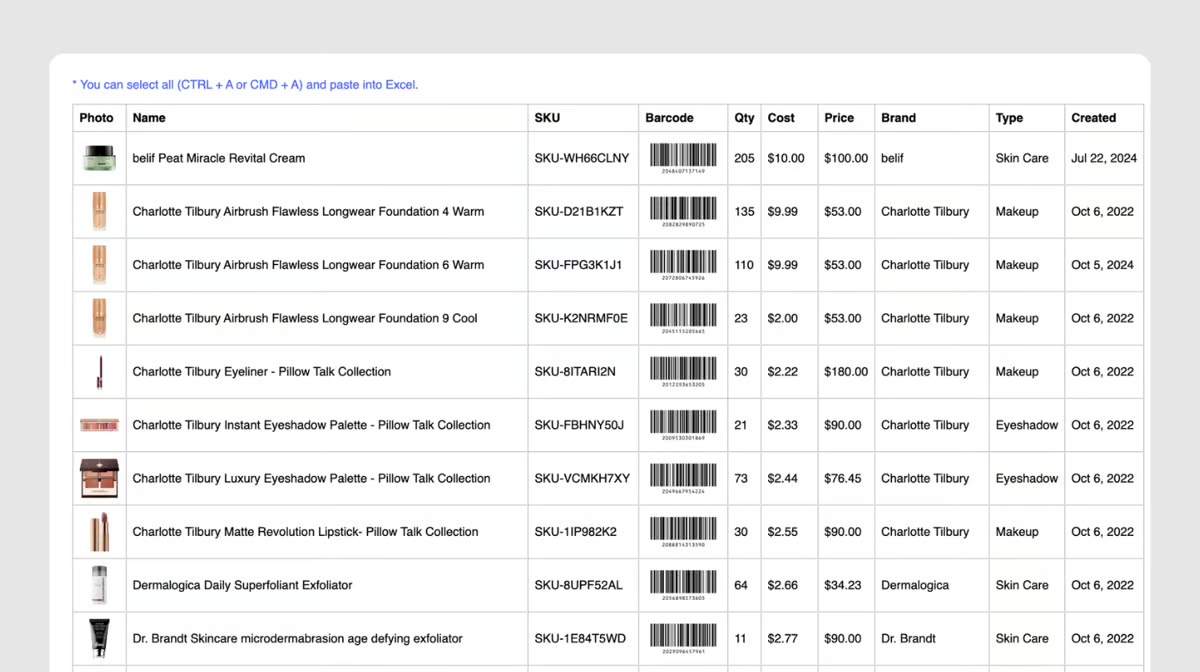
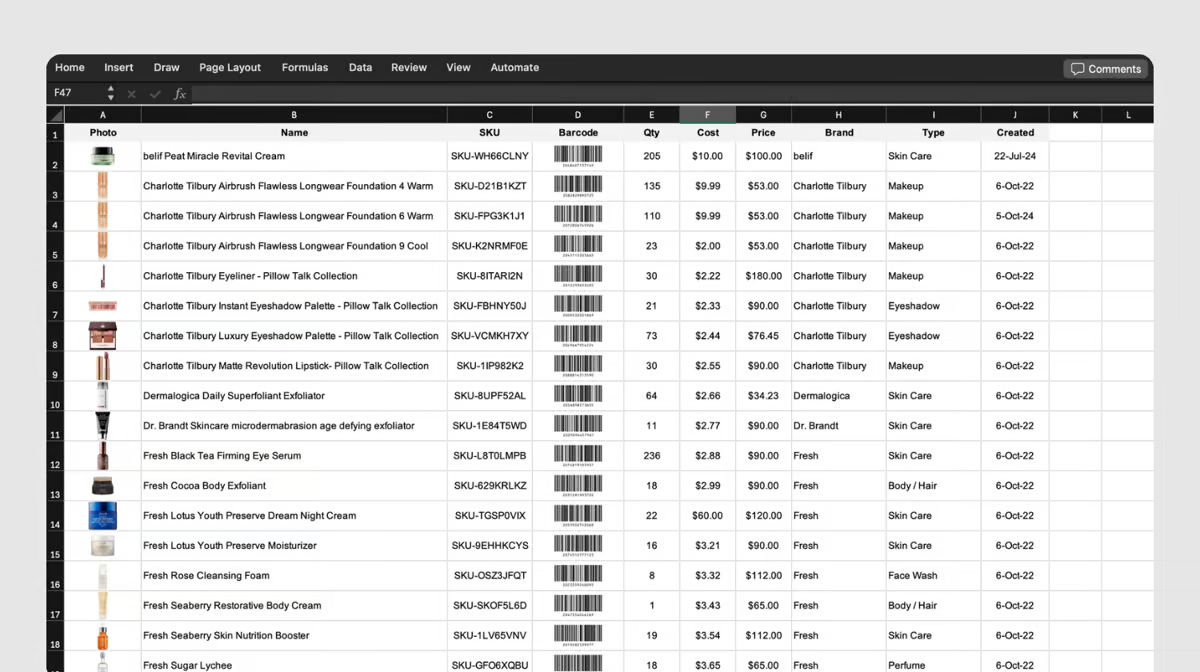
Untuk mengeksport senarai inventori anda dengan foto item dan imej kod bar, pergi ke `Pusat Data` > `Item` > `...` (lagi) di bahagian atas kanan > `Eksport ke HTML`.
1. Tekan `Ctrl + A` untuk memilih semua item. *(Mac: Command + A)*
2. Tekan `Ctrl + C` untuk menyalin data. *(Mac: Command + C)*
3. Buka fail Excel dan tekan `Ctrl + V` untuk menampal. *(Mac: Command + V)*
4. Simpan fail itu, yang kini termasuk foto item dan imej kod bar.
{% hint style="info" %}
Anda boleh **penapis** dan **pilih data tertentu** untuk disimpan dalam Excel dengan mencari item dalam `Pusat Data` dan menggunakan `Eksport ke HTML` ciri.
{% endhint %}
***
## Soalan Lazim
**Masih perlukan bantuan?** Lihat FAQ kami tentang pengurusan item.
{% content-ref url="/spaces/8A9ZEY4416TjPUs4LWRq/pages/0d296ae2ab6ae6ef6fca9478a8b6d71be8fb6d23" %}
[Item & atribut](/docs/faq/ms/inventori-and-transaksi/items-and-attributes.md)
{% endcontent-ref %}