> For the complete documentation index, see [llms.txt](https://www.boxhero.io/docs/llms.txt). Markdown versions of documentation pages are available by appending `.md` to page URLs; this page is available as [Markdown](https://www.boxhero.io/docs/documentation/ms/konsep/partners.md).
# Rakan Kongsi
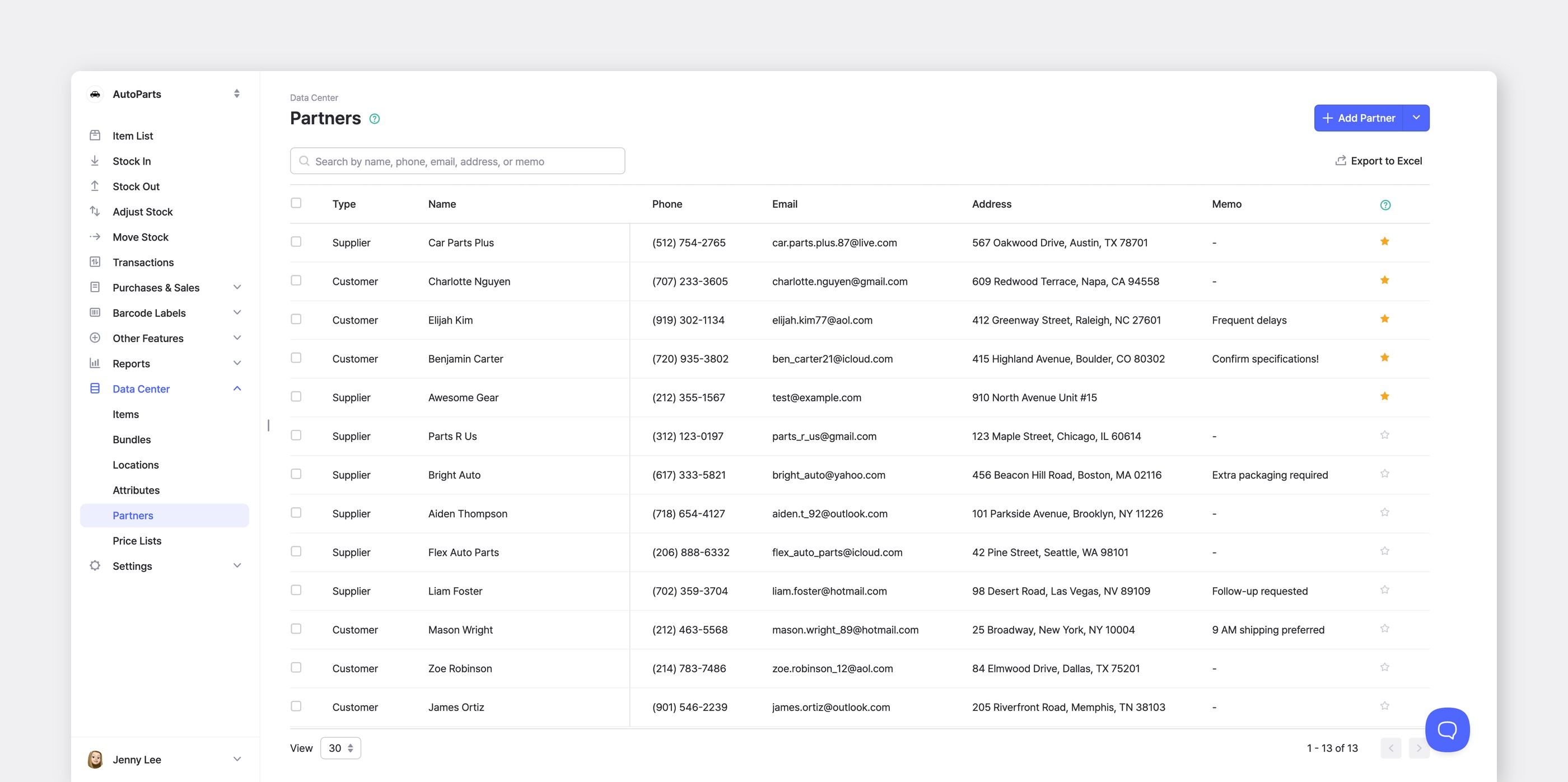
Urus rakan kongsi anda — termasuk pembekal dan pelanggan yang anda bekerjasama — untuk menjejak pesanan inventori. Anda boleh menyimpan dan mengakses butiran seperti nama dan maklumat hubungan mereka.
***
## Definisi
A **Pembekal** ialah rakan kongsi yang membekalkan item ke inventori anda.\
Pembekal dipautkan kepada `Stok Masuk` transaksi dan boleh digunakan untuk menjejak pesanan pembelian.
A **Pelanggan** ialah rakan kongsi yang menerima item daripada inventori anda.\
Pelanggan dipautkan kepada `Stok Keluar` transaksi dan boleh digunakan untuk menjejak pesanan jualan.
{% hint style="success" %}
Pihak `Pusat Data` ialah salah satu tab utama pada bar menu BoxHero yang membolehkan pengguna mengurus data seperti item, atribut dan rakan kongsi.
{% endhint %}
***
## Menambah Rakan Kongsi
### Pada Komputer Anda
1. Pergi ke `Pusat Data` > `Rakan Kongsi`.
2. Klik `Tambah Rakan Kongsi` di penjuru kanan atas.
3. Pilih antara **Pembekal** atau **Pelanggan**.
4. Masukkan butiran rakan kongsi.
5. Klik `Tambah`.
{% embed url="" %}
### Pada Telefon Anda
Anda boleh menambah rakan kongsi dengan cara yang sama dalam aplikasi mudah alih.
1. Pergi ke `Tetapan` > `Pusat Data` > `Rakan Kongsi`.
2. Klik `+` butang (tambah) di penjuru kanan atas.
3. Pilih antara **Pembekal** atau **Pelanggan**.
4. Masukkan butiran rakan kongsi.
5. Klik `Simpan`.
{% embed url="" %}
### Tambah Banyak Rakan Kongsi
Anda juga boleh menambah beberapa rakan kongsi sekali gus menggunakan fail Excel dengan memilih salah satu daripada yang berikut di bawah “**Tambah Rakan Kongsi**” menu juntai bawah:
* `Tambah Pembekal melalui Excel`
* `Tambah Pelanggan melalui Excel`
Pastikan anda memuat turun templat sebagai rujukan. Fail Excel anda hendaklah mengandungi lajur berikut:
* Nama
* Nombor Telefon
* E-mel
* Alamat
* Memo
* Bahasa
***
## Transaksi Inventori untuk Rakan Kongsi
### A. Keluar Stok kepada Pelanggan
Apabila merekodkan satu `Stok Keluar` transaksi, anda boleh memilih salah satu pelanggan yang didaftarkan daripada *Rakan Kongsi* senarai anda.
### B. Masuk Stok daripada Pembekal
Bagi satu `Stok Masuk` transaksi, anda boleh memilih salah satu pembekal yang didaftarkan daripada *Rakan Kongsi* senarai anda.
{% hint style="info" %}
**Nota:** Jika anda tidak perlu menambah rakan kongsi, anda boleh langkau langkah ini dan teruskan.
{% endhint %}
***
## Mengurus Pesanan untuk Rakan Kongsi
### A. Pesanan Jualan untuk Pelanggan
Anda boleh mencipta Pesanan Jualan (SO) untuk pelanggan tertentu dan menjejak pesanan anda.
1. Pergi ke `Pembelian & Jualan` > `Jualan`.
2. Pilih **Pelanggan** daripada menu juntai bawah.
3. Sistem akan mengisi alamat dan nombor telefon pelanggan yang disimpan secara automatik daripada **Rakan Kongsi** senarai anda.
{% embed url="" %}
#### Hantar Invois Jualan
Anda juga boleh menghantar invois ini terus kepada pelanggan ini melalui e-mel.
* Pergi ke pesanan jualan yang telah disiapkan dan klik `...` butang (lagi) > `Hantar E-mel`.
* Maklumat e-mel pelanggan yang disimpan akan digunakan secara automatik.
### B. Pesanan Pembelian untuk Pembekal
Anda juga boleh mencipta Pesanan Pembelian (PO) untuk pembekal tertentu.
Pergi ke `Pembelian & Jualan` > `Pembelian`, di mana anda boleh mengedit, memadam, mencetak atau menyimpan PO sebagai PDF. Untuk menukar penampilannya, laraskan [tetapan susun atur cetakan](https://www.boxhero.io/docs/documentation/ms/konsep/pages/f5df98f92ecbfd3871b59f169d7edd38f5812199#a.-print-layout).
***
## Menapis mengikut Rakan Kongsi
Anda boleh menapis mengikut rakan kongsi untuk memudahkan paparan anda merentas ciri BoxHero berikut:
* Transaksi
* Pembelian
* Jualan
* Pemulangan
* Laporan Jualan
* Ringkasan
Tapis Transaksi mengikut rakan kongsi tertentu
Tapis Ringkasan mengikut rakan kongsi tertentu
{% hint style="success" %}
Untuk berkongsi butiran inventori dengan rakan kongsi anda secara masa nyata, gunakan [**Pautan Inventori**](/docs/documentation/ms/ciri-lain/inventory-link.md) ciri.
{% endhint %}