> For the complete documentation index, see [llms.txt](https://www.boxhero.io/docs/llms.txt). Markdown versions of documentation pages are available by appending `.md` to page URLs; this page is available as [Markdown](https://www.boxhero.io/docs/documentation/ru/drugie-funkcii/inventory-count.md).
# Инвентаризация
Инвентаризационные пересчёты помогают выявить расхождения между фактическими запасами и количеством, указанным в системе, чтобы ваши данные оставались точными и актуальными.
***
## Ключевые особенности
* Поддерживает одновременную работу нескольких пользователей
* Интегрируется со сканерами штрихкодов для более быстрого ввода
* Позволяет проводить полную или частичную инвентаризацию
* Совместимо с настольными и мобильными устройствами
{% embed url="" %}
## Как провести инвентаризацию
{% stepper %}
{% step %}
#### Создать новую инвентаризацию
Этот **администратор команды** инициирует новый проект инвентаризации. Выберите **локацию** и выберите **товары** для включения.
{% hint style="info" %}
Когда инвентаризация будет завершена, **только количества в выбранной локации** будут обновлены.
{% endhint %}
{% endstep %}
{% step %}
#### Назначить листы заданий
Администратор создает `Листы заданий` и назначает каждый лист **исполнителю**. Вы можете создать несколько листов в одном проекте (например, по зоне хранения или по секции выкладки).
{% hint style="danger" %}
Чтобы подсчитать общее количество, добавьте **несколько листов заданий** в рамках *одной и той же* инвентаризации. Количества ***не*** объединяются между отдельными инвентаризациями.
{% endhint %}
{% endstep %}
{% step %}
#### Начать подсчет
Назначенные исполнители выбирают свой лист задания и **подсчитывают товары** с помощью **поиска** их или **сканирования** **штрихкодов**.
Вы можете **сохранить черновик** чтобы приостановить процесс. Статус листа меняется на «**В** **процессе**."
**Статус листа задания**
* `Не начато`: Исполнитель еще не начал подсчет товаров в листе.
* `В процессе`: Подсчет начат, но не завершен.
* `Завершено`: Все товары в листе подсчитаны; он готов к проверке администратором.
{% hint style="info" %}
Даже после завершения листа задания его все еще можно редактировать **до тех пор, пока администратор не отправит инвентаризацию.**
{% endhint %}
{% endstep %}
{% step %}
#### Проверить и отправить
Когда все листы заданий завершены, статус проекта меняется на «**Ожидает** **проверки**."
**Статус инвентаризации**
* `В процессе`: Исполнители подсчитывают и обновляют листы заданий.
* `Ожидает проверки`: Все листы заданий завершены и ждут проверки администратором.
* `Отправлено`: Инвентаризация завершена. Все листы заданий проверены и закрыты администратором.
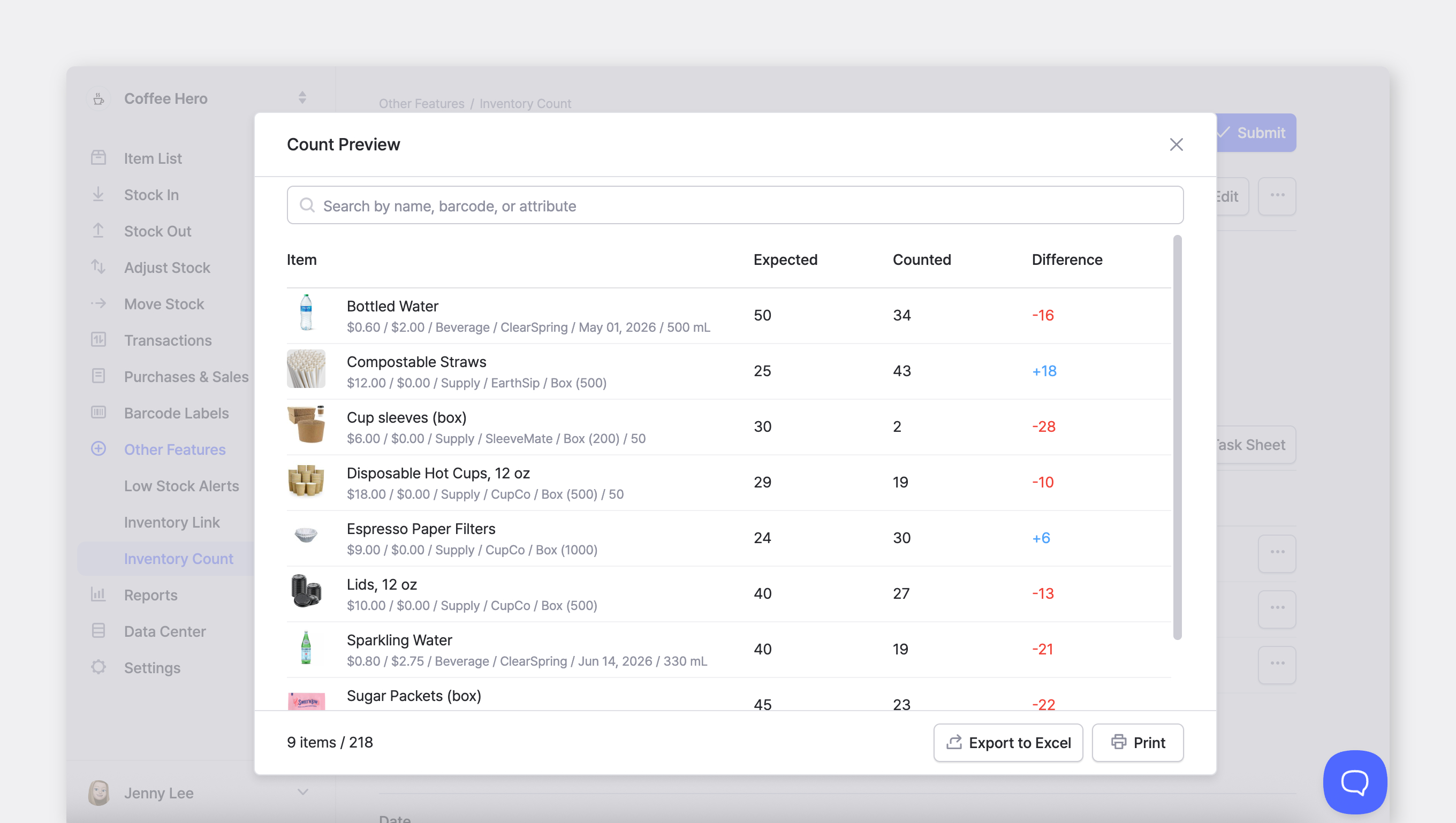
Нажатие `Предпросмотр` открывает экран «**Предпросмотр инвентаризации**», где администратор может сравнить начальные количества с подсчитанными количествами для каждого товара, а также с разницей. Результаты можно просмотреть прямо на экране или скачать через `Экспорт в Excel`.
После проверки результатов подсчета администратор нажимает `Отправить` чтобы применить подсчитанные количества к текущим остаткам. После отправки новые количества немедленно отражаются в инвентаре через транзакцию `Корректировка запасов` , и статус инвентаризации меняется на «**Отправлено»** с отметкой времени завершения.
{% hint style="danger" %}
**Примечание:** Любые товары, включенные в проект, но **не подсчитанные** считаются **отсутствующими на складе** и будут помечены как **0**.
{% endhint %}
{% endstep %}
{% endstepper %}
***
## Мобильная инвентаризация
Этот [приложение BoxHero](https://www.boxhero.io/download) позволяет вводить количества товаров аналогичным образом. Для ввода данных можно использовать камеру телефона или внешний сканер штрихкодов.
{% embed url="" %}
***
## Часто задаваемые вопросы
**Ищете больше информации?** Ознакомьтесь с нашим FAQ по инвентаризации.
{% content-ref url="/spaces/dEaESHNvEvPVtlVQWevo/pages/0e68917240b56c040b4b57a8533557b63948e76c" %}
[Инвентаризация](/docs/faq/ru/sklad-i-operacii/inventory-counts.md)
{% endcontent-ref %}
.png?alt=media)