> For the complete documentation index, see [llms.txt](https://www.boxhero.io/docs/llms.txt). Markdown versions of documentation pages are available by appending `.md` to page URLs; this page is available as [Markdown](https://www.boxhero.io/docs/documentation/ru/getting-started.md).
# Начало работы
Узнайте, как начать работу с BoxHero для эффективного учёта запасов. Наше пошаговое руководство охватывает создание команд, добавление товаров, управление операциями, приглашение участников команды и многое другое.
***
## Зарегистрироваться
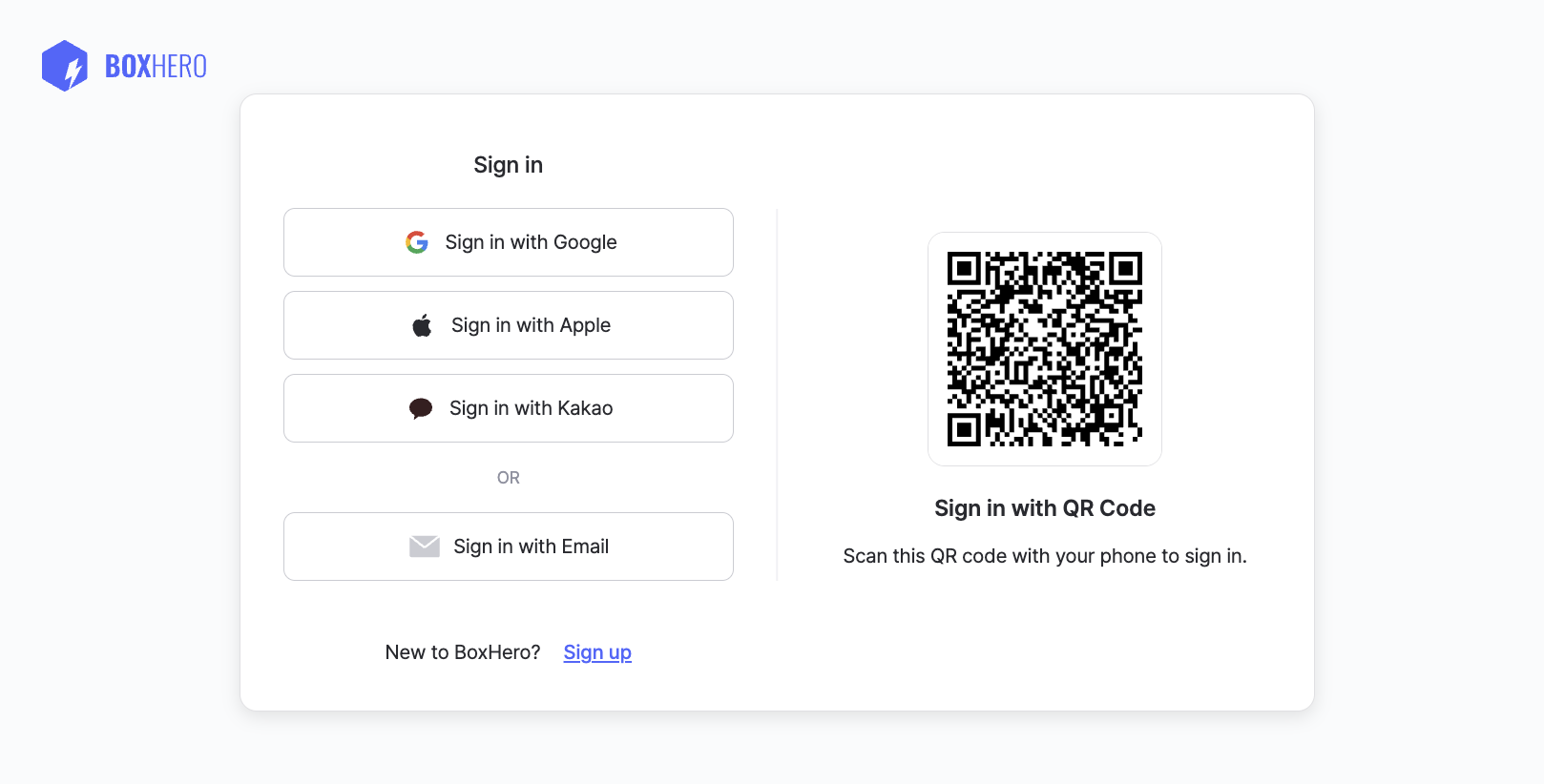
Вы можете зарегистрироваться с помощью электронной почты или использовать аккаунт Google, Apple или Kakao — либо войти мгновенно, отсканировав QR-код. Вы получите **бесплатную 30-дневную пробную версию** тарифа Business Plan, без каких-либо обязательств и без оплаты.
{% hint style="info" %}
**Примечание**: Если вы не оформите подписку, ваш аккаунт автоматически перейдёт на бесплатный [Персональный тариф](/docs/documentation/ru/pricing.md#personal-plan) план по окончании пробного периода. Премиум-функции больше будут недоступны.
{% endhint %}
## Создать команду
После регистрации первым шагом будет настройка `Команда`.
Представьте **команду** как общее рабочее пространство, где вы и ваши коллеги можете управлять запасами, отслеживать товары и контролировать доступ пользователей в одном месте.
#### Лучшие практики
* **Не усложняйте**: Большинству компаний нужна только одна команда.
* **Поддерживайте порядок**: Если вам нужно строго разделить отделы или локации, вы можете создать дополнительные команды.
* **Назовите её правильно**: Мы рекомендуем начать с названия вашей компании. Позже команду можно переименовать.
{% hint style="success" %}
**Нужна помощь с этими терминами?**\
Ознакомьтесь с нашим [руководством по терминологии](https://www.boxhero.io/blog/terminology-guide) для чётких определений и пояснений ключевых понятий в BoxHero.
{% endhint %}
***
## Добавить товары
**Товары** являются базовыми единицами товарных запасов, которыми вы управляете в BoxHero.
1. Чтобы добавить товар, перейдите в `Список товаров` и нажмите `Добавить товар` кнопку.
2. Затем заполните информацию о товаре и нажмите `Сохранить` в конце.
{% embed url="" %}
### Информация о товаре
#### Подробности
* **SKU****\*** — **Остатки** **Учёт** **единица** является уникальным идентификатором товара. BoxHero создаёт его автоматически, либо вы можете ввести свой. У двух товаров не может быть одинакового SKU.
* **Имя****\*** — Основное название, используемое для идентификации товара.
* **Штрихкод** — Добавьте штрихкод, чтобы мгновенно находить товары по сканированию.
* **Существующий штрихкод**: Введите его вручную или отсканируйте (USB-сканером или камерой телефона).
* **Нет штрихкода?** Нажмите `Сгенерировать` чтобы создать случайный 13-значный номер. После сохранения товара вы можете напечатать его на этикетках.
* **Фото** — Загрузите изображение для быстрой идентификации (макс. 3 МБ).
#### Атрибуты
* [**Атрибуты**](/docs/documentation/ru/ponyatiya/attributes.md) — Добавьте любые пользовательские сведения, которые помогут категоризировать и фильтровать ваши запасы (например, *бренд, производитель, цвет, размер, срок годности).*
#### Цены
* **Себестоимость и цена** *(Необязательно)* — Установите стандартную себестоимость за единицу и цену продажи для ваших товаров. Эти значения будут автоматически подставляться в ваши [заказы на закупку и продажу](/docs/documentation/ru/osnovnye-vozmozhnosti/purchase-and-sales.md).
* Себестоимость за единицу и цена продажи приведены только для справки.
* Они не *не* рассчитывают маржу прибыли или отслеживают исторические колебания цен.
#### Начальное количество
* **Количество** *(Необязательно)* — Вы можете сохранить товар с нулевым остатком и добавить запас позже.
* **Управляете несколькими складами?** Назначьте количество каждому [локацию](/docs/documentation/ru/ponyatiya/locations.md).
{% hint style="success" %}
**Экономьте время**: Вы можете импортировать файл Excel и загрузить таблицу, чтобы [**добавлять товары массово**](/docs/documentation/ru/ponyatiya/items.md#add-items-via-excel).
{% endhint %}
***
## Просмотр товаров
Ищите товары в `Список товаров`, или используйте `Группировать по` функцию, чтобы организовать их в категории в виде папок. Вы также можете `Сортировать` (⇅) товары по количеству (по убыванию) или по алфавиту.
В `Центр данных`, вы можете:
* Просматривать товары в таблице
* Сортировать товары по любому столбцу
* Выберите несколько товаров, чтобы редактировать или удалить их сразу
***
## Складские операции
После добавления товаров обновляйте количества с помощью складских операций. Каждая операция изменяет текущий остаток и записывается в историю операций вашей команды.
* `Приход`: Увеличивает текущий остаток (например, при поступлении нового товара).
* `Расход`: Уменьшает текущий остаток (например, при отгрузке или продаже товаров).
* `Перемещение`: Перемещает товары между локациями.
* `Корректировка`: Корректирует уровни запасов при потерях, повреждениях или расхождениях при пересчёте.
### Приход
1. На левой боковой панели перейдите в `Приход`.
2. Выберите локацию.
3. *(Необязательно)* Выберите [контрагента](/docs/documentation/ru/ponyatiya/partners.md) — поставщика, от которого вы принимаете товар.
4. Выберите товар и введите количество.
5. *(Необязательно)* Добавьте ссылку, примечание или вложение (например, счёт поставщика или упаковочный лист).
{% hint style="warning" %}
Шаг "**локацию**" шаг появляется только если вы используете более одной локации. Новые команды начинают с бесплатной 30-дневной пробной версии [Бизнес-плане](/docs/documentation/ru/pricing.md#business-plan), которая включает поддержку нескольких локаций.
{% endhint %}
### Расход
1. На левой боковой панели перейдите в `Расход`.
2. Выберите локацию.
3. *(Необязательно)* Выберите контрагента — клиента, которому вы отправляете товар.
4. Выберите товар и введите количество.
5. *(Необязательно)* Добавьте ссылку, примечание или вложение (например, упаковочный лист или накладную на доставку).
{% hint style="success" %}
**Быстрые** **сокращения**:\
Используйте `Импорт из Excel` или `Сканировать штрихкод` чтобы добавить несколько товаров или количеств сразу.
{% endhint %}
### Перемещение
1. На левой боковой панели перейдите в `Перемещение`.
2. Выберите исходную локацию (`Откуда`) и целевую локацию (`Куда`).
3. Выберите товары и количество для перемещения.
4. *(Необязательно)* Добавьте ссылку, примечание или вложение.
{% hint style="info" %}
**Примечание:** [Перемещение](/docs/documentation/ru/osnovnye-vozmozhnosti/tx.md#move-stock) доступно только когда у вашей команды есть **две или более локации** настроены.
{% endhint %}
### Корректировка
1. На левой боковой панели перейдите в `Корректировка`.
2. Выберите локацию.
3. Выберите товар и введите новое количество.
4. *(Необязательно)* Добавьте причину, ссылку или вложение (например, потеря, повреждение или расхождение при пересчёте).
***
## Просмотреть историю операций
* Используйте `Операции` меню, чтобы просмотреть каждое действие с запасами и найти сведения, необходимые для сверки или аудита.
* Установите `диапазон дат`, `+ Добавить фильтр`, или `Экспорт в Excel` чтобы скачать записи о ваших запасах.
[**Дополнительные действия**](/docs/documentation/ru/osnovnye-vozmozhnosti/tx.md#types-of-inventory-transactions)**:**
* Печать сводки
* Скачать в PDF
* Печать этикеток
* Экспорт в Excel
* Редактировать или удалить операцию
* Восстановить предыдущую версию
{% embed url="" %}
Складские операции синхронизируются на всех устройствах в реальном времени.
{% endembed %}
***
## Пригласить участников команды
Перейдите в `Настройки` > `Участники` чтобы пригласить или удалить [участников команды](/docs/documentation/ru/ponyatiya/members.md#member-settings).\
Пригласите всех, кто поможет управлять вашими запасами, чтобы вы могли вместе тестировать функции.
***
## Получите мобильное приложение
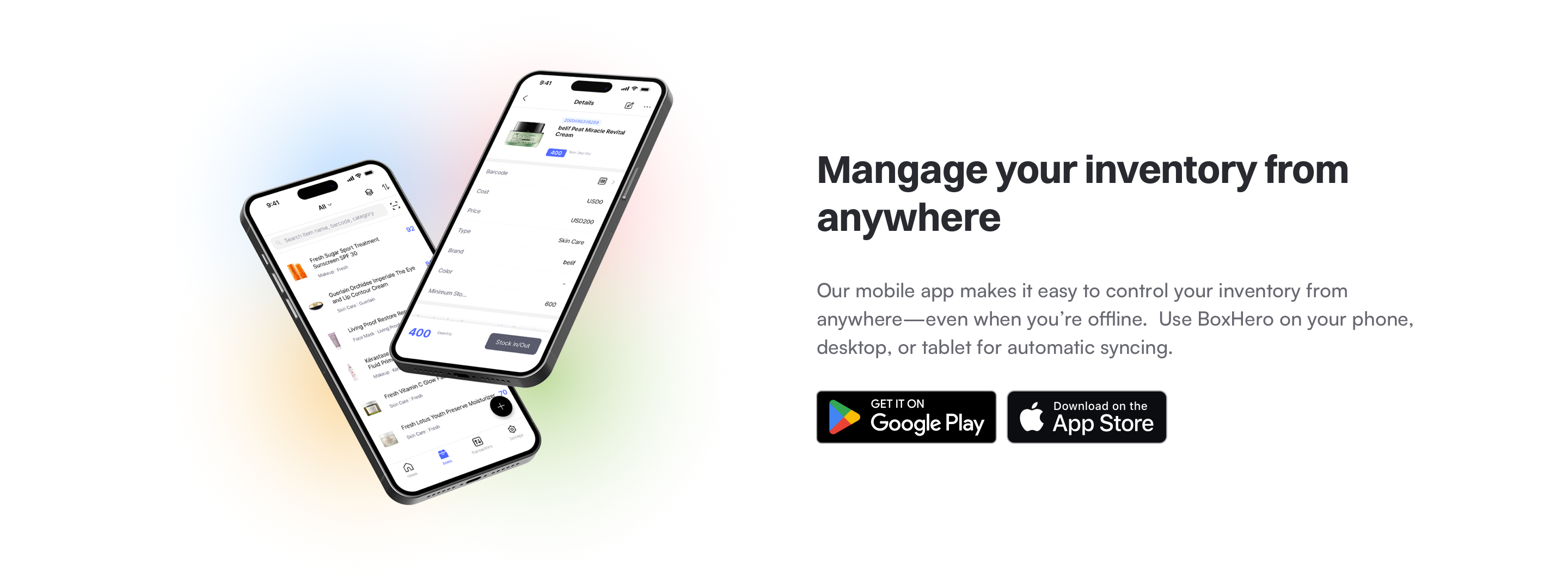
Используйте мобильное приложение BoxHero для управления запасами на ходу — войдите в свой аккаунт, чтобы получить доступ к своей команде, сканировать штрихкоды и записывать складские операции с телефона.
* **Android**: [Получить в Google Play](http://play.google.com/store/apps/details?id=com.bgpworks.boxhero)
* **iOS**: [Скачать в App Store](http://itunes.apple.com/app/id1325512157)
***
## Оформить подписку
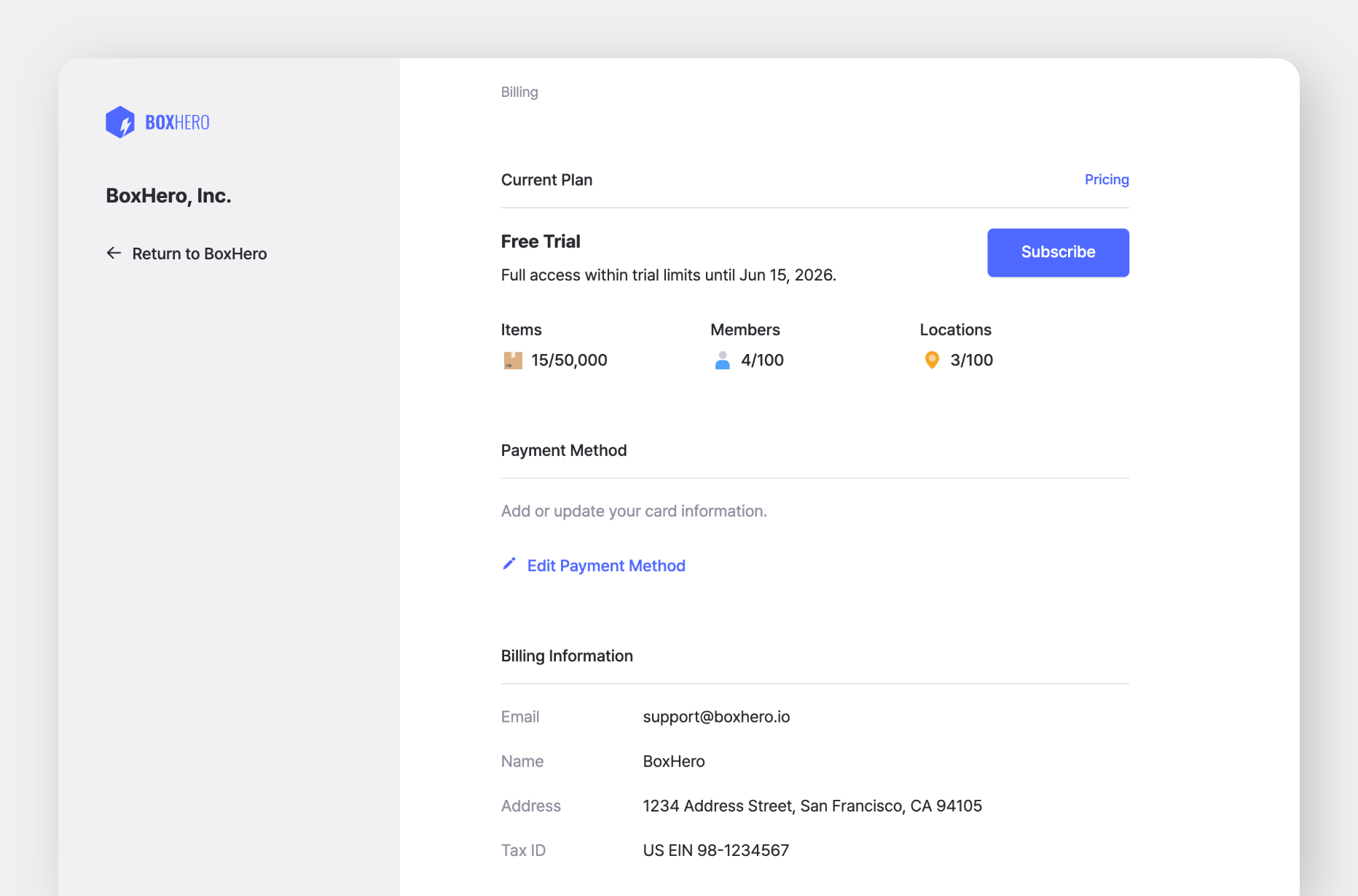
Если вы решите продолжить после пробного периода, перейдите в `Настройки` > `Оплата` чтобы оформить подписку.
Подробнее о платежах и выставлении счетов вы можете найти здесь.
**О ваших данных:** Любые данные, которые вы введёте во время пробного периода *остаются* в вашей учётной записи после окончания пробного периода. Если вы оформите подписку на команду, которую использовали для тестирования, вы сможете продолжить пользоваться ею без перерыва.
**Если вы хотите начать с чистого листа:** Вы можете сбросить тестовую команду одним из следующих способов:
* Удалите все товары в команде и свяжитесь с [службой поддержки](/docs/documentation/ru/resursy/contact.md) чтобы сбросить историю операций.
* Или создайте новую команду и начните с чистой настройки.
**Нужна помощь?** Ознакомьтесь с нашими короткими видеоуроками для веба и мобильных устройств.
{% content-ref url="/pages/1084f897b132a717e8462c5b6f998c4abc47a463" %}
[Видеоуроки](/docs/documentation/ru/video-tutorials.md)
{% endcontent-ref %}