# Начало работы
***
## Зарегистрироваться
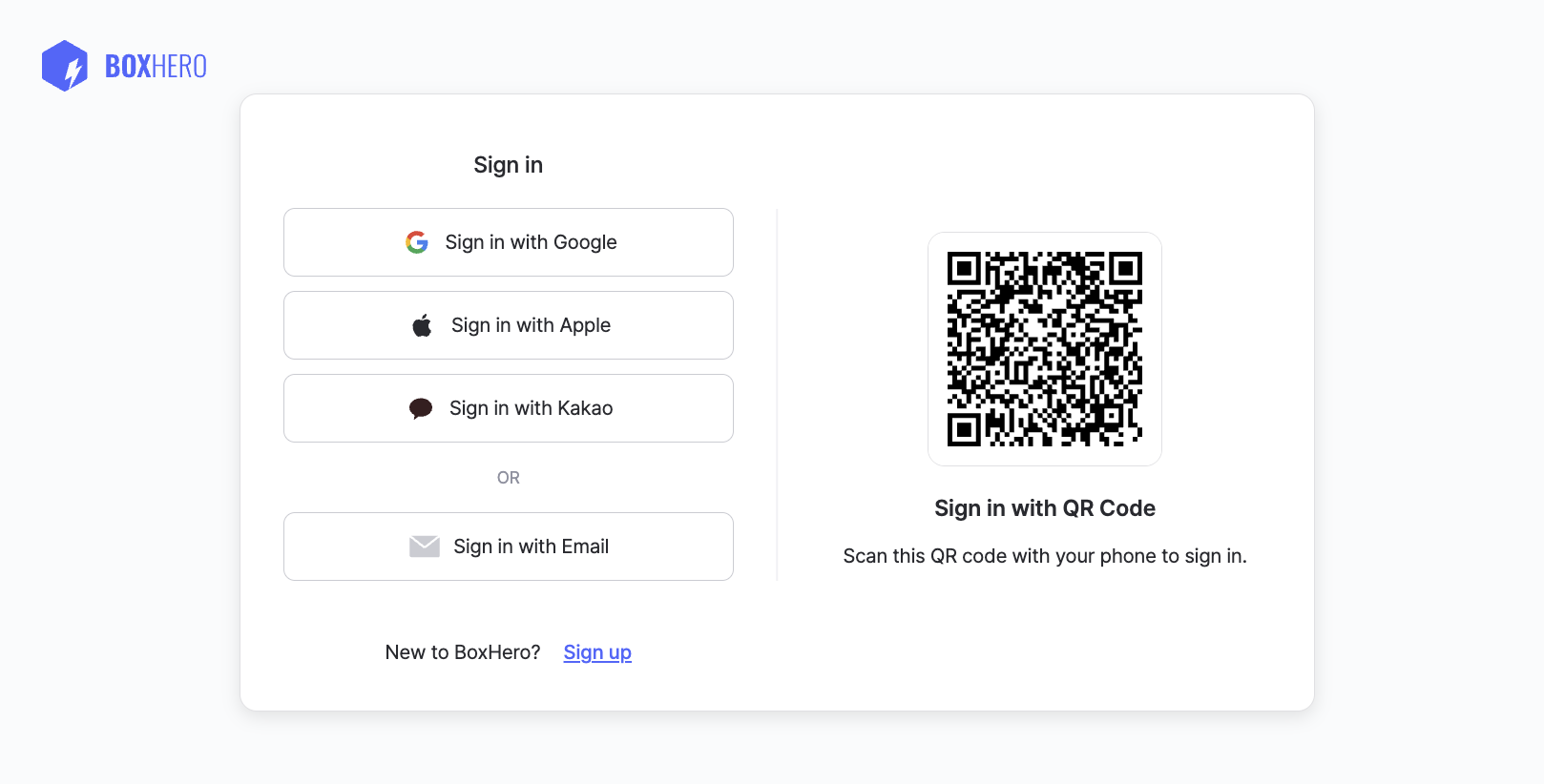
Вы можете зарегистрироваться с помощью своей электронной почты или использовать аккаунт Google, Apple или Kakao — либо войти мгновенно, отсканировав QR-код. Вы получите **бесплатный 30-дневный пробный период** по Тарифу Business, без каких-либо обязательств и без необходимости оплаты.
{% hint style="info" %}
**Примечание**: Если вы не начнете подписку, после окончания пробного периода ваша учетная запись автоматически перейдет на бесплатный [Тариф Personal](https://www.boxhero.io/docs/documentation/ru/pricing#personal-plan) . Премиум-функции больше не будут доступны.
{% endhint %}
## Создать команду
После регистрации первым шагом будет настройка «команды». Представьте себе **`Команду`** цвета как общее рабочее пространство, где вы и ваши коллеги можете управлять запасами, отслеживать товары и контролировать доступ пользователей в одном месте.
#### Лучшие практики
* **Придерживайтесь простоты**: Большинству компаний нужна только одна команда.
* **Поддерживайте порядок**: Если вам нужно строго разделять отделы или местоположения, вы можете создать дополнительные команды.
* **Назовите правильно**: Мы рекомендуем начинать с названия вашей компании. Не беспокойтесь — вы можете переименовать команду в любое время.
{% hint style="success" %}
**Нужна помощь с этими терминами?**\
Ознакомьтесь с нашим [руководством по терминологии](https://www.boxhero.io/en/blog/terminology-guide) для четких определений и объяснений ключевых понятий в BoxHero.
{% endhint %}
***
## Добавить товары
**Товары** — это основные единицы учета запасов, которыми вы управляете в BoxHero.
1. Чтобы добавить товар, перейдите в **`Список товаров`** и нажмите кнопку **`Добавить товар`** .
2. Затем заполните сведения о товаре и нажмите **`Отправить`** в конце.
{% embed url="" %}
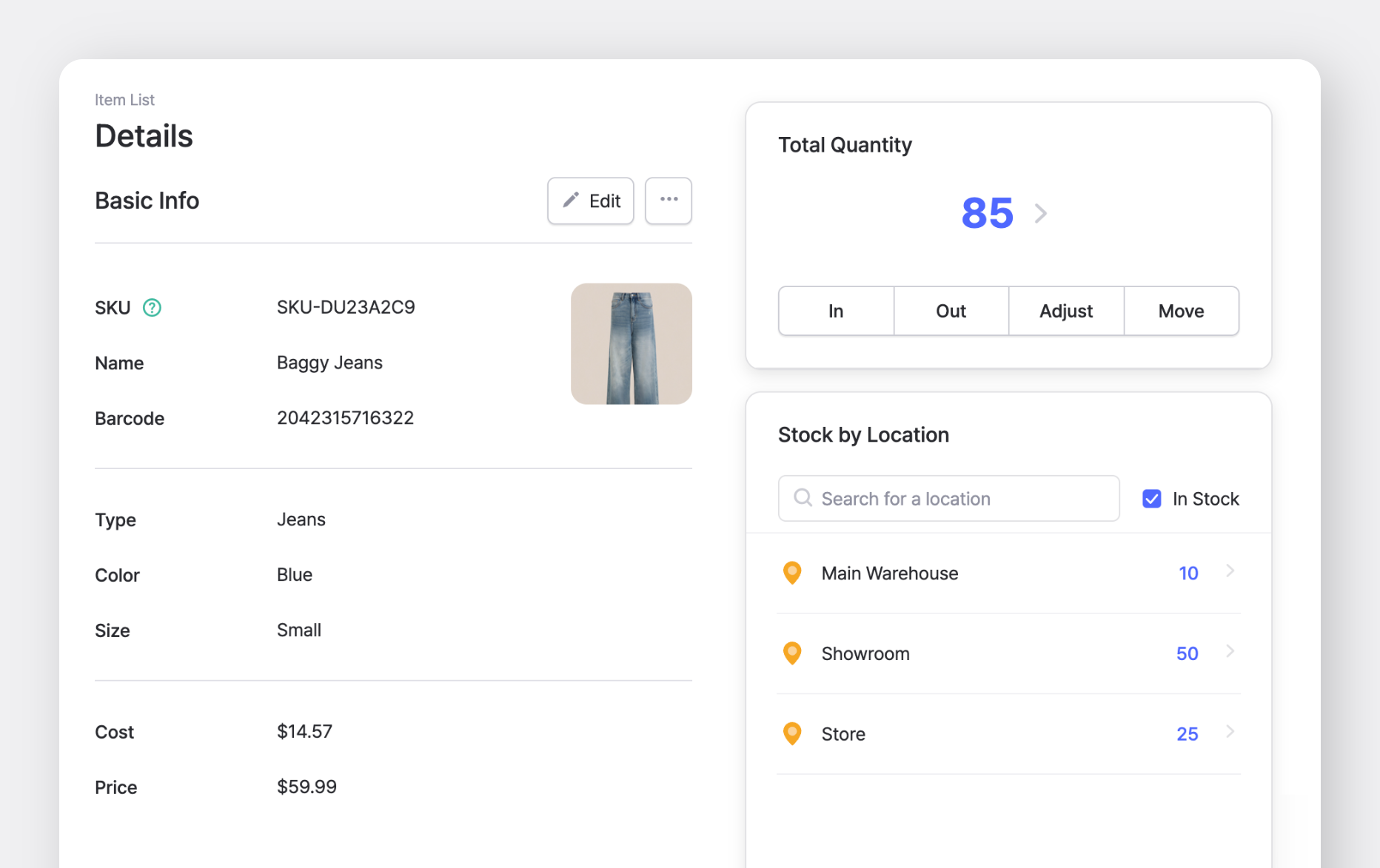
#### Основная информация
* **Фото товара**: Загрузите изображение для быстрого распознавания (макс.: 3 МБ).
* [**SKU**](https://www.boxhero.io/en/blog/what-is-sku-inventory/) *(Обязательно)*: Уникальный идентификатор товара. BoxHero создает его автоматически, либо вы можете ввести свой собственный артикул. Он должен быть уникальным, поэтому дубликаты не допускаются.
* **Название товара** *(Обязательно)*: Основное название, используемое для идентификации товара или продукта.
* **Штрихкод**: Добавление штрихкода позволяет мгновенно находить товар при сканировании.
* **Существующий штрихкод**: Введите его вручную или используйте сканер (USB или камера мобильного устройства).
* **Нет штрихкода?** Выберите **`Сгенерировать`** чтобы создать случайный 13-значный номер. После сохранения товара вы сможете напечатать его на этикетках.
#### Атрибуты
* [**Атрибуты**](https://www.boxhero.io/docs/documentation/ru/centre-dannykh/attributes): Добавьте любые дополнительные сведения, которые помогут вам классифицировать и фильтровать запасы.\
(Примеры: *бренд, производитель, цвет и размер)*
#### Ценообразование
* **Себестоимость и цена** *(Необязательно)*: Установите стандартную себестоимость за единицу и цену продажи для ваших товаров. Эти значения будут автоматически подставляться в [заказы на покупку и продажу](https://www.boxhero.io/docs/documentation/ru/klyuchevye-funkcii/purchase-and-sales).
* Эти поля предназначены только для справки. Они *не* рассчитывают маржу прибыли и не отслеживают исторические колебания цен.
#### Начальное количество
* **Количество** *(Необязательно):* Вы можете сохранить товар с нулевым остатком и добавить запас позже.
* Если вы храните запасы на нескольких площадках, вы можете добавить [местоположения](https://www.boxhero.io/docs/documentation/ru/centre-dannykh/locations) и установить количество для каждого из них. Если у вас несколько складов, вы можете назначить конкретные количества для каждого местоположения.
{% hint style="success" %}
**Сэкономьте время**: Вы можете загрузить файл Excel, чтобы [**добавить товары массово**](https://www.boxhero.io/docs/documentation/ru/centre-dannykh/items#add-items-via-excel).
{% endhint %}
***
## Просмотр товаров
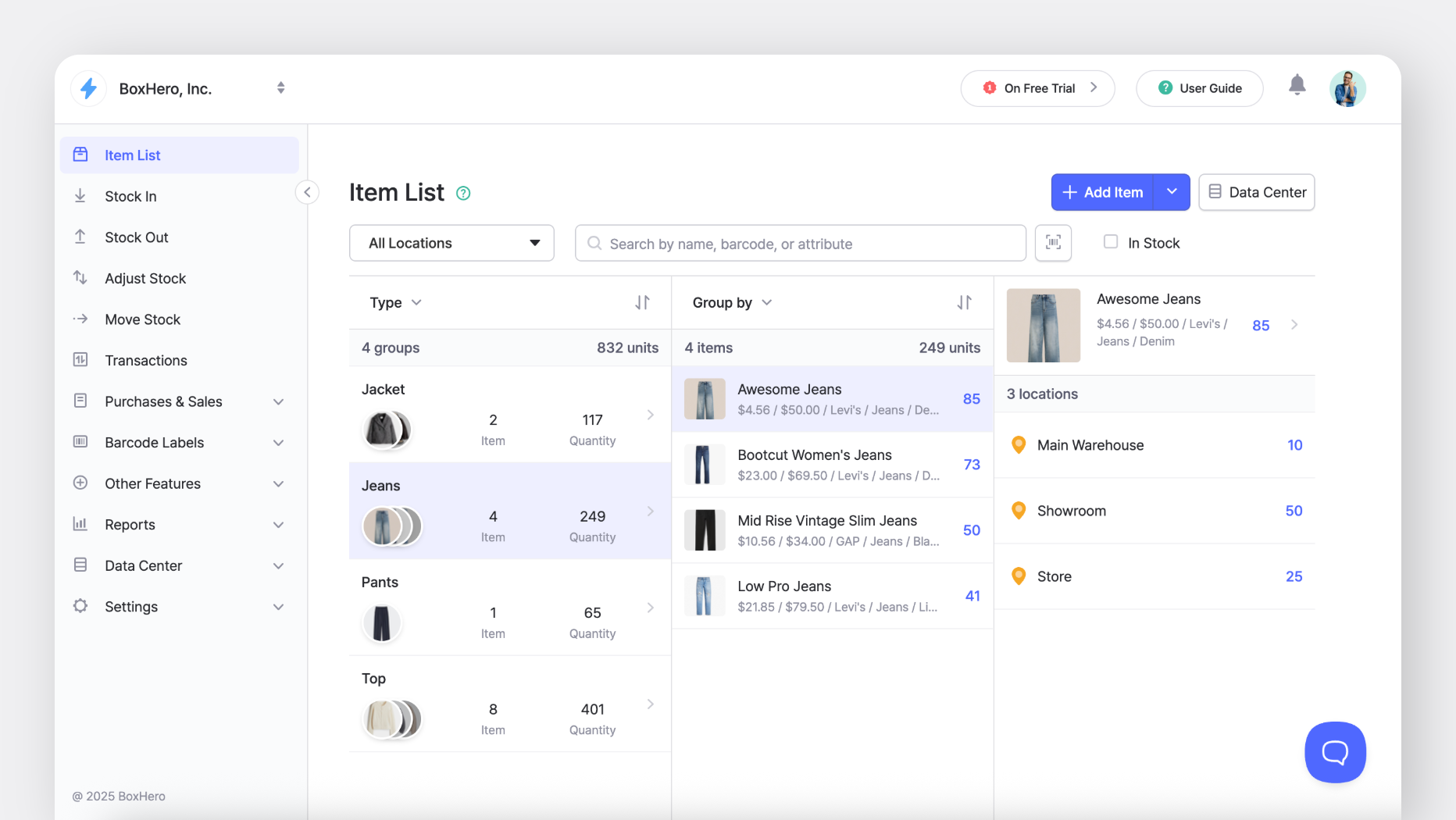
Вы можете искать товары в **`Список товаров`** или организовывать их в категории в виде папок.
В **`Центре данных`**, вы можете:
* Просматривать товары в таблице
* Сортировать товары по любому столбцу
* Выбирать несколько товаров, чтобы редактировать или удалять их одновременно
***
## Операции с запасами
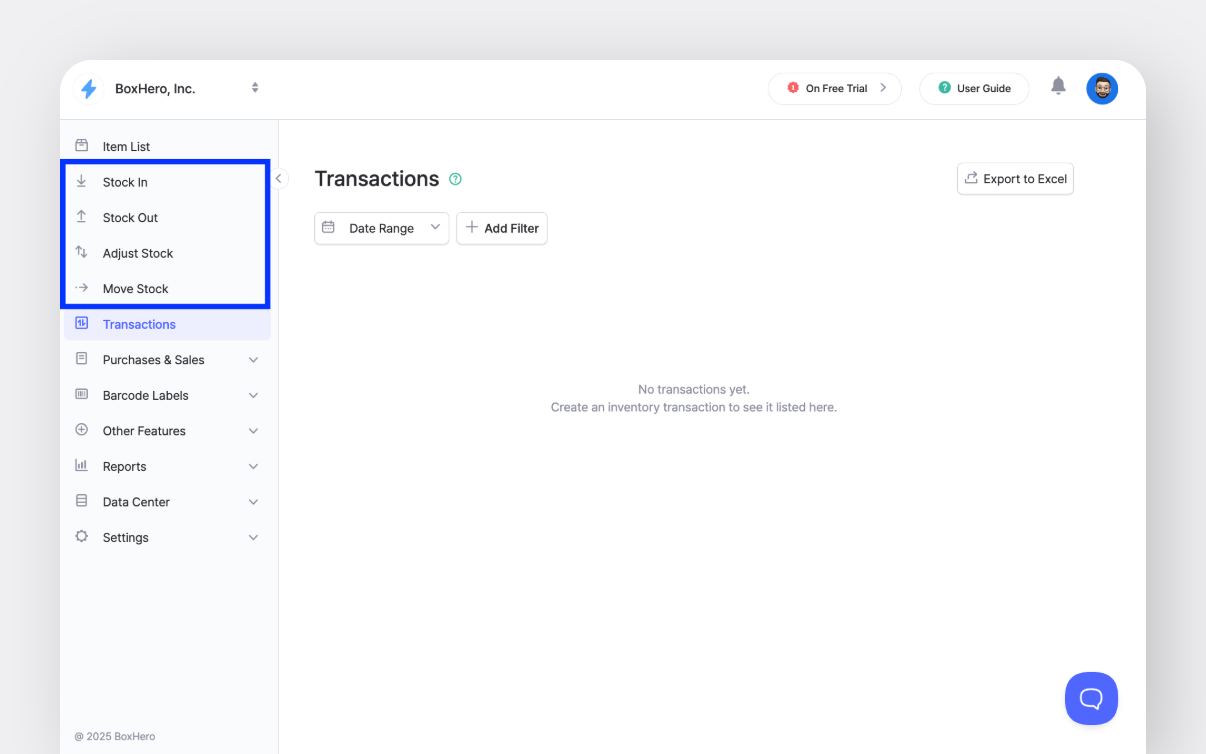
После добавления товаров обновляйте количество с помощью меню **Поступление**, **Списание**, **Корректировка запасов**и **Перемещение запасов** . Каждая операция обновляет фактическое количество и записывается в историю товара.
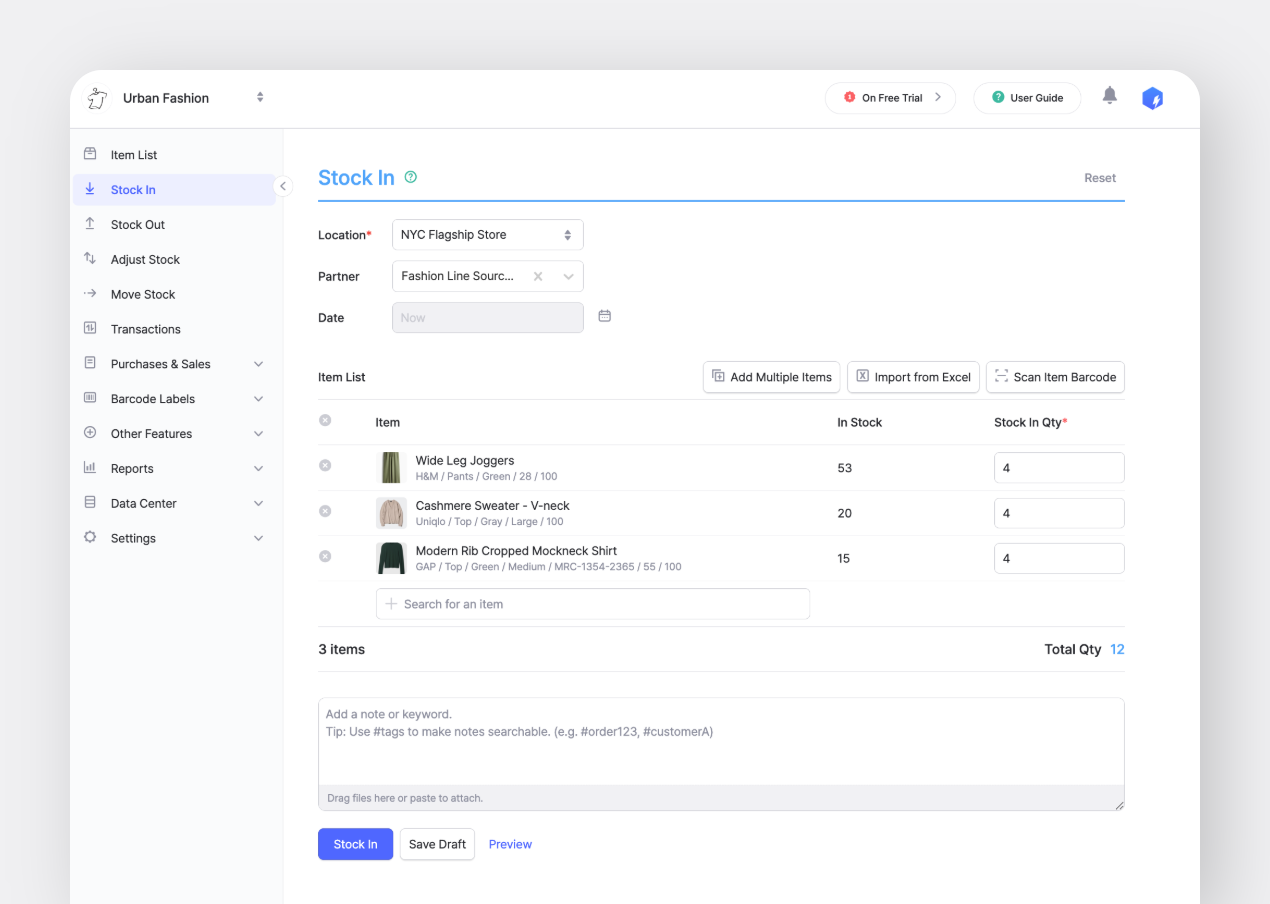
* **`Поступление`**: Добавить запасы.
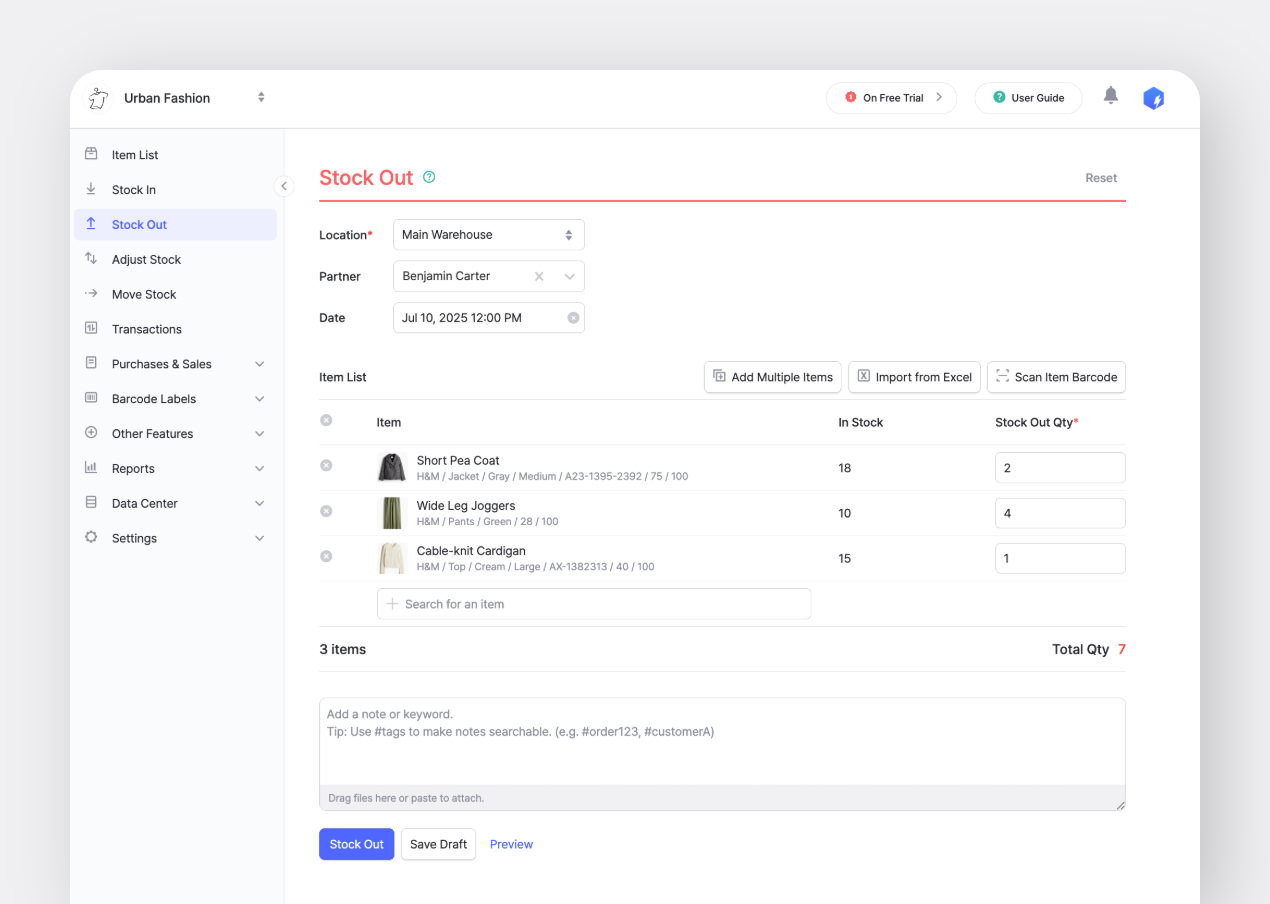
* **`Списание`**: Уменьшить запасы.
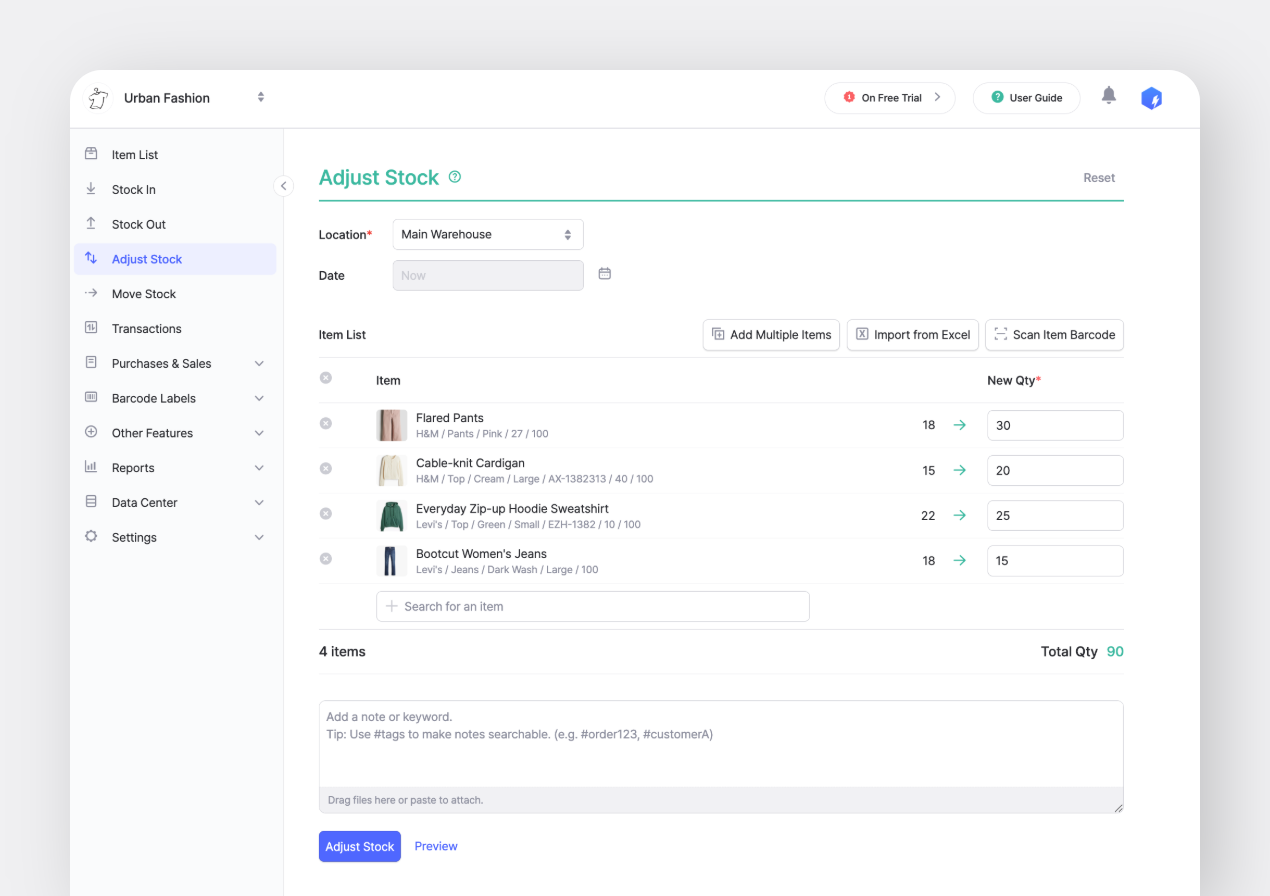
* **`Корректировка запасов`**: Исправить или изменить уровни запасов (потеря, повреждение, расхождение при пересчете).
* **`Перемещение запасов`**: Переместить товары между местоположениями.
### Поступление и списание
1. В левой боковой панели перейдите в **`Поступление`** или **`Списание`**.
2. Выберите местоположение.
3. *(Необязательно)* Выберите [контрагента](https://www.boxhero.io/docs/documentation/ru/centre-dannykh/partners), например поставщика или клиента.
4. Выберите товар и введите количество.
5. *(Необязательно)* Добавьте ссылку, примечание или вложение (счет-фактура, упаковочный лист, фото).
{% hint style="warning" %}
Опция «**местоположение**» отображается только если вы используете более одного местоположения. Новые команды начинают с бесплатного 30-дневного пробного периода **Тарифа Business**, который включает **поддержку нескольких местоположений**.
{% endhint %}
{% tabs %}
{% tab title="Поступление" %}
{% endtab %}
{% tab title="Списание" %}
{% endtab %}
{% endtabs %}
{% hint style="success" %}
**Быстрые** **ярлыки**:\
Используйте **`Импорт из Excel`** или **`Сканировать штрихкод товара`** чтобы добавить несколько товаров или количеств за один раз.
{% endhint %}
### Корректировка запасов
1. В левой боковой панели перейдите в **`Корректировка запасов`**.
2. Выберите местоположение.
3. Выберите товар и введите новое количество.
4. *(Необязательно)* Добавьте причину или ссылку (например, потеря, повреждение, расхождение при инвентаризации) и прикрепите подтверждающие документы или фотографии.
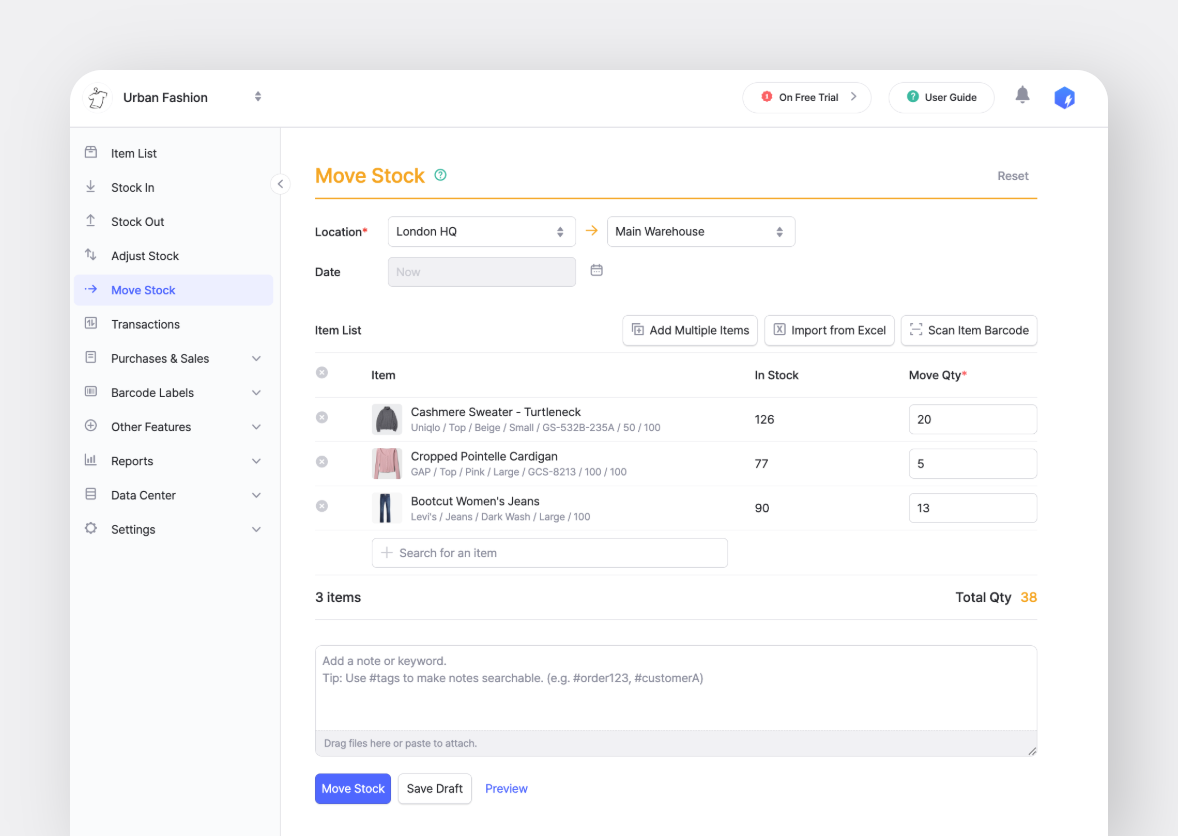
### Перемещение запасов
1. В левой боковой панели перейдите в **`Перемещение запасов`**.
2. Выберите исходное местоположение (Откуда) и место назначения (Куда).
3. Выберите товары и количество для перемещения.
4. *(Необязательно)* При необходимости добавьте ссылку или примечание.
{% hint style="warning" %}
Функция **Перемещение запасов** доступна только тогда, когда у вас настроено 2 или более [местоположения](https://docs-en.boxhero.io/data-center/locations) .
{% endhint %}
***
## Просмотр истории операций
* Используйте меню **`Операции`** для просмотра всех действий с запасами и поиска нужных деталей для сверки или аудита.
* Вы можете задать **`диапазон дат`**, нажать **`+ Добавить фильтр`**или использовать кнопку **`Экспорт в Excel`** чтобы скачать записи о ваших запасах.
[**Дополнительные действия**](https://www.boxhero.io/docs/documentation/ru/klyuchevye-funkcii/tx#types-of-inventory-transactions)**:**
* Печать сводки
* Скачать PDF-файл операции
* Печатать этикетки для товаров в этой операции
* Экспортировать только эту операцию в Excel
* Редактировать или удалить операцию
***
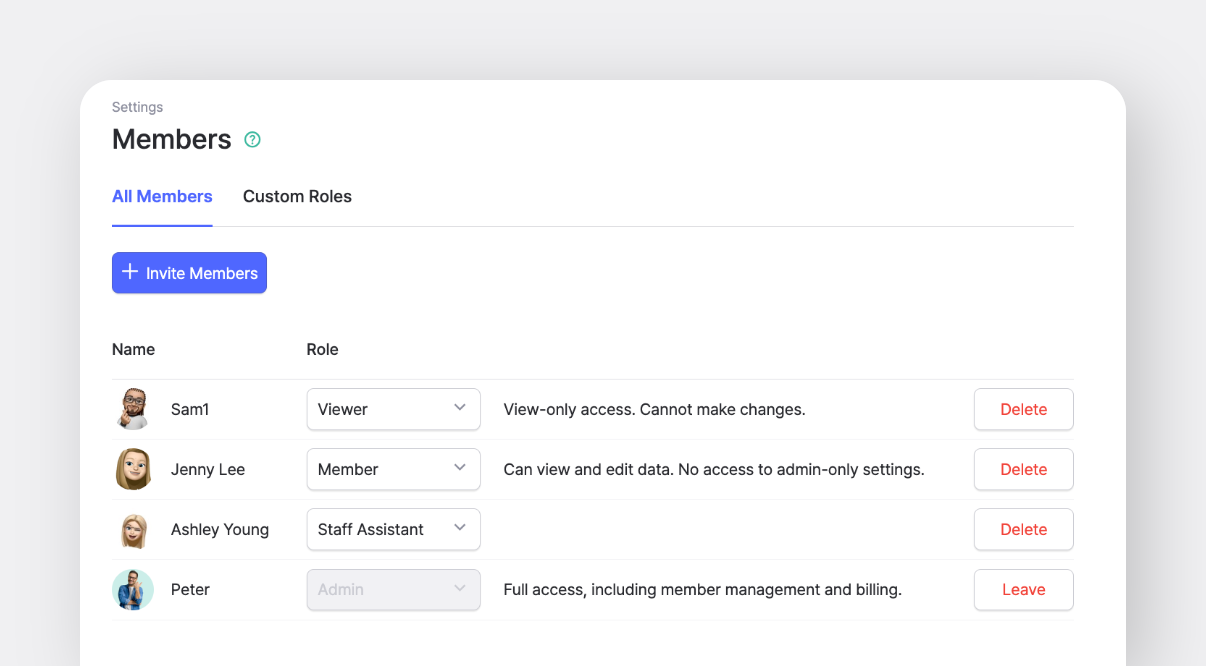
## Пригласить участников команды
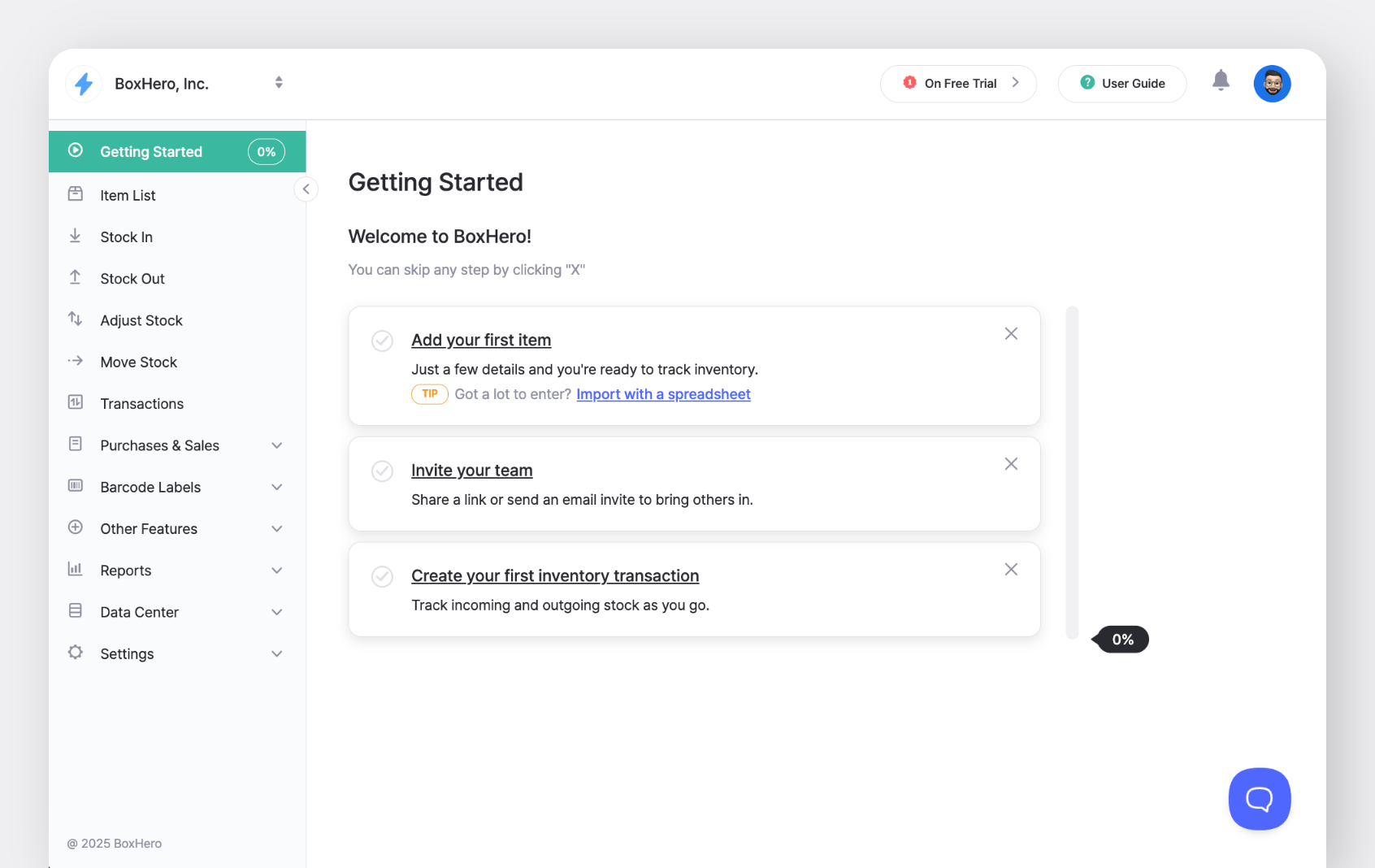
Перейдите в **`Настройки`** > **`Участники`** чтобы пригласить или удалить [участников команды](https://www.boxhero.io/docs/documentation/ru/nastroiki/members#member-settings).\
Приглашайте всех, кто будет помогать управлять вашими запасами, чтобы вы могли вместе тестировать функции.
{% hint style="success" %}
Во время бесплатного пробного периода нет ограничений на [использование вашей команды](https://docs-en.boxhero.io/pricing#usage-limits) (товары, участники или местоположения).
{% endhint %}
***
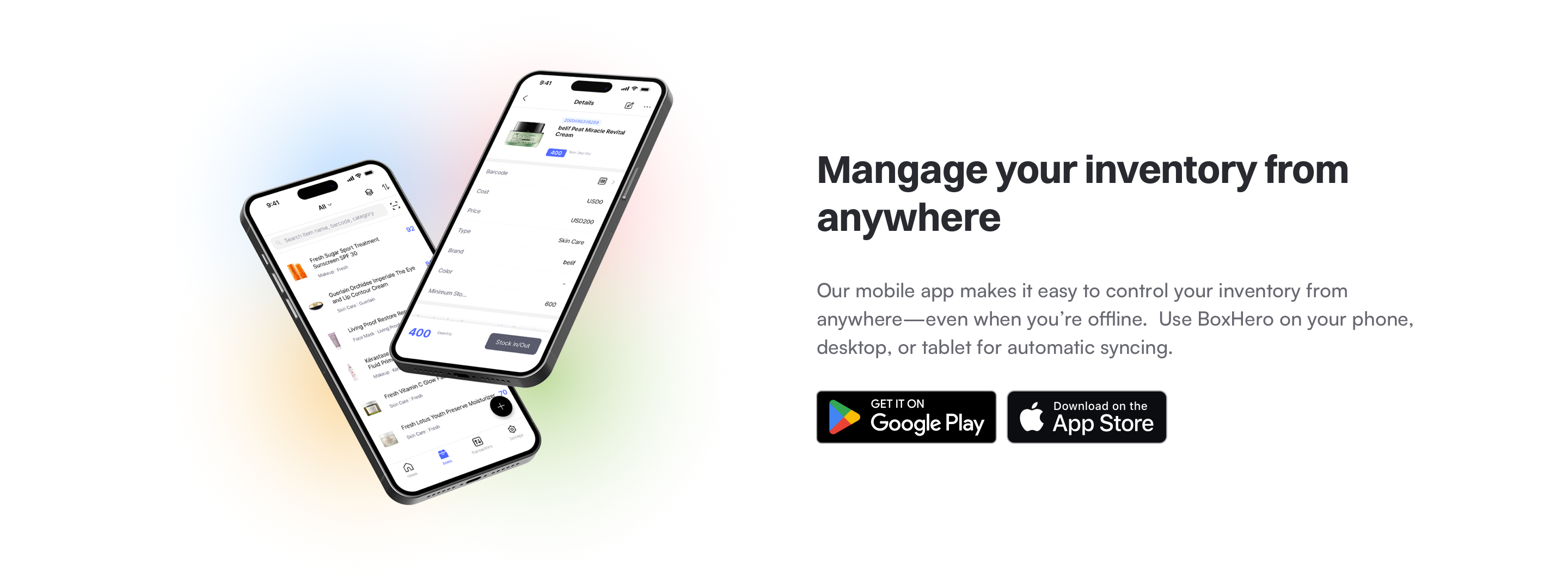
## Получите мобильное приложение
Используйте мобильное приложение BoxHero для управления запасами на ходу! Войдите в систему со своей учетной записью, чтобы получить доступ к команде, сканировать штрихкоды и записывать операции со своего телефона.
* **Android**: [Ссылка](http://play.google.com/store/apps/details?id=com.bgpworks.boxhero)
* **iOS**: [Ссылка](http://itunes.apple.com/app/id1325512157)
***
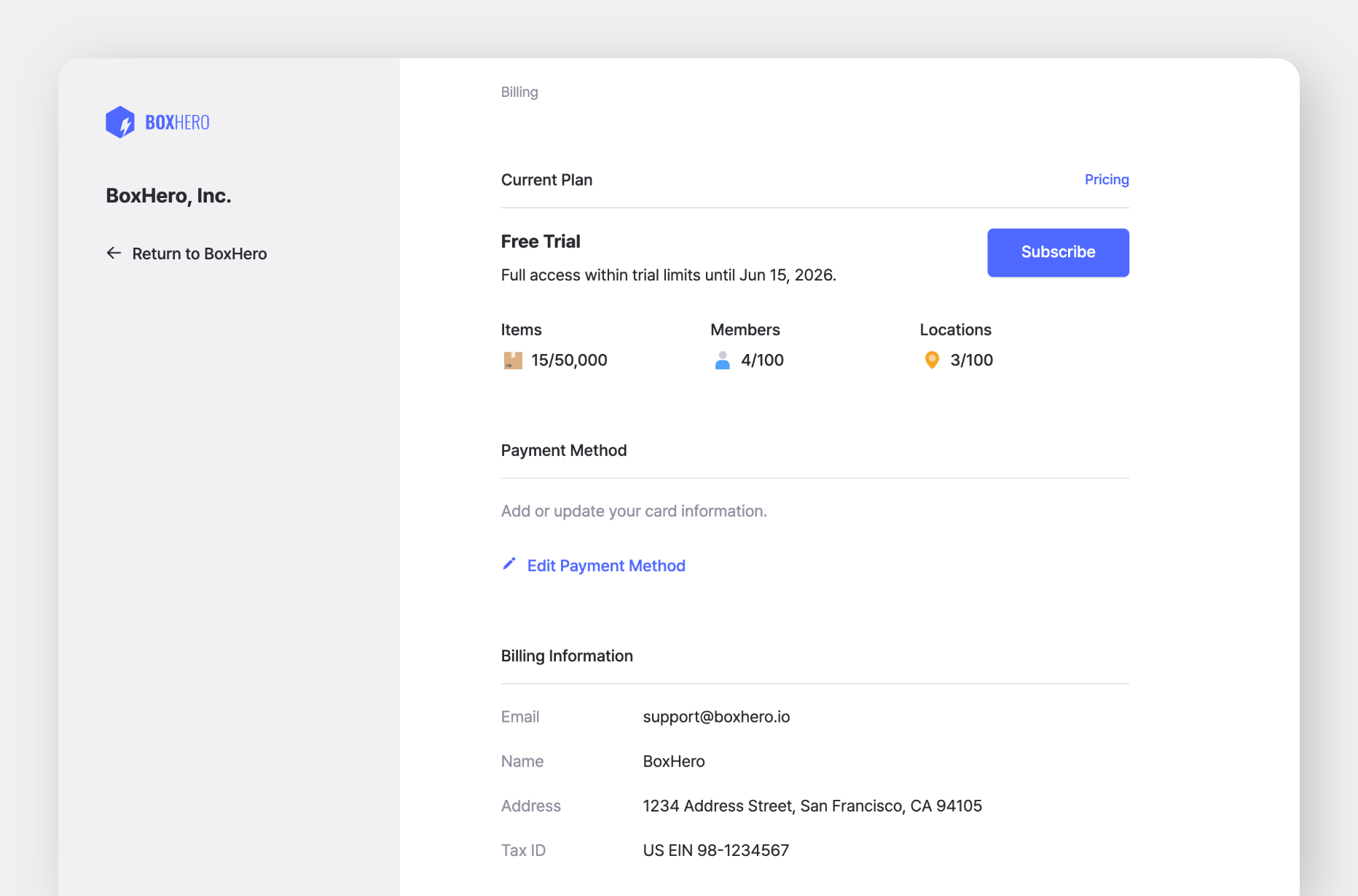
## Оформить подписку
После того как вы опробуете функции в течение бесплатного пробного периода и решите продолжить, перейдите в **`Настройки`** > **`Биллинг`** чтобы начать подписку.
Подробнее об оплате и выставлении счетов вы можете узнать здесь.
**О ваших данных:** Любые данные, которые вы вводите во время бесплатного пробного периода *сохраняются* в вашей учетной записи после окончания пробного периода. Если вы оформите подписку на ту команду, которую использовали для тестирования, вы сможете продолжить пользоваться ею без перерыва.
**Если вы хотите начать с чистого листа:** Вы можете сбросить тестовую команду одним из следующих способов:
* Удалите все товары в команде и свяжитесь с [Поддержкой](https://www.boxhero.io/docs/documentation/ru/resursy/contact) чтобы сбросить историю операций.
* Или создайте новую команду и начните с чистой настройки.
.png?alt=media)