> For the complete documentation index, see [llms.txt](https://www.boxhero.io/docs/llms.txt). Markdown versions of documentation pages are available by appending `.md` to page URLs; this page is available as [Markdown](https://www.boxhero.io/docs/documentation/ru/integracii/slack.md).
# Slack
BoxHero интегрируется со Slack, чтобы держать вашу команду в курсе обновлений запасов. Получайте уведомления в реальном времени о ключевых событиях и оставайтесь на связи прямо в вашем рабочем пространстве Slack.
***
## Подключите BoxHero к Slack
* **Обновления в реальном времени**: Мгновенно получайте уведомления о действиях с запасами (приход / расход / корректировка / перемещение).
* **Улучшенная коммуникация**: Держите всю вашу команду в курсе, не переключаясь между платформами.
* **Настраиваемые оповещения**: Фильтруйте и выбирайте уведомления, которые вы хотите получать, чтобы своевременно получать обновления.
***
## Как настроить
1. **Войдите в BoxHero**: Начните со входа в свою учетную запись BoxHero.
2. **Перейдите в настройки**: Перейдите в `Настройки` > `Интеграции`.
3. **Авторизуйте Slack**:
* В `Интеграции` разделе нажмите `Добавить в Slack` кнопку.
* Вам будет предложено проверить разрешения на доступ, необходимые BoxHero для отправки сообщений в Slack.
* Нажмите **Разрешить** чтобы предоставить необходимые разрешения.
4. **Настройте уведомления**: После авторизации вы будете перенаправлены на страницу настроек интеграции в BoxHero.
* **Выберите канал Slack**: Выберите, где будут отображаться уведомления в вашем рабочем пространстве Slack.
* **Выберите типы событий**: Укажите, о каких событиях (например, приход, расход) вы хотите получать уведомления.
* **Установите языковые настройки**: Выберите язык уведомлений.
* **Сохраните настройки**: Подтвердите настройку, нажав **Сохранить**.
5. **Получать уведомления**: После настройки BoxHero будет отправлять уведомления в выбранный вами канал Slack всякий раз, когда происходят настроенные события.
{% hint style="success" %}
**Совет:** После настройки запустите тестовое событие (например, приход), чтобы проверить, что уведомления доставляются как ожидается.
{% endhint %}
## Типы уведомлений
BoxHero предоставляет следующие типы уведомлений в Slack:
* **Приход**: Отправляется, когда товары добавляются в складской учет вашей команды.
* **Расход**: Отправляется, когда товары удаляются из складского учета вашей команды.
* **Перемещение**: Отправляется, когда товары перемещаются в другое место в вашей команде.
* **Корректировка**: Отправляется, когда количество товаров обновляется в системе.
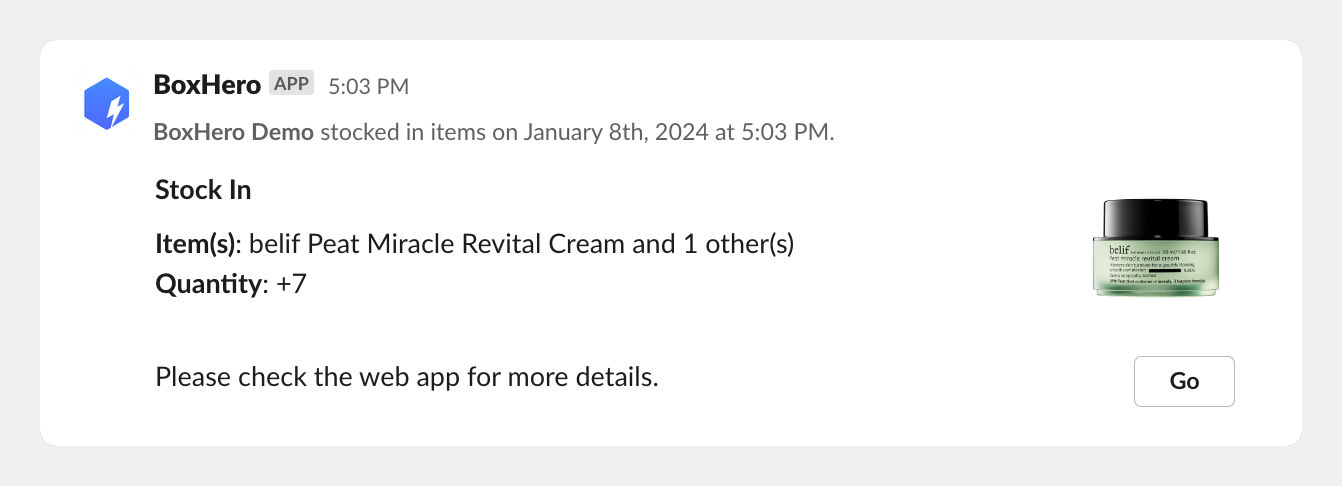
#### Пример уведомления:
Сообщение Slack для события `Приход` может выглядеть так:
Уведомление BoxHero, показанное в канале Slack
***
## Политика конфиденциальности
[https://www.boxhero.io/privacy](https://www.boxhero.io/en/privacy)
{% hint style="info" %}
Чтобы узнать больше, посетите [**Маркетплейс Slack**](https://bgpworks.slack.com/marketplace/A06AY460J8N-boxhero).
{% endhint %}
.png?alt=media)