> For the complete documentation index, see [llms.txt](https://www.boxhero.io/docs/llms.txt). Markdown versions of documentation pages are available by appending `.md` to page URLs; this page is available as [Markdown](https://www.boxhero.io/docs/documentation/ru/klyuchevye-funkcii/print-barcode.md).

# Печать штрихкодов

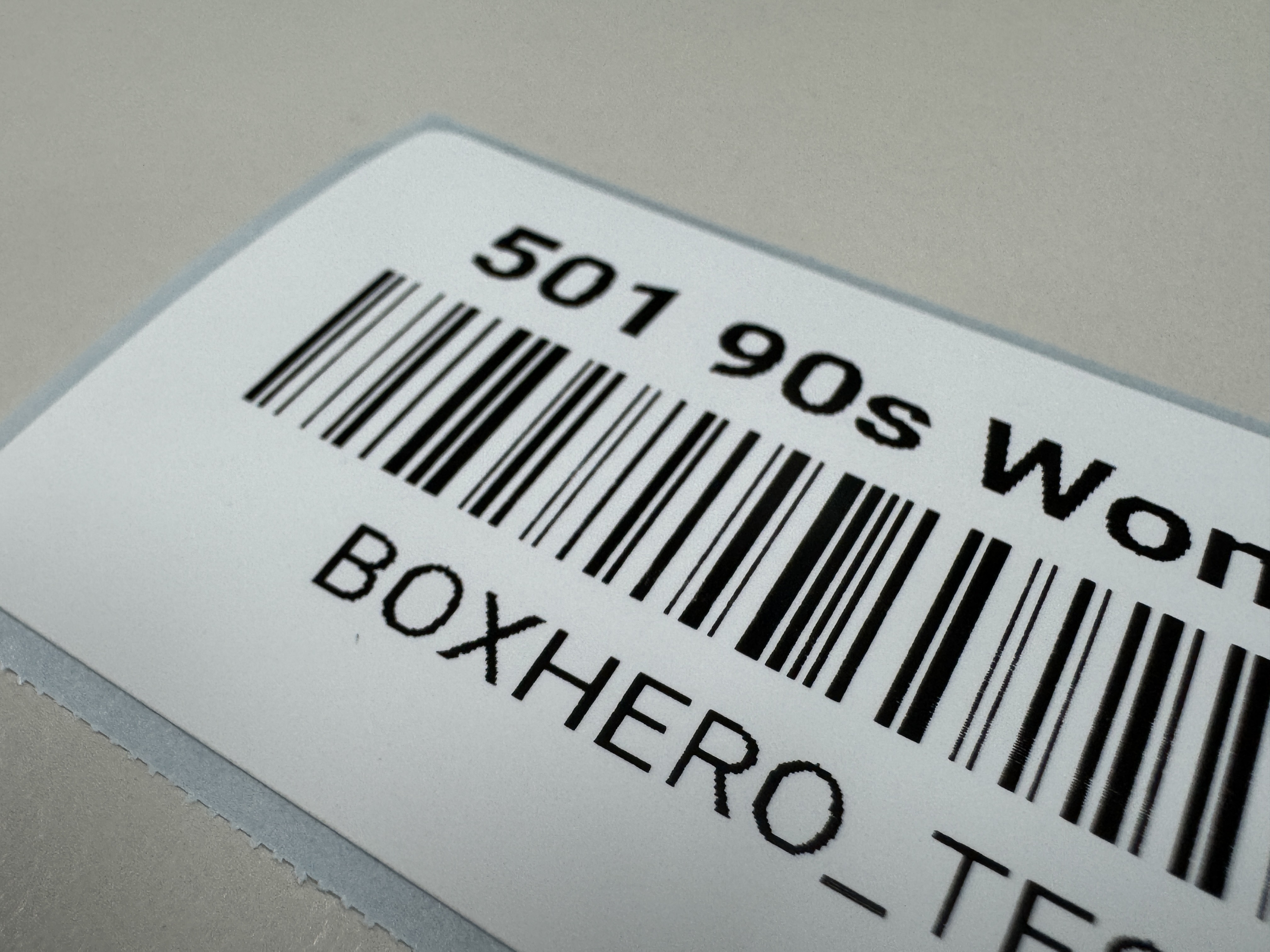
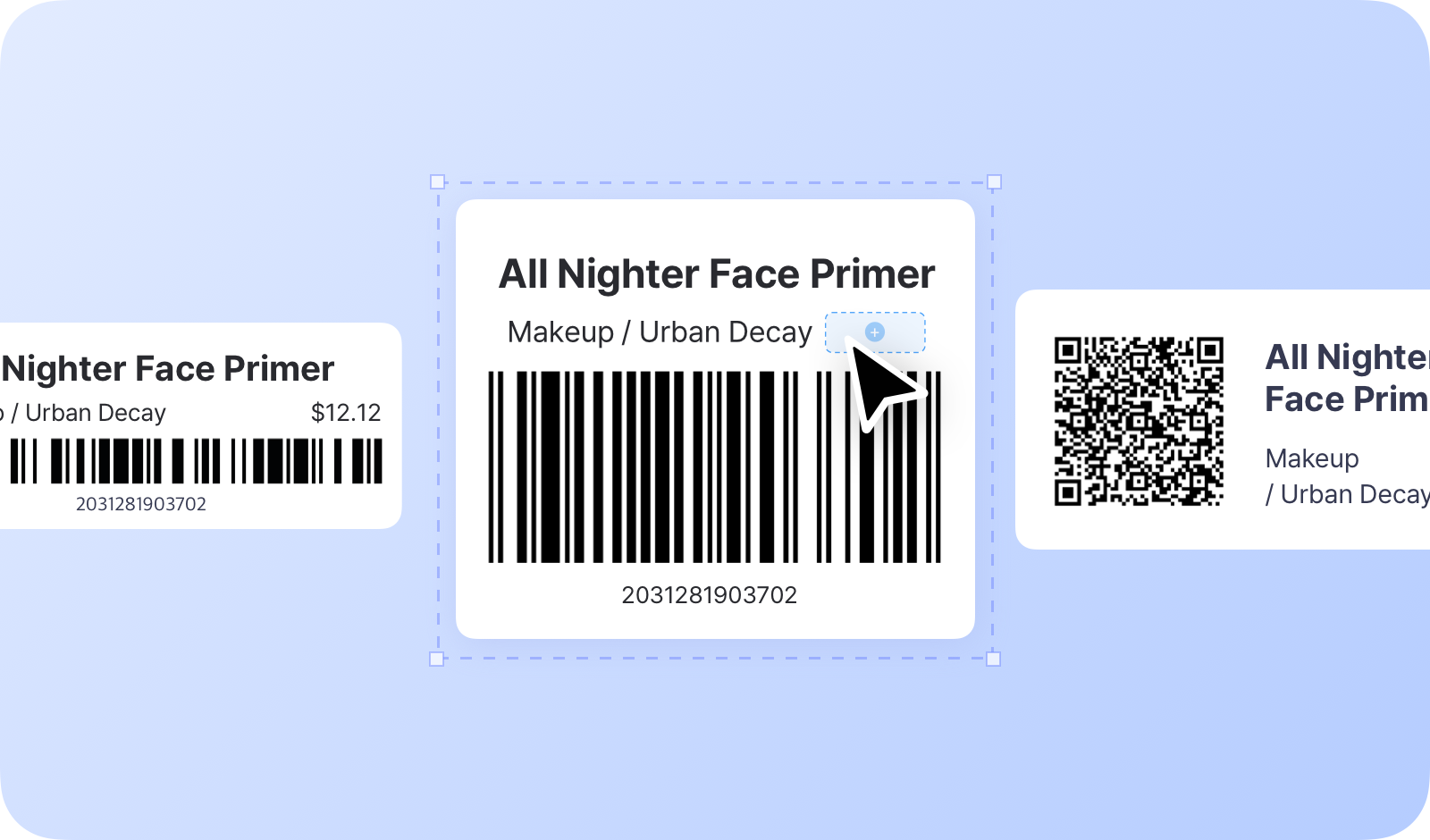
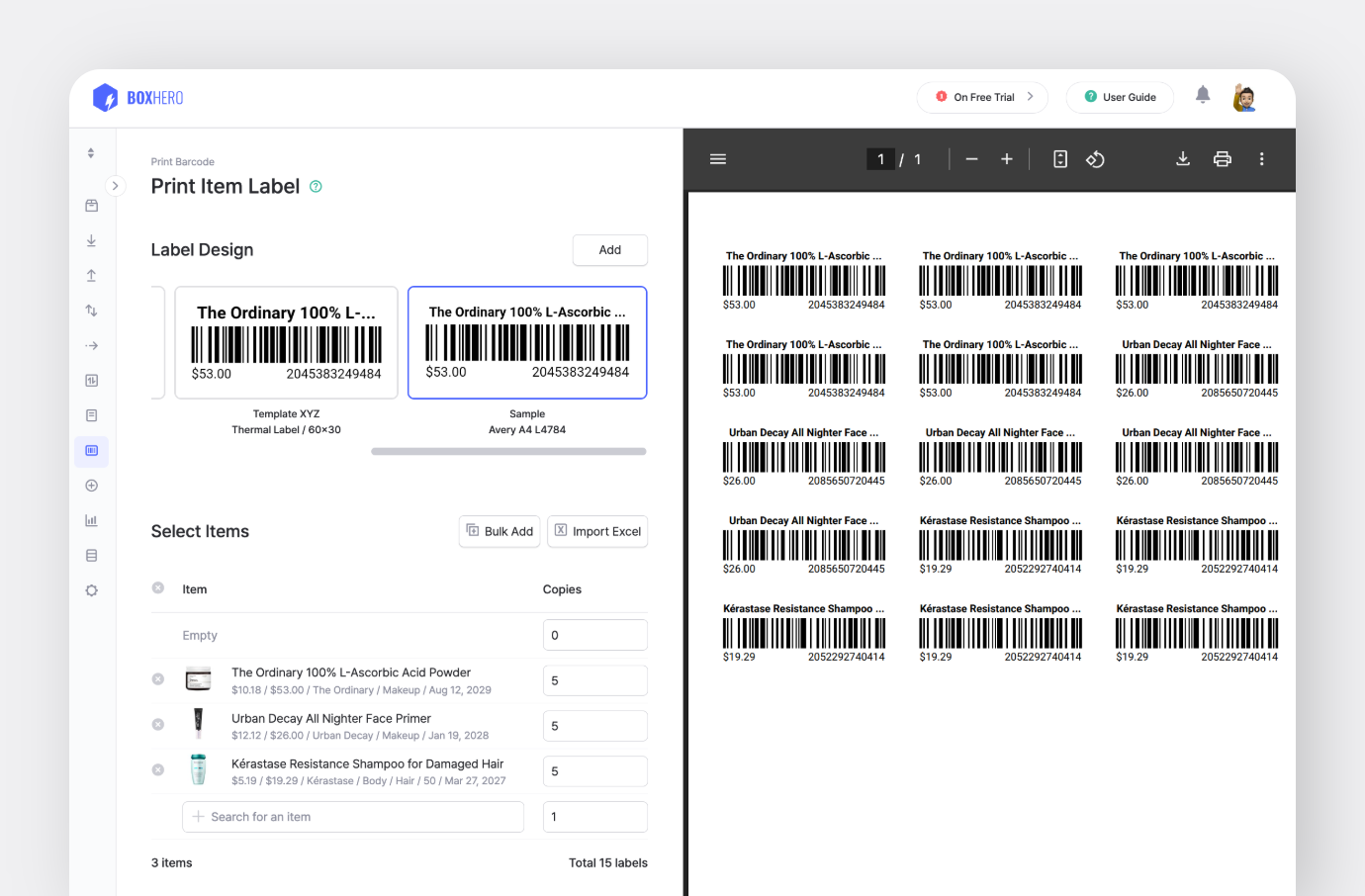
С BoxHero вы можете печатать собственные этикетки со штрихкодами, чтобы ускорить учет запасов. Создавайте этикетки по своему вкусу и печатайте на любом стандартном принтере — специальное оборудование не требуется.

<figure><img src="https://740025866-files.gitbook.io/~/files/v0/b/gitbook-x-prod.appspot.com/o/spaces%2FlRf1QqJGoevCQqGbfI80%2Fuploads%2Fgit-blob-82d37f2d78ec02f6126764a15d212ea6c887c2ac%2F%E1%84%87%E1%85%A1%E1%84%8F%E1%85%A9%E1%84%83%E1%85%B3%20%E1%84%8B%E1%85%B5%E1%86%AB%E1%84%89%E1%85%AB.png?alt=media" alt=""><figcaption></figcaption></figure>

***

## **Основные преимущества**

* Создавайте и используйте штрихкоды, даже если у ваших товаров их нет.
* Поддерживает как 1D-штрихкоды, так и 2D-штрихкоды (QR-коды).
* Работает со всеми принтерами и типами этикеток.
* Создавайте этикетки в удобной для вас компоновке и стиле.

<figure><img src="https://740025866-files.gitbook.io/~/files/v0/b/gitbook-x-prod.appspot.com/o/spaces%2FlRf1QqJGoevCQqGbfI80%2Fuploads%2Fgit-blob-037ddba7ff7bb8040c424c38d5b81087c02a9be3%2Fbarcode-print-preview.png?alt=media" alt=""><figcaption></figcaption></figure>

#### **Пошаговое руководство:**

* Зарегистрируйте штрихкоды товаров
* Проверьте совместимость принтера и этикеток
* Настройте принтер
* Создайте этикетки
* Распечатайте штрихкоды

***

## Зарегистрируйте штрихкоды товаров

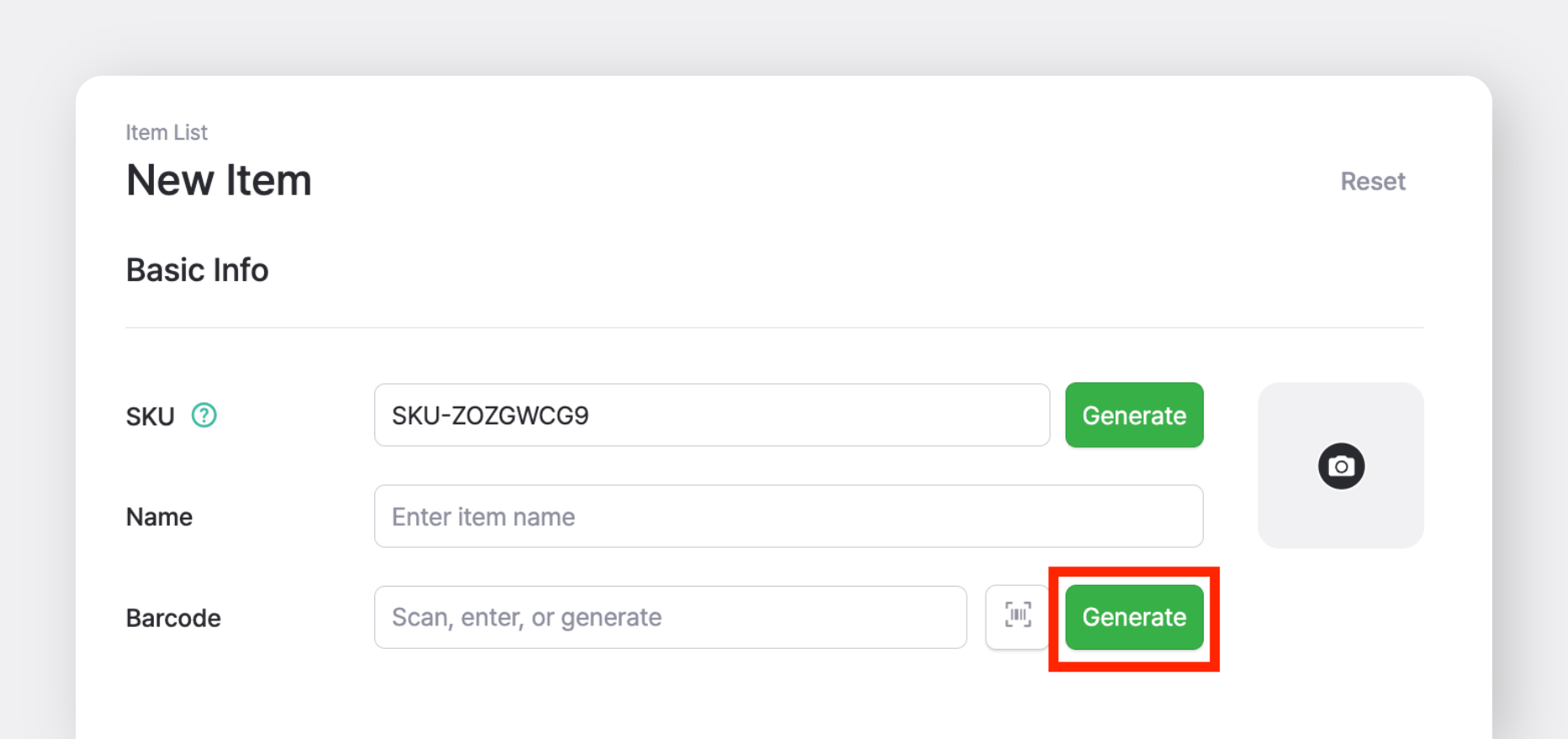
Чтобы использовать штрихкоды в BoxHero, добавьте штрихкод, когда вы [создаете новый товар](/docs/documentation/ru/ponyatiya/items.md#adding-items).

<figure><img src="https://740025866-files.gitbook.io/~/files/v0/b/gitbook-x-prod.appspot.com/o/spaces%2FlRf1QqJGoevCQqGbfI80%2Fuploads%2Fgit-blob-31b5ce0befd8d1f3a7be5f6c3f88c6870d752149%2Fboxhero-new%20item-generate%20barcode.png?alt=media" alt="BoxHero - New Item - Generate Barcode"><figcaption></figcaption></figure>

#### A. Если у товара нет штрихкода

Выберите <mark style="color:$primary;">`Сгенерировать`</mark> чтобы создать штрихкод для внутреннего использования.

#### B. Если у товара уже есть штрихкод

Если на упаковке товара есть штрихкод, введите его при настройке товара.

{% hint style="success" %}
**Способы ввода штрихкода**

* Сканируйте штрихкод камерой телефона в мобильном приложении
* Сканируйте его с помощью сканера штрихкодов, подключенного к компьютеру
* Введите штрихкод вручную
  {% endhint %}

***

## Совместимость принтеров и этикеток

Вы можете использовать любой принтер, который можно подключить к компьютеру.

### A. Обычные принтеры

Если вы используете обычный домашний или офисный принтер, приобретите самоклеящиеся листы для этикеток. Такие бренды, как *Formtec* часто доступны, а нужный размер можно выбрать в магазинах канцелярских товаров или у онлайн-ритейлеров.

### B. Термопринтеры

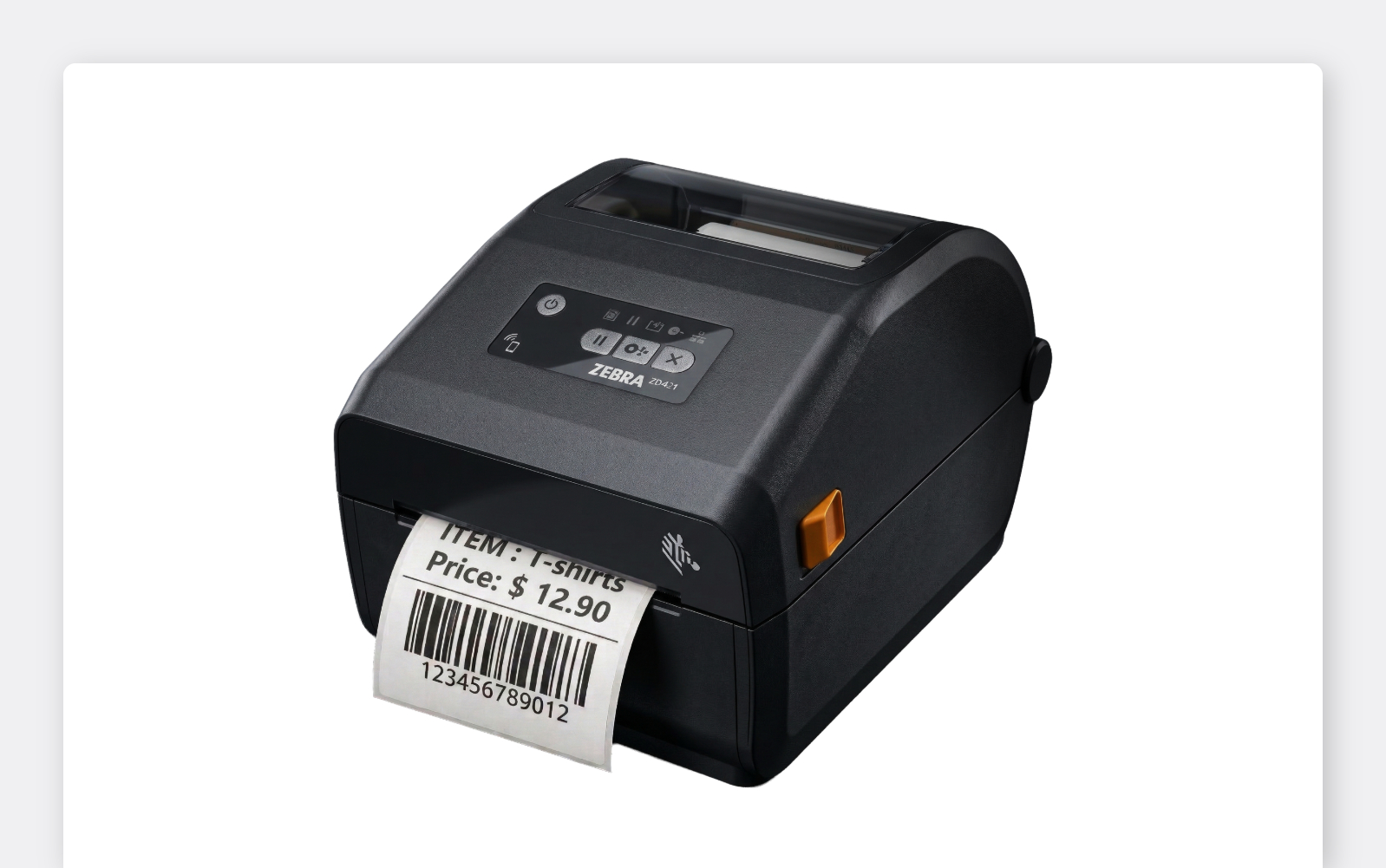
Принтеры прямой термопечати и термотрансферные принтеры печатают более долговечные этикетки, чем обычные принтеры. Однако поддерживаемые ими типы этикеток зависят от модели, поэтому проверьте совместимость перед покупкой рулонов этикеток или риббонов.

<figure><img src="https://740025866-files.gitbook.io/~/files/v0/b/gitbook-x-prod.appspot.com/o/spaces%2FlRf1QqJGoevCQqGbfI80%2Fuploads%2Fgit-blob-57ab3703be5c81b62e66164116dd5524661c7b4f%2Fprinter%20(1).png?alt=media" alt=""><figcaption></figcaption></figure>

{% hint style="info" %}
**Мобильная печать:**\
Чтобы печатать из мобильного приложения, ваш принтер должен поддерживать **Bluetooth**, **Wi-Fi**, или **LAN** подключение.\
\
Некоторые принтеры, включая отдельные модели ZEBRA, поддерживают мобильную печать только на *Android*. Перед покупкой обязательно проверьте совместимость с вашим мобильным устройством.
{% endhint %}

***

## Настройка принтера

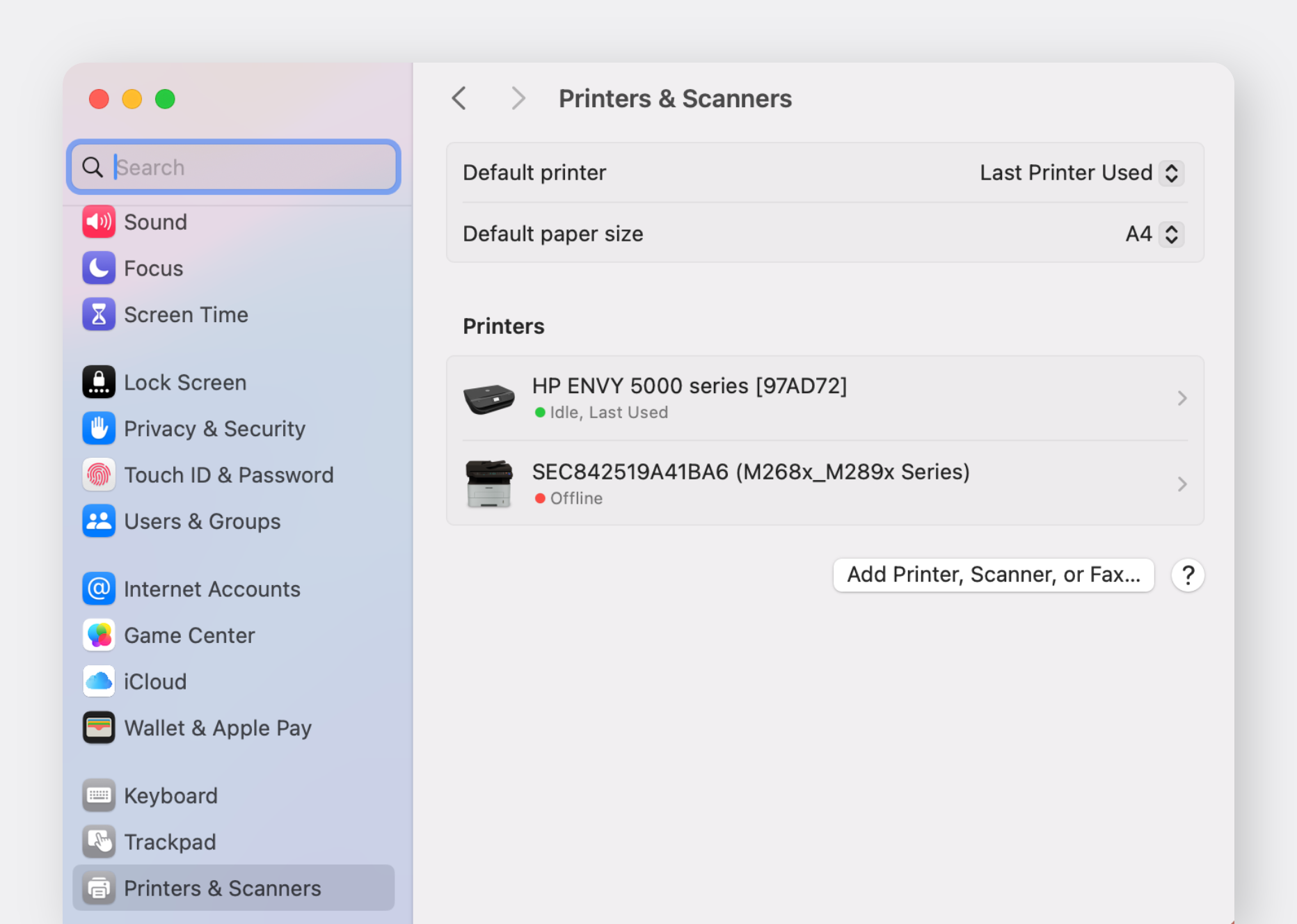
Если вы используете BoxHero в веб-браузере (Chrome, Safari), обязательно **выполните шаги настройки принтера** ниже перед печатью.

{% hint style="warning" %}
Термопринтеры могут печатать некорректно, если их настройки по умолчанию (например, размер бумаги) установлены неправильно. Этикетки могут печататься со смещением или не печататься вовсе.
{% endhint %}

> **Совет:** BoxHero [настольное приложение](https://www.boxhero.io/download) позволяет печатать этикетки без ручной настройки принтера.

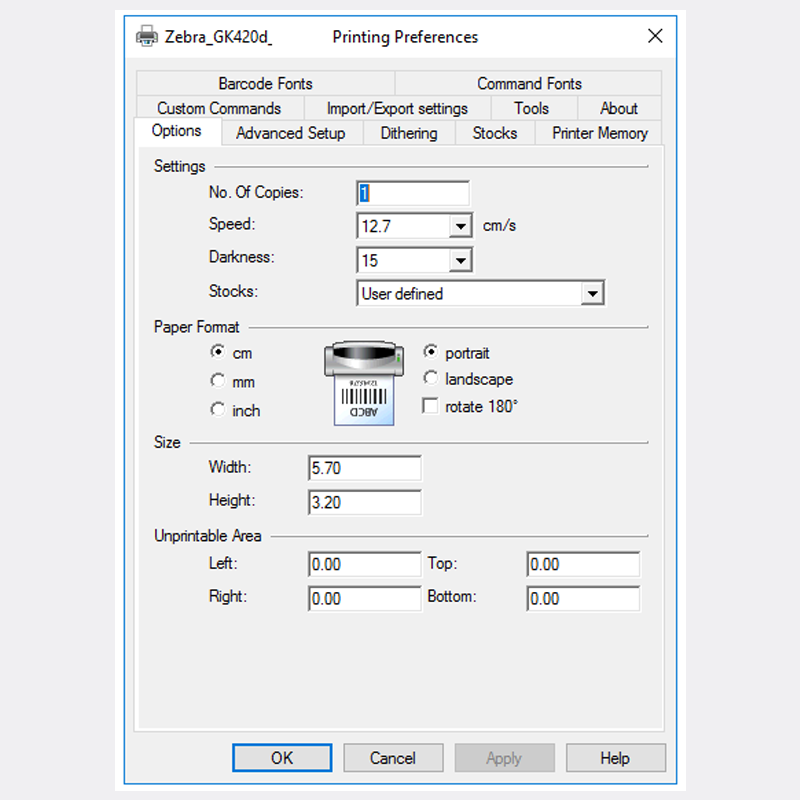
#### 1. Установите размер бумаги

При использовании принтера для этикеток необходимо установить размер бумаги в настройках принтера вашей операционной системы. Если вы используете несколько размеров этикеток, проверяйте этот параметр перед каждой печатью.

**Путь в Windows**: `Параметры` > `Bluetooth и устройства` > `Принтеры и сканеры` > `Параметры печати` > `Параметры страницы` >  `Настройки носителя`

<figure><img src="https://740025866-files.gitbook.io/~/files/v0/b/gitbook-x-prod.appspot.com/o/spaces%2FlRf1QqJGoevCQqGbfI80%2Fuploads%2FhfTCmjWONfWQhktXKd4N%2Fwindows-printing-preferences.jpg?alt=media&amp;token=ed572da8-cd4c-402a-9d6c-ad0bb0ae6da7" alt=""><figcaption></figcaption></figure>

<figure><img src="https://740025866-files.gitbook.io/~/files/v0/b/gitbook-x-prod.appspot.com/o/spaces%2FlRf1QqJGoevCQqGbfI80%2Fuploads%2Fcs5ADv0SWJ40ikGPyV0y%2Fwindows-printer-settings-page-setup-media.jpg?alt=media&amp;token=400a2a3e-5174-427e-adb8-37c3029a0abf" alt=""><figcaption></figcaption></figure>

{% hint style="success" %}
Всегда изменяйте размер бумаги по этому пути. Изменение в другом месте может примениться некорректно.
{% endhint %}

#### 2. Отключите дизеринг

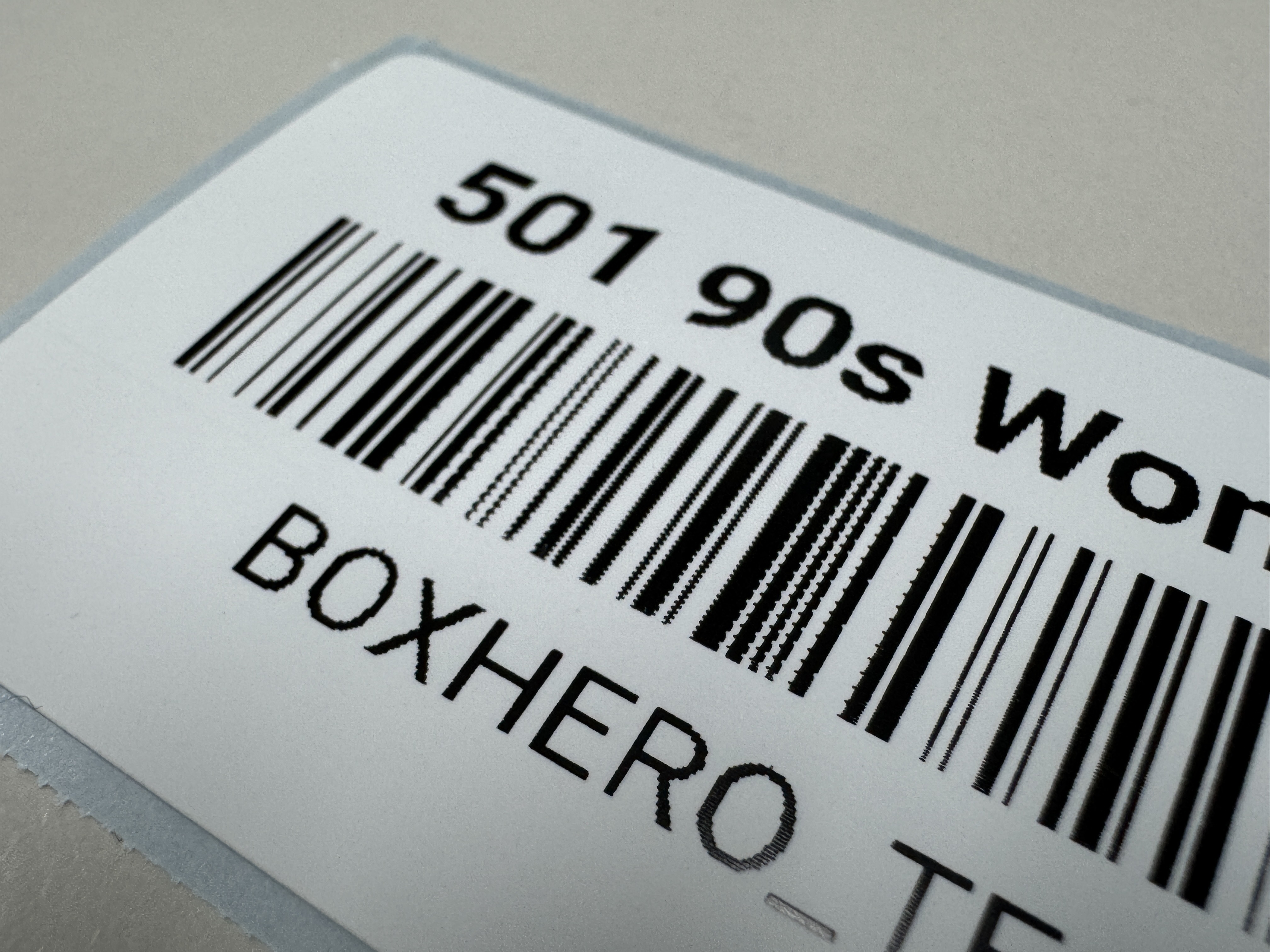
Для более четкого качества печати установите параметр дизеринга в **ВЫКЛ.**.

**Путь в Windows**: `Параметры`> `Bluetooth и устройства` > `Принтеры и сканеры` > Выберите свой принтер > `Параметры печати` > `Графические параметры` >  `Дизеринг`<br>

<details>

<summary><strong>драйвер ZEBRA</strong></summary>

![](https://740025866-files.gitbook.io/~/files/v0/b/gitbook-x-prod.appspot.com/o/spaces%2FlRf1QqJGoevCQqGbfI80%2Fuploads%2Fgit-blob-9afa2d795bd7f1c70f8eb0df95c6febff2e765c6%2Fzebra-dithering-callout.png?alt=media)

В `Графические параметры`, установите *Дизеринг* на **Клипарт**.

</details>

<details>

<summary><strong>драйвер BarTender</strong></summary>

![](https://740025866-files.gitbook.io/~/files/v0/b/gitbook-x-prod.appspot.com/o/spaces%2FlRf1QqJGoevCQqGbfI80%2Fuploads%2Fgit-blob-4d41e758159a53fd168218a2227d5f8489ead038%2Fbartender-dithering-callout.png?alt=media)

Перейдите на `вкладку «Графика»` и выберите **Нет** для *Дизеринг*.

</details>

<table data-card-size="large" data-view="cards"><thead><tr><th></th><th data-hidden data-card-cover data-type="files"></th></tr></thead><tbody><tr><td>До</td><td><a href="https://740025866-files.gitbook.io/~/files/v0/b/gitbook-x-prod.appspot.com/o/spaces%2FlRf1QqJGoevCQqGbfI80%2Fuploads%2Fgit-blob-ae8db00da2ff9a6aa66189a0619a65ed7ca8011c%2Fprint-quality-before.JPG.jpg?alt=media">print-quality-before.JPG.jpg</a></td></tr><tr><td>После</td><td><a href="https://740025866-files.gitbook.io/~/files/v0/b/gitbook-x-prod.appspot.com/o/spaces%2FlRf1QqJGoevCQqGbfI80%2Fuploads%2Fgit-blob-7ef6ed58c0a8d1d3ab0414bf59369d0870f9ea1f%2Fprint-quality-after.JPG.jpg?alt=media">print-quality-after.JPG.jpg</a></td></tr></tbody></table>

***

## Создание этикеток со штрихкодами

В BoxHero вы можете создавать этикетки со штрихкодами двумя способами:

**A. Выберите из шаблонов**\
Используйте готовый формат, чтобы быстро создавать этикетки.

**B. Создайте собственный дизайн**\
Создайте собственную этикетку с нуля, полностью контролируя компоновку, расположение и оформление.

### A. Выберите из шаблонов

Перейдите в <mark style="color:$primary;">`Этикетки со штрихкодом`</mark> > <mark style="color:$primary;">`Печать товаров`</mark>, и нажмите <mark style="color:$primary;">`Добавить`</mark> в раскрывающемся списке > <mark style="color:$primary;">`Выбрать из шаблонов`</mark>.

{% embed url="<https://customer-0jrbilsa8yt3k758.cloudflarestream.com/5e166098eefb4701a8c2d906c6ec787a/iframe?autoplay=true&controls=false&letterboxColor=transparent&loop=true&muted=true&poster=https://customer-0jrbilsa8yt3k758.cloudflarestream.com/5e166098eefb4701a8c2d906c6ec787a/thumbnails/thumbnail.jpg?height=1080&preload=true>" %}

#### 1. Формат этикетки

Выберите бумагу для этикеток, которая соответствует тому, на чем вы действительно будете печатать.

<table data-header-hidden><thead><tr><th width="182.90625"></th><th></th></tr></thead><tbody><tr><td><strong>Готовый лист</strong></td><td>Для обычных принтеров (например, Formtec, Avery, Printeec) выберите размер листа этикеток, который вы планируете использовать.</td></tr><tr><td><strong>Терморулон</strong></td><td>Для принтеров прямой термопечати или термотрансферных принтеров выберите подходящий размер рулона. Убедитесь, что тип рулона совместим с вашей моделью принтера.</td></tr><tr><td><strong>Пользовательский лист</strong></td><td>Если вы используете обычный принтер и не видите нужный размер этикетки в списке, вы можете ввести размеры вручную.</td></tr></tbody></table>

<figure><img src="https://740025866-files.gitbook.io/~/files/v0/b/gitbook-x-prod.appspot.com/o/spaces%2FlRf1QqJGoevCQqGbfI80%2Fuploads%2Fgit-blob-f83086965fbf1fedcbf24b2f953773743785bb7b%2Fboxhero_label%20template_paper%20type.png?alt=media" alt=""><figcaption></figcaption></figure>

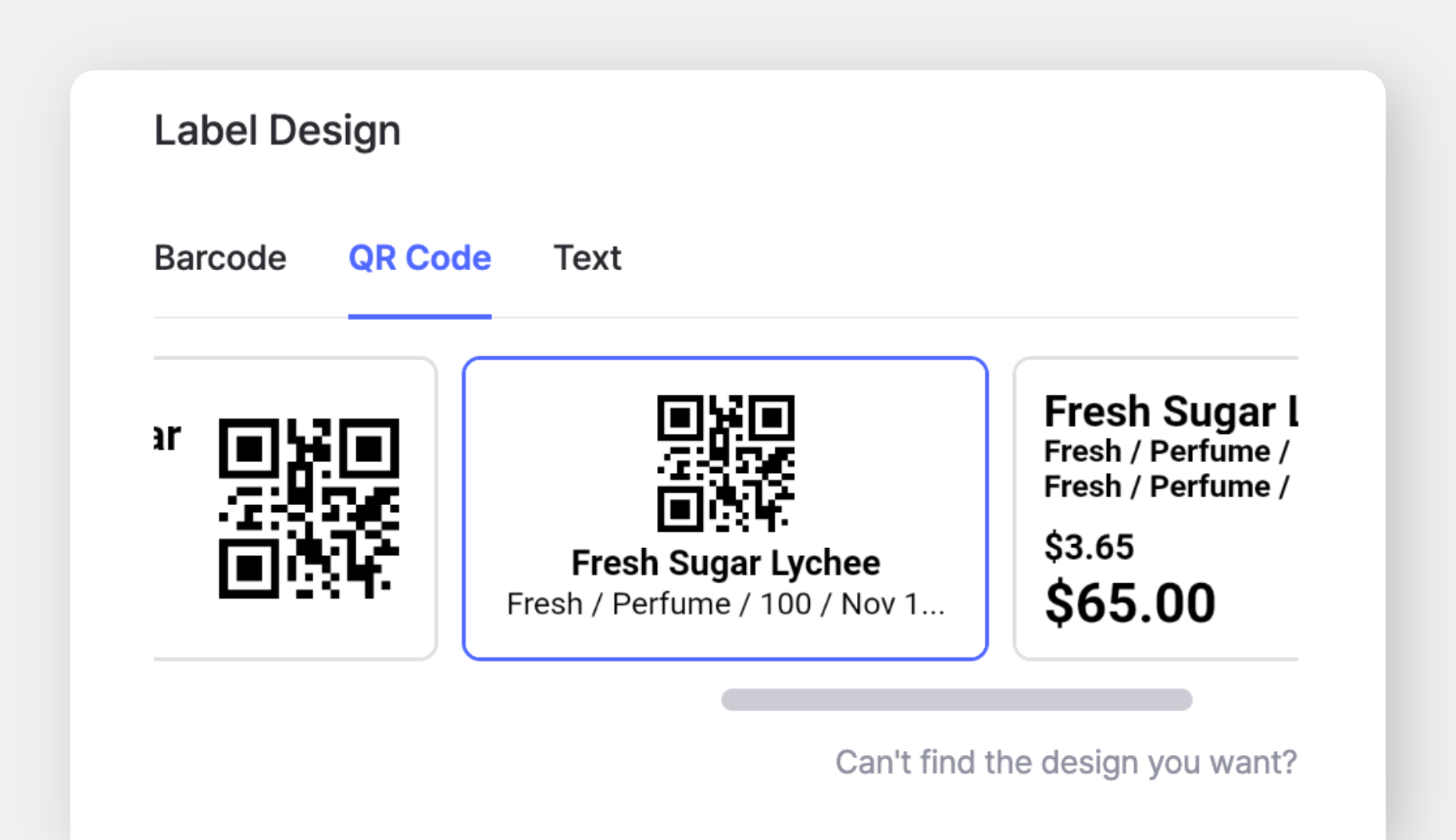
#### 2. Выберите дизайн этикетки

Выберите тип этикетки, которую хотите создать: **Штрихкод**, **QR-код**, или **Только текст**.

<figure><img src="https://740025866-files.gitbook.io/~/files/v0/b/gitbook-x-prod.appspot.com/o/spaces%2FlRf1QqJGoevCQqGbfI80%2Fuploads%2Fgit-blob-a8fd2fdead61f08cfc4a34c38173d500646de71c%2Fboxhero_label%20design_barcode%20qr%20text.png.png?alt=media" alt="BoxHero - Label Design - Barcode, QR Code, or Text Only"><figcaption></figcaption></figure>

{% hint style="info" %}
Предпросмотр показывает информацию из первого товара в текущем порядке сортировки. Если вы еще не добавили товары, предпросмотр может отображаться некорректно.
{% endhint %}

#### 3. Измените детали этикетки

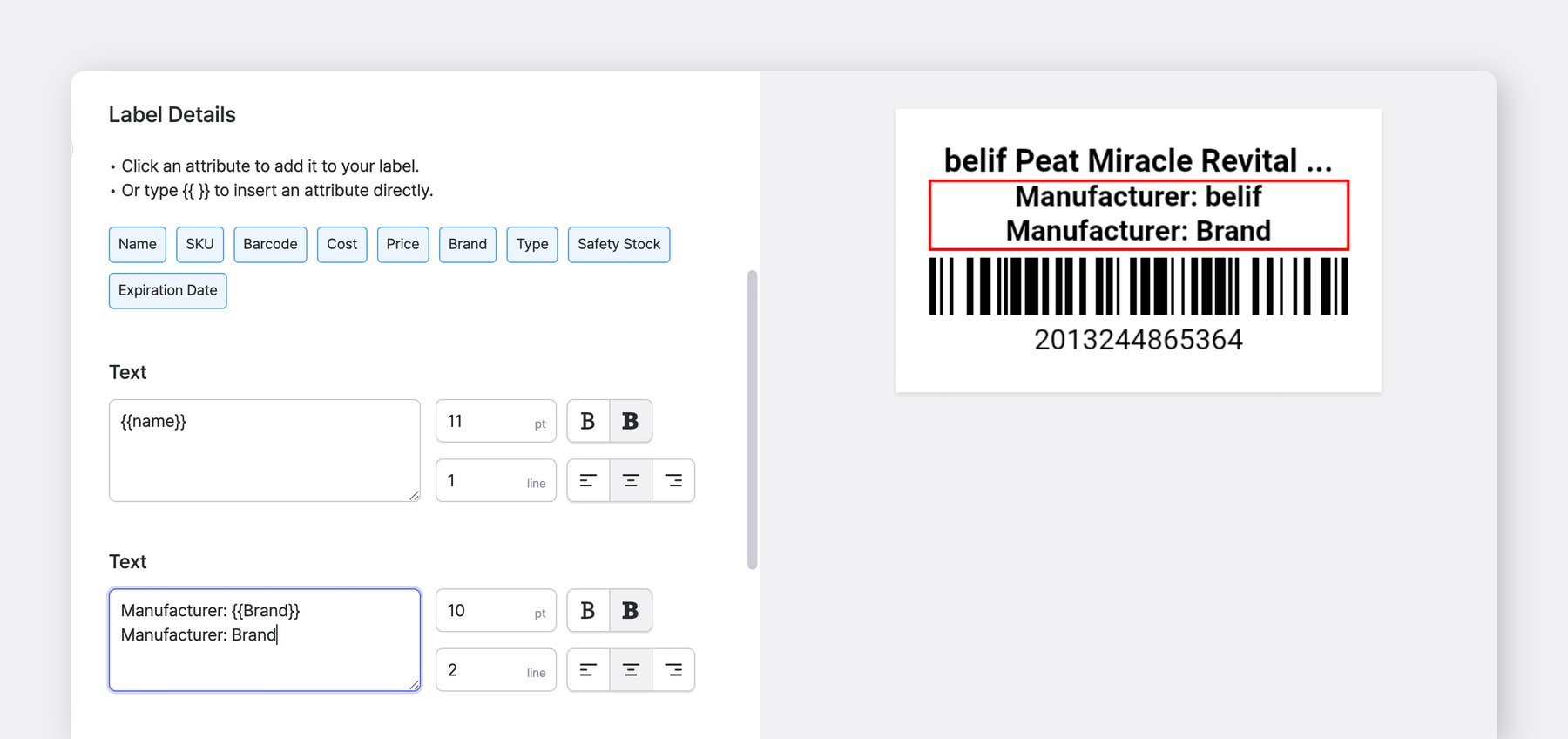
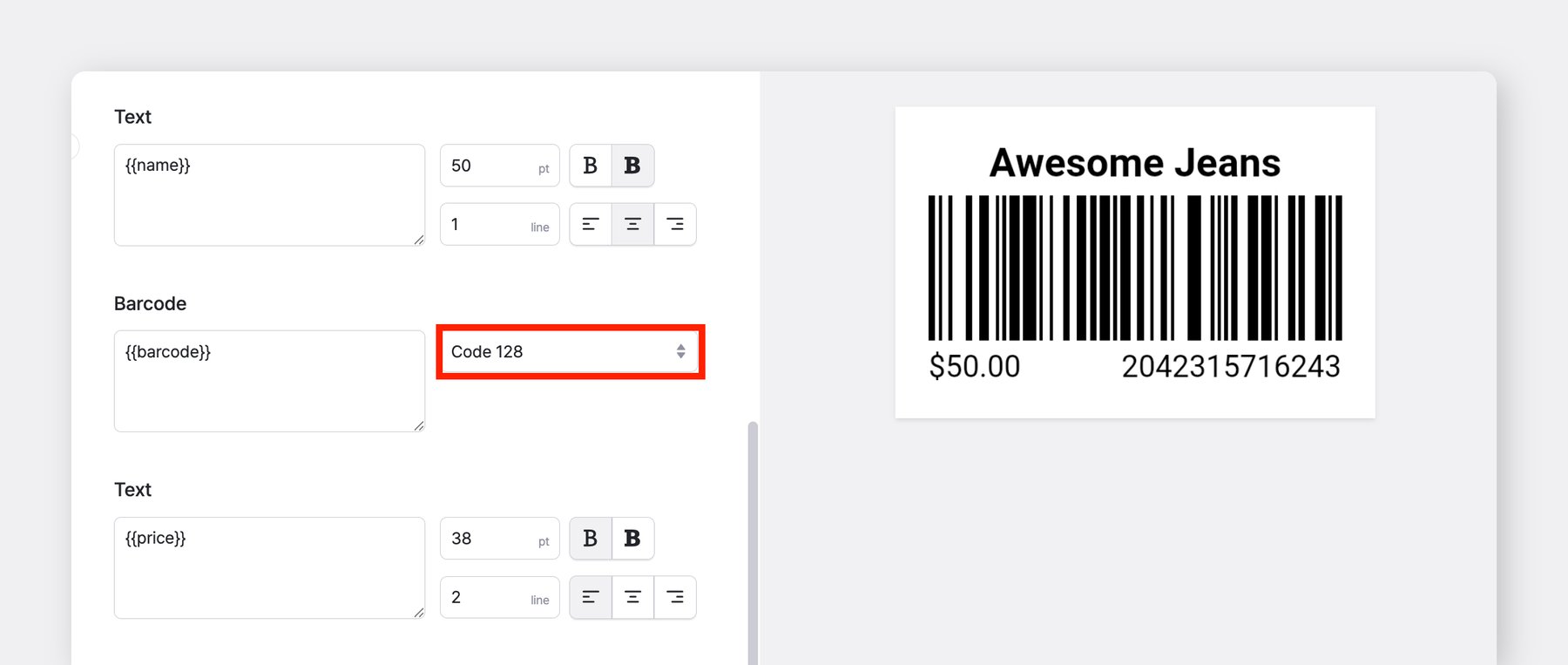
Нажмите кнопку поля товара (показана синим), чтобы скопировать переменные, такие как <mark style="color:$primary;">`{{Name}}`</mark> или <mark style="color:$primary;">`{{Brand}}`</mark>.\
Вставьте их в любое текстовое поле на этикетке.

* Значения внутри <mark style="color:$primary;">`{{ }}`</mark> подтягивают данные из каждого товара
* Текст, который вы вводите напрямую, отображается одинаково на каждой этикетке

**Примеры**:

* `Производитель:`<mark style="color:$primary;">`{{Brand}}`</mark> → Показывает атрибут бренда каждого товара
* `Производитель: Бренд` → Показывает слово "Brand" на каждой этикетке

<figure><img src="https://740025866-files.gitbook.io/~/files/v0/b/gitbook-x-prod.appspot.com/o/spaces%2FlRf1QqJGoevCQqGbfI80%2Fuploads%2Fgit-blob-3bc060c76a7d3d13e673f84b140d7f97bb7747ee%2Fframeit_2026-02-24T14-17-34.jpg?alt=media" alt=""><figcaption></figcaption></figure>

{% hint style="info" %}
**Примечание:** Если вы хотите печатать этикетки, используя SKU товара, замените {{barcode}} на {{sku}} в поле штрихкода.
{% endhint %}

### B. Создайте собственный дизайн

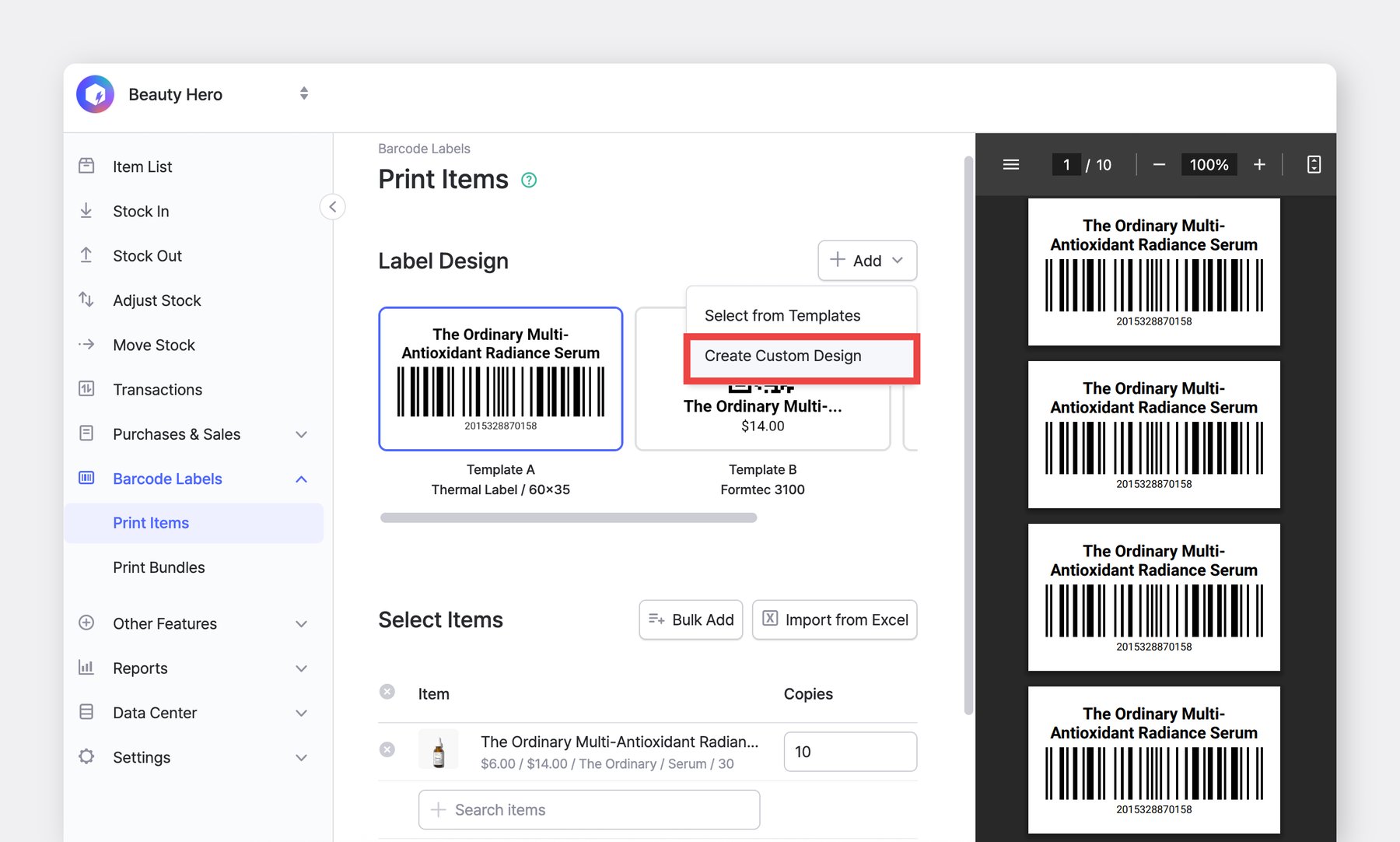
Перейдите в <mark style="color:$primary;">`Этикетки со штрихкодом`</mark> > <mark style="color:$primary;">`Печать товаров`</mark>, и нажмите <mark style="color:$primary;">`Добавить`</mark> в раскрывающемся списке > <mark style="color:$primary;">`Создать собственный дизайн`</mark>.

<figure><img src="https://740025866-files.gitbook.io/~/files/v0/b/gitbook-x-prod.appspot.com/o/spaces%2FlRf1QqJGoevCQqGbfI80%2Fuploads%2Fgit-blob-c9ec8d5d93dc4be74e9e7386193de70a25153404%2Fframeit_2026-01-14T15-17-29.jpg?alt=media" alt=""><figcaption></figcaption></figure>

#### 1. Выберите формат этикетки

Формат этикетки определяет область дизайна, поэтому выберите размер, соответствующий вашей реальной этикетке.

<table data-header-hidden><thead><tr><th width="182.90625"></th><th></th></tr></thead><tbody><tr><td><strong>Лист этикеток</strong></td><td>Для обычных принтеров (например, Avery, Formtec или аналогичных брендов)</td></tr><tr><td><strong>Термоэтикетка</strong></td><td>Для принтеров прямой термопечати или термотрансферных принтеров</td></tr><tr><td><strong>Пользовательский размер</strong></td><td>Для обычных принтеров, когда нужный размер этикетки отсутствует в списке</td></tr></tbody></table>

#### 2. Создайте дизайн этикетки

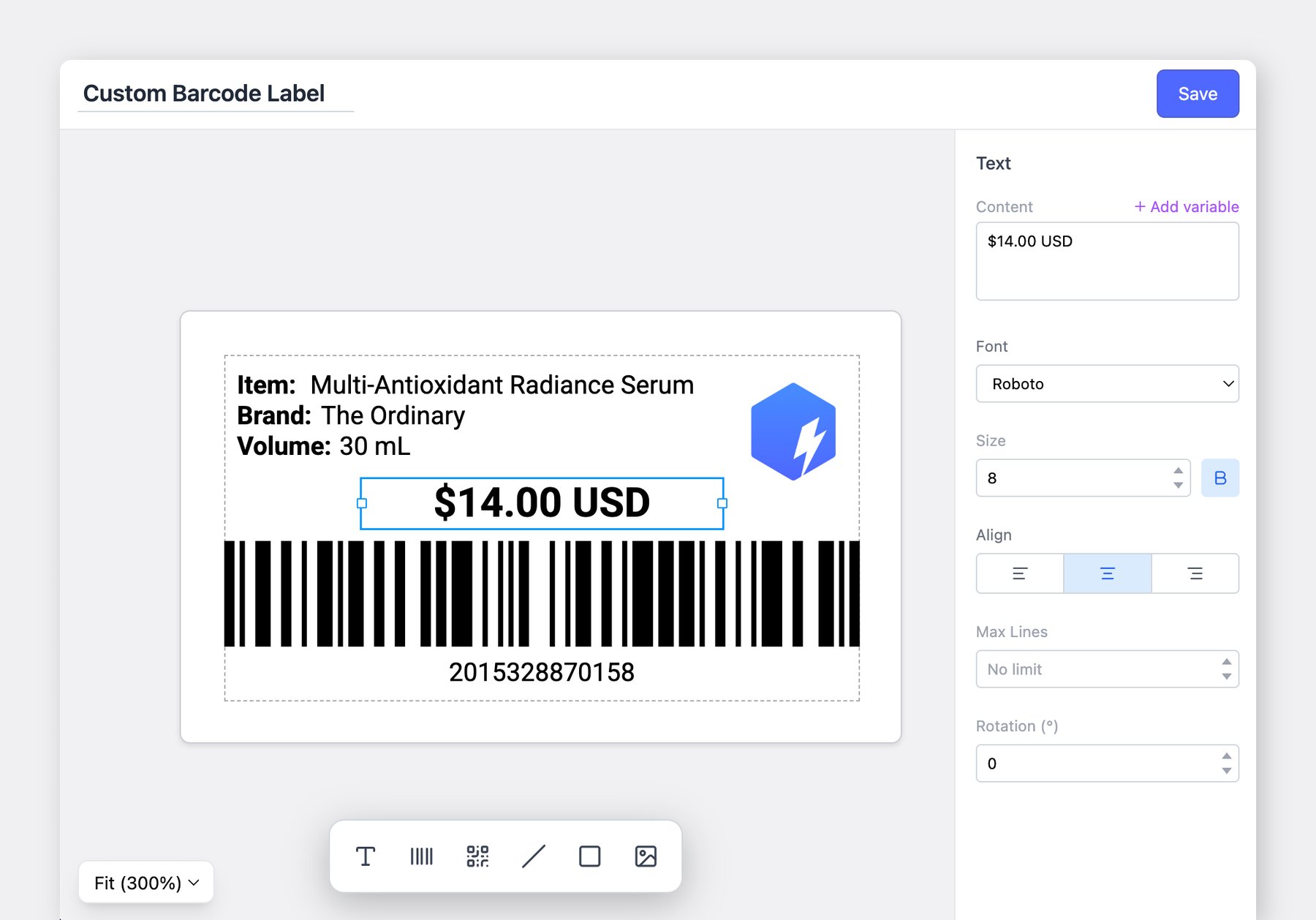
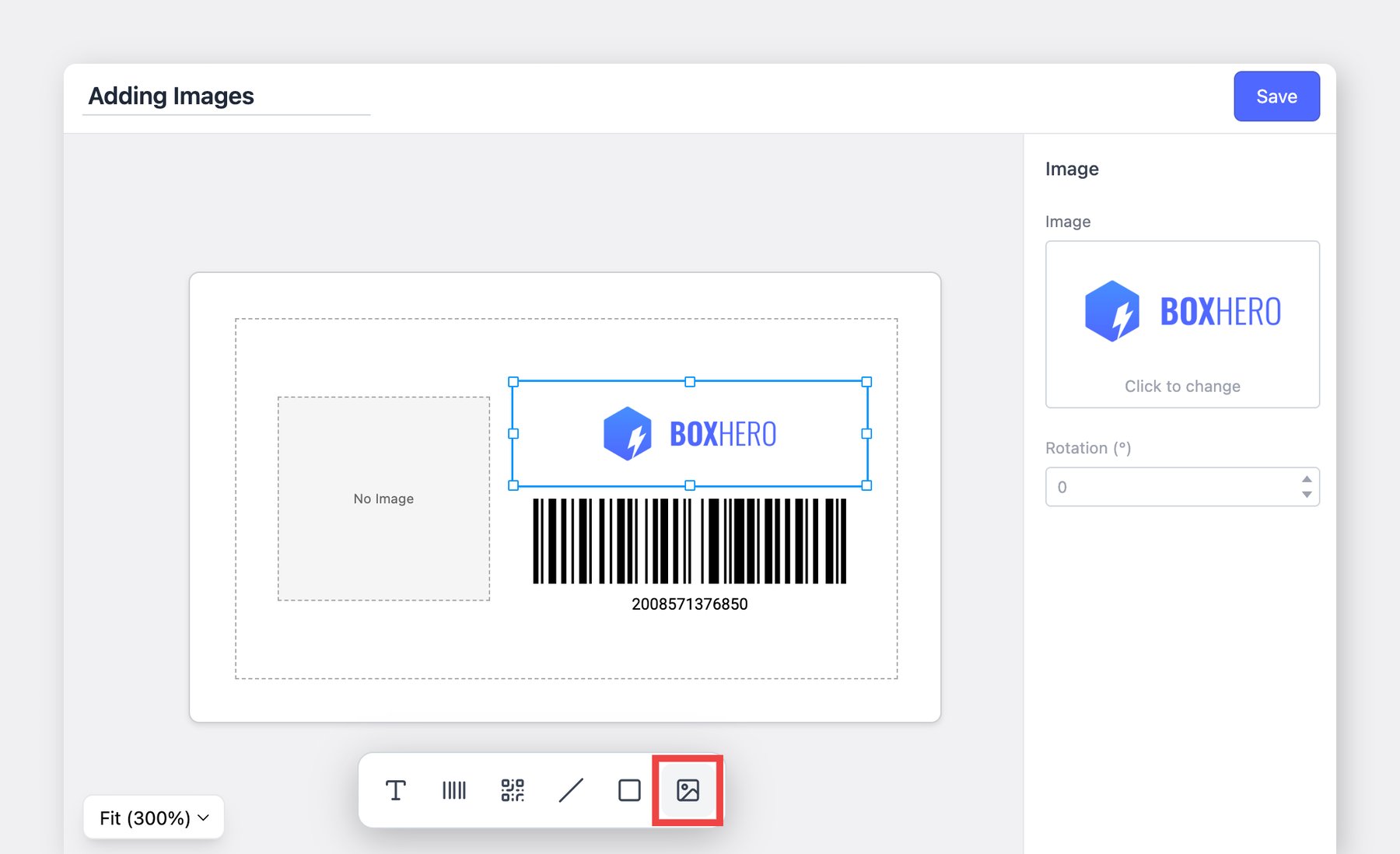
Размещайте текст, штрихкоды, QR-коды и другие элементы в любом месте рабочего поля этикетки. У вас есть полный контроль над компоновкой и расположением.

**2-1. Добавьте текст**

После добавления текстового элемента используйте <mark style="color:$primary;">`+ Добавить переменную`</mark> справа, чтобы вставить информацию о товаре.

* Текст, который вы вводите напрямую, отображается одинаково на всех этикетках
* Переменные подтягивают информацию из каждого товара

<figure><img src="https://740025866-files.gitbook.io/~/files/v0/b/gitbook-x-prod.appspot.com/o/spaces%2FlRf1QqJGoevCQqGbfI80%2Fuploads%2Fgit-blob-90384a1889d3d19827fb003b4d9d56d2a613ebfc%2Fframeit_2026-01-14T15-13-12.jpg?alt=media" alt=""><figcaption></figcaption></figure>

<details>

<summary><strong>Советы по тексту на этикетке:</strong></summary>

* Оставляйте достаточно места для длинных названий товаров или значений
* Установите <mark style="color:$primary;">`Макс. строк`</mark> если нужно. Текст, превышающий лимит, будет обрезан с "..."

</details>

{% hint style="warning" %}
Предпросмотр переменной отображается на основе **информации о первом товаре** в порядке сортировки. Если товары не зарегистрированы, может быть сложно корректно просмотреть предпросмотр.
{% endhint %}

**2-2. Добавьте штрихкод**

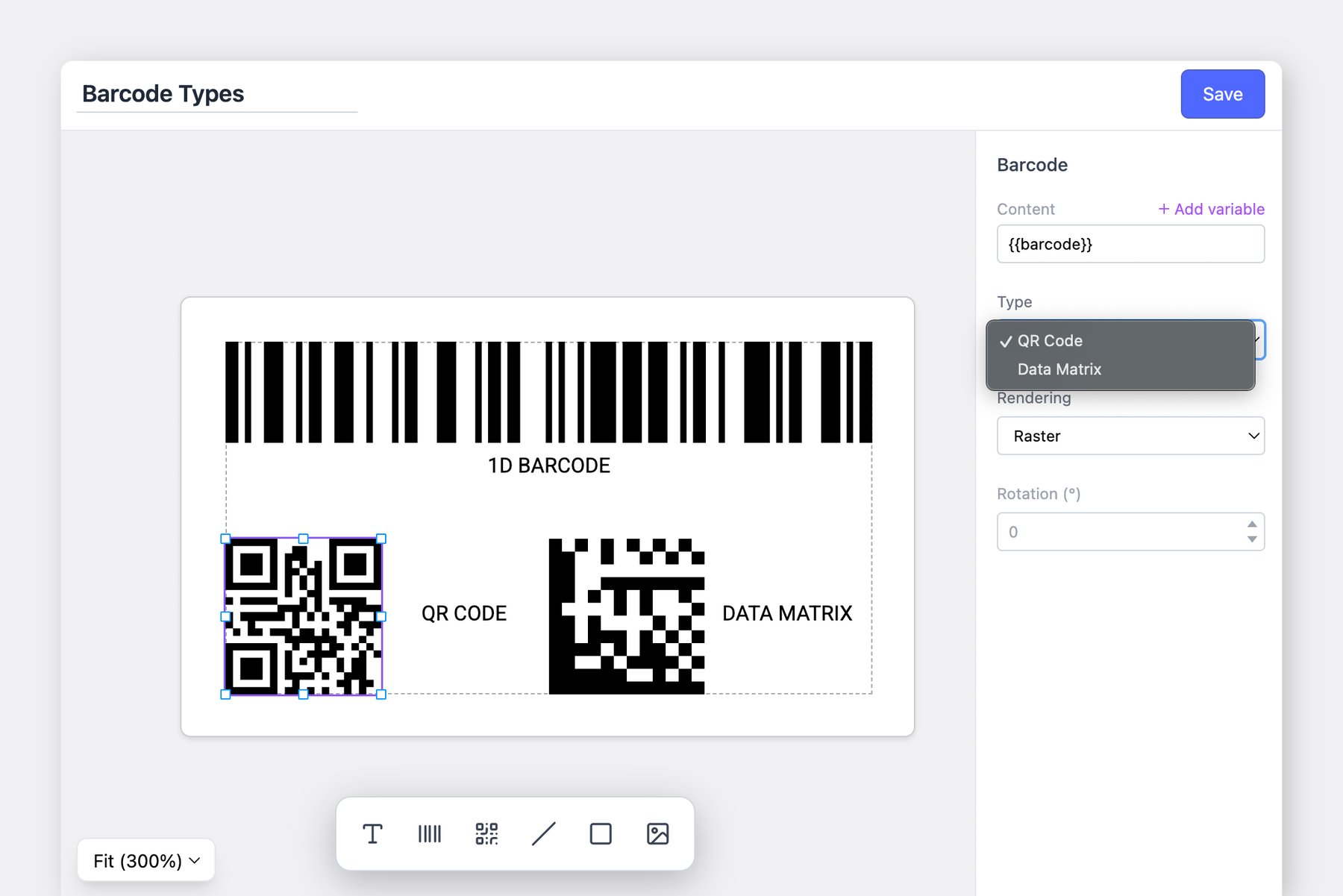
Пользовательские дизайны этикеток поддерживают **1D-штрихкоды**, **QR** **коды**, и **Data** **Matrix** коды.

<figure><img src="https://740025866-files.gitbook.io/~/files/v0/b/gitbook-x-prod.appspot.com/o/spaces%2FlRf1QqJGoevCQqGbfI80%2Fuploads%2Fgit-blob-28d84a0171472a5e590d0c219782872c30eadb50%2Fframeit_2026-01-14T16-04-34.jpg?alt=media" alt=""><figcaption></figcaption></figure>

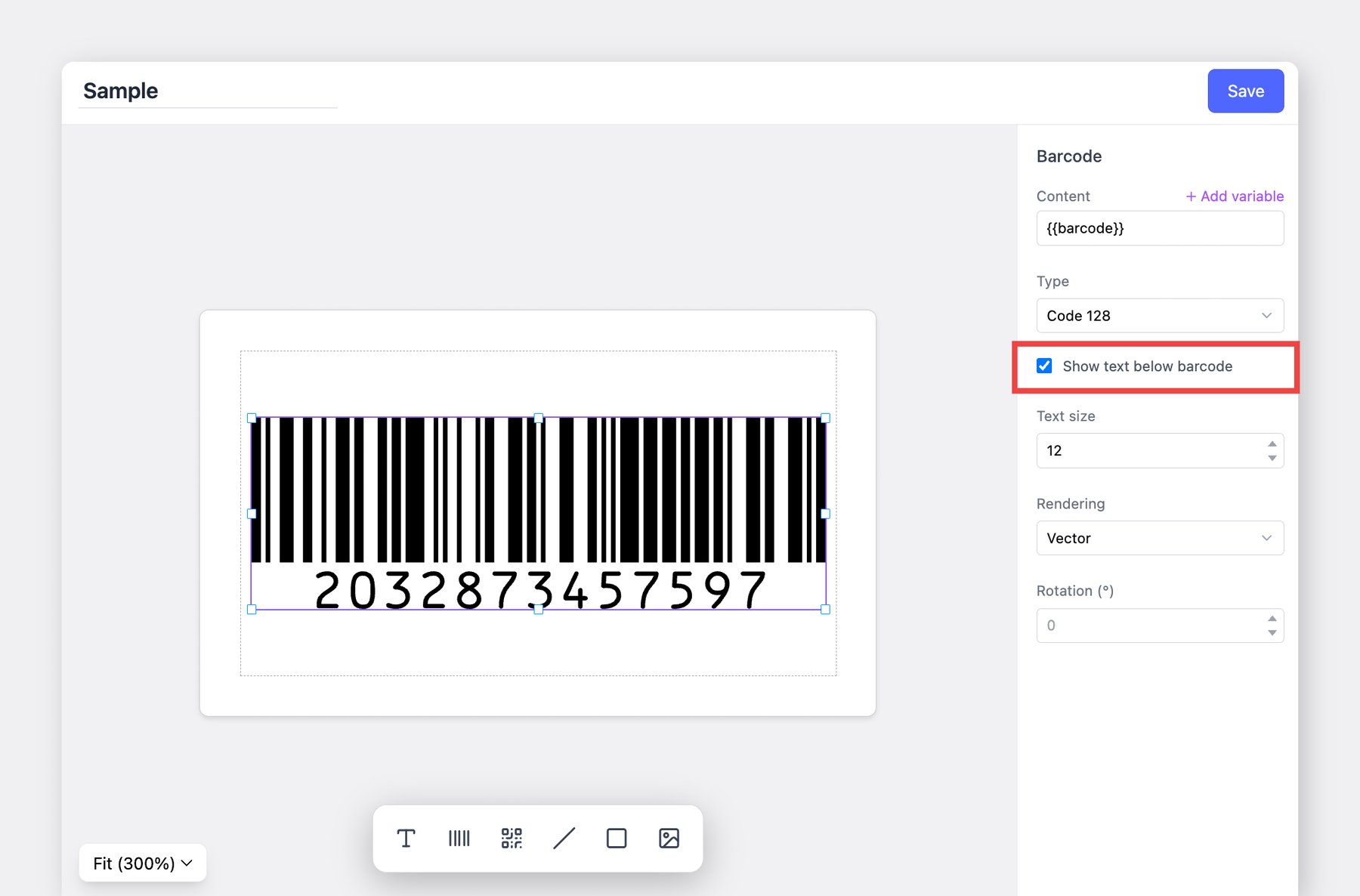
При печати этикеток вы можете отображать номер штрихкода под штрихкодом.

1. Выберите **штрихкод** в вашем дизайне этикетки.
2. В правой панели включите <mark style="color:$primary;">`Показывать текст под штрихкодом`</mark>.
3. Настройте **размер текста** если нужно.

Когда вы распечатаете этикетку, номер штрихкода, зарегистрированный для каждого товара, автоматически появится под штрихкодом.

<figure><img src="https://740025866-files.gitbook.io/~/files/v0/b/gitbook-x-prod.appspot.com/o/spaces%2FlRf1QqJGoevCQqGbfI80%2Fuploads%2Fgit-blob-cb6e9d67ac07bc3d07db5f991cb4d672d773becd%2Fframeit_2026-03-03T22-11-06.jpg?alt=media" alt=""><figcaption></figcaption></figure>

***

## Печать этикеток со штрихкодами

{% hint style="warning" %}
Если вы используете принтер прямой термопечати или термотрансферный принтер, обязательно **настройте размер этикетки (бумаги)** в настройках принтера на вашем компьютере.
{% endhint %}

### На вашем компьютере

Перейдите в <mark style="color:$primary;">`Этикетки со штрихкодом`</mark> > <mark style="color:$primary;">`Печать товаров`</mark> и выберите товары, которые хотите распечатать.

{% embed url="<https://customer-0jrbilsa8yt3k758.cloudflarestream.com/4ada30a1d3f343c3b5713b1504a57dca/iframe?autoplay=true&controls=false&letterboxColor=transparent&loop=true&muted=true&poster=https://customer-0jrbilsa8yt3k758.cloudflarestream.com/4ada30a1d3f343c3b5713b1504a57dca/thumbnails/thumbnail.jpg?height=1080&preload=true>" %}

\
Вы также можете распечатать список товаров в точности так, как он выглядит после завершения <mark style="color:$primary;">`Поступление`</mark> операции.

{% hint style="info" %}
Чтобы распечатать уже поступивший товар:\
Перейдите в <mark style="color:$primary;">`Операции`</mark>, выберите запись и откройте <mark style="color:$primary;">`Ещё`</mark> меню.
{% endhint %}

### На вашем мобильном устройстве

На главном экране перейдите в <mark style="color:$primary;">`Этикетки со штрихкодом`</mark> > <mark style="color:$primary;">`Печать этикетки товара`</mark>.

{% hint style="danger" %}
Для мобильной печати ваш принтер и мобильное устройство *должны* быть подключены к **одной и той же сети Wi-Fi**.
{% endhint %}

{% embed url="<https://customer-0jrbilsa8yt3k758.cloudflarestream.com/b0bf9c2a45f04c0e9bc959e3ca26f680/iframe?autoplay=true&controls=false&letterboxColor=transparent&loop=true&muted=true&poster=https://customer-0jrbilsa8yt3k758.cloudflarestream.com/b0bf9c2a45f04c0e9bc959e3ca26f680/thumbnails/thumbnail.jpg?height=1080&preload=true>" %}

После завершения <mark style="color:$primary;">`Поступление`</mark> или <mark style="color:$primary;">`Списание`</mark> операции вы можете печатать этикетки прямо из этого списка.

{% hint style="info" %}
Чтобы распечатать конкретную запись:\
Перейдите в <mark style="color:$primary;">`Операции`</mark>, выберите запись, нажмите <mark style="color:синее;">`...`</mark> меню и выберите <mark style="color:$primary;">`Печать этикетки`</mark>.
{% endhint %}

***

## Часто задаваемые вопросы

**Нужна помощь со штрихкодами?** Посетите наш раздел FAQ:

{% content-ref url="/spaces/dEaESHNvEvPVtlVQWevo/pages/63fb901545da2c017539e1e8026ee619c094a373" %}
[Дизайн этикеток](/docs/faq/ru/shtrikhkody-dlya-etiketok/dizain-etiketok.md)
{% endcontent-ref %}

{% content-ref url="/spaces/dEaESHNvEvPVtlVQWevo/pages/5851def0dfe24ea52daa9d658f469a5721ce9e51" %}
[Печать и оборудование](/docs/faq/ru/shtrikhkody-dlya-etiketok/pechat-i-oborudovanie.md)
{% endcontent-ref %}

{% content-ref url="/spaces/dEaESHNvEvPVtlVQWevo/pages/831257f3f80d7a44cf1aeeffe2d639c67ff4ceb2" %}
[Устранение неполадок](/docs/faq/ru/shtrikhkody-dlya-etiketok/ustranenie-nepoladok.md)
{% endcontent-ref %}