> For the complete documentation index, see [llms.txt](https://www.boxhero.io/docs/llms.txt). Markdown versions of documentation pages are available by appending `.md` to page URLs; this page is available as [Markdown](https://www.boxhero.io/docs/documentation/ru/klyuchevye-funkcii/tx.md).

# Операции с запасами

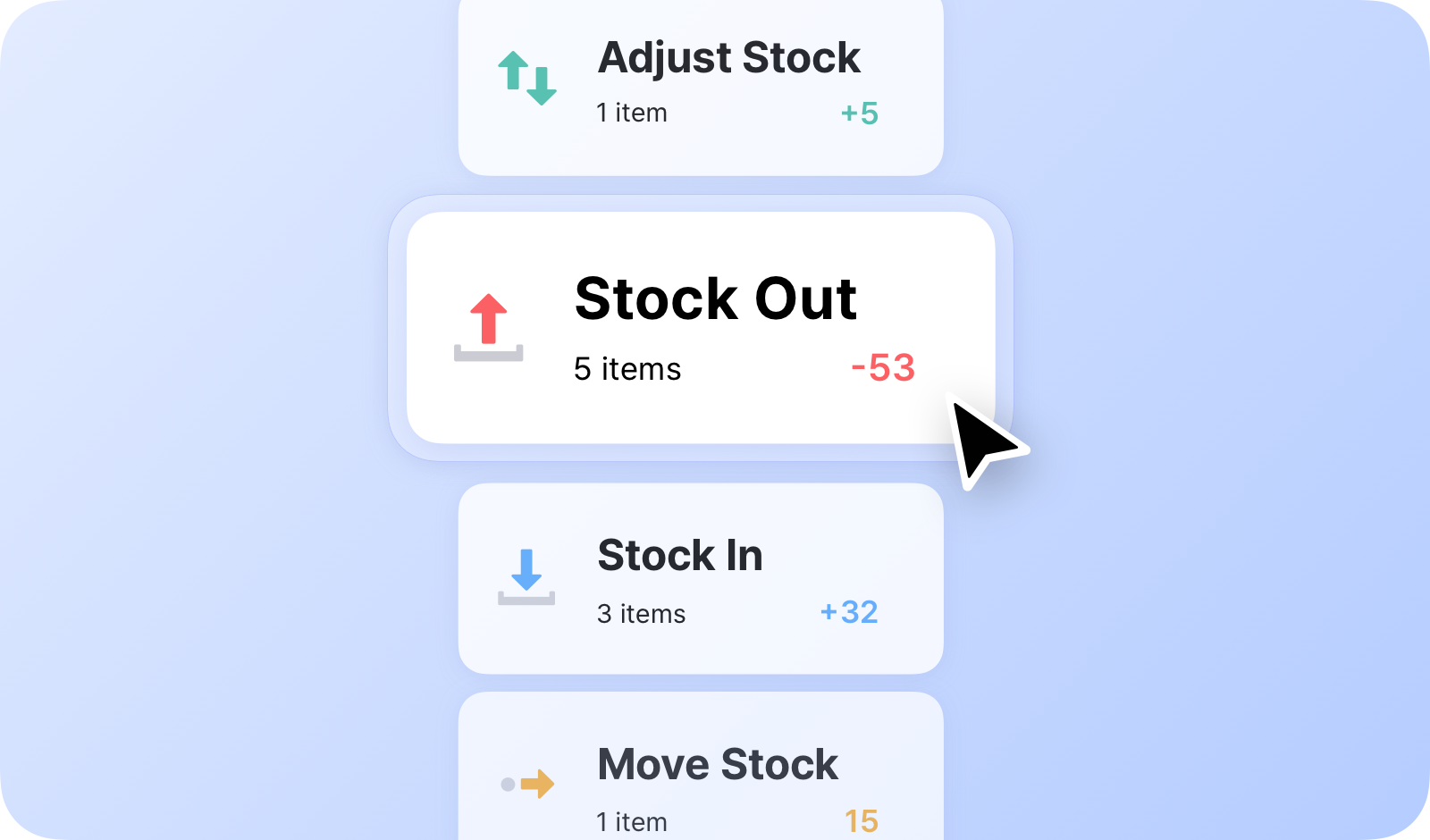
Используйте функции Приход, Расход, Перемещение и Корректировка, чтобы фиксировать любые изменения в запасах. Ведение точных записей по каждому типу операции значительно упрощает управление запасами.

<figure><img src="https://740025866-files.gitbook.io/~/files/v0/b/gitbook-x-prod.appspot.com/o/spaces%2FlRf1QqJGoevCQqGbfI80%2Fuploads%2Fgit-blob-2570d955f569a92c2bd2234540c411a7ee1dbc33%2F%E1%84%8C%E1%85%A2%E1%84%80%E1%85%A9%E1%84%80%E1%85%AA%E1%86%AB%E1%84%85%E1%85%B5.png?alt=media" alt=""><figcaption></figcaption></figure>

***

## Типы операций с запасами

Вы можете управлять количеством запасов с помощью четырёх основных складских операций BoxHero:

* **Приход**: Фиксируйте поступление товаров на склад.
* **Расход**: Фиксируйте выбытие товаров со склада.
* **Перемещение**: Перемещайте запасы между локациями.
* **Корректировка**: Изменяйте количество запасов (из-за повреждения, потери и т. д.)

<figure><img src="https://740025866-files.gitbook.io/~/files/v0/b/gitbook-x-prod.appspot.com/o/spaces%2FlRf1QqJGoevCQqGbfI80%2Fuploads%2FkYAjNfwCSFS26Lg7QwCe%2Fboxhero-transactions-history.jpg?alt=media&amp;token=5ec04e34-f6d8-4e7c-ad49-0975b5a879cb" alt=""><figcaption></figcaption></figure>

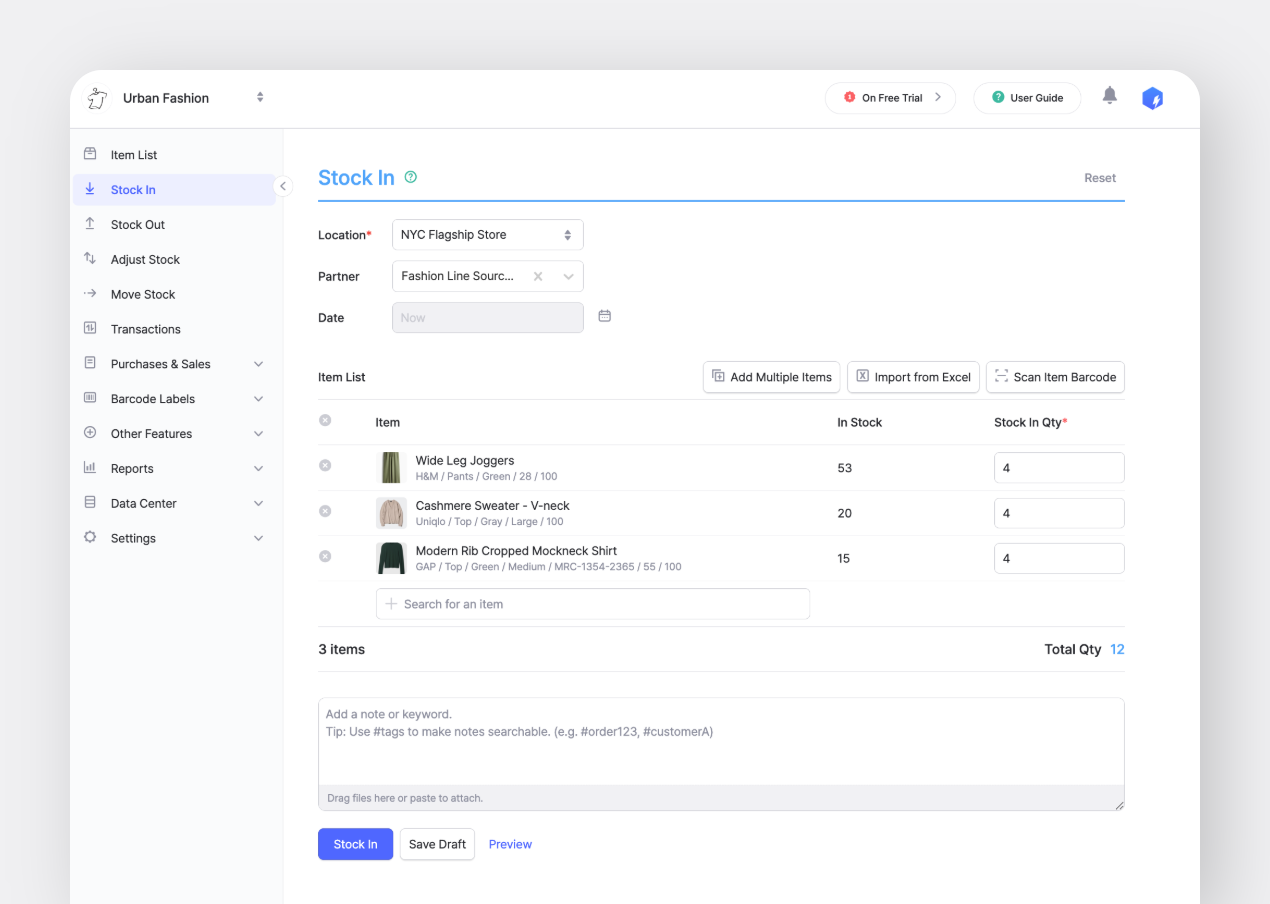
### Приход

Используйте <mark style="color:$primary;">`Приход`</mark> меню, чтобы добавить поступившие запасы, например новые покупки или возвращённые товары.

<figure><img src="https://740025866-files.gitbook.io/~/files/v0/b/gitbook-x-prod.appspot.com/o/spaces%2FlRf1QqJGoevCQqGbfI80%2Fuploads%2FXlDQjLbtJwAZCHjI0h9G%2Fboxhero-tx-stock%20in.jpg?alt=media&amp;token=28f64ccd-5ffc-4bd0-bd83-98a8119c45c6" alt=""><figcaption></figcaption></figure>

{% hint style="success" %}
**Совет**: Используйте ***хэштеги*** в поле примечания, чтобы легче отличать конкретные действия в истории операций вашей команды.
{% endhint %}

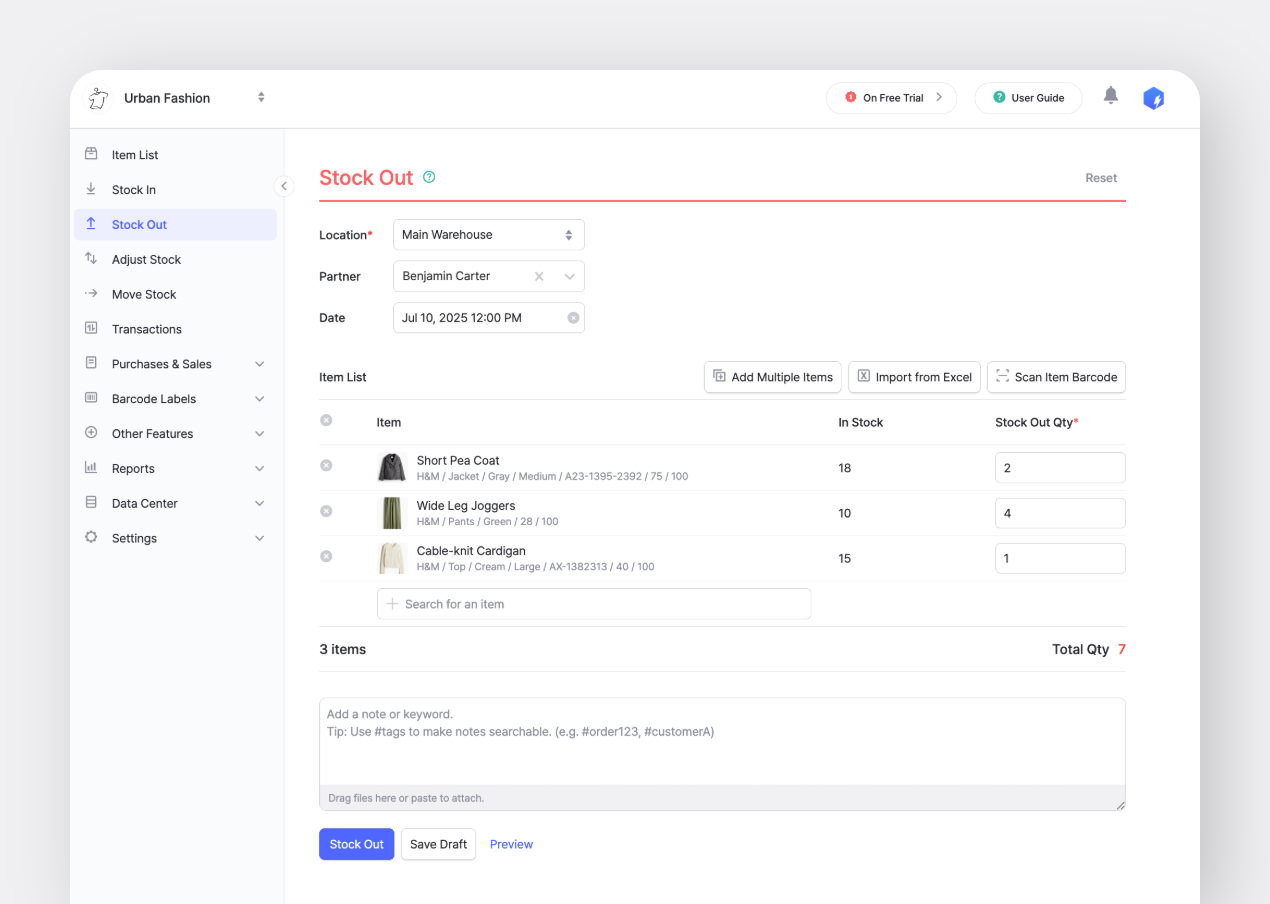
### Расход

Используйте <mark style="color:$primary;">`Расход`</mark> меню, чтобы фиксировать выбытие запасов, например продажи, отгрузки или списания.

<figure><img src="https://740025866-files.gitbook.io/~/files/v0/b/gitbook-x-prod.appspot.com/o/spaces%2FlRf1QqJGoevCQqGbfI80%2Fuploads%2FpHAIOEVVszj1yT99gu8x%2Fboxhero-tx-stock%20out.jpg?alt=media&amp;token=8cbc1173-1bc1-4d84-8d86-154a57ed8958" alt=""><figcaption></figcaption></figure>

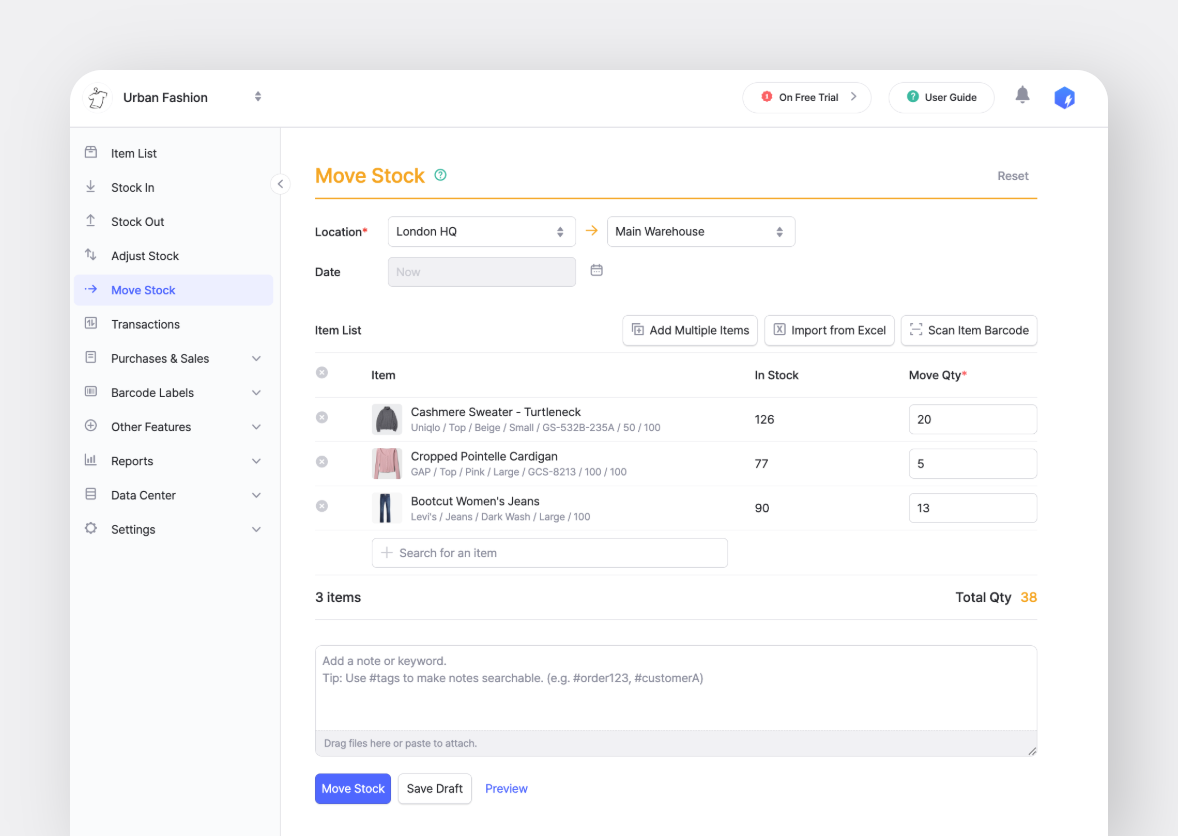
### Перемещение

Используйте <mark style="color:$primary;">`Перемещение`</mark> меню, чтобы перемещать запасы между одной или несколькими локациями.

<figure><img src="https://740025866-files.gitbook.io/~/files/v0/b/gitbook-x-prod.appspot.com/o/spaces%2FlRf1QqJGoevCQqGbfI80%2Fuploads%2FWkADw64avWcZMl9QhSLy%2Fboxhero-tx-move%20stock.jpg?alt=media&amp;token=7adc2d2c-8fdf-4270-b712-f4eb5cb09ad5" alt=""><figcaption></figcaption></figure>

{% hint style="warning" %}
**Примечание**: Обязательно настройте свои [локации](/docs/documentation/ru/ponyatiya/locations.md#how-to-add-locations) в <mark style="color:$primary;">`Центре данных`</mark> сначала.
{% endhint %}

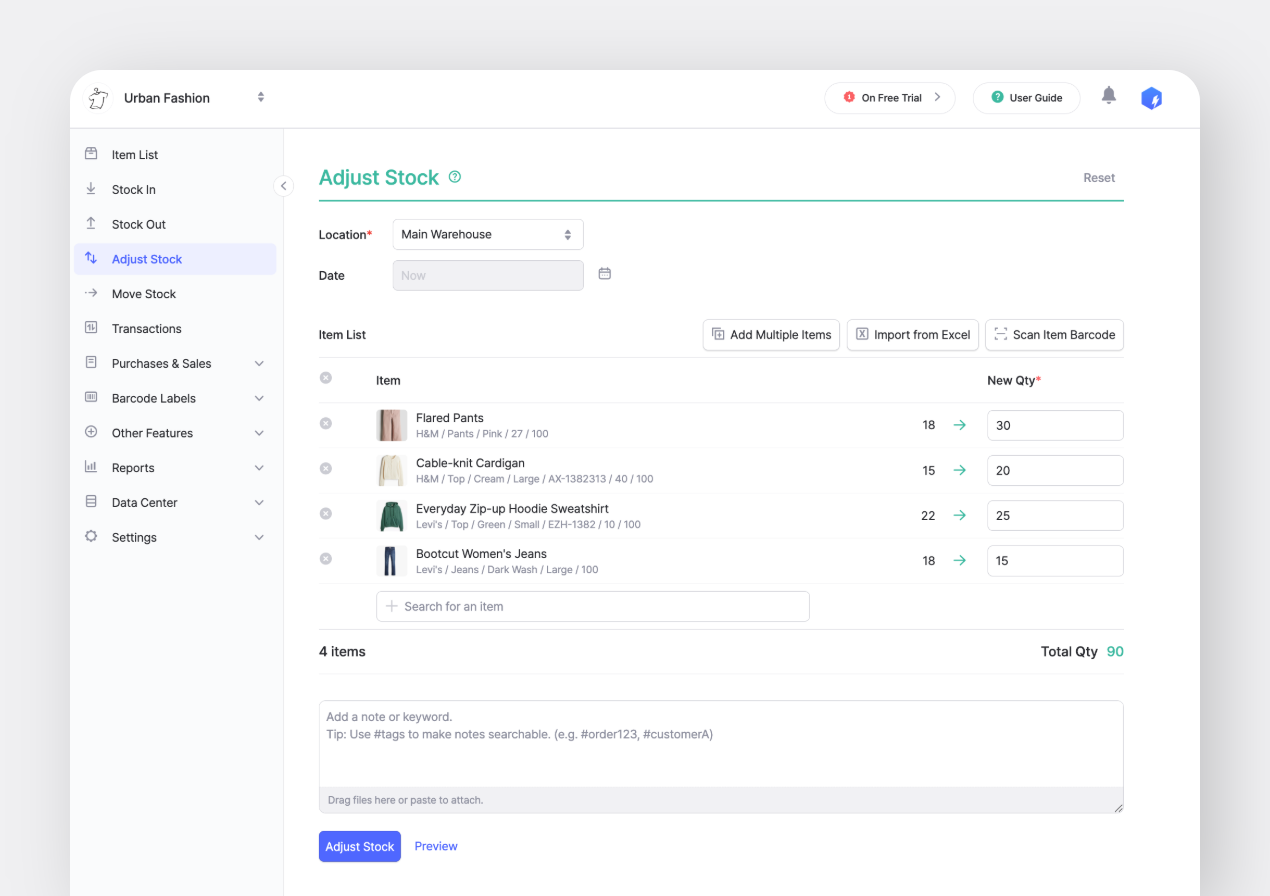
### Корректировка

Используйте <mark style="color:$primary;">`Корректировка`</mark> меню, чтобы обновлять количество на складе, исправлять ошибки или отражать изменения, например повреждённые или утерянные товары.

<figure><img src="https://740025866-files.gitbook.io/~/files/v0/b/gitbook-x-prod.appspot.com/o/spaces%2FlRf1QqJGoevCQqGbfI80%2Fuploads%2F4xrDhDcghLMd9iPa7a8X%2Fboxhero-tx-adjust%20stock.jpg?alt=media&amp;token=d962b948-e842-435b-b2cc-3df52af0ae94" alt=""><figcaption></figcaption></figure>

{% hint style="success" %}
**Примечание:** Вы можете *прикреплять файлы* (например, фото или копии счетов) вместе с вашими заметками в **примечании**.
{% endhint %}

***

## Как обновить количество товара

BoxHero предлагает несколько способов ускорить создание новой операции.&#x20;

После того как вы выберете тип операции (<mark style="color:$primary;">`Приход`</mark>, <mark style="color:$primary;">`Расход`</mark>, <mark style="color:$primary;">`Перемещение`</mark>, <mark style="color:$primary;">`Корректировка`</mark>) и укажете локацию и дату, вы найдёте три способа быстрого добавления товаров:

1. **Выбрать несколько**
2. **Импортировать из Excel**
3. **Сканировать штрихкод**

<figure><img src="https://740025866-files.gitbook.io/~/files/v0/b/gitbook-x-prod.appspot.com/o/spaces%2FlRf1QqJGoevCQqGbfI80%2Fuploads%2Fz98eBf9QDSP66CZ2Oap4%2Fstock%20in-tx-options.jpg?alt=media&amp;token=2cd4c242-6e07-4562-ac73-38a2425b6d33" alt=""><figcaption></figcaption></figure>

### Выбрать несколько

Нажмите <mark style="color:$primary;">`Выбрать несколько`</mark> чтобы добавить несколько товаров из одного списка с поиском. Ищите по названию, штрихкоду, цене или атрибуту. Введите количество для каждого товара и нажмите <mark style="color:$primary;">`Подтвердить`</mark>.&#x20;

<figure><img src="https://740025866-files.gitbook.io/~/files/v0/b/gitbook-x-prod.appspot.com/o/spaces%2FlRf1QqJGoevCQqGbfI80%2Fuploads%2F0kzL5pgLtTRjRCtHqxc2%2Fstock%20in-tx-select%20multiple.jpg?alt=media&amp;token=6dbb7d5d-c629-4726-873e-a3ddaeec82af" alt=""><figcaption></figcaption></figure>

{% hint style="info" %}
**Нужен товар, которого ещё нет?** \
Нажмите <mark style="color:$primary;">`+ Добавить товар`</mark> чтобы создать его, не покидая экран.
{% endhint %}

### Импортировать из Excel

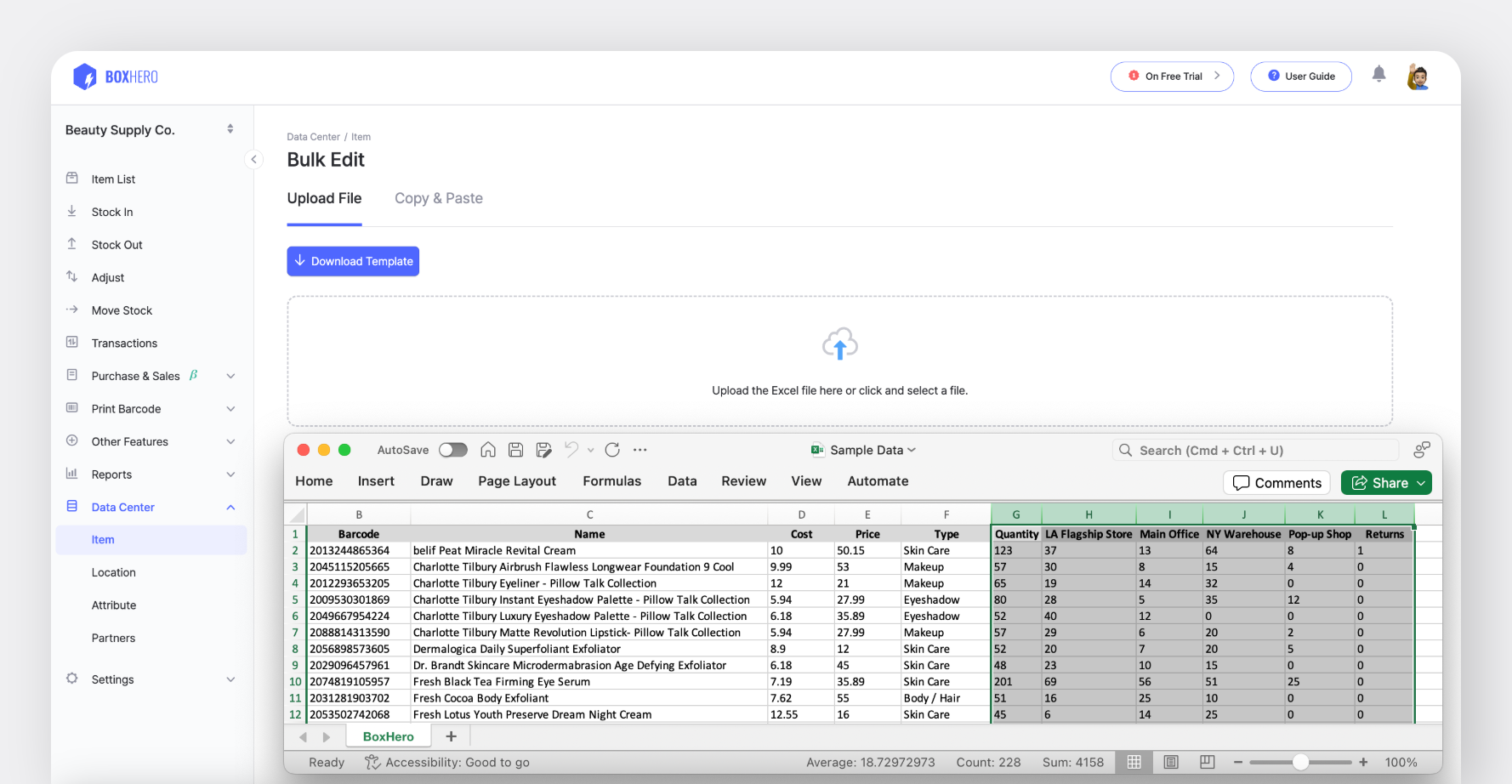
* Нажмите <mark style="color:$primary;">`Импортировать из Excel`</mark> чтобы обновить сразу много товаров из таблицы.&#x20;
* Затем, <mark style="color:$primary;">`Скачать шаблон`</mark> чтобы получить правильный формат и заполнить два столбца — **Штрихкод** (или **SKU**) и **Количество** — в соответствии с [правилами для файла Excel](/docs/documentation/ru/ponyatiya/items.md#using-excel).&#x20;
* Перетащите файл в область загрузки или переключитесь на вкладку <mark style="color:$primary;">`Копировать и вставить`</mark> , чтобы вставить строки напрямую.

<figure><img src="https://740025866-files.gitbook.io/~/files/v0/b/gitbook-x-prod.appspot.com/o/spaces%2FlRf1QqJGoevCQqGbfI80%2Fuploads%2FMtS1U5JKbHEc9kCtlgsv%2Fstock%20out-tx-import%20from%20excel-upload.jpg?alt=media&amp;token=4299819f-8737-45f8-adcc-e43782bb8512" alt=""><figcaption></figcaption></figure>

### Сканировать штрихкод

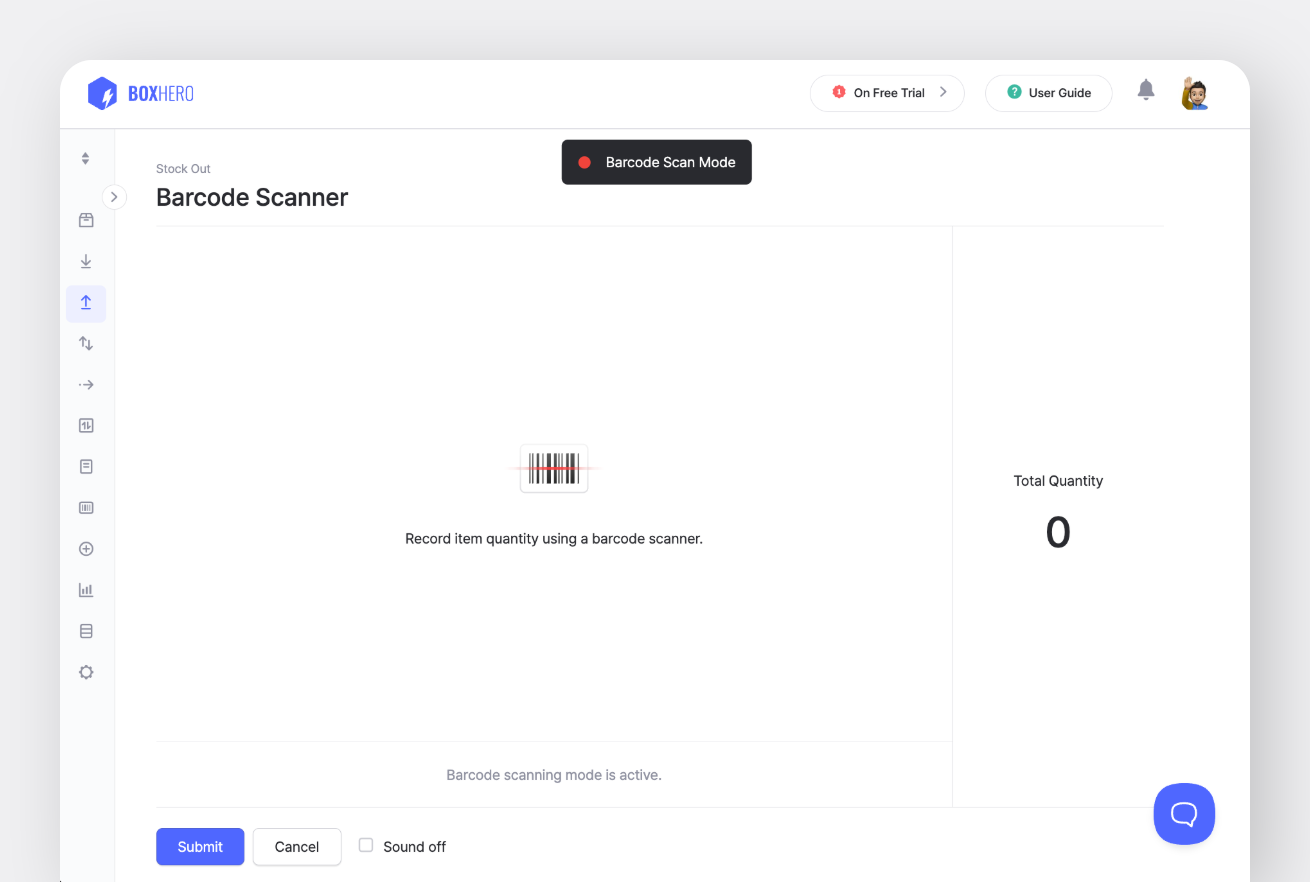
* Нажмите <mark style="color:$primary;">`Сканировать штрихкод`</mark> чтобы добавить товары с помощью подключённого сканера штрихкодов.&#x20;
* Наведите сканер на штрихкод, чтобы начать. Каждый скан добавляет товар в список, и вы можете отсканировать ещё раз или использовать <mark style="color:$primary;">`+`</mark> / <mark style="color:$primary;">`–`</mark> элементы управления, чтобы задать количество.&#x20;
* Когда закончите, нажмите <mark style="color:$primary;">`Применить`</mark> чтобы добавить всё в вашу операцию.

<figure><img src="https://740025866-files.gitbook.io/~/files/v0/b/gitbook-x-prod.appspot.com/o/spaces%2FlRf1QqJGoevCQqGbfI80%2Fuploads%2FxeIrERGqUhtWB38BTpGf%2Ftx-scan%20barcode-1.jpg?alt=media&amp;token=fe0ac22f-fdc4-4c60-8b61-0d818d7ced4b" alt=""><figcaption></figcaption></figure>

{% content-ref url="/pages/34c60db5fb5de17bfd6e5d8d9edecc78b3ac459d" %}
[Сканирование штрихкодов](/docs/documentation/ru/klyuchevye-funkcii/scan-barcode.md)
{% endcontent-ref %}

***

## Операции

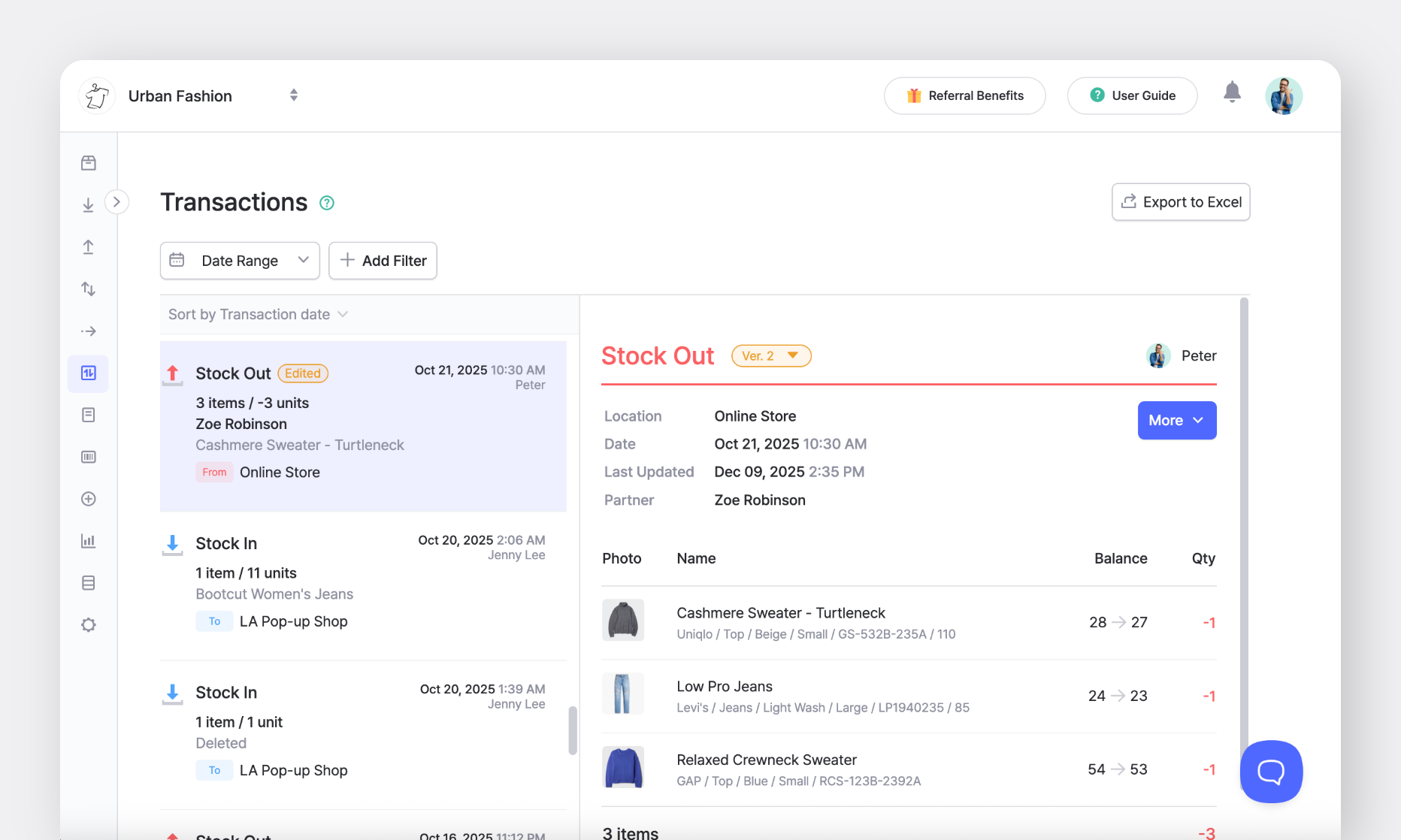
Любые изменения количества запасов, сделанные через четыре складские операции, будут записаны в <mark style="color:$primary;">`Операции`</mark> меню. Здесь вы можете просмотреть полную историю всех прошлых складских действий.

{% embed url="<https://customer-0jrbilsa8yt3k758.cloudflarestream.com/41d86461408b100737eb3b46d2a68051/iframe?autoplay=true&controls=false&letterboxColor=transparent&loop=true&muted=true&poster=https://customer-0jrbilsa8yt3k758.cloudflarestream.com/41d86461408b100737eb3b46d2a68051/thumbnails/thumbnail.jpg?height=1080&preload=true>" %}

### A. Фильтр операций

Чтобы найти конкретные операции, выберите **нужный диапазон дат** или добавьте другие **фильтры** (например, тип операции, партнёр, локация).

<figure><img src="https://740025866-files.gitbook.io/~/files/v0/b/gitbook-x-prod.appspot.com/o/spaces%2FlRf1QqJGoevCQqGbfI80%2Fuploads%2F5dKgOlPGKArAF22cWC6L%2Fboxhero-transactions-add%20filter.jpg?alt=media&amp;token=37eb20f8-c3eb-4b98-8721-a89183aea3b3" alt=""><figcaption><p>Добавление фильтра по типу операции (Приход) и участнику (Jenny Lee)</p></figcaption></figure>

### B. Печать операций

Вы можете распечатать складские операции, нажав <mark style="color:$primary;">`Ещё`</mark> > <mark style="color:$primary;">`Печатать сводку`</mark> или <mark style="color:$primary;">`Скачать PDF`</mark>.

<figure><img src="https://740025866-files.gitbook.io/~/files/v0/b/gitbook-x-prod.appspot.com/o/spaces%2FlRf1QqJGoevCQqGbfI80%2Fuploads%2Fi2kzH65CHHekHJs9aTXA%2Fboxhero-transactions-more%20options.jpg?alt=media&amp;token=f4fc8992-0f66-4ca7-8dc9-c1fe6b8d75c7" alt=""><figcaption></figcaption></figure>

### C. Удаление операций

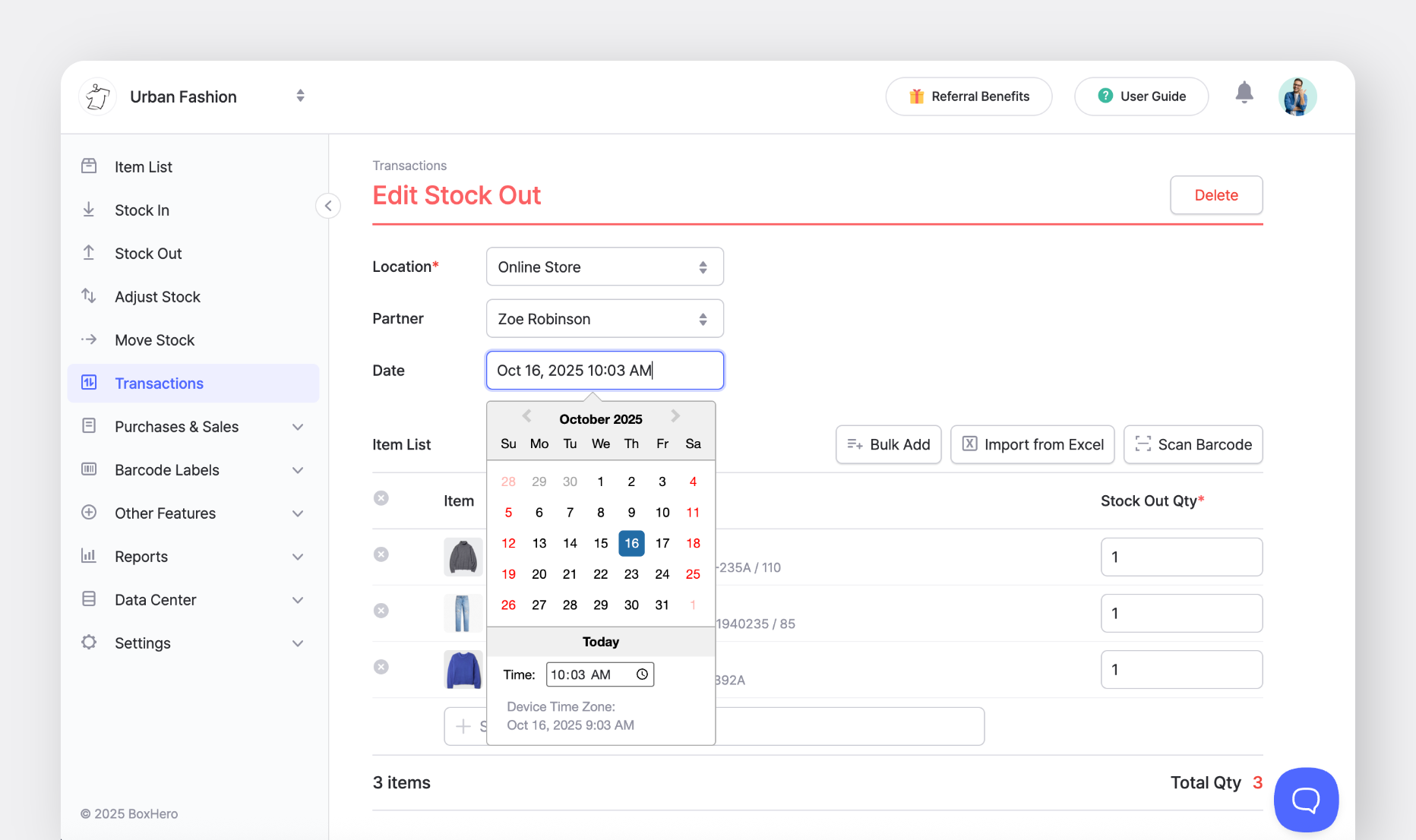
Если операция указана неверно, вы можете изменить или удалить её.\ <mark style="color:$primary;">`Операции`</mark> > <mark style="color:$primary;">`Ещё`</mark> > <mark style="color:$primary;">`Изменить или удалить`</mark>.

<figure><img src="https://740025866-files.gitbook.io/~/files/v0/b/gitbook-x-prod.appspot.com/o/spaces%2FlRf1QqJGoevCQqGbfI80%2Fuploads%2FYLRkwGsSkpM0NK7jQ4WD%2Fframeit_2026-08-20T16-28-53.jpg?alt=media&amp;token=7f740516-ffd3-4e06-a6ff-19e5b271f0b6" alt=""><figcaption><p>Добавление фильтра к складским операциям по статусу редактирования (Удалено)</p></figcaption></figure>

### D. Редактирование операций

Когда операция редактируется, она помечается оранжевым значком «**Изменено**» и отображает свой **версию** **номер**.

<figure><img src="https://740025866-files.gitbook.io/~/files/v0/b/gitbook-x-prod.appspot.com/o/spaces%2FlRf1QqJGoevCQqGbfI80%2Fuploads%2FOzqTxaklnbEVxKtqw2Cy%2Fboxhero-transactions-edited%20version.jpg?alt=media&amp;token=1d83ac26-3f2f-4781-9d87-9cb64a30d7e3" alt=""><figcaption></figcaption></figure>

Чтобы восстановить предыдущую версию, выберите нужную и нажмите <mark style="color:$primary;">`Ещё`</mark> > <mark style="color:$primary;">`Восстановить эту версию`</mark>.

<figure><img src="https://740025866-files.gitbook.io/~/files/v0/b/gitbook-x-prod.appspot.com/o/spaces%2FlRf1QqJGoevCQqGbfI80%2Fuploads%2FHN7JGuhiC67fcAjzBZtK%2Finventory-transaction-history-edit%20tx-restore%20version.jpg?alt=media&amp;token=b0bdd7f8-2a33-4dc1-a4f2-d32e824fa899" alt=""><figcaption></figcaption></figure>

{% hint style="danger" %}
Изменения в прошлых записях обновят ваши *текущие остатки*, поэтому, пожалуйста, действуйте осторожно.
{% endhint %}

### E. Черновики операций

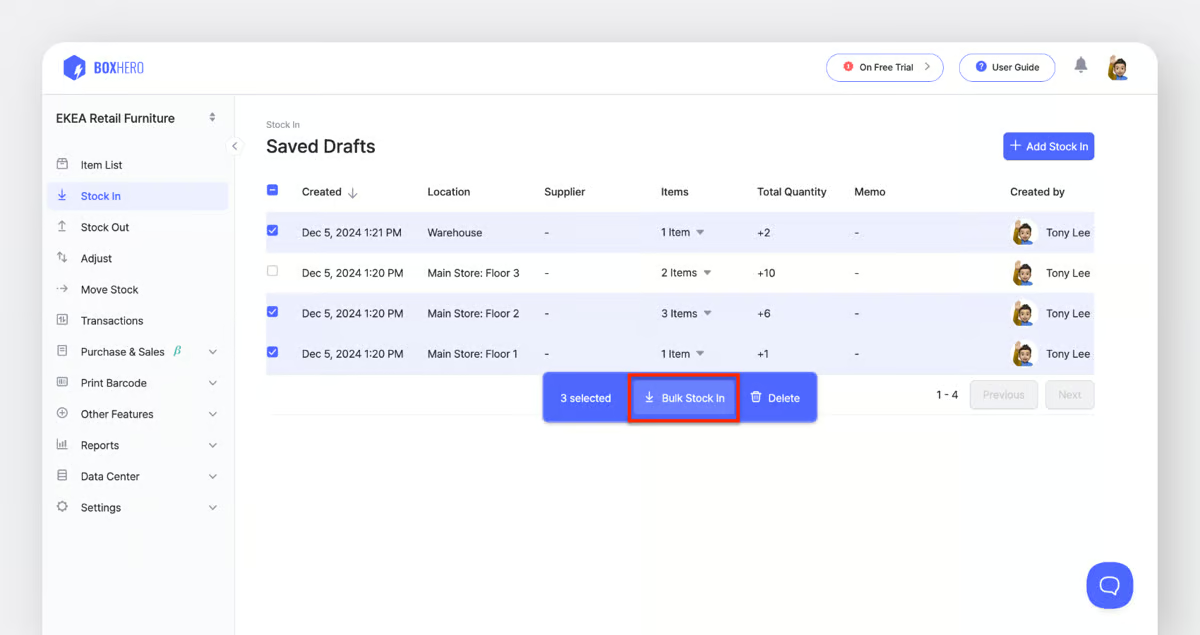
Сохраните операцию как **черновик** до завершения. Черновики отображаются в меню складских операций на боковой панели, поэтому вы можете продолжить с того места, где остановились, — или игнорировать их и в любой момент начать новую операцию.

<figure><img src="https://740025866-files.gitbook.io/~/files/v0/b/gitbook-x-prod.appspot.com/o/spaces%2FlRf1QqJGoevCQqGbfI80%2Fuploads%2FV6kHGzjWtW0h76xZGbFP%2Ftx-draft-actionb%20ar.jpg?alt=media&amp;token=a4a177d2-d694-4d00-b4b2-271c85badfcc" alt=""><figcaption></figcaption></figure>

{% hint style="info" %}
Если у вас несколько сохранённых черновиков, вы можете обработать несколько сразу.
{% endhint %}

***

## Часто задаваемые вопросы

**Есть вопросы об операциях?** Ознакомьтесь с FAQ:

{% content-ref url="/spaces/dEaESHNvEvPVtlVQWevo/pages/98545c0b483ebeff6c5b07167ba375c9d81d0998" %}
[Перемещения запасов](/docs/faq/ru/zapasy-i-tranzakcii/peremesheniya-zapasov.md)
{% endcontent-ref %}

{% content-ref url="/spaces/dEaESHNvEvPVtlVQWevo/pages/15e02d9780c858d792b61400f153ce46e89829fb" %}
[История транзакций](/docs/faq/ru/zapasy-i-tranzakcii/istoriya-tranzakcii.md)
{% endcontent-ref %}