> For the complete documentation index, see [llms.txt](https://www.boxhero.io/docs/llms.txt). Markdown versions of documentation pages are available by appending `.md` to page URLs; this page is available as [Markdown](https://www.boxhero.io/docs/documentation/ru/ponyatiya/items.md).
# Товары
Товары — это базовая единица продукции, которой вы управляете в BoxHero. На этой странице описано всё, что можно с ними делать — добавлять, импортировать, редактировать, организовывать и экспортировать.
***
## Добавление товаров
### На компьютере
* Из `Список товаров`, нажмите `Добавить товар`.
* Или перейдите в `Центр данных` > `Товары` и нажмите `Добавить товар`.
{% embed url="" %}
### На телефоне
* В нижнем меню нажмите `Товары`, затем нажмите `+` значок «плюс» в правом нижнем углу.
* Введите сведения о товаре, задайте начальное количество и нажмите `Сохранить`.
{% embed url="" %}
### Поля товара
Независимо от того, добавляете ли вы товары в веб-версии или на мобильном устройстве, вам нужно заполнить следующие поля:
* **SKU****\*** — Сокращение от **единица складского учета**, это уникальный идентификатор товара. BoxHero автоматически создает его, или вы можете ввести свой. У двух товаров не может быть одинакового SKU.
* **Имя****\*** — Основное название, используемое для идентификации товара.
* **Штрихкод** — Добавьте штрихкод, чтобы мгновенно искать товары по сканированию. Введите существующий штрихкод (введенный вручную или отсканированный USB-сканером либо камерой телефона), или выберите `Сгенерировать` чтобы создать случайное 13-значное число.
* **Фото** — Загрузите изображение для быстрого распознавания (макс. 3 МБ).
* [**Атрибуты**](/docs/documentation/ru/ponyatiya/attributes.md) — Добавьте пользовательские сведения, такие как бренд, размер или цвет, чтобы помочь категоризировать и фильтровать ваш инвентарь.
* **Количество** — Укажите начальный остаток. Вы можете сохранить товар с нулевым количеством и добавить остаток позже через операции по учету запасов.
{% hint style="warning" %}
**Примечание**: Есть ограничение на количество товаров, которые можно зарегистрировать в команде.\
См. наши [тарифы](/docs/documentation/ru/pricing.md) чтобы выбрать тариф, который лучше всего вам подходит.
{% endhint %}
***
## Использование Excel
Excel — самый быстрый способ массово работать с вашими товарами. Из `Центр данных` > `Товары` > `Импорт из Excel`, вы можете:
* **Добавить** новые товары из электронной таблицы.
* **Редактируйте** сведения и количества существующих товаров.
* **Обновляйте SKU** чтобы заменить коды SKU у существующих товаров.
{% hint style="success" %}
Небольшая настройка перед началом:
* **Настройте пользовательские атрибуты** (например, Бренд, Размер, Цвет) в `Центр данных` > `Атрибуты`. Атрибуты, добавленные *после* загрузки шаблона, не появятся как столбцы.
* **Настройте свои местоположения** в `Центр данных` > `Локации`. Если вы ведете учет запасов в нескольких местах, каждое местоположение становится отдельным столбцом количества.
* **Подтвердите идентификатор товара.** Функции Excel в BoxHero по умолчанию сопоставляют строки с товарами по «SKU». Чтобы вместо этого сопоставлять по «штрихкоду», измените это в `Настройки` > `Команда` >`Настройки импорта Excel` *перед тем,* как начнете.
{% endhint %}
### Добавление товаров через Excel
Если у вас уже есть таблица со сведениями о товарах — или вы хотите добавить много товаров сразу — используйте **Добавить через Excel** чтобы загрузить их все в BoxHero.
{% embed url="" %}
{% stepper %}
{% step %}
#### Скачать шаблон Excel
* Перейдите в `Центр данных` > `Товары`.
* В правом верхнем углу нажмите `Импорт из Excel` > `Добавить через Excel`.
* Нажмите `Скачать шаблон`. Файл предварительно отформатирован с правильной структурой столбцов для вашей команды — включая пользовательские атрибуты и местоположения.
{% endstep %}
{% step %}
#### Проверьте столбцы Excel
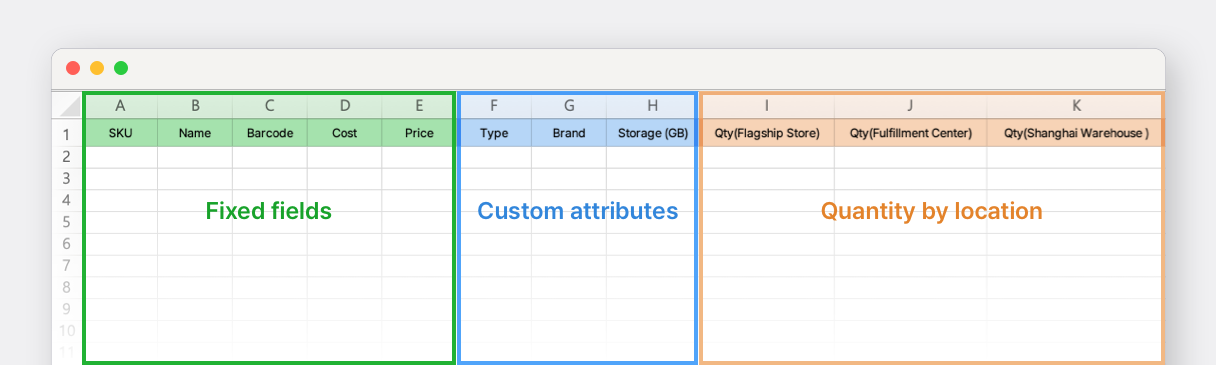
Откройте загруженный файл. Вы увидите три типа столбцов:
* **Фиксированные поля:** Встроенные столбцы, которые нельзя переименовать или удалить.\
(*SKU, название товара, штрихкод, себестоимость и цена*)
* **Пользовательские атрибуты**: [*Атрибуты*](/docs/documentation/ru/ponyatiya/attributes.md) которые вы настроили в `Центр данных` > `Атрибуты`.
* **Количество по местоположению**: [*Локации*](/docs/documentation/ru/ponyatiya/locations.md) которые вы настроили в `Центр данных` > `Локации`.
{% hint style="info" %}
Если вы не добавляли местоположения, отображается только **Кол-во (местоположение по умолчанию)** столбец.
{% endhint %}
{% endstep %}
{% step %}
#### Заполните данные товара
Введите сведения о товаре в шаблон, ориентируясь на пример строки в верхней части файла.
{% hint style="warning" %}
**На что обратить внимание:**
* **Название товара****\*** — обязательно. Все остальные поля сохраняются пустыми, если их оставить пустыми.
* **SKU и штрихкод** — оставьте пустым для автоматической генерации.
* **Себестоимость и цена** — оставьте пустым, если вы не используете [Закупки и продажи](/docs/documentation/ru/osnovnye-vozmozhnosti/purchase-and-sales.md).
* **Количество** — по умолчанию 0, если пусто.
{% endhint %}
{% endstep %}
{% step %}
#### Загрузите и подтвердите
* Вернитесь к `Добавить через Excel` экрану и загрузите заполненный файл Excel.
* Отметьте `Сгенерировать` чтобы автоматически заполнить все пустые **SKU** или **Штрихкод** ячейки.
* Проверьте товары на экране предварительного просмотра. Строки с ошибками помечаются — исправьте их в файле Excel и загрузите заново либо продолжите только с корректными строками.
* Нажмите `Готово` чтобы завершить.
{% endstep %}
{% endstepper %}
### Редактирование товаров через Excel
Используйте **Редактировать через Excel** чтобы изменить сведения и количества многих существующих товаров за один раз. В отличие от добавления, это начинается с файла с вашими *текущие* данными, поэтому вы редактируете уже имеющееся, а не вводите товары с нуля.
{% stepper %}
{% step %}
#### Скачать текущие данные
* Перейдите в `Центр данных` > `Товары`.
* В правом верхнем углу нажмите `Импорт из Excel` > `Редактировать через Excel`.
* Нажмите `Скачать шаблон`. Загруженный файл содержит все ваши товары, которые сейчас есть в BoxHero, вместе с их сведениями.
{% endstep %}
{% step %}
#### Отредактируйте файл Excel
Измените *только* нужные ячейки, затем сохраните файл.
Например, после подсчета запасов на вашем «Хьюстонском складе» вы можете установить количество каждого товара там равным «20». Просто обновите этот столбец и оставьте остальные как есть.
До: Текущие количества на «Хьюстонском складе».
После: Весь столбец обновлен до «20».
{% hint style="warning" %}
**Оставьте ячейки, которые хотите сохранить без изменений.** Если вы очистите ячейку и загрузите файл, это значение будет перезаписано — текстовые поля станут пустыми, а количества — 0.
{% endhint %}
{% endstep %}
{% step %}
#### Загрузите и подтвердите
* Вернитесь к `Редактировать через Excel` экрану и загрузите отредактированный файл.
* Для любого столбца, который вы не собирались изменять, выберите `Оставить как есть` в выпадающем списке. Это защищает эти поля от случайных изменений, даже если ячейка была отредактирована или очищена.
* Проверьте изменения в предварительном просмотре, затем нажмите `Готово` чтобы применить их.
{% endstep %}
{% endstepper %}
### Обновление SKU через Excel
Используйте **Обновление SKU через Excel** чтобы массово заменить коды единиц складского учета у существующих товаров. Поскольку BoxHero идентифицирует товары по SKU, это безопасный способ переименовывать SKU — обычный **Редактировать через Excel** воспримет измененный SKU как другой товар.
{% stepper %}
{% step %}
#### Скачать файл Excel
* Перейдите в `Центр данных` > `Товары`.
* В правом верхнем углу нажмите `Импорт из Excel` > `Обновление SKU через Excel`.
* Нажмите `Скачать шаблон`. Файл содержит все товары вашей команды. Текущий код каждой строки заранее заполнен в **столбце SKU (до)** , а пустой **столбец SKU (после)** находится рядом.
{% hint style="info" %}
Другие столбцы показывают текущие сведения о каждом товаре, чтобы вы могли определить нужные строки. Оставьте их как есть — этот шаг обновляет только SKU.
{% endhint %}
{% endstep %}
{% step %}
#### Введите новые SKU
В **столбец SKU (после)** столбце введите новый код для каждого товара, который хотите переименовать. Оставьте **столбец SKU (после)** пустым любую строку, которую хотите оставить без изменений.
{% hint style="warning" %}
На что обратить внимание:
* **Не редактируйте столбец SKU (до).** По нему BoxHero сопоставляет каждую строку с существующим товаром.
* **Каждый новый SKU должен быть уникальным.** Нельзя повторно использовать код, уже назначенный другому товару.
{% endhint %}
{% endstep %}
{% step %}
#### Загрузите и подтвердите
* Загрузите заполненный файл на `Обновление SKU через Excel` экране.
* Проверьте изменения в предварительном просмотре, затем нажмите `Готово` .
{% endstep %}
{% endstepper %}
***
## Добавление вариантов товара
Если товар бывает в разных вариантах, например по размеру или цвету, используйте `Варианты товара` чтобы создать все версии сразу, а не добавлять их по одной.
Например, если свитшот бывает в **четырех цветах** и **трех размерах**, у него 12 комбинаций. Чтобы добавить все, перейдите в `Список товаров` > `Добавить товар` > `Добавить варианты товара`.
| Коричневый | Желтый | Серый | Красный |
| ---------- | ------ | ----- | ------- |
| S | S | S | S |
| M | M | M | M |
| L | L | L | L |
{% embed url="" %}
Вы можете группировать варианты товара по атрибуту (например, Размер или Цвет) в своем `Список товаров`.
***
## Редактирование товаров
### Редактировать один товар
Выберите товар в `Список товаров` и нажмите `Редактируйте` чтобы внести изменения, или `...` нажмите (еще), чтобы дублировать или удалить его.
### Редактировать несколько товаров
Чтобы обновить много товаров сразу, перейдите в `Центр данных` > `Товары`. Это удобно при добавлении или изменении атрибутов у большой группы товаров.
### История изменений
Выберите товар в вашем `Список товаров` > `···` (ещё) > `История изменений`.
Вы можете просмотреть историю изменений информации о товаре — SKU, названия, штрихкода, себестоимости, цены и любых [пользовательских атрибутов](/docs/documentation/ru/ponyatiya/attributes.md).
***
## Удаление товаров
### Удалить несколько товаров
Чтобы удалить товары массово, перейдите в `Центр данных` > `Товары`.
Вы можете изменить `Просмотр` настройки внизу, чтобы отображать **500** товаров на страницу, затем выберите все и удаляйте их партиями по 500.
### Восстановление удаленных товаров
Если вы случайно удалили товар, вы можете восстановить его, перейдя в `Центр данных` > `Товары` > `...` > `Недавно удаленные` > `Восстановить`.
***
## Управление фотографиями товаров
### Массовая загрузка фотографий
Вы можете загрузить несколько фотографий товаров сразу в `Центр данных` > `Товары` > `...` (ещё) > `Загрузить фотографии`.
1. Убедитесь, что каждое **имя файла совпадает с SKU (или штрихкодом)** соответствующего товара.
2. Перетащите файлы фотографий в BoxHero.
3. Нажмите `Отправить` чтобы завершить.
{% embed url="" %}
### Массовое скачивание фотографий
Вы можете скачать все фотографии товаров одним сжатым файлом в `Центр данных` > `Товары` > `...` (ещё) > `Скачать фотографии`.
***
## Экспорт товаров
### Экспорт сведений о товарах
Скачайте данные о товарах в виде файла Excel в `Центр данных` > `Товары` > `Экспорт в Excel`.
Вы можете выбрать, какие столбцы экспортировать в Excel.
{% hint style="success" %}
Вы также можете экспортировать [**Отчёты по запасам**](/docs/documentation/ru/drugie-funkcii/analytics.md) и [**Операции**](/docs/documentation/ru/osnovnye-vozmozhnosti/tx.md) историю вашей команды — найдите `Экспорт в Excel` кнопку в правом верхнем углу каждой страницы.
{% endhint %}
### Экспорт фотографий товаров
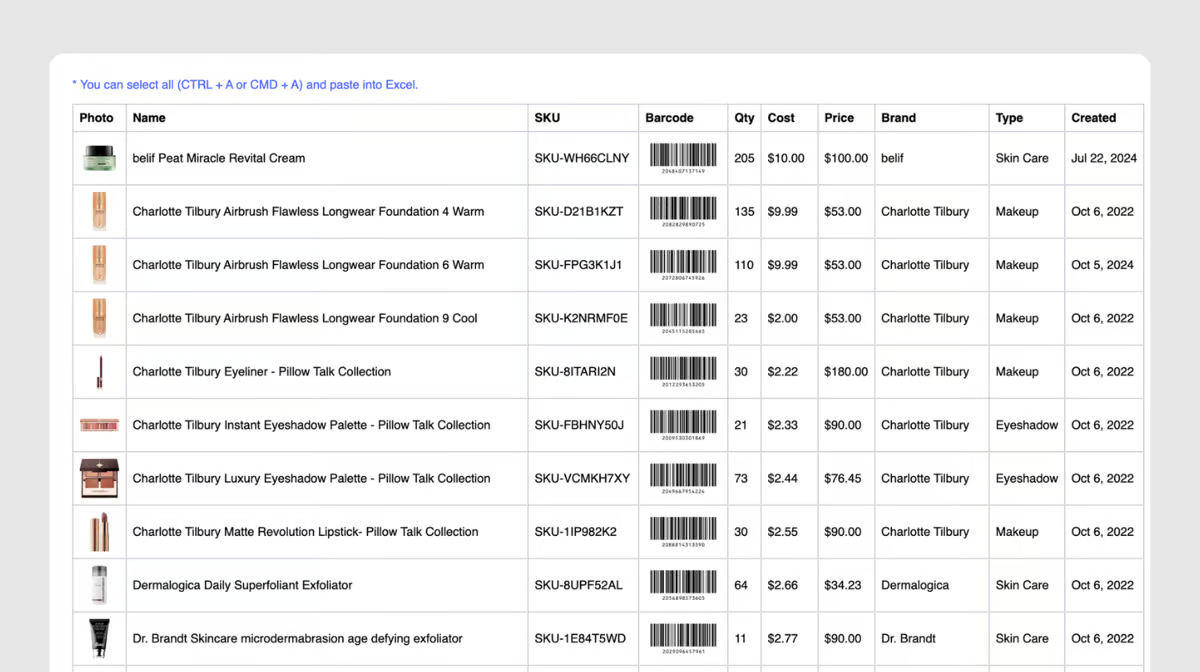
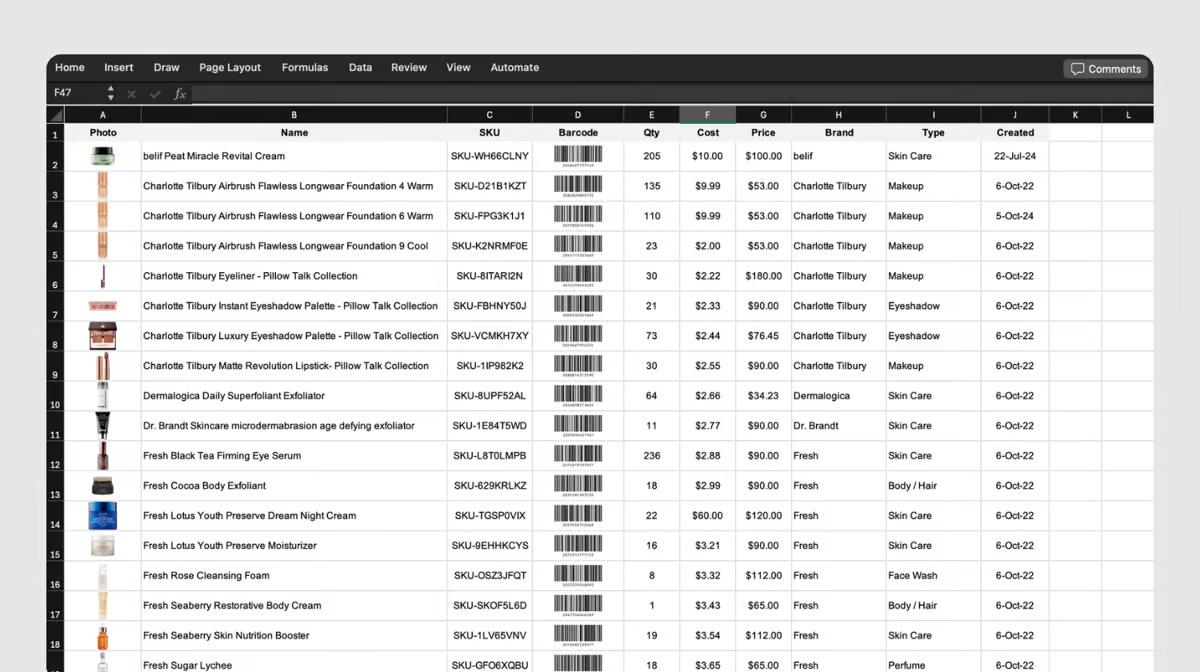
Чтобы экспортировать список товаров с фотографиями товаров и изображениями штрихкодов, перейдите в `Центр данных` > `Товары` > `...` (еще) в правом верхнем углу > `Экспорт в HTML`.
1. Нажмите `Ctrl + A` чтобы выбрать все товары. *(Mac: Command + A)*
2. Нажмите `Ctrl + C` чтобы скопировать данные. *(Mac: Command + C)*
3. Откройте файл Excel и нажмите `Ctrl + V` чтобы вставить. *(Mac: Command + V)*
4. Сохраните файл, который теперь включает фотографии товаров и изображения штрихкодов.
{% hint style="info" %}
Вы можете **фильтр** и **выбрать конкретные данные** чтобы сохранить в Excel, находя товары в `Центр данных` и используя `Экспорт в HTML` функции.
{% endhint %}
***
## Часто задаваемые вопросы
**Все еще нужна помощь?** Ознакомьтесь с нашим FAQ по управлению товарами.
{% content-ref url="/spaces/dEaESHNvEvPVtlVQWevo/pages/c002b0d0cec4504d1e2ea6728e26e011c86e12de" %}
[Товары и атрибуты](/docs/faq/ru/sklad-i-operacii/items-and-attributes.md)
{% endcontent-ref %}